Cómo funcionan las opciones del calendario de campañas
Objetivos del artículo
Conoce las opciones disponibles en el calendario de campañas, incluida la forma de ver, filtrar y previsualizar las campañas.
Vistas del calendario de campañas
Selecciona una fecha, elige un periodo y más opciones para la vista del calendario desde la barra de navegación del calendario.

El calendario de campañas se muestra en la zona horaria del usuario actual, que puede ser diferente de la zona horaria de la cuenta.
Ver por día
En el menú desplegable en la parte superior del calendario, selecciona Día para ver un calendario de todas las campañas de ese día.
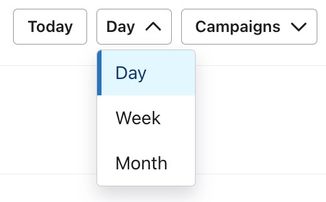
Usa esta vista para ver el día de un vistazo, asegurarte de que cualquier campaña programada para hoy esté lista y obtener una vista detallada de los días con muchos envíos.
Ver por semana
En el menú desplegable de la parte superior del calendario, elige Semana para ver un calendario de todas las campañas de esa semana. Visualiza rápidamente lo que se envió, lo que está programado y lo que está en modo borrador para poder planificar tu trabajo de la semana.
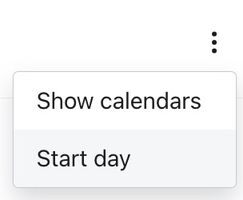
Elige si tu semana comienza el domingo o el lunes haciendo clic en el botón de acción que está hasta la derecha.
Ver por mes
En el menú desplegable del lado derecho del calendario, elige Mes para ver una vista general de las campañas de un mes en particular.
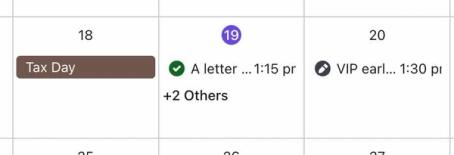
Si hay muchas campañas configuradas en un solo día, se muestran las primeras (hasta 3), junto con un texto que indica cuántas campañas adicionales están programadas para ese día. Haz clic en el botón +# Otros para ver todas las campañas de ese día.
Elige un intervalo de fechas
Haz clic en las flechas izquierda y derecha para avanzar o retroceder.

Haz clic en una fecha específica para ver ese día (o la semana/el mes que contiene esa fecha, según el periodo que hayas seleccionado).
Configuración del calendario de campaña
Haz clic en el botón de acción (3 puntos) ubicado al extremo derecho para abrir el menú de configuración. Aquí puedes elegir qué calendarios de días festivos incluir en el calendario de campañas y en qué día debe comenzar la semana (por ejemplo, domingo, lunes).
Todos los ajustes aplicados a tu calendario se restablecen cuando cierras sesión en tu cuenta de Klaviyo.
Calendarios de días festivos y eventos
- Haz clic en el botón de acción.
- Selecciona Mostrar calendarios.
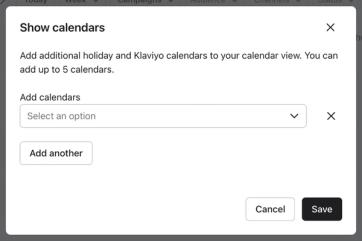
- Elige qué calendarios de días festivos ver en el calendario de campañas. Hay una amplia variedad de opciones de días festivos disponibles, incluidas:
- Guía de Klaviyo para Black Friday y Cyber Monday (BFCM) (de temporada)
Estrategias, recursos y recomendaciones para ayudarte a prepararte para Black Friday y Cyber Monday (BFCM) - Días festivos específicos por país
Días festivos federales y celebraciones comunes en varios países y regiones
- Guía de Klaviyo para Black Friday y Cyber Monday (BFCM) (de temporada)
- Selecciona hasta 5 opciones de calendario de días festivos (sin incluir las campañas). Puedes actualizar las selecciones en cualquier momento.
Si un día festivo específico se celebra en varias regiones seleccionadas, aparece varias veces en el calendario. Por ejemplo, el Día de ANZAC se observa tanto en Australia como en Nueva Zelanda. Si se seleccionan ambos calendarios, el Día de ANZAC aparecerá dos veces el 25 de abril.
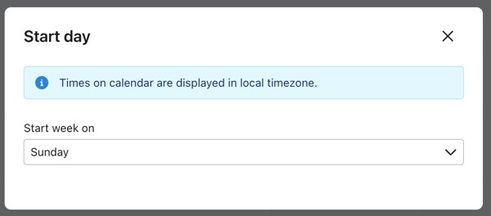
Primer día de la semana
Elige el día en que debería comenzar tu semana (p. ej., domingo, lunes).
- Haz clic en el botón de acción.
- Selecciona cualquier día de la semana como el inicio de la semana.
Filtros del calendario de campañas
Usa filtros para limitar las campañas que aparecen en la vista de calendario y encontrar rápidamente campañas que cumplan ciertos criterios.
Puedes filtrar en función de:
- Audiencia
Identifica los mensajes para una audiencia determinada al elegir una o más listas o segmentos. - Canales
Filtra por campañas de correo electrónico, SMS o notificaciones push. - Estado
Muestra solo campañas enviadas, programadas, en borrador/en pausa o canceladas. - Etiquetas
Si usas etiquetas para organizar tus campañas, filtra según las etiquetas que aplicaste. - Prueba A/B
Filtra por campañas que tengan una prueba A/B. - Archivar
Filtra por campañas archivadas.
Vista de detalles de la campaña
En la vista de calendario de campañas, haz clic en cualquier nombre de campaña para ver detalles adicionales. Todas las vistas de detalles de campaña incluyen la siguiente información cuando está disponible:
- Nombre de la campaña
- SMS/push: el cuerpo del mensaje
- Correo electrónico: el asunto de la campaña
- Estado
Si la campaña se envió, se está enviando, está en borrador/pausada o se canceló - Detalles de programación
Cuando una campaña está programada para enviarse, o cuando se envió - Contenido
Solo para correo electrónico: el asunto, el texto de vista previa y la dirección del remitente. - Audiencia
Las listas/segmentos incluidos y excluidos para el envío - Vista previa
Una vista previa de un correo electrónico de campaña o de la imagen incluida con un mensaje MMS
Horas y fechas de la campaña
La hora y la fecha en que aparece una campaña en el calendario se determinan de la siguiente manera:
- Campañas enviadas
Las campañas enviadas se muestran al inicio de su ventana de envío. Por ejemplo, si una prueba A/B comenzó a las 9:00 a.m. el 10 de junio y terminó a las 10:00 a.m. el 11 de junio, la campaña aparecerá a las 9:00 a.m. el 10 de junio. - Campañas programadas
Las campañas programadas se muestran al inicio de su ventana de envío, al igual que las campañas enviadas. - Campañas en borrador
La campaña en borrador aparecerá en la fecha en la que se creó inicialmente, a menos que se hubiera programado anteriormente y se haya revertido a borrador; en ese caso, aparecerá en la fecha y hora programadas previamente. Para cambiar la fecha de una campaña programada, pasa el cursor sobre ella en la vista de lista (o haz clic en ella en la vista de calendario) y, luego, haz clic en Cambiar fecha. - Campañas canceladas
Una campaña cancelada se muestra en la fecha y hora en que se canceló, no en la fecha y hora originales programadas.
Recursos adicionales
- How to view, filter, and sort your campaigns
Learn about your options when viewing, filtering, and sorting your campaigns. Klaviyo offers several display options for your campaigns, making it easy to understand your sending cadence and find campaigns that meet certain criteria.
- How to use the campaign calendar
Learn about Klaviyo’s calendar view for your campaigns, including filtering options and how to schedule email, SMS, and push notification campaigns from within the calendar.