Entenda as opções de calendário de campanha
O que você vai aprender
Saiba mais sobre as opções disponíveis no calendário de campanhas, incluindo como visualizar, filtrar e pré-visualizar suas campanhas.
Visualizações de calendário de campanha
Selecione uma data, escolha um período e muito mais para a visualização do calendário na barra de navegação do calendário.

O calendário de campanhas é exibido no fuso horário do usuário atual, que pode ser diferente do fuso horário da conta.
Ver por dia
No menu suspenso na parte superior do calendário, escolha Dia para ver uma agenda de todas as campanhas naquele dia.
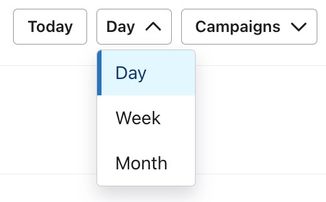
Use esta visualização para conferir seu dia rapidamente, garantir que todas as campanhas programadas para hoje estão prontas para disparar e ter uma visão detalhada dos dias com muitos envios.
Visualizar por semana
No menu suspenso na parte superior do calendário, escolha Semana para ver uma programação de todas as campanhas naquela semana. Veja rapidamente o que foi enviado, o que está agendado e o que está em modo de rascunho para planejar seu trabalho da semana.
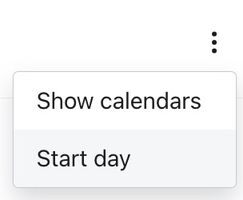
Escolha se sua semana começa no domingo ou na segunda-feira clicando no botão de ação na extrema direita.
Ver por mês
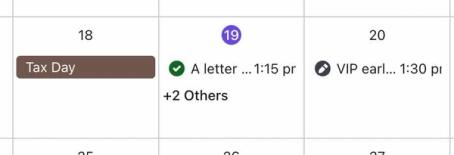
No menu suspenso no lado direito do seu calendário, escolha Mês para ver uma visão geral das campanhas em um mês específico.
Se muitas campanhas estiverem definidas para um único dia, as primeiras (até 3) serão listadas junto com um texto indicando quantas campanhas adicionais estão programadas para esse dia. Clique no botão +# Outros para ver todas as campanhas desse dia.
Escolha um intervalo de datas
Clique nas setas para a esquerda e para a direita para avançar ou voltar.

Clique em uma data específica para ver aquele dia (ou a semana/mês que contém essa data, dependendo do intervalo de tempo selecionado).
Configurações do calendário de campanha
Clique no botão de ação (3 pontos) à extrema direita para abrir o menu de configurações. Aqui, você pode escolher quais calendários de feriados incluir no calendário da sua campanha e em qual dia sua semana deve começar (por exemplo, domingo, segunda-feira).
Todas as configurações aplicadas ao seu calendário são redefinidas quando você sai da sua conta da Klaviyo.
Calendários de feriados e eventos
- Clique no botão de ação.
- Escolha Mostrar calendários.
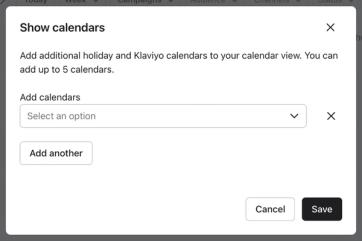
- Escolha quais calendários de feriados você quer ver no seu calendário de campanhas. Há uma grande variedade de opções de feriados disponíveis, incluindo:
- Guia de BFCM (Black Friday e Cyber Monday) da Klaviyo (sazonal)
Estratégias, recursos e recomendações para ajudar você a se preparar para a BFCM - Feriados específicos do país
Feriados federais e amplamente celebrados em diversos países e regiões
- Guia de BFCM (Black Friday e Cyber Monday) da Klaviyo (sazonal)
- Selecione até 5 opções de calendário de feriados (excluindo campanhas). Você pode atualizar suas seleções a qualquer momento.
Se um determinado feriado for comemorado em várias regiões selecionadas, ele aparecerá várias vezes no seu calendário. Por exemplo, o Dia do ANZAC é celebrado tanto na Austrália quanto na Nova Zelândia. Se ambos os calendários estiverem selecionados, o Dia do ANZAC aparecerá duas vezes em 25/04.
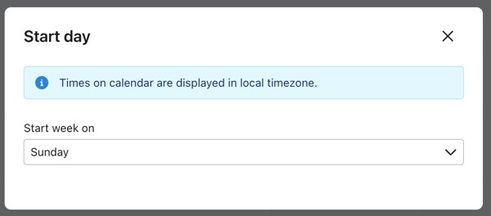
Primeiro dia da semana
Escolha em que dia sua semana deve começar (por exemplo, domingo, segunda-feira).
- Clique no botão de ação.
- Selecione qualquer dia da semana para ser o início da semana.
Filtros do calendário de campanhas
Use filtros para limitar as campanhas que aparecem na visualização de calendário e encontrar rapidamente campanhas que atendam a determinados critérios.
Você pode filtrar com base em:
- Público
Identifique mensagens para um determinado público escolhendo uma ou mais listas ou segmentos. - Canais
Filtre por campanhas de e-mail, SMS ou push. - Status
Exiba apenas campanhas enviadas, agendadas, rascunho/pausadas ou canceladas. - Tag
Se você usa tags para organizar suas campanhas, filtre com base nas tags que você aplicou. - Teste A/B
Filtre por campanhas que tenham um teste A/B. - Arquivar
Filtre por campanhas arquivadas.
Visualização de detalhes da campanha
Na visualização de calendário de campanhas, clique em qualquer nome de campanha para ver detalhes adicionais. Todas as visualizações de detalhes da campanha incluem as seguintes informações quando estiverem disponíveis:
- Nome da campanha
- SMS/push: o corpo da mensagem
- E-mail: a linha de assunto da campanha
- Status
Se a campanha foi enviada, está sendo enviada, está em rascunho/pausada ou foi cancelada - Detalhes do agendamento
Quando uma campanha está programada para ser enviada, ou quando ela foi enviada - Conteúdo
Somente e-mail: o assunto, o texto de visualização e o endereço do remetente. - Público
As listas/segmentos incluídos e excluídos para o envio - Prévia
Uma prévia de um e-mail de campanha ou da imagem incluída em uma mensagem MMS
Horários e datas da campanha
A hora e a data em que uma campanha aparece no seu calendário são determinadas da seguinte forma:
- Campanhas enviadas
As campanhas enviadas são exibidas no início da respectiva janela de envio. Por exemplo, se um teste A/B começou às 09:00 em 10 de junho e terminou às 10:00 em 11 de junho, a campanha aparecerá às 09:00 em 10 de junho. - Campanhas agendadas
As campanhas agendadas são exibidas no início da janela de envio, como as campanhas enviadas. - Campanhas em rascunho
Sua campanha em rascunho aparecerá na data em que foi criada inicialmente, a menos que tenha sido programada anteriormente e revertida para rascunho; nesse caso, ela aparecerá na data e hora em que estava programada anteriormente. Para alterar a data de uma campanha programada, passe o mouse sobre ela na visualização em lista (ou clique nela na visualização de calendário) e, em seguida, clique em Alterar data. - Campanhas canceladas
Uma campanha cancelada é exibida na data e hora em que foi cancelada, e não na data e hora originais programadas.
Recursos adicionais
- Como visualizar, filtrar e classificar suas campanhas
Saiba quais são as opções ao visualizar, filtrar e classificar suas campanhas. A Klaviyo oferece várias opções de exibição para suas campanhas, facilitando entender sua cadência de envio e encontrar campanhas que atendam a determinados critérios.
- Como usar o calendário de campanhas
Saiba mais sobre a visualização de calendário do Klaviyo para suas campanhas, incluindo opções de filtragem e como agendar campanhas de e-mail, SMS e notificação push diretamente no calendário.