Como funcionam as tags na Klaviyo
O que você vai aprender
Saiba como usar tags para otimizar seu fluxo de trabalho e facilitar a colaboração entre diferentes equipes no Klaviyo.
O que são tags?
No Klaviyo, as tags funcionam como rótulos para organizar e gerenciar itens na sua conta. Assim como post-its virtuais, você pode criar e anexar tags a itens como listas, segmentos, campanhas e fluxos. Você pode aplicar a mesma tag a itens relacionados para categorizá-los e filtrá-los. As tags não rotulam perfis individuais de clientes nem rastreiam as interações deles com seu site e seus produtos.
Por exemplo, você pode usar tags para diferenciar entre segmentos de clientes existentes e novos leads, ou para organizar segmentos de clientes que visualizaram produtos ou carrinhos abandonados. Ao aplicar tags relevantes, você pode classificar e acessar facilmente segmentos, campanhas ou fluxos que se alinham a grupos específicos, o que facilita direcionar suas comunicações e otimizar estratégias de marketing no Klaviyo.
Casos de uso comuns para tags
A seguir estão alguns casos de uso comuns para tag:
- Indicando onde uma lista/segmento ou mensagem se encaixa no funil de marketing (por exemplo, um fluxo pode ser voltado para compradores de 1 compra, enquanto outro pode ser voltado para clientes recorrentes).
- Organizar suas campanhas de marketing de fim de ano, listas e segmentos para que você não precise procurar em páginas de segmentos para encontrar grupos para os quais você só envia mensagens durante as datas comemorativas.
- Definir as responsabilidades da equipe e individuais quando você tem vários departamentos ou usuários na sua organização usando a Klaviyo.
- Agrupamento de diferentes tipos de campanhas, como lançamentos de produtos, promoções e anúncios.
No Klaviyo, as tags não podem ser usadas para agrupar perfis. Para isso, você pode adicionar propriedades personalizadas aos perfis e, depois, criar um segmento para agrupar esses perfis.
Encontre suas tags
Para criar, editar ou excluir tags e grupos de tags, sua função de usuário precisa ter permissão para gerenciar tags.
Para ver uma lista das suas tag existentes ou criar uma nova tag ou grupo de tag:
- Clique no nome da sua empresa no canto inferior esquerdo.
- Clique em Configurações.
- Click tag.
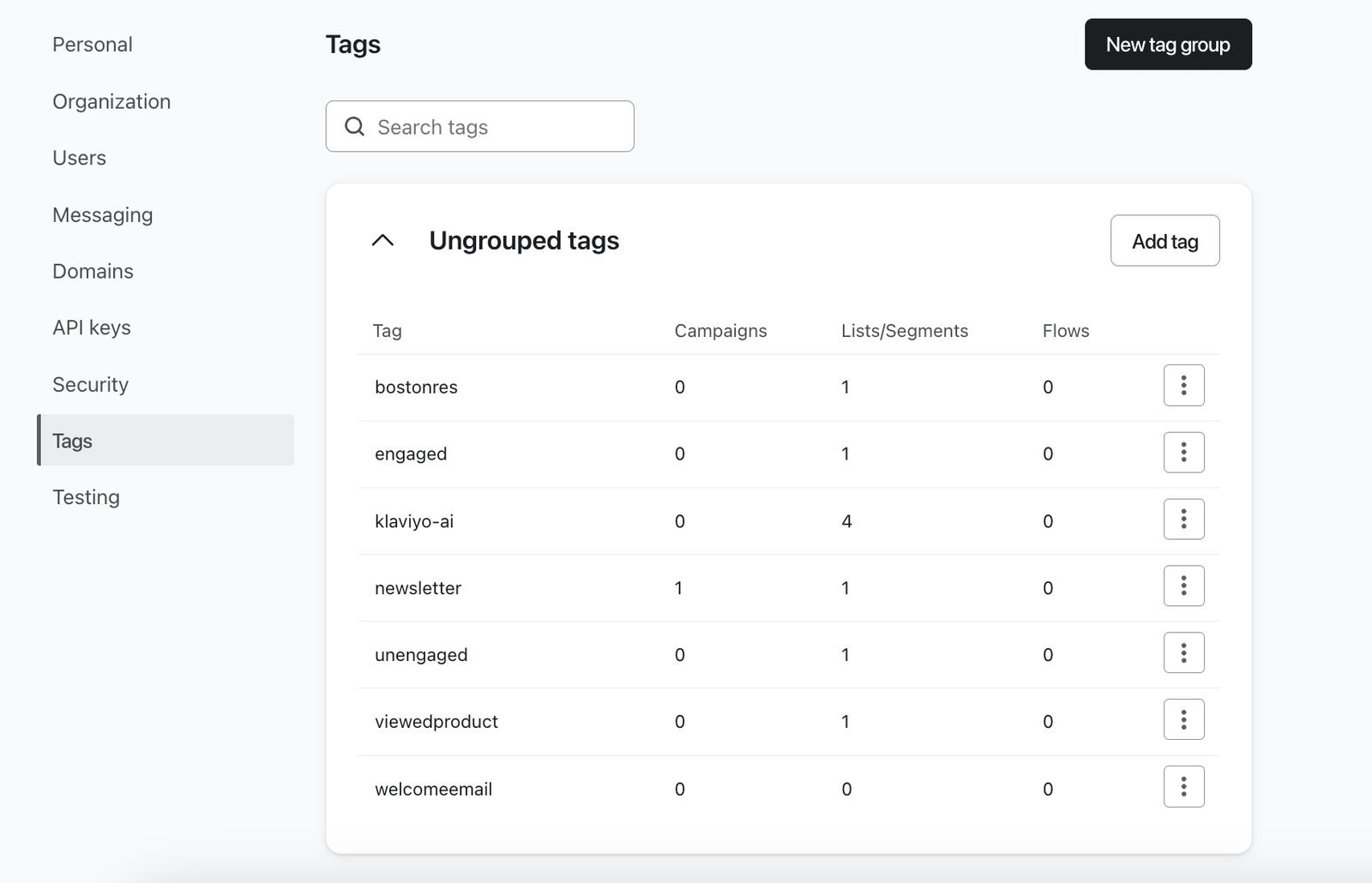
Se você não tiver criado nenhum grupo de tags, todas as suas tags serão listadas juntas em Tags sem grupo.
Gerencie suas tags
Tags criadas sem um grupo de tags personalizado ficam armazenadas em Tags não agrupadas.
Observe que tags não agrupadas não podem ser adicionadas a um grupo de tags retroativamente. Portanto, se você quiser que uma tag seja armazenada em um grupo de tags, você precisa criar o grupo primeiro.
As tags podem ser compartilhadas entre itens, o que significa que um fluxo, uma campanha e um segmento podem ter a mesma tag. Além disso, os itens podem ter várias tags.
Criar uma tag
Há 3 maneiras de criar uma nova tag:
- Navegue até Tags e selecione Adicionar tag em Tags não agrupadas ou no grupo de tags personalizado onde você quer armazenar a tag. Insira um nome em Nome da tag e clique em Adicionar tag.
- Ao adicionar uma tag a um item (campanha, fluxo, lista ou segmento), você pode criar uma nova tag digitando o nome e selecionando Criar nova tag. Uma tag criada dessa forma ficará desagrupada.
- Para obter informações sobre como criar tags para campanhas e fluxos, leia este artigo.
- Para saber como criar tags para listas e segmentos, leia este artigo.
- Ao criar um grupo de tags, você será solicitado a criar tags dentro desse grupo. Para esse processo, consulte abaixo.
Você pode ter até 500 tags únicas por conta na Klaviyo.
Edite ou exclua uma tag
Excluir uma tag a remove de todos os itens associados.
- Navegue até a aba Tags.
- Encontre a tag que você quer alterar.
- Abra o menu de 3 pontos da tag e escolha uma opção:
- Para renomear a tag, selecione Editar, insira o novo nome e clique em Atualizar tag.
- Para excluir a tag, selecione Excluir e clique em Excluir tag na caixa de diálogo de confirmação.
Gerenciar grupos de tags
Sua conta tem um grupo padrão chamado Tags não agrupadas para tags que não pertencem a um grupo personalizado. Ele aparece na página Tags mesmo antes de você criar um grupo de tag personalizado. Você não pode renomear nem excluir esse grupo padrão.
Se o grupo de tags Personalização aparecer na sua conta, o Klaviyo o gerencia. Você não pode adicionar tags a ele, renomeá-lo nem excluí-lo na página Tags. A tag de análise de funil dele também não pode ser renomeada nem excluída.
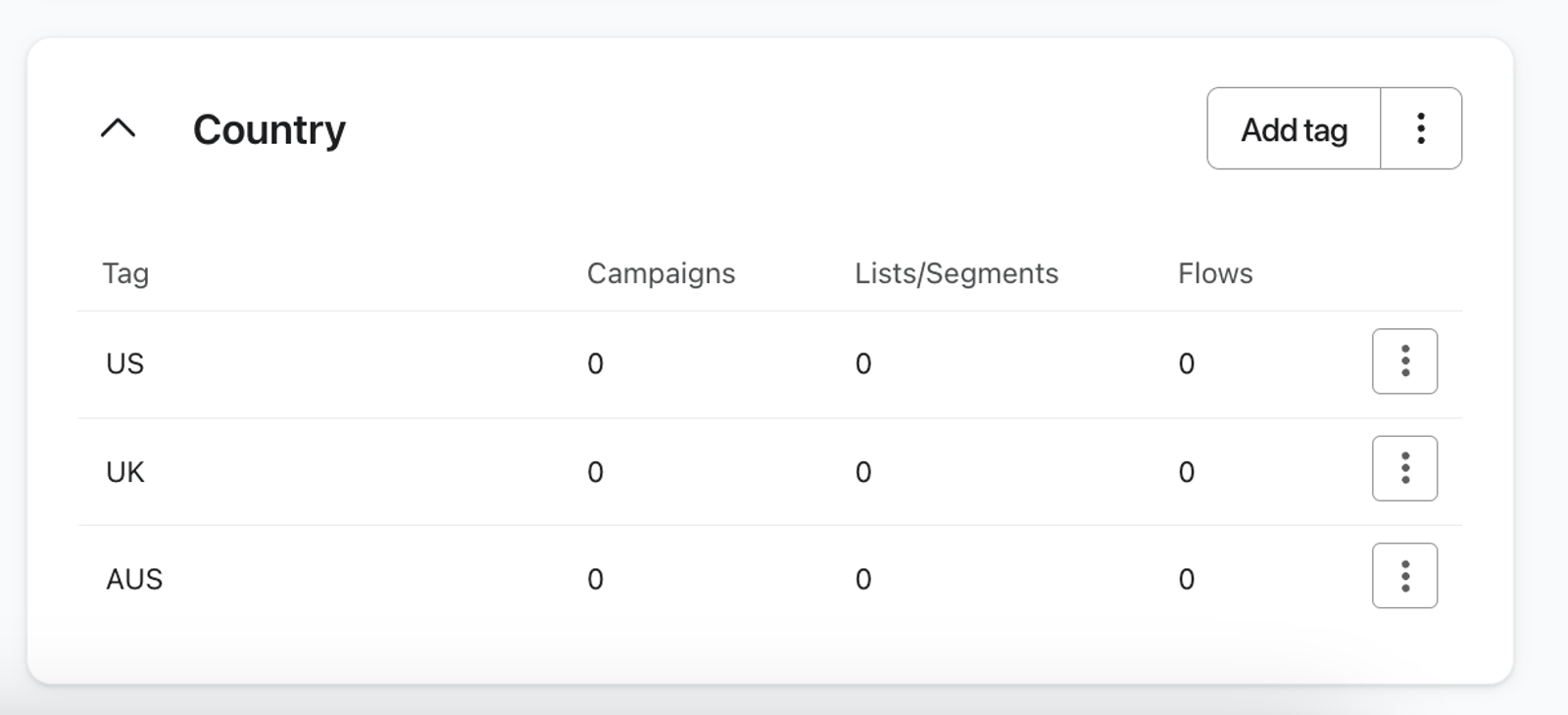
Criar grupo de tags
Para criar um novo grupo de tags:
- Navegue até Tags.
- Selecione Novo grupo de tags.
Aqui, você pode fazer o seguinte:
- Nomeie o grupo de tags. Observe que os nomes de grupos de tags não podem conter o caractere ":".
- Para criar tags no grupo, insira um nome em Tags e clique em Adicionar tag para cada tag. Você só pode criar novas tags aqui. Tags existentes sem grupo não podem ser movidas para o grupo.
- Selecione Permitir apenas que uma tag deste grupo seja atribuída a um item se você quiser que todas as tags do grupo sejam mutuamente exclusivas. Por exemplo, se você tiver um grupo de tag chamado País que contém diferentes países e estiver com essa opção selecionada, você não vai conseguir adicionar várias tags de País (EUA, CA etc.) ao mesmo item. Depois que você cria o grupo, não é possível alterar essa configuração, e as tags em um grupo de tags exclusivo não podem ser movidas para outros grupos de tags.
Clique em Criar grupo de tags para salvar o grupo e suas novas tags.
Edite ou exclua um grupo de tags
Observe que excluir um grupo de tag também excluirá todas as tag dentro do grupo.
Para editar ou excluir um grupo de tags:
- Acesse a aba Tags e encontre o grupo de tags que você quer alterar.
- Abra o menu de três pontos do grupo de tags e escolha uma opção:
- Para renomear o grupo, selecione Editar grupo de tag, insira o novo nome e clique em Atualizar grupo de tag.
- Para excluir o grupo, selecione Excluir grupo de tags e, em seguida, clique em Excluir grupo de tags na caixa de diálogo de confirmação.
Recursos adicionais
- Como adicionar uma tag a uma lista ou segmento
Saiba como adicionar uma tag a uma lista ou segmento no Klaviyo.
- Como adicionar uma tag a uma campanha ou fluxo
Saiba como adicionar tags a campanhas e fluxos.