キャンペーンカレンダーの使い方
推定 1 分で読めます
|
更新日 2025年8月5日 0:00 EST
このページで学べること
キャンペーンのカレンダービューについて、絞り込みオプションや、カレンダー内からメール、SMS、プッシュ通知のキャンペーンをスケジュールする方法を含めて説明します。
キャンペーンカレンダーにアクセス
キャンペーンカレンダーにアクセスするには、次の手順に従ってください。
- [キャンペーン] タブに移動します。
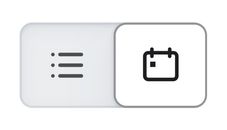
- 右上のカレンダーアイコンをクリックします。
カレンダー表示を調整する
キャンペーンカレンダーを日別、週別、月別で表示できます。表示を調整するには:
- カレンダーの上にあるフィルターバーで、月のドロップダウンをクリックしてください。以前に表示を調整している場合、ドロップダウンのラベルが日または週になっていることがあります。
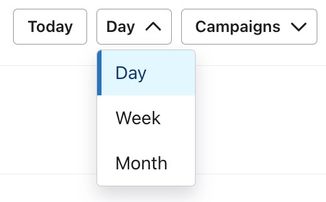
- ドロップダウン メニューから別のビューを選択してください。
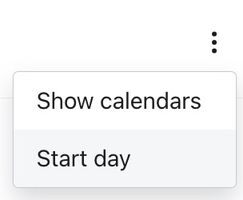
- カレンダーツールバーの右側にあるアクションボタン(3つのドット)をクリックして、祝日カレンダーや週の開始曜日などのカレンダー設定を調整します。
キャンペーンをフィルター
フィルタバーにある各種ドロップダウンを使用して、キャンペーンの種類や詳細に基づき、特定のキャンペーンのみを表示します。

キャンペーン カレンダーで利用できる表示とフィルタのオプションの詳細をご確認ください。
メール、SMS、またはプッシュ通知をスケジュールする
キャンペーンを作成して送信するには権限が必要です。これらのチャネルで送信する前に、アカウントでSMSまたはプッシュ通知を設定してください。
カレンダーからキャンペーンの作成を開始する方法は2つあります。受信者を選択してコンテンツを作成した後に、送信をスケジュールします。
- カレンダーの右上にある[キャンペーンを作成]をクリックしてください。

- カレンダー内の空いているスペース(今日、または将来の日付)をクリックして、その日付でキャンペーンの作成を開始します。日付に下書きキャンペーンを作成した後、その日付を過ぎてもキャンペーンが下書きモードのままの場合、キャンペーンは送信されない点にご注意ください。
いずれかのオプションを選択した後、次の手順に従ってメール、SMS、またはプッシュ通知のキャンペーンをスケジュールしてください:
- キャンペーン名を入力し、単一チャネルを選択して、メール、テキストメッセージ、またはプッシュを選択します。下書きの日付を確認し、続行をクリックします。
- 受信者を選択してメッセージの内容を作成し、その後レビューのステップに進んでください。
- レビューに表示されるエラーをすべて解決してから、スケジュールまたは送信をクリックしてください。
- スケジュールを選択し、送信オプション、日付、時刻、タイムゾーンを選んでから、メッセージをスケジュールをクリックしてください。キャンペーンがスケジュールされると、確認ページが表示されます。
キャンペーンの日時設定と送信オプションについての詳細はこちら。
その他のリソース
- キャンペーンを表示、フィルタリング、並べ替えする方法
キャンペーンの表示、フィルタリング、並べ替えを行う際のオプションについて確認します。Klaviyo にはキャンペーンの表示オプションが複数用意されており、配信頻度を把握しやすく、特定の条件を満たすキャンペーンを見つけやすくなっています。
- キャンペーン カレンダーのオプションを理解する
キャンペーンカレンダーで利用できるオプション(キャンペーンの表示、絞り込み、プレビューの方法など)についてご確認ください。
この記事は役に立ちましたか?
この記事へのフィードバックは、上記のボタン・記入欄よりご提供ください。 サポートへの連絡方法.