Så här skapar du en personlig kampanjplan
Läs mer om hur du använder Klaviyos kampanjplanerare för att skapa en personlig kampanjplan. Kampanjplaneraren fyller i din kampanjkalender med platshållare när du har angett information om ditt varumärke.
Platshållare i kalendern är inga faktiska kampanjutkast. De är informationsguider som ska inspirera till att skapa kampanjer.
Du kan använda en kampanjplan för att avgöra:
- Typen av innehåll att skicka
- Hur ofta du skickar till prenumeranter
- Vilka kanaler du ska använda för olika innehåll (e-post/sms)
Skapa en kampanjplan
- Navigera till fliken Kampanjer.
- Klicka på kalenderikonen uppe till höger för att komma åt kampanjkalendern.
- Klicka på Planera kampanjer ovanför kalendern.
- I planerarens första steg svarar du på frågorna om ditt företag.
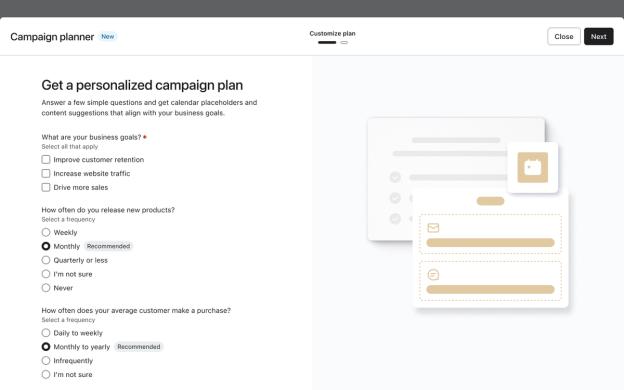
- Klicka på Nästa för att skapa en förhandsgranskning av en plan baserat på dina svar.
- Visa förhandsgranskningskalendern med de nyligen tillagda kampanjplatshållarna. Här kan du redigera vilka typer av kampanjer du vill ha i kalendern och hur ofta du ska skicka dem.
- Om du är nöjd med planeringskalendern klickar du på Lägg till i kalender högst upp.
Du ser nu platshållarna som lagts till i din kalender tillsammans med eventuella faktiska kampanjer som du har.
Redigera en kampanjplan
Förhandsgranskningen av kampanjplaneraren visar tre typer av kampanjer i avsnittet Innehållstyper:
- Kundutbildning
Innehåll som delar tips eller guider med kunder. - Produktfunktion
Innehåll som lyfter fram nya lanseringar eller funktioner. - Erbjudande
Innehåll som ger information om ett kommande erbjudande.
Så här redigerar du innehållstyperna:
- I avsnittet Innehållstyper klickar du på redigeringsikonen (penna).
- Ändra ett eller flera av följande:
- Datumet då du vill att platshållare för den här innehållstypen ska börja visas i kalendern.
- Hur ofta du vill att platshållare för den här innehållstypen ska visas.
- Vilken eller vilka kanaler du vill inkludera (e-post, sms eller båda).
- Klicka på Spara.
Du kan lägga till eller ta bort innehållstyper från din plan:
- Klicka på plusikonen för att lägga till en innehållstyp i planen.
- Klicka på papperskorgsikonen för att radera en innehållstyp från planen.
Visa eller dölj alla platshållare
När du har skapat platshållarkalendern visas platshållare automatiskt i kalendervyn.
Så här döljer du platshållarna:
- Klicka på åtgärdsikonen (3 punkter) ovanför kampanjkalendern.
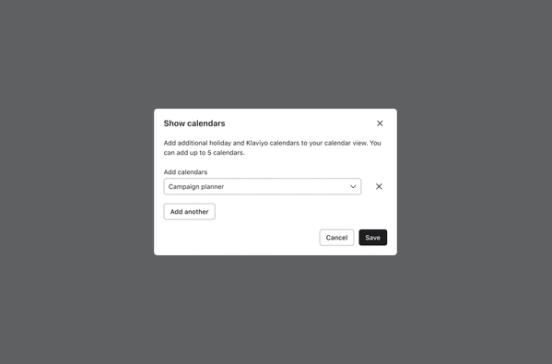
- Välj Lägg till kalender.
- Klicka på X bredvid Kampanjplanerare. Detta döljer platshållarna i din kalendervy, men tar inte bort dem.
- Klicka på Spara.
Så här visar du platshållarna igen:
- Klicka på åtgärdsikonen (3 punkter) ovanför kampanjkalendern.
- Välj Lägg till kalender.
- Välj Kampanjplanerare i rullgardinsmenyn.
- Klicka på Spara.
Skapa en kampanj från en platshållare
Så här skapar du en kampanj med en platshållare:
- Klicka på platshållaren i kalendern för att visa ett färdigt utkast.
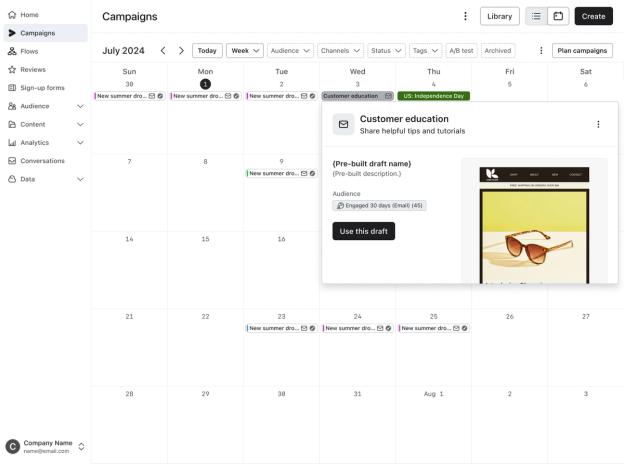
- Om du är nöjd med det förbyggda namnet, beskrivningen och målgruppen klickar du på Använd det här utkastet för att öppna kampanjredigeraren för det här meddelandet och redigera vidare.
- Om du vill se fler alternativ klickar du på åtgärdsikonen (3 punkter) och väljer ett av följande:
- Klona föregående kampanj
Välj en befintlig kampanj för att ersätta platshållaren. - Bläddra i biblioteket
Välj en färdigbyggd kampanj från kampanjbiblioteket. - Skapa din egen
Skapade en kampanj från grunden. - Ta bort platshållare
Ta bort den valda platshållaren från kalendern.
- Klona föregående kampanj
Följ de här guiderna om du vill ha mer information om hur du skapar kampanjer:
Ytterligare resurser
- Så använder du kampanjkalendern
Läs mer om Klaviyos kalendervy för dina kampanjer, inklusive filtreringsalternativ och hur du schemalägger e-post-, sms- och pushnotiskampanjer direkt i kalendern.
- Förstå alternativ för kampanjkalender
Läs om alternativen som finns i din kampanjkalender, bland annat hur du visar, filtrerar och förhandsgranskar dina kampanjer.