Cómo crear un plan de campaña personalizado
Descubre cómo usar el planificador de campañas de Klaviyo para crear un plan de campaña personalizado. El planificador de campañas completará el calendario de campañas con marcadores de posición después de que proporciones información sobre tu marca.
Los marcadores de posición en el calendario no son borradores reales de campañas. Son guías informativas para inspirar la creación de campañas.
Puedes usar un plan de campañas para ayudar a determinar:
- El tipo de contenido que se enviará
- Con qué frecuencia envías a los suscriptores
- Qué canales usar para diferentes contenidos (correo electrónico/SMS)
Crear un plan de campaña
- Navega a la pestaña Campañas.
- Haz clic en el ícono de calendario en la parte superior derecha para acceder al calendario de campañas.
- Haz clic en Planear campañas arriba del calendario.
- En el primer paso del planificador, responde las preguntas sobre tu negocio.
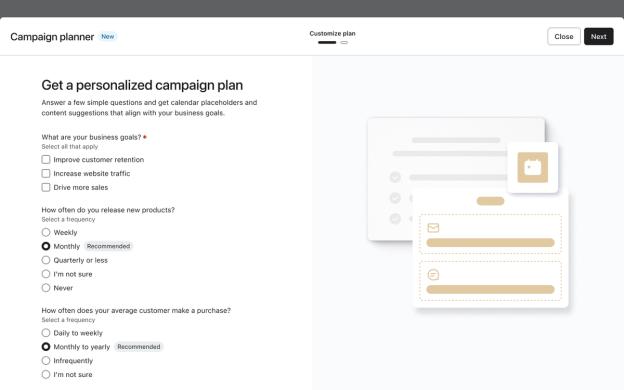
- Haz clic en Siguiente para generar una vista previa del plan según tus respuestas.
- Ve el calendario de vista previa con los marcadores de posición de campaña recién agregados. Aquí puedes editar los tipos de campañas que quieres en el calendario y la frecuencia con la que las enviarás.
- Si el calendario del planificador te deja satisfecho, haz clic en Agregar al calendario en la parte superior.
Ahora verás los marcadores de posición agregados al calendario junto con las campañas reales que tengas.
Editar plan de campaña
La vista previa del planificador de campañas muestra 3 tipos de campañas en la sección Tipos de contenido:
- Educación del cliente
Contenido que comparte consejos o guías con los clientes. - Función del producto
Contenido que destaca nuevos lanzamientos o funciones. - Promoción
Contenido que proporciona detalles sobre una próxima oferta.
Para editar los tipos de contenido:
- En la sección Tipos de contenido, haz clic en el icono de edición (lápiz).
- Cambia uno o más de los siguientes:
- La fecha en la que quieres que los marcadores de posición de este tipo de contenido empiecen a aparecer en el calendario.
- Con qué frecuencia quieres que aparezcan los marcadores de posición de este tipo de contenido.
- Qué canal(es) quieres incluir (Email, SMS o ambos).
- Haz clic en Guardar.
Puedes agregar o eliminar tipos de contenido de tu plan:
- Haz clic en el ícono de más para agregar un tipo de contenido al plan.
- Haz clic en el ícono de bote de basura para eliminar un tipo de contenido del plan.
Mostrar u ocultar todos los marcadores de posición
Después de crear el calendario de marcador de posición, los marcadores de posición se mostrarán automáticamente en la vista del calendario.
Para ocultar los marcadores de posición:
- Haz clic en el icono de acción (3 puntos) sobre el calendario de campañas.
- Selecciona Añadir calendario.
- Haz clic en la X junto a Planificador de campañas. Esto ocultará los marcadores de posición en la vista de calendario, pero no los eliminará.
- Haz clic en Guardar.
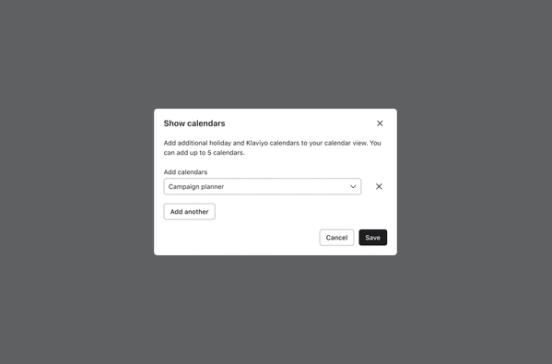
Para mostrar los marcadores de posición de nuevo:
- Haz clic en el icono de acción (3 puntos) sobre el calendario de campañas.
- Selecciona Añadir calendario.
- En el menú desplegable, elige Planificador de campañas.
- Haz clic en Guardar.
Crear una campaña a partir de un marcador de posición
Para crear una campaña usando un marcador de posición:
- Haz clic en el marcador de posición del calendario para mostrar un borrador prediseñado.
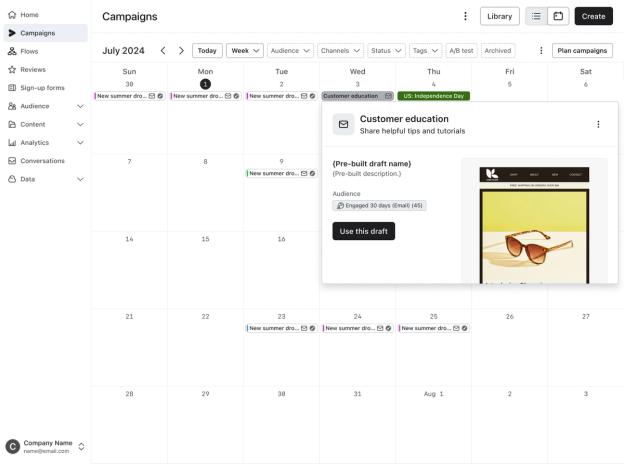
- Si te gusta el nombre, la descripción y el público predefinidos, haz clic en Usar este borrador para abrir el editor de campañas de este mensaje y seguir editando.
- Para ver más opciones, haz clic en el ícono de acción (3 puntos) y selecciona una de las siguientes:
- Clonar campaña anterior
Elige una campaña existente para reemplazar el marcador de posición. - Explorar la biblioteca
Elige una campaña prediseñada de la biblioteca de campañas. - Crea el tuyo
Creó una campaña desde cero. - Eliminar marcador de posición
Quita del calendario el marcador de posición seleccionado.
- Clonar campaña anterior
Sigue estas guías para obtener más información sobre cómo crear campañas:
Recursos adicionales
- How to use the campaign calendar
Learn about Klaviyo’s calendar view for your campaigns, including filtering options and how to schedule email, SMS, and push notification campaigns from within the calendar.
- Understanding campaign calendar options
Learn about the options available in your campaign calendar, including how to view, filter, and preview your campaigns.