Klaviyo のアカウント通知と更新について理解する
このページで学べること
Klaviyo からアカウントの重要な変更についてどのように通知されるかを学びます。通知は 2 つの形式のいずれか 1 つで配信される場合があります:
- メールの更新情報
- アプリ内通知
これらの通知は、次のようなさまざまなトピックに関連する場合があります。
- 新機能のリリース
- 外部連携に関するエラー
- 決済エラー
- 一般的なアカウント更新またはアラート
メールの更新情報
アカウントのオーナーには、重要な更新やアカウント アラートに関して、Klaviyo からメールアラートが届く場合があります。
これらの通知を確実に受け取るには、連絡先情報を正確に維持し、受信トレイを定期的に確認してください。
メール更新の主なカテゴリ(例付き)は次のとおりです:
- デリバビリティ
高い バウンス率 やキャンペーンのキャンセルについて通知します。これらのアラートは、コンテンツまたはレピュテーションの問題によるバウンスに対してのみ送信され、特定の受信トレイプロバイダーのバウンス率が少なくとも 25%である必要があります。 - 請求
無料プランでアカウントの送信上限の 95%に達したとき、または支払いに失敗した場合に送信されます。アカウントの [オーナー] または [管理者] は、請求通知の受信者を更新できます。 - 外部連携
ウェブサイトの外部連携が正常に完了した場合、または外部連携に失敗した場合に更新情報が提供されます。 - リストとセグメント
リストのインポートが成功したときに通知します。 - 会話
SMSメール通知が有効になっている場合、購読者が認識されたキーワードなしでSMSの送信元番号にテキストを送信すると、メールを受信できます。ブロックされた会話では、これらのメールはトリガーされません。SMSのメール通知を変更する方法をご確認ください。
アプリ内通知
アプリ内通知では、アカウントに関する重要な情報が提供されます。これには次の内容が含まれます:
- プラットフォームの更新
- ベンチマークレポートのダウンロードへのアクセス
- アカウント更新
複数のKlaviyoアカウントにアクセスできる場合、ベンチマークのダウンロード通知などの一部のアプリ内通知は、別のアカウントに関連することがあります。特定のアカウントのすべてのユーザーに送信される通知は、そのアカウントにログインしている場合にのみ表示されます。
アプリ内通知へのアクセス
ベルアイコンをクリックして通知を開きます。レイアウトに応じて、左側のサイドバーまたはヘッダーにあるベルを探してください。バッジには未読件数が表示されますが、リストには既読と未読の通知の両方が含まれ、最新のものが先頭に表示されます。

未読の通知が99件を超える場合、バッジには99+と表示されます。追加の通知は引き続きリストで利用できます。
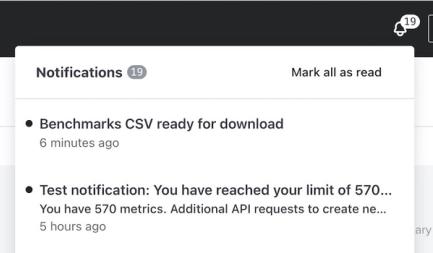
個別の通知を読む方法
- ベル アイコンをクリックして、通知リストを開きます。
- 通知をスクロールし、表示されている場合はさらに読み込むをクリックして、古いメッセージを確認します。残りのメッセージを読み込むと、末尾に到達しました。と表示されます。
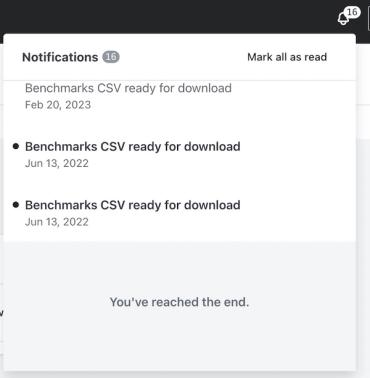
- 通知を選択して展開し、詳細を確認します。各通知には、生成された日付も含まれます。これらの詳細は次に関連している場合があります:
- アカウント設定やその他のアカウント情報を調整する方法
- 特定のエラーを修正する方法
- 最近リリースされた機能に関する追加情報
- 未読の通知を開くと既読としてマークされます:未読件数が減り、テキストは太字ではなくなり、ステータスの丸印が消えます。
- 戻る矢印をクリックすると一覧に戻り、通知をそのまま残せます。または閉じるをクリックすると、一覧から通知が削除され、残りの通知に戻ります。
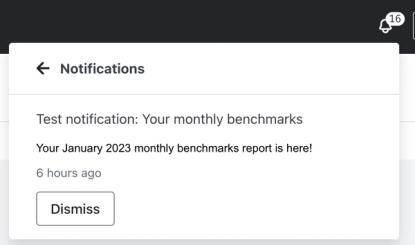
すべてのメッセージを既読にする方法
通知一覧に残したまま、すべてのメッセージを一度に既読にするには:
すべてのメッセージを既読にする前に、各通知を読み、内容を理解してください。記載されている必要な対応を行ってください。
- ベル アイコンをクリックして、通知リストを開きます。
- [すべてを既読にする] を選択します。
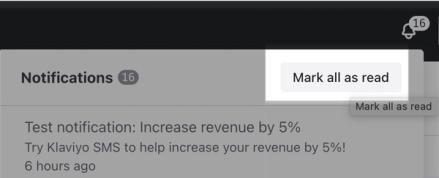
すべての通知を既読にすると、未読バッジが表示されなくなります。通知は、太字のテキストやステータスサークルのない状態でリストに残ります。
その他のリソース
- 静的ユーザーのロールに関するユーザー管理および権限
Klaviyo ユーザーのさまざまなロール(役割)、アカウントの権限とアクセス、およびプラットフォーム内での制限について説明します。ロールによって、Klaviyo で表示される情報が異なる場合があります。例えば、オーナーは管理者とは異なるアカウント設定オプションを見ることができます。
- Klaviyo セットアップウィザードの使用方法
Klaviyo セットアップウィザードを使用してアカウントを設定する方法をご覧ください。このガイドでは各ステップを要約し、クイックセットアップ プロセスを進める際に役立ちます。