Klaviyo에서 계정 알림 및 업데이트에 대한 이해
학습 내용
Klaviyo에서 계정의 중요한 변경 사항을 어떻게 알림으로 안내하는지 알아보세요. 알림은 다음 2가지 형식 중 1가지로 전달될 수 있어요:
- 이메일 업데이트
- 인앱 알림
이 알림은 다음을 포함한 다양한 주제와 관련될 수 있어요.
- 새로운 기능 릴리스
- 연동 오류
- 결제 실패
- 일반적인 계정 업데이트 또는 알림
이메일 업데이트
계정 소유자는 중요한 업데이트 또는 계정 알림과 관련해 Klaviyo에서 이메일 알림을 받을 수 있어요.
이러한 알림을 받으려면 정확한 연락처 정보를 유지하고 받은편지함을 정기적으로 확인해 주세요.
이메일 업데이트의 주요 카테고리(예시 포함)는 다음과 같아요:
- 전송 가능성
높은 반송률 또는 취소된 캠페인에 대해 알림을 보내요. 이러한 알림은 콘텐츠 또는 평판 문제로 인한 반송에 대해서만 전송되며, 특정 받은편지함 제공업체의 반송률이 최소 25%여야 해요. - 결제
무료 플랜에서 계정 전송 한도의 95%에 도달했을 때 또는 결제에 실패했을 때 전송됩니다. 계정 소유자 또는 관리자는 결제 알림을 받는 대상을 업데이트할 수 있습니다. - 연동
웹사이트를 성공적으로 연동했을 때 또는 연동에 실패했을 때 업데이트를 제공합니다. - 리스트 및 세그먼트
리스트 가져오기가 성공하면 알려 드립니다. - 대화
SMS 이메일 알림이 활성화되어 있으면, 구독자가 인식된 키워드 없이 SMS 발신 번호로 문자를 보낼 때 이메일을 받을 수 있어요. 차단된 대화는 이러한 이메일을 트리거하지 않아요. SMS 이메일 알림을 변경하는 방법을 알아보세요.
인앱 알림
인앱 알림은 다음을 포함하여 계정에 대한 중요한 정보를 제공해요.
- 플랫폼 업데이트
- 벤치마크 보고서 다운로드에 대한 액세스
- '계정 업데이트'
여러 Klaviyo 계정에 액세스할 수 있는 경우, 벤치마크 다운로드 알림 같은 일부 앱 내 알림은 다른 계정과 관련될 수 있어요. 특정 계정의 모든 사용자에게 전송된 알림은 해당 계정에 로그인했을 때만 표시돼요.
인앱 알림 액세스
벨 아이콘을 클릭하여 알림을 여세요. 레이아웃에 따라 왼쪽 사이드바 또는 헤더에서 벨을 찾아보세요. 배지는 읽지 않은 개수를 보여 주지만, 목록에는 읽은 알림과 읽지 않은 알림이 모두 포함되며, 가장 최근 알림이 먼저 표시돼요.

읽지 않은 알림이 99개를 초과하면 배지에 99+로 표시돼요. 추가 알림은 목록에서 계속 확인할 수 있어요.
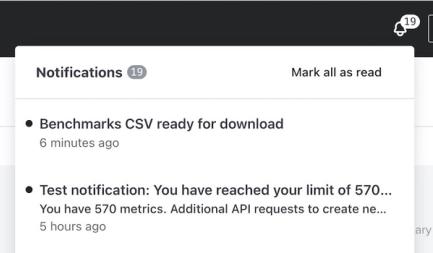
개별 알림을 읽는 방법
- 벨 아이콘을 클릭하여 알림 목록을 여세요.
- 알림을 스크롤한 다음, 표시되는 경우 더 불러오기를 클릭하면 이전 메시지를 확인할 수 있어요. 남은 메시지를 모두 불러오면 끝까지 도달했어요.가 표시돼요.
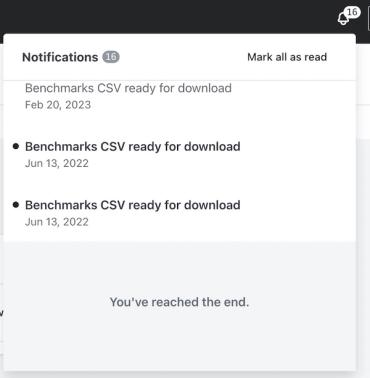
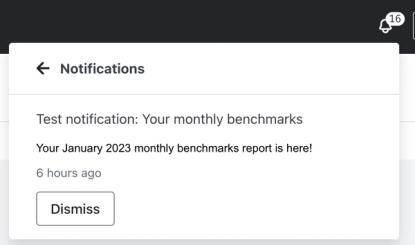
- 자세한 내용을 보려면 알림을 선택해 펼쳐 보세요. 각 알림에는 생성된 날짜도 포함됩니다. 이러한 세부 정보는 다음과 관련될 수 있습니다:
- 계정 설정 또는 기타 계정 정보를 조정하는 방법
- 특정 오류를 해결하는 방법
- 최근 기능 릴리스에 대한 자세한 정보
- 읽지 않은 알림을 열면 읽음으로 표시돼요. 읽지 않은 개수가 줄어들고, 텍스트가 더 이상 굵게 표시되지 않으며, 상태 원이 사라져요.
- 뒤로 가기 화살표를 클릭하면 목록으로 돌아가면서 알림을 계속 사용할 수 있고, 닫기를 클릭하면 목록에서 알림이 제거되고 남아 있는 알림으로 돌아가요.
모든 메시지를 읽음으로 표시하는 방법
알림 목록에 그대로 두면서 모든 메시지를 한 번에 읽음으로 표시하려면:
모든 메시지를 읽음으로 표시하기 전에 각 알림을 읽고 세부 내용을 이해해 주세요. 설명된 내용에 따라 필요한 조치를 취해 주세요.
- 벨 아이콘을 클릭하여 알림 목록을 여세요.
- 모두 읽음으로 표시를 선택해 주세요.
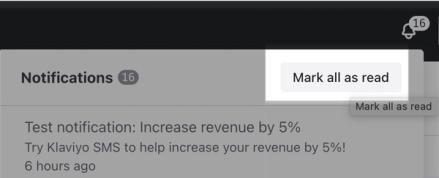
모든 알림을 읽음으로 표시하면, 읽지 않음 배지가 사라져요. 알림은 굵은 글씨나 상태 원 없이 목록에 그대로 남아 있어요.
추가 자료
- 정적 사용자 역할에 대한 사용자 관리 및 권한 참조
다양한 Klaviyo 사용자 역할, 계정 권한 및 액세스 권한, 플랫폼 내부의 잠재적인 제한 사항에 대해 알아보세요. 역할에 따라 보여지는 Klaviyo 화면이 달라질 수 있습니다. 예를 들어 소유자는 관리자와는 다른 계정 설정 옵션을 볼 수 있습니다.
- Klaviyo 설정 마법사 사용 방법
Klaviyo 설정 마법사를 사용해 계정을 구성하는 방법을 알아보세요. 이 가이드는 각 단계를 요약하고 빠른 설정 과정을 진행할 수 있도록 도와드려요.