Förstå kontomeddelanden och uppdateringar i Klaviyo
Du kommer att lära dig
Läs mer om hur Klaviyo meddelar dig om betydande ändringar i ditt Konto. Aviseringar kan levereras i 1 av 2 format:
- E-postuppdateringar
- Aviseringar i appen
De här aviseringarna kan gälla olika ämnen, inklusive:
- Nya funktionsreleaser
- Fel med integrationer
- Misslyckade betalningar
- Allmänna kontouppdateringar eller aviseringar
E-postuppdateringar
Kontoägaren kan få e-postaviseringar från Klaviyo om viktiga uppdateringar eller kontoaviseringar.
För att säkerställa att du får dessa aviseringar ska du se till att dina kontaktuppgifter är korrekta och regelbundet kontrollera din inkorg.
Huvudkategorierna av e-postuppdateringar (med exempel) är följande:
- Leveransbarhet
Meddelar dig om en hög avvisningsfrekvens eller en avbruten kampanj. De här aviseringarna skickas bara vid avvisningar som beror på innehålls- eller ryktesproblem, och avvisningsfrekvensen måste vara minst 25 % för en specifik inkorgsleverantör. - Fakturering
Skickas när du når 95 % av ditt Kontos sändningsgräns (i en kostnadsfri plan) eller om en betalning misslyckas. Observera att Kontots Ägare eller Administratör kan uppdatera vem som får faktureringsaviseringar. - Integrationer
Ger uppdateringar när du integrerar din webbplats och när en integration misslyckas. - Listor och segment
Meddelar dig när en listimport lyckas. - Konversationer
Meddelar dig när en prenumerant sms:ar ditt sms-sändningsnummer utan att använda ett nyckelord.
Aviseringar i appen
Aviseringar i appen erbjuder viktig information om ditt konto, inklusive:
- Plattformsuppdateringar
- Åtkomst till nedladdningar av referenspunkter-rapport
- Kontouppdateringar
Om du har åtkomst till flera Klaviyo-konton bör du veta att aviseringar i appen inte är specifika för det konto du är inloggad på just nu och kan gälla vilket som helst av dina konton.
Åtkomst till aviseringar i appen
Alla olästa aviseringar visas som en siffra ovanför klockikonen längst upp i ditt Klaviyo-konto. Klicka på klockikonen för att se en lista över alla olästa meddelanden, med de senaste överst.
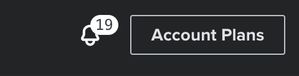
Det visade numret kan visa upp till 99 olästa meddelanden. Eventuella ytterligare olästa meddelanden fångas fortfarande upp i aviseringslistan, men ökar inte det visade antalet.
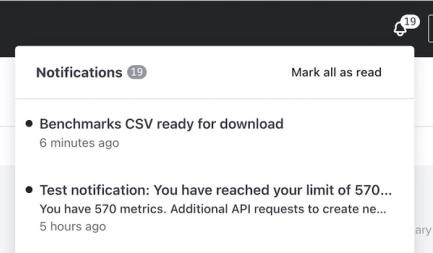
Så läser du enskilda aviseringar
- Klicka på klockikonen för att öppna din aviseringlista.
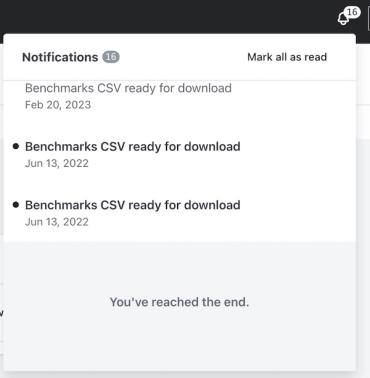
- Bläddra igenom aviseringarna vid behov. Observera att om du når slutet av listan informerar ett meddelande dig om att Du har nått slutet.
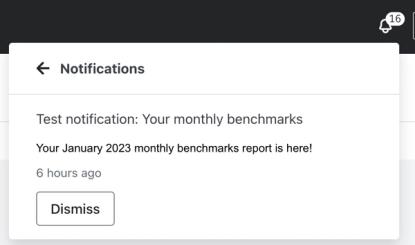
- Välj en avisering för att expandera den och se fler detaljer. Varje avisering innehåller även datumet då den genererades. Dessa detaljer kan gälla:
- Så här justerar du dina kontoinställningar eller annan kontoinformation
- Så här åtgärdar du ett specifikt fel
- Mer information om en nyligen släppt funktion
- Efter att ha visat en avisering minskar antalet olästa, texten slutar vara fet och statuscirkeln försvinner.
- Klicka på Avfärda eller bakåtpilen för att återgå till hela listan.
Så här markerar du alla meddelanden som lästa
Om du vill markera alla meddelanden som lästa på en gång och avvisa alla aviseringar:
När du får en avisering i appen är det viktigt att läsa den och vidta eventuella nödvändiga åtgärder. Du ska bara markera alla meddelanden som lästa om du har förstått varje avisering och dess relaterade detaljer, eftersom de kan innebära åtgärder som är avgörande för ditt kontos framgång.
- Klicka på klockikonen för att öppna din aviseringlista.
- Välj Markera alla som lästa.
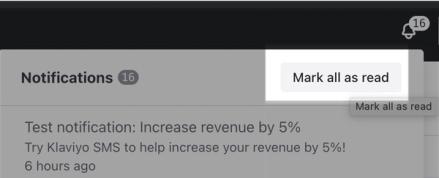
När du har markerat alla dina notiser som lästa återställs din notisräkning och alla objekt slutar vara i fetstil och ha en statuscirkel.
Ytterligare resurser
- Användarhanterings- och behörighetsreferens för statiska användarroller
Lär dig mer om de olika Klaviyo-användarrollerna, deras kontobehörigheter och åtkomst samt deras potentiella begränsningar inom plattformen. Beroende på din roll kan vyn av Klaviyo se annorlunda ut. Ägare ser till exempel andra alternativ för kontoinställningar än administratörer gör.
- Så använder du Klaviyos installationsguide
Lär dig hur du konfigurerar ditt Konto med hjälp av Klaviyos installationsguide. Den här guiden sammanfattar varje steg och hjälper dig genom den snabba konfigurationsprocessen.