サインアップフォームを使用して段階的な割引を提供する方法
このページで学べること
サインアップフォームを使用して顧客の種類ごとに異なる割引を提供する方法を学び、次にウェルカムシリーズを設定して、各購読者が適切な割引を受け取れるようにします。フォームで特定のターゲティング設定を行うと、不要な割引の提供を避けられるほか、連絡先についてすでに把握している情報に基づいてメールの文言を調整できます。
始める前に
ターゲットにする顧客と、その顧客にどのようにインセンティブを提供するかを検討してください。
たとえば、初回購入時の割引を提供して、サイト訪問者にメールリストへの登録を促したい場合があります。次のような内容を提供することをおすすめします:
- サイトを初めて訪問し、これまで購入したことがない訪問者に 15% オフ
- 以前にサイトを閲覧したことはあるものの、購入したことがない訪問者に 10% オフ
- 過去に購入したことがある人には割引なし
これは、セグメント、サインアップフォーム、クーポン、フローを組み合わせることで実現できます。
他の使用例を表示するにはクリックして展開します
- カート内の高価格商品を持つ買い物客には、低価格の買い物客より大きな割引を提供してターゲティングします。
- VIP 顧客には、ほかの顧客とは異なるウェルカムオファーやメッセージングを提供します。
ターゲットにしたいオーディエンスのセグメントを作成する
新しいセグメントを作成する際に、サインアップフォームのオファーでターゲットにしたいオーディエンスを特定できます。この例では、4 つのグループと、各グループを作成するためにセグメントビルダーで使用する定義を分離します:
- 当社サイトへの訪問が 3 回未満で、購入履歴がない訪問者 (20% off)
- 当社のサイトへの訪問が 3 回以上で、購入履歴がない訪問者(15%オフ)
- 180日以上前に購入し、それ以降購入していない訪問者 (10%オフ)
- 過去 180 日以内に購入した訪問者(割引なし)
[オーディエンス] > [リストとセグメント] > [リスト / セグメントを作成] > [セグメントを作成] に移動します。各セグメントを簡単に把握できるように、定義に基づいて各セグメントに名前を付けます。
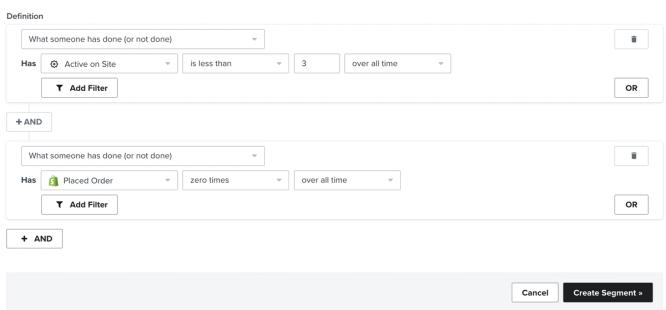
閲覧が 3 回未満で、購入は一度もない
このセグメントは、これまでの全期間でウェブサイト上でのアクティブが 3 回未満のユーザーを特定して作成できます。または、90 日などの特定の期間に制限して、オーディエンスを絞り込むこともできます。
Cookie を持たないブラウザは、メールアドレスを利用できないため、このセグメントには含まれません。このグループをターゲットにするには、以下の手順に従ってください。
次に、注文を一度も行っていないことを指定する条件を追加します。
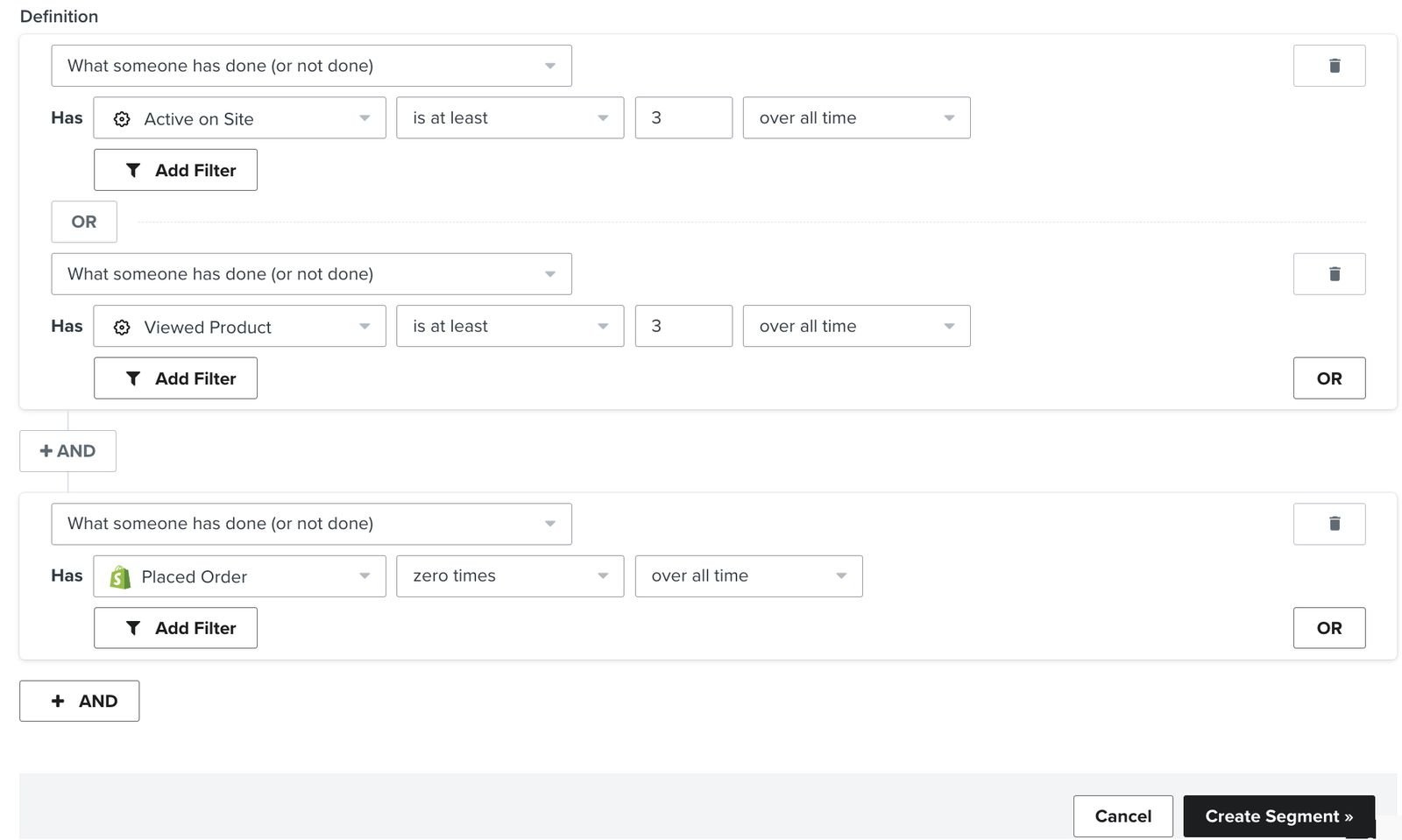
3 回以上閲覧し、購入したことがない
ここでは、これまでの全期間でウェブサイト上で少なくとも 3 回アクティブだった人を絞り込みます。また、これまでの全期間で少なくとも 3 つの商品を閲覧したブラウザーも含めることをおすすめします。繰り返しになりますが、必要に応じて、90 日など、より短い期間にこれを制限することもできます。
次に、これまでに注文したことがないことを指定する条件を追加します。この条件では、期間を全期間に拡張してください。
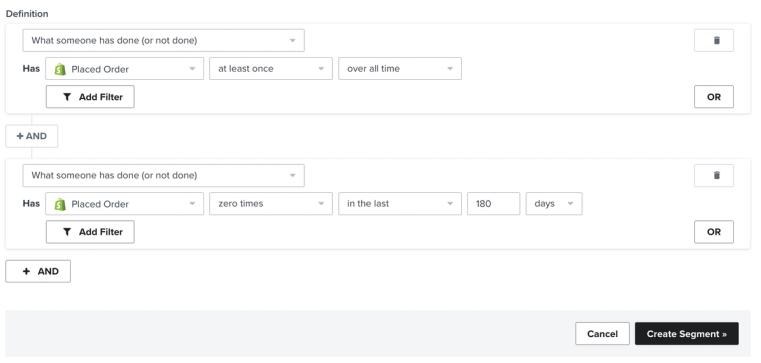
180 日より前に購入していて、それ以降購入していない
このセグメントでは、過去に購入したことはあるものの、直近 180 日間は購入していないユーザーを特定します。これは、休眠顧客向けシリーズに含まれるメッセージ内容を反映した割引を提供するのに適したグループです。
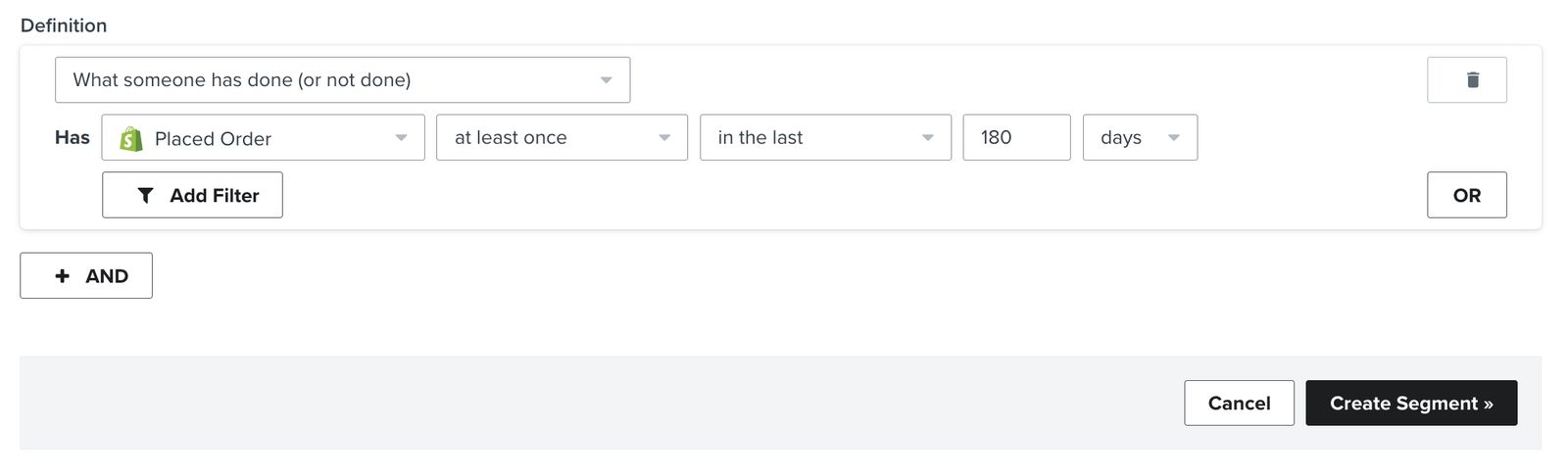
過去 180 日間に購入しました
最後に、過去 180 日以内に購入した人をターゲットにして、メールリストへの登録を促したいところですが、比較的最近購入しているため、割引は提供しません。
セグメントをターゲットにしたサインアップフォームを作成
ターゲットとするセグメントを作成したら、次のステップは、各グループをターゲットにしてメインリストの購読を促すために個別のフォームを作成することです。
- [サインアップフォーム] タブに移動し、ライブラリからテンプレートを選択するか、または新しいフォームを最初から作成します。
- エディターを使用して、ブランドに合うようにフォームをデザインします。
- [Styles] タブで、フォーム タイプを選択します。ショッパーの注意を引けるように、ポップアップ、フライアウト、またはフルページ フォームを選択することをおすすめします。
- ターゲティング & 行動 セクションで、いくつかの重要な設定を構成します:
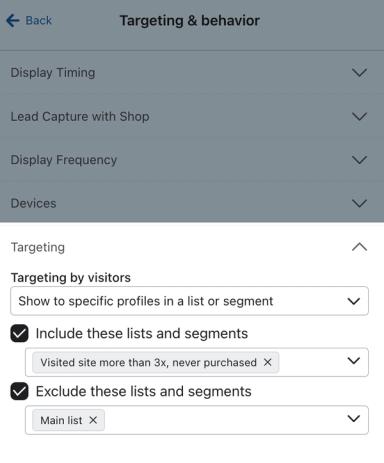
- ターゲティングの下で、フォームを先ほど作成した該当する 4 つのセグメントのいずれかにいるユーザーにのみ表示するようにします。
- Targeting の下で、すでにリストに含まれているユーザーがフォームを表示しないように除外することもおすすめします。作成したセグメントに「メインリストに含まれていない」という条件を含めていないため、この設定は特に重要です。
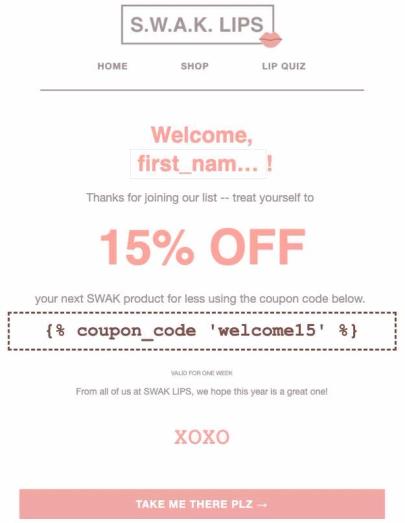
- ダブルオプトインが有効かどうかに応じて(デフォルトでは、すべてのリストでダブルオプトインが有効です)、[Success] をクリックして成功メッセージの言語を必ず更新してください。固定クーポンを使用する場合、または Shopify ユーザーの場合は、成功メッセージにクーポンコードを直接含めることもできます。
メールアドレスを確認せずに割引を受け取る目的で登録されるのを防ぐため、リストがシングルオプトインの場合にのみ、通常はこれを行うことをおすすめします。リストがダブルオプトインに設定されていて購読者がメールを確認しない場合、その購読者はリストに追加されず、ウェルカムシリーズはトリガーされません。
- 前のステップで作成した各セグメントについてこのプロセスを繰り返し、すべてのセグメントに対応するフォームがある状態にします。
- 最初のフォームを作成したら、それを複数回複製し、割引額と接続先のセグメントを変更できます。
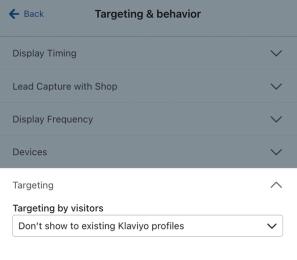
- クッキーが付与されていない(そのため、どのセグメントにも該当しない)ブラウザにフォームを表示できるようにするには、20%オフ フォームを複製し、トラッキングされていないブラウザにのみ表示されるように設定します。これを行うには、ターゲティング & 行動 セクションに移動し、ターゲティングでKlaviyo の既存プロファイルには表示しない。を選択します。
ウェルカムシリーズに割引を含める
- 次に、ウェルカムシリーズ を更新します。Shopify または Magento 1 を使用している場合は、外部連携を通じてユニーククーポンを使用できます。それ以外の場合は、代わりに クーポンのアップロード機能 を活用して、購読者にユニークなコードを提供できます。
- 各ティアで異なる割引を提供するため、割引率がそれぞれ異なる 3 つのクーポンコードを別々に作成する必要があります。上記の該当ガイドに記載されている手順に従って、これらのユニーククーポンコードを作成してください。
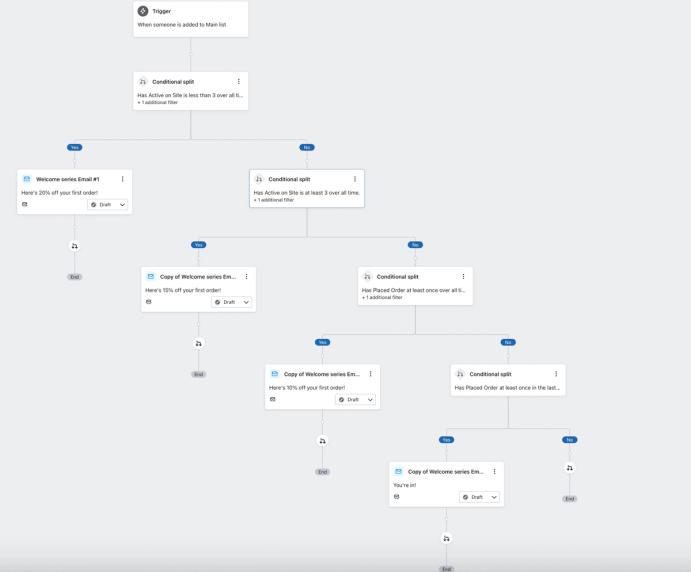
- 次に、フローを作成します([フロー] > [フローを作成] > [一から作成])。購読者の種類ごとに異なるメールを送信するには、フローに複数の 条件分岐 をドラッグする必要があります。これらの条件分岐は、最初のステップで概要を示したセグメントを作成するために使用した条件に一致します。
- 最初のメールを受信した後に連絡先をフロー内でどのように移動させるかに応じて、エクスペリエンスを合理化するために 分岐に再参加 するとよいでしょう。ここから、他の ウェルカムシリーズのベスト プラクティス を参照できます。
その他のリソース
- メールのウェルカムシリーズの作成方法
誰かがブランドからの配信を購読した直後に送信されるメールのシーケンスを作成する方法を確認します。これは顧客ライフサイクルにおける重要な瞬間です。新しく関心を持った見込み客に、ビジネスと商品提供を紹介できる機会だからです。ウェルカムシリーズでは、この関心の表れを最大限に活用する必要があります。
- 最近カート放棄したユーザーのセグメントを作成してターゲット設定する方法
最近カゴ落ちしたサイト訪問者を特定し、マーケティング チャネル全体でターゲットにする方法を学びましょう。例えば、最近カゴ落ちしたユーザーのセグメントを作成し、Facebook カスタムオーディエンスに同期してサイトへの再訪を促したり、ウェブサイトから離脱しようとしている買い物客をターゲティングする離脱意図ポップアップを作成したりできます。カゴ落ちメールのように、カートに残された具体的な商品を動的に表示することはできませんが、使用する文言と CTA によって、置き去りにされた商品を思い出してもらうことは可能です。
- Klaviyo におけるクーポンコードの始め方
Klaviyo でクーポンのユニークコードと固定コードを作成し、アップロードする方法を学びます。 購読やサインアップの動機となり、顧客体験の改善および、売上増加と生涯価値の向上につなげられます。