Shopify 用ユニーククーポンコードを作成する方法
このページで学べること
Shopify ストアのために「1 回限り使用」のクーポンコードを作成する方法を学びます。ストアで展開するプロモーションで、顧客が各自のユニーククーポンコードを受け取れるようになります。これは、固定クーポンの代替えとして利用でき、コードが共有されるのを防げます。
Shopify は、各 Shopify ストアで発行できるユニーク割引コードの上限を 2,000 万個としています。この上限に達した場合、Klaviyo が新しいユニークコードの生成を再開する前に、Shopify の管理画面からユニークコードを削除する必要があります。
始める前に
まだの方は、この記事を読み進める前に、まず Shopify との連携に関するスタートガイドをお読みください。
Shopify と連携し、Klaviyo のダッシュボードにある [クーポン] タブを表示できることを確認してください。
アクセスに問題がある場合は以下の手順に従ってください。
- Klaviyo の [外部連携] タブに移動します。
- Shopify を検索し連携をクリックすると、連携設定ページが表示されます。
- [設定の更新] をクリックして、連携設定を更新してください(場合によっては、Shopify で再認証を行ってから Klaviyo に戻る必要があります)。
- [クーポン] タブに戻ります。
ユニーククーポンコードの使用例
ユニーククーポンコードは、メールキャンペーンやフローのメール、SMS メッセージで使用できます。キャンペーンにおけるユニーククーポンコードの使用例は以下のとおりです。
- メール購読者向け割引コード
メール限定プロモーションにユニーククーポンコードを使用し、購読者だけに特典を届けます。 - VIP 顧客向け先行販売割引
VIP 顧客にユニーククーポンコードを送り、新コレクションの先行販売で利用してもらいます。 - 配送遅延割引
特定の商品がバックオーダーになっている場合や、発送に遅れが生じている場合、影響を受ける顧客にユニーククーポンコードを送り、顧客の理解に感謝を伝えます。
フローにおけるユニーククーポンコードの使用例は以下のとおりです。
- カゴ落ち
これまで購入したことのないカート放棄者に、2 ~ 4 日間のみ有効な割引コードを送信します。これによって緊急性が生まれ、閲覧だけの訪問者が購入するきっかけを作れます。 - ウィンバック
最近購入していない顧客に割引を案内し、再購入を促します。カゴ落ちクーポンと同様に、コードに有効期限を設定すると、より緊急性が生まれ、購入につながる可能性が高まります。 - ウェルカムシリーズ
新しい購読者がメールリストに参加したらすぐに割引コードを送信しましょう。2 週間経っても購入しなかった場合は、さらに割引額の大きい別のコードを送信することも可能です。
Klaviyo のクーポンコードを使えるのは単独の注文に限られます。ReCharge などを通した定額利用では使えません。
Klaviyo でクーポンコードを作成する
- Klaviyo でコンテンツ > クーポンに移動します。
- 右上の [Shopify クーポンを作成] をクリックします。
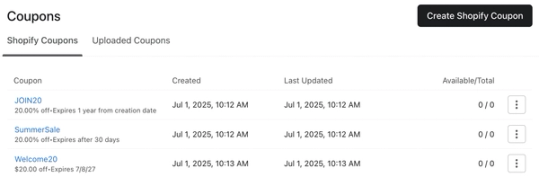
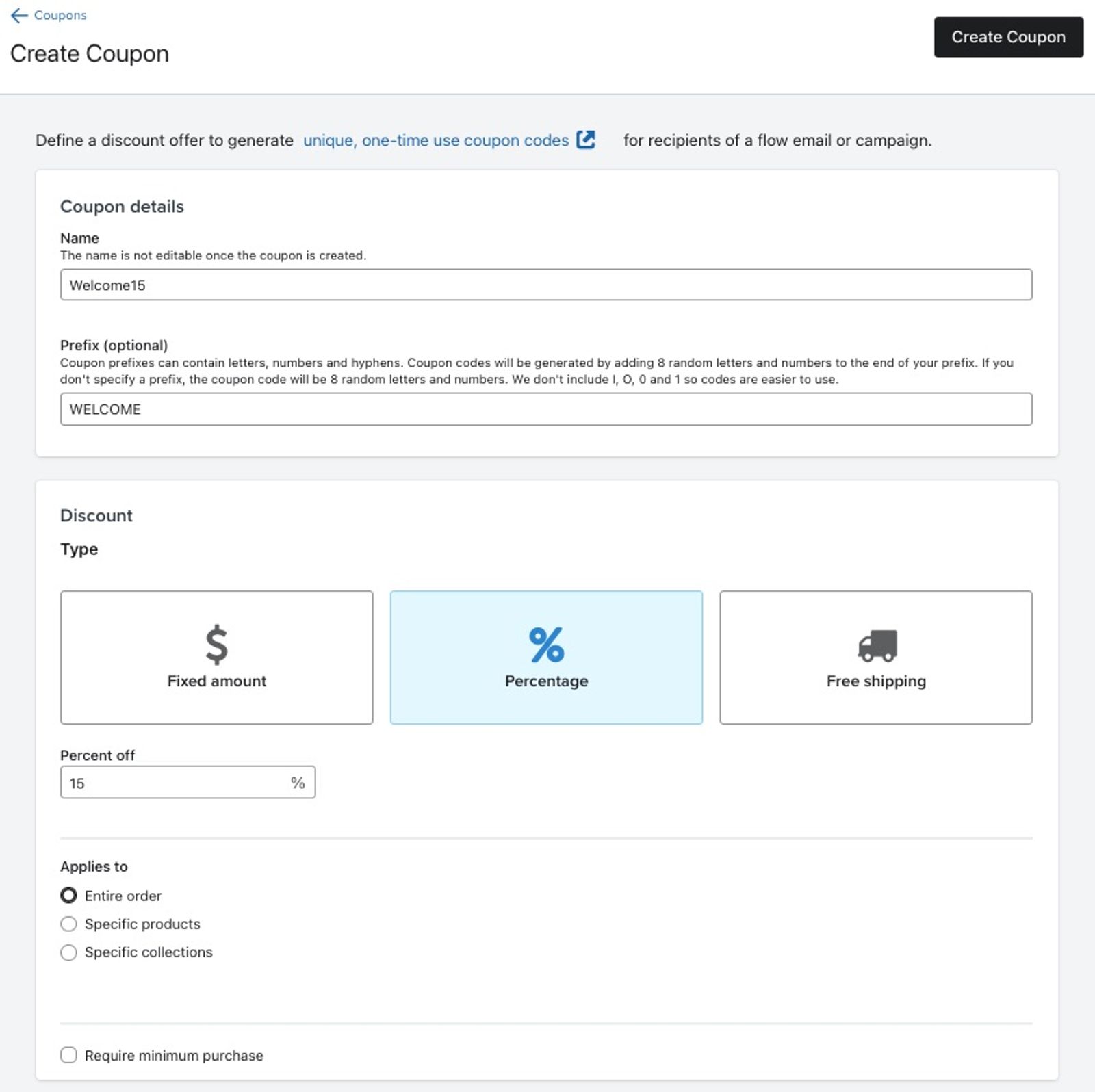
- 各クーポンについて、Klaviyo で以下のプロパティを設定してください。
- 名前
名前を設定することで、Klaviyo 内でクーポンを識別しやすくなります。クーポンをメッセージ内に記載する場合は、ここで設定したものと全く同じ名前を使用する必要がある点にご注意ください。 - プレフィックス
Klaviyo は受信者それぞれにランダムなコードを生成しますが、すべてのコードにプレフィックスを加えることもできます(例:WELCOME)。 - 割引タイプ
クーポンが、定額割引かパーセンテージによる割引か、送料無料かを選択します。 - 送料無料
送料無料クーポンを使用する場合、特定の国に限定したり、一定額の送料にだけ適用されるよう、クーポンに制限を追加できます。 - 定額とパーセンテージ
定額割引やパーセンテージによる割引を提供するクーポンでは、特定の商品やコレクションにのみクーポンが適用されるよう指定できます。 - 適用対象
クーポンの適用対象を注文全体、特定商品、特定コレクションの中から選択できます。 - 最低購入金額
顧客のカートが特定の金額に達した場合にのみクーポンを使用できるようにするかを選択してください。コードが特定の商品にのみ適用される場合、最低購入金額もその特定の商品にのみ適用される点にご注意ください。
- 名前
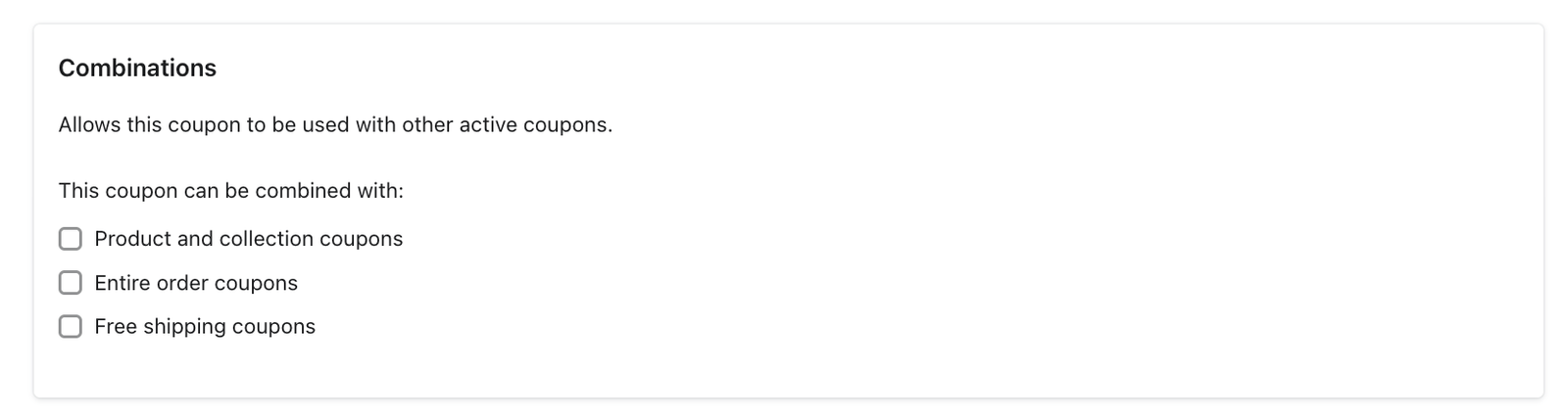
- クーポンの組み合わせ
1 回の注文のなかで、このクーポンと組み合わせることができる割引の種類を選択してください。
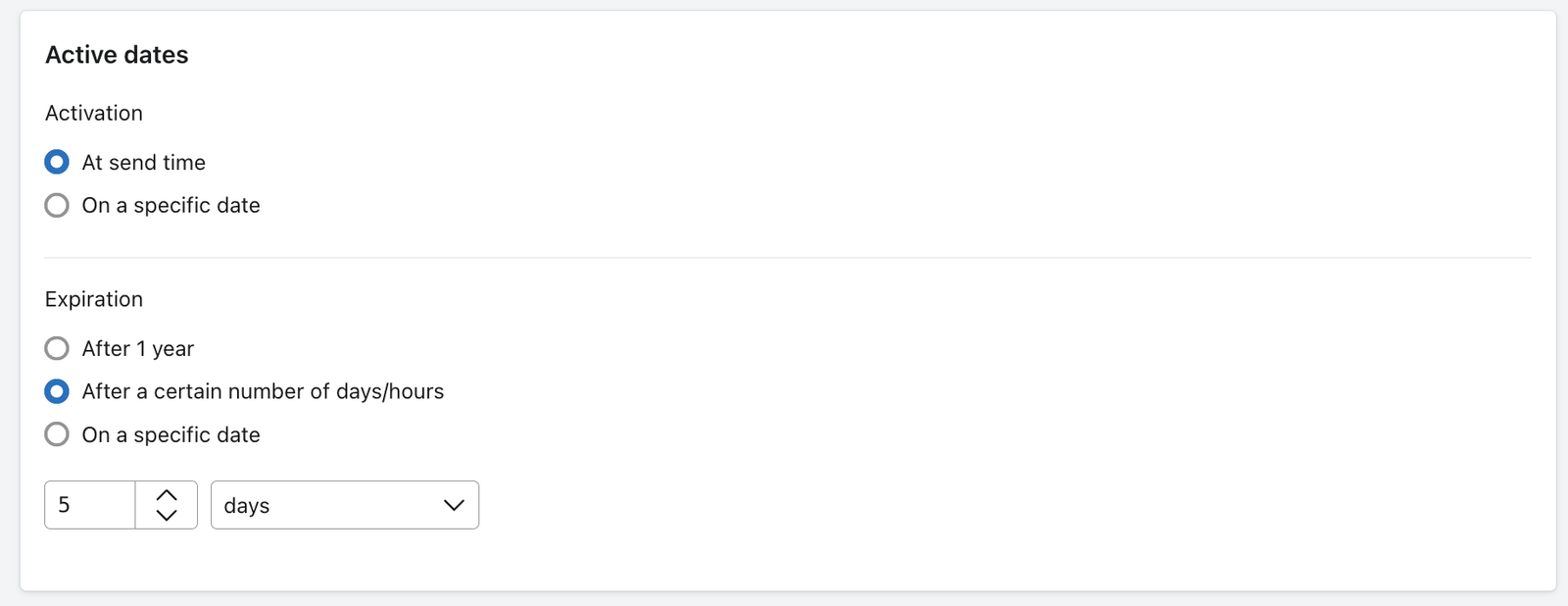
- 有効化日
これはクーポンがアクティブになる日付です。特定の日付を選択できるだけでなく、メッセージの送信時間にクーポンコードをアクティブにするオプションも選択できます。日付は UTC タイムゾーンで設定されるため、Shopify の有効化日と異なる場合がある点にご注意ください。 - 有効期限
クーポンの有効期限を選択してください。キャンペーンメッセージで使用されるクーポンと、フローメッセージで使用されるクーポンには、それぞれ異なるオプションがあります。Klaviyo では、日付は UTC タイムゾーンで設定されていることに注意してください。一方、Shopify は Shopify ストアのタイムゾーンに基づいて有効期限の日時を設定するため、同じクーポンでも Klaviyo と Shopify で異なる有効期限が表示される場合があります。- キャンペーン
有効期限には 2 つの選択肢があります。- 生成されたクーポンコードの有効期限は 1 年です。
- 有効期限を特定の日に設定。この場合、生成されたコードは設定日を過ぎると失効します。割引を決まった日に終了させたい場合にこちらを選んでください。
- フロー
有効期限には以下の 3 つの選択肢があります。- 生成されたクーポンコードの有効期限は 1 年です。
- 生成されたクーポンコードの有効期限を数日または数時間の待機後に設定。
- 有効期限を特定の日に設定。この場合、生成されたコードは設定日を過ぎると失効します。割引を決まった日に終了させたい場合にこちらを選んでください。
- キャンペーン
- [クーポンの作成] をクリックします。
- 一定の日数または時間の待機後に失効するクーポンは、有効期限が変動します。フローでは、有効期限が変動するクーポンを作成することが可能です。一方、キャンペーンでは、有効期限が変動するクーポンを作成できません。
クーポンの実際の有効期限は、有効期限フィールドで設定した時間より常に 24 時間長くなる点にご注意ください。これは、クーポンの送信や配達に遅れが生じた場合でも、受取人がクーポンを使用できるようにするためです。
例えば、クーポンの有効期限を 2024 年 8 月 15 日に設定した場合、実際に失効するのは 2024 年 8 月 16 日となります。同様に、有効期限が 4 時間に設定されたクーポンは、最初の 4 時間が経過してから、さらに 24 時間有効となります。
また、Shopify 内で割引タイプやパーセンテージなどのクーポン設定を更新した場合、元の設定で生成されたコードはすべて新しい設定に更新される点にも注意が必要です。Klaviyo で作成できないクーポンの設定を Shopify で更新した場合、その変更は反映されません。詳しくは、クーポンコードの更新に関する情報をご覧ください。
クーポン作成後にコードを生成する方法
Klaviyo はフローメール用のクーポンコードを自動生成します。クーポンをフローで使用する場合は、手動で生成する必要がないため、このセクションを読まずに次へ進んでいただいて構いません。一方、キャンペーンメールでコードを使用する場合には、手動でクーポンコードを生成する必要があります。
クーポンの詳細を設定したら、次にキャンペーンで生成したいクーポンコードの数を指定してください。これはキャンペーンをスケジュールする前に行ってください。クーポンの生成方法は以下のとおりです。
- [クーポン] タブに戻ります。
- 作成したクーポンの横にある 3 点リーダーをクリックしてドロップダウンを開いたら、[コードを追加] を選択します。

キャンペーンでは、有効期限が変動するクーポンは使用できません。そのため、有効期限が変動する設定を選んだ場合、コードを手動で追加するオプションは表示されません。
- 次の点にご注意ください。
- 少なくとも推定受信者数と同数のコードを生成する必要があります。生成したコードが推定受信者数より少ないと、キャンペーンのスケジュールや送信ができません。
- もしスケジュールされたキャンペーンが「送信時間に受信者を確定」する設定になっており、送信時点の実際の受信者数が生成したコード数より多い場合、コード数を超えた分の受信者はスキップされ、メールを受け取りません。
- 大量のコードを生成する場合は、キャンペーンの希望送信時間とコードの作成時間の間に余裕を持たせてください。大量のクーポンコードを生成するには、数時間かかる場合があります。そのため、キャンペーンの推定受信者数を目安とし、必要数を大幅に超える数のコードを生成しないようにしてください。
- ボックスに生成するコードの数を入力し、[コードを追加] をクリックします。繰り返しになりますが、少なくともキャンペーンの推定受信者数と同じ数のコードを生成してください。そうでないと、送信やスケジュール設定ができません。
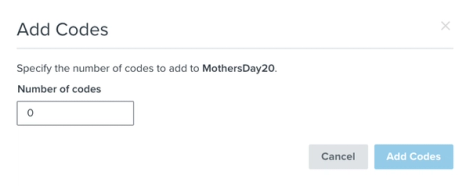
- Klaviyo がキャンペーン用のクーポンコードの生成を開始します。クーポン名の下に表示されるプログレスバーを監視して進捗状況を表示するか、[利用可能/合計] 列で作成されたコードの数を追跡します。
メールでは複数のコードを使用できます(SMS では 1 つのコードのみ使用可能)。メッセージ内で複数のクーポンを使用する場合は、すべての受信者が各コードを 1 つずつ受け取れるよう、十分な数のコードを用意してください。メールでは、非表示ブロックを使用して、顧客の住所や行動に応じて異なるクーポンを送信できます。非表示ブロックを使うと、最終的に顧客に表示されないコードがあったとしても、まず全受信者にコードが割り当てられる可能性があります。その際、コードの数が十分でないと送信がブロックされるため、ご注意ください。
これでコードの生成が完了しました。メールキャンペーン や SMS で使用し、サイト訪問者の購買意欲を高めましょう。
キャンペーンメールでのクーポン利用
クーポンコードが生成された後、キャンペーンテンプレートにクーポンタグを加えることができます。
- キャンペーンでクーポンを表示したい場所にテキストブロックをドラッグ&ドロップします。
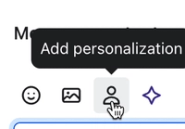
- パーソナライズのアイコンをクリックします。お使いのエディターによっては、人物のアイコンが表示されたり、[パーソナライズ] と書かれたボタンが表示されたりします。
- [全タイプ] のメニューから [クーポン] を選択します。
- 追加したいクーポンを選択してください。
- メールが送信されると、コードは受信者ごとに変わる、ユニークな割引コードに置き換えられます。
- Klaviyo 上で直接メールをプレビューする場合、ユニークコードは表示されません。「クーポン名-PREVIEW」と表示されます。Klaviyo は実際の送信時間でのみユニークなコードを作成し、共有します。
キャンペーンクーポンをテストする方法
キャンペーンとクーポンを配信する前に、まずテストを行うことをお勧めします。キャンペーンメールのクーポンをテストする際には、[クーポン] タブでコードが追加されていることを確認してください。コードの数が十分にあれば、ご自身またはチームのメンバーにプレビューメールを送信できます。プレビューを送信すると、ライブコードが生成されます。なお、このコードは実際には使用されない点にご注意ください。
- Klaviyo のアプリ内で直接メールをプレビューしても、ユニーククーポンコードは表示されません。 Klaviyo 内では「クーポン名-preview」と表示されます。
- プレビューの受信者が複数いる場合、全員に同じコードが送信されます。
キャンペーンを送信またはスケジュールする準備ができたら、[確認してキャンペーンを送信] をクリックします。「クーポンコード」のセクションが表示されます。利用可能なクーポンコードが推定受信者数より少ない場合、キャンペーンのスケジュールや送信ができず、コードを追加する必要があります。
キャンペーンが送信された後、受信者のプロファイルに移動し、[クーポン]セクションまでスクロールすると、個々の受信者がどのコードを受信したかを確認できます。
フローでユニーククーポンコードを使用する方法
クーポンを作成して設定したら、フローメッセージに挿入します。
- Klaviyo で左サイドバーにあるナビゲーションから [フロー] タブに移動します。
- 既存のフローを開くか、新しいフローを作成します。
- フロー内にあるフローメッセージを選択します。
- 選択したフローメッセージのメッセージエディターを開きます。
- パーソナライズのアイコンをクリックします。お使いのエディターによっては、人物のアイコンが表示されたり、[パーソナライズ] と書かれたボタンが表示されたりします。
- [全タイプ] のメニューから [クーポン] を選択します。
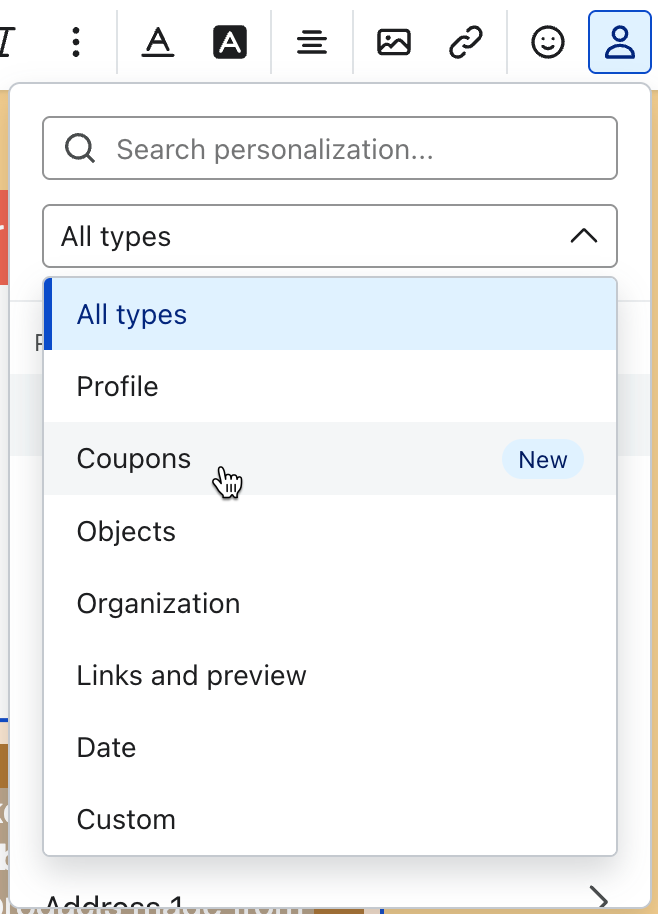
- 追加したいクーポンを選択してください。
- 任意:フローメールの3 点リーダーから、[プレビュー] をクリックできます。Klaviyo 上で直接メールをプレビューする場合、ユニークコードは表示されません。「クーポン名-PREVIEW」と表示されます。Klaviyo は実際の送信時間でのみユニークなコードを作成し、共有します。
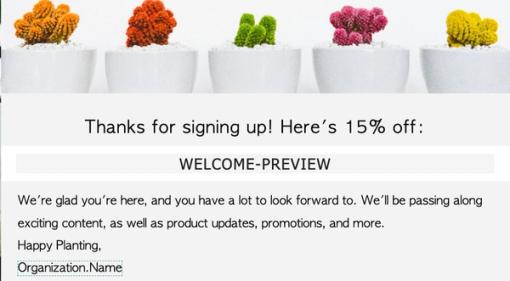
メッセージが送信されると、指定したプレフィックスと 10 桁のランダムな数字からなるユニーク割引コードが、個々の受信者ごとに動的に表示されます。同じクーポンタグを複数のフローメッセージに挿入すると、受信者には毎回同じユニークコードが届きます。
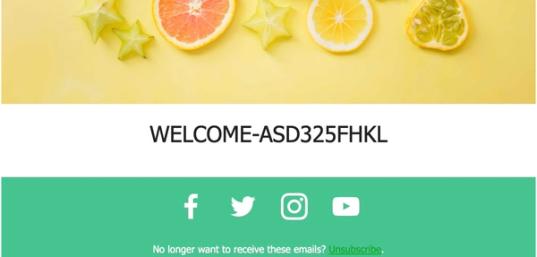
ライブフローメール用のユニーククーポンコードが自動生成されます。コードは毎日自動で補充されますが、補充される前にすべてのコードを使い切った場合、利用可能なコードが不足しているため、次のクーポンの割り当てがスキップされます。これが自動トリガーとなり、Klaviyo が追加のコードを生成します。フロー用のクーポンコードは自動的に補充されるため、[コードを追加]のオプションからクーポンコードを手動で追加する必要はありません。
フローメールのクーポンをテストする方法
オーディエンスにフローでクーポンを配信する前に、まずテストすることをお勧めします。
有効期限が変動するクーポンのテスト(例:有効期限が7日間)
- フロービルダーで [レビュー] をクリックし、「オン」にします。
- ステータスを [手動] に変更します。
- [オンにする] をクリックします。
- トリガーアクション(例:特定リスト登録用のサインアップフォームに記入)が実行されると、フローが開始されます。フローがコードを含むメールステップに到達すると、自動的に 100 個のクーポンを生成します。
なお、初回クーポンの生成には 3 分ほどかかる場合があります。このため、短いバッファが設けられており、テストプロファイルに「スキップ:クーポンコードの生成を再試行中」という表示が出る場合があります。クーポンの生成が終了すると、この表示は消えます。
- クーポンが生成されると、フローをトリガーしたテストメールは、メールの Needs Review の下に表示されます。
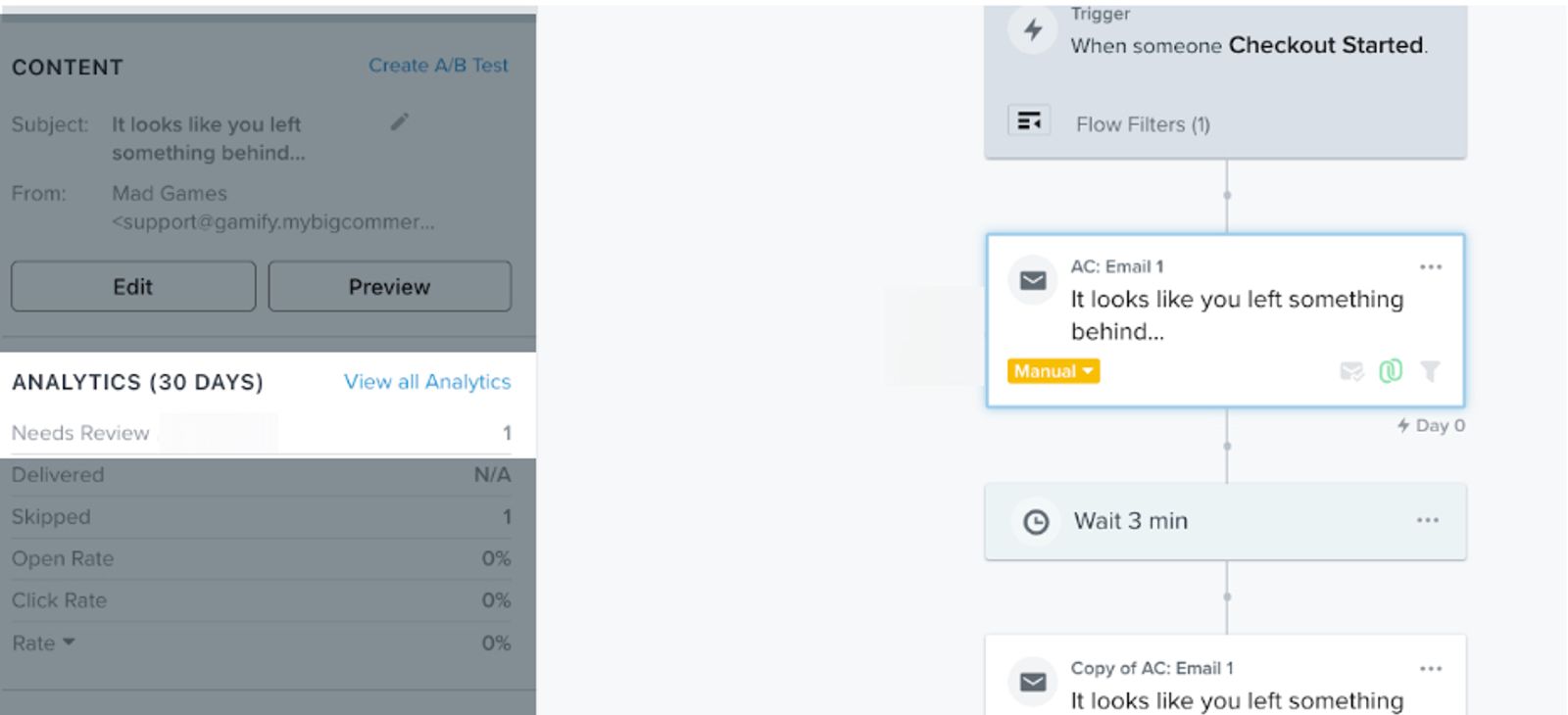
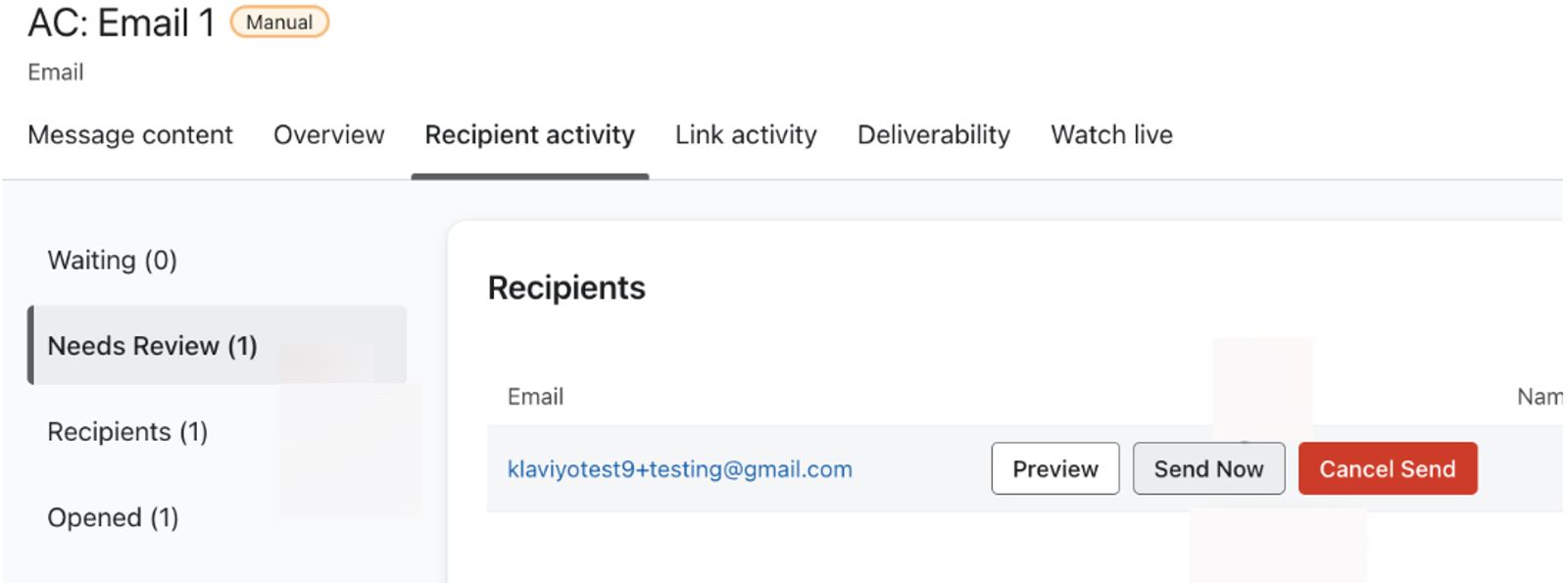
- [受信者アクティビティ]の下にある [要確認] バケットをクリックします。
- [今すぐ送信] を選択します。
- 受信トレイからユニークコードの記載されたメールを確認してください。
サインアップフォームでクーポンを使用する方法
サインアップフォームでは、Shopify 用のユニーククーポンコードを使用することも可能です。サインアップフォームにクーポンブロックがあることを確認してください。クーポンは事前作成することも、フォームビルダーから直接作成することもできます。
詳しくは、クーポンブロックを使用したサインアップフォームの作成方法をご覧ください。
フォームのクーポンブロックに、Shopify 用のユニーククーポンコードを追加する手順は以下のとおりです。
- ユニーククーポンの種類として Shopify クーポンを選択します。
- [ユニーククーポン] の横のドロップダウンをクリックして、既存のクーポンを選択するか、プラス記号(+)をクリックして新しい Shopify クーポンを作成します。
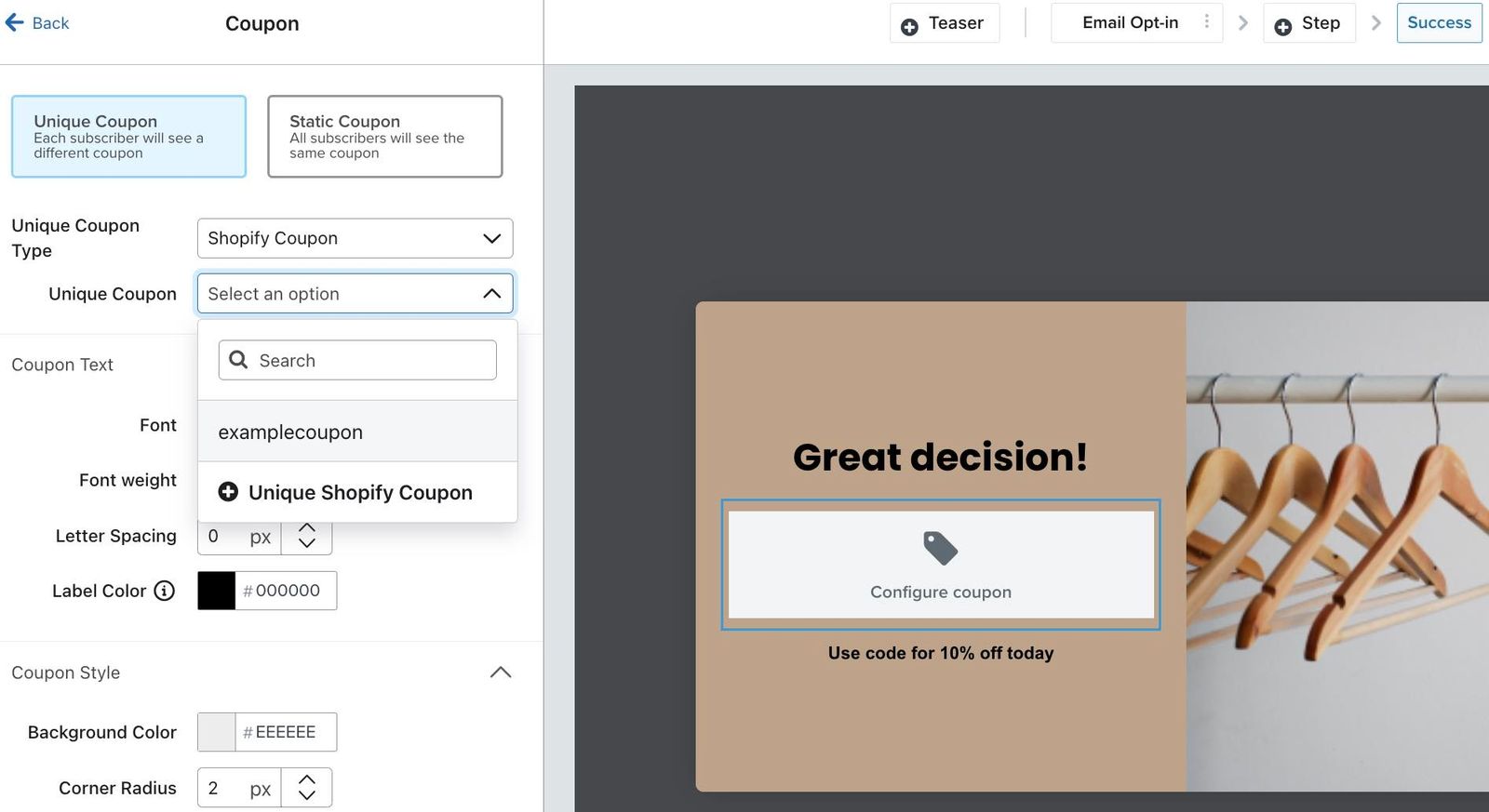
- Shopify のユニーククーポンコードを新規作成するオプションを選ぶと、Shopify ユニーククーポンを作成するモーダルが表示されます。
- クーポンの名前を決めます(例:10OFF)。任意でプレフィックスも追加できます。
- 顧客に提供したい割引のタイプを選択します(定額、パーセンテージ、送料無料)。
- 設定から、クーポンの詳細(金額、適用対象、有効化日、有効期限)を設定します。
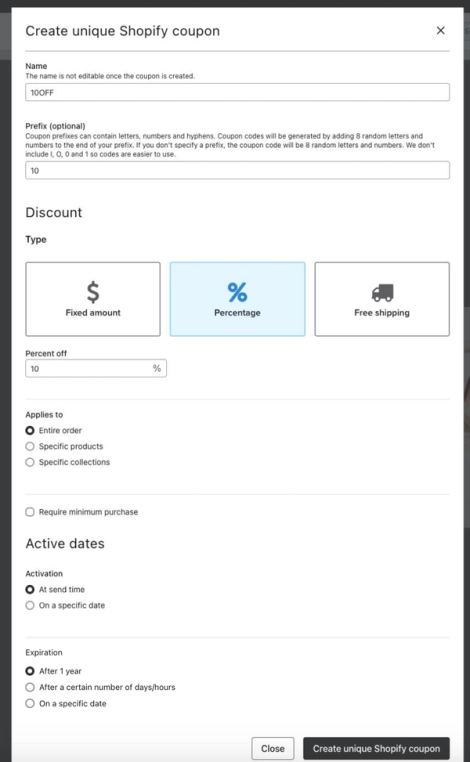
有効期限に「1 年後」または「特定の日付」を選択した場合、クーポンがフォームに追加されると、Klaviyo はまず 600 個のユニークコードを生成します。その後、利用可能コードの数が 400 以下になったら再度コードを生成します。「一定日数 / 時間が経過した後」を選択すると、Klaviyo は毎日 600 個のコードを生成します。
- 右上の [クーポンを作成] をクリックするとフォームビルダーに戻ります。フォーム用に新しく作成されたクーポンコードが選択された状態になっているはずです。
- 既存の固定クーポンを予備のクーポンとして追加します。 これは、ユニーククーポンコードがなくなった場合にのみ表示される固定コードであり、顧客は引き続きクーポンを受け取ることができます。
まず Shopify で固定クーポンを作成し、フォールバッククーポンのテキストボックスにペーストしてください(例:10PERCENT)。
- フォームの編集を完了し公開するには、最後のセクションに進んでください。
SMS 用ユニーククーポン
ユニーククーポンはSMS や MMS のメッセージでも使えます。
- コードを生成する方法はメールと同じです。
- SMS または MMS メッセージにクーポンコードを追加するには、以下のテンプレートタグを使用してください。
{% coupon_code 'CouponName' %}. - スニペットで、CouponName を使用しているクーポンの名前に変更し、メッセージ(フローまたはキャンペーンのいずれか)に追加します。
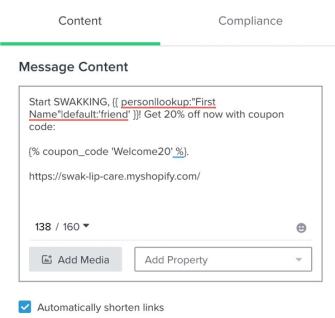
メールとは異なり、SMS では 1 つのメッセージで 1 つのクーポンコードしか使用できません。SMS に複数のクーポンを追加しようとすると、エラーメッセージが表示されます。
クーポンコードの更新に関する情報
クーポンの詳細設定を変更した場合、すでに送信されたコードへの影響は、どこで設定を更新したかによって異なります。
- Klaviyo でクーポンの設定を変更した場合、新しい価格ルールが作成されますが、すでに顧客に送信済みのクーポンには影響しません。つまり、すでに送信されたコードには、以前のクーポン設定がそのまま適用されます。
- 例えば、あるクーポンコードが最低購入金額 20 ドルを条件としていた場合、この条件に基づき Shopify に価格ルール A が作成されます。後日、Klaviyo でこのクーポンの設定を変更し、最低購入金額を 40 ドルにした場合、Shopify では全く新しい価格ルール(価格ルール B)が作成されます。変更前のフローで既に送信されたクーポンは、価格ルールA(最低購入金額 20ドル)が反映されたままとなり、設定変更の影響を受けません。
- Shopify でクーポンの定義を変更した場合、すでに送信されたクーポンコードも影響を受けます。
- 例えば、あるクーポンコードが最低購入金額 20 ドルを条件としていた場合、この条件に基づき Shopify に価格ルール A が作成されます。後に Shopify で価格ルール A を変更し、最低購入金額を 40 ドルにした場合、変更前に既にフローで送信されたクーポンコードも影響を受けます。クーポン設定の変更は Klaviyo には反映されませんが、以前に送信されたクーポンコードは新しい設定(最低購入金額 40 ドル)に更新されます。
フロー内でクーポンを使用すると、保存時に 100 個のコードが自動生成されます。これにより、フローはクーポンの最新バージョンを即座に送信することができます。
詳しくはクーポンの履歴を見る方法をご覧ください。
ベストプラクティス
キャンペーンやフローメッセージでユニーククーポンを使用する場合、Klaviyo が推奨するベストプラクティスは以下のとおりです。
- フローとキャンペーンで同じクーポンを使用しないでください。キャンペーンでは生成するコード数を指定する必要がある一方、フローではそのような指定は必要ありません。このような違いを踏まえ、それぞれ異なるクーポンを使用するのがベストです。
- キャンペーンごとに別々のクーポンを作成してください。これにより、各キャンペーンに必要なコードの数を指定しやすくなり、コードの不足によって一部の受信者がスキップされるリスクを減らせます。
- クーポンの対象カテゴリーや商品を変更する場合には、別途クーポンを作成してください。Klaviyo のデフォルト設定では、既存のコードをすべて割り当てようとするため、クーポンを別に作成しない場合、顧客が古い設定のコードを受け取ってしまうリスクがあります。
その他のリソース
- Shopify のカートにクーポンコードを適用するたリンクを追加する方法
購入者の Shopify カートにクーポンコードを直接適用するリンクを、メールまたは SMS に追加する方法を学びましょう。クーポンがすでにカートに適用されていると、割引を利用してすぐに購入しやすくなります。設定方法:
- SMS と MMS でユニーククーポンコードを使用する方法
SMS/MMS メッセージでユニーククーポンを使用する方法を学び、SMS 購読者に 1 回限り使用できるクーポンを送信して、購入を促進しましょう。