Como usar formulários de registro para oferecer descontos em níveis
O que você vai aprender
Saiba como usar formulário de registro para oferecer descontos diferentes a diferentes tipos de clientes e, em seguida, configure sua série de boas-vindas para que cada assinante receba o desconto adequado. Definir configurações de segmentação específicas nos seus formulários pode ajudar você a evitar oferecer descontos desnecessariamente e adaptar a linguagem dos seus e-mails com base no que você já sabe sobre seus contatos.
Antes de começar
Considere quais clientes você quer segmentar e como quer incentivá-los.
Por exemplo, talvez você queira incentivar visitantes do site a se inscrever na sua lista de e-mail oferecendo um desconto na primeira compra. Talvez você queira oferecer:
- 15% de desconto para visitantes que são novos no seu site e nunca compraram antes
- 10% de desconto para visitantes que já navegaram em seu site, mas nunca compraram
- Sem desconto para quem já comprou de você no passado
Isso é algo que você pode fazer usando uma combinação de segmentos, formulários de registro, cupons e fluxos.
Clique para expandir e ver outros casos de uso de exemplo
- Direcionar compradores com itens de alto valor no carrinho com descontos maiores do que os compradores de baixo valor.
- Segmentar clientes VIP com uma oferta de boas-vindas e mensagens diferentes das de outros clientes.
Crie segmentos de públicos que você gostaria de direcionar
Ao criar um novo segmento, você pode identificar os públicos que gostaria de segmentar com ofertas nos seus formulários de registro. No nosso exemplo, vamos isolar quatro grupos e a definição que você deve seguir no criador de segmentos para criar cada um deles:
- Visitantes que estiveram no nosso site menos de 3 vezes e nunca compraram (20% de desconto)
- Visitantes que acessaram nosso site 3 ou mais vezes e nunca compraram (15% de desconto)
- Visitantes que compraram há mais de 180 dias e não compraram desde então (10% off)
- Visitantes que compraram nos últimos 180 dias (sem desconto)
Acesse Público > Listas e segmentos > Criar lista/segmento > Criar segmento. Dê a cada segmento o nome da sua definição para conseguir acompanhar cada um com facilidade.
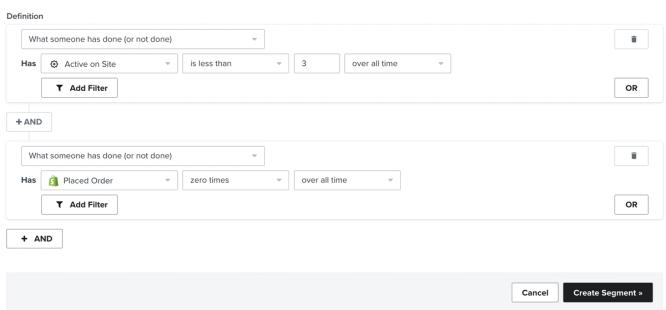
Navegou menos de 3 vezes e nunca comprou
Você pode criar esse segmento identificando pessoas que estiveram com atividade no seu site menos de 3 vezes no total. Como alternativa, você pode limitar isso a um período específico, como 90 dias, para restringir seu público.
Navegadores sem cookies não entrarão nesse segmento, já que nenhum endereço de e-mail estará disponível. Para segmentar esse grupo, siga as etapas descritas abaixo.
Em seguida, você vai querer adicionar uma condição especificando que eles nunca fizeram um pedido.
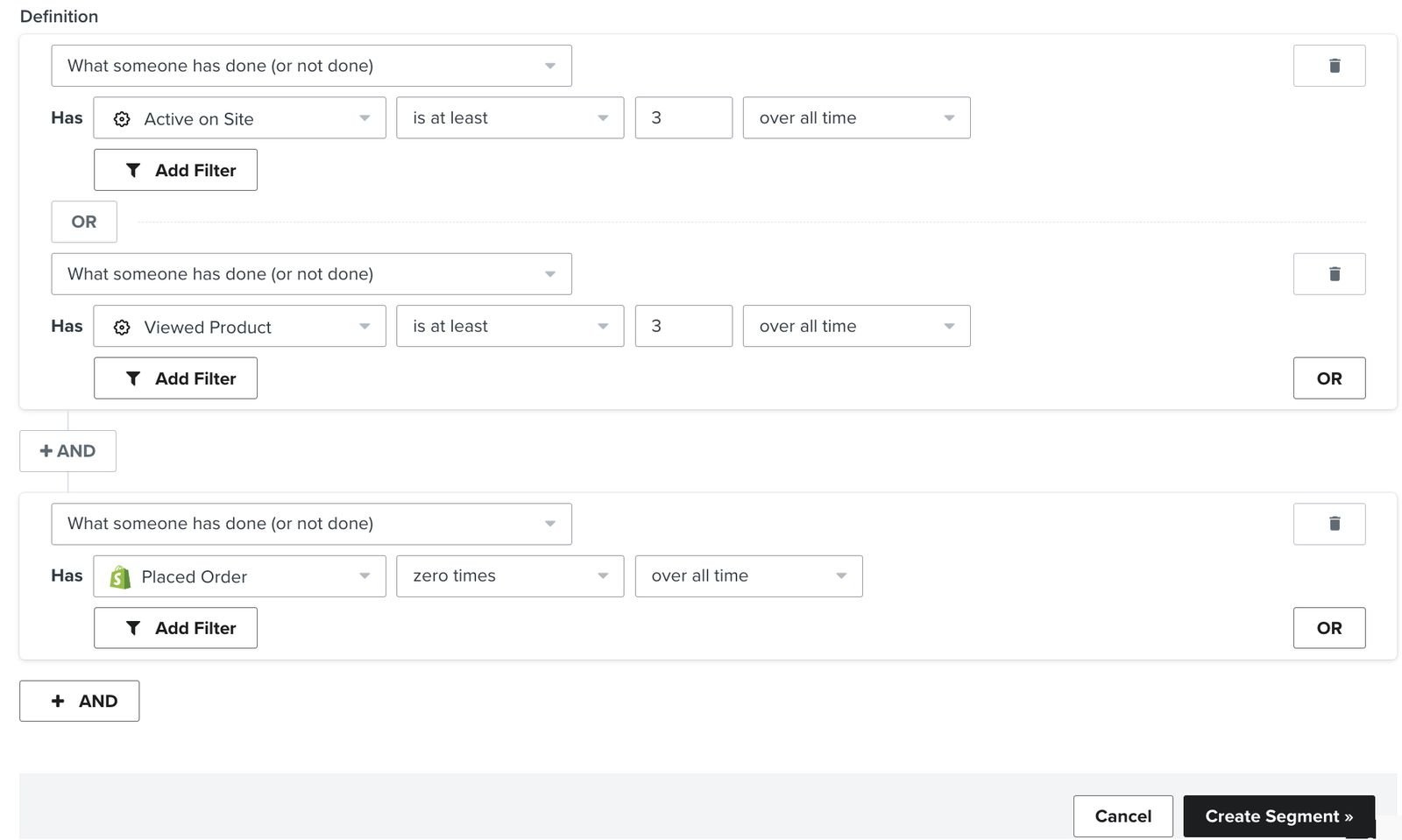
Navegou 3 vezes ou mais e nunca comprou
Aqui, você vai querer isolar pessoas que estiveram com atividade no seu site pelo menos 3 vezes durante todo o período. Você também pode querer incluir navegadores que visualizaram pelo menos 3 produtos durante todo o período. Mais uma vez, você também pode restringir isso a um período menor, como 90 dias, se quiser.
Em seguida, adicione uma condição especificando que eles nunca fizeram um pedido antes. Para essa condição, estenda o período para todo o período.
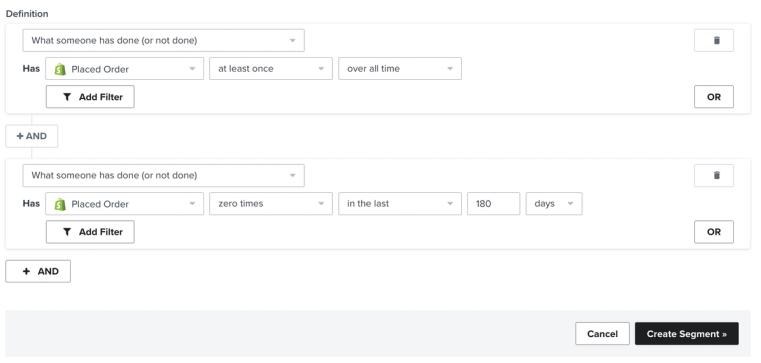
Compraram há mais de 180 dias e não compraram desde então
Neste segmento, você vai querer identificar pessoas que já compraram antes, mas não nos últimos 180 dias. Este é um bom grupo para oferecer um desconto que reflita as mensagens que você tem na sua série de reconquista.
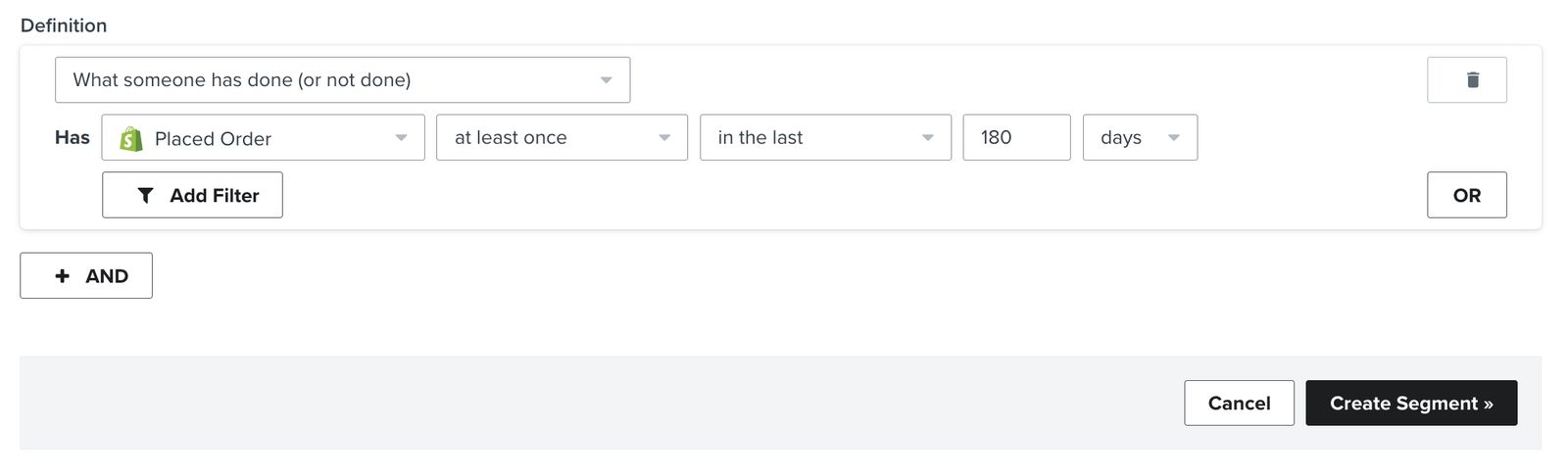
Comprou nos últimos 180 dias
Por fim, você vai querer segmentar pessoas que compraram nos últimos 180 dias para incentivá-las a se inscrever na nossa lista de e-mail; no entanto, não vamos oferecer um desconto, já que elas compraram há pouco tempo.
Criar formulários de registro direcionados por segmento
Depois de criar os segmentos que você quer segmentar, a próxima etapa é criar um formulário separado para segmentar cada grupo e incentivá-los a inscrever-se na sua lista principal.
- Navegue até a aba Formulário de registro e escolha um modelo na biblioteca ou crie um novo formulário do zero.
- Use o editor para criar o design do formulário de acordo com a sua marca.
- Na aba Estilos, selecione um tipo de formulário. Recomendamos escolher um popup, flyout ou um formulário de página inteira para capturar a atenção dos clientes.
- Na seção Segmentação e comportamentos , você vai querer configurar algumas configurações principais:
- Em Segmentação, você vai querer mostrar o formulário apenas para quem estiver em um dos 4 segmentos correspondentes que você acabou de criar.
- Em Segmentação, você também vai querer excluir do formulário as pessoas que já estão na sua lista. Como não incluímos uma condição de que alguém não esteja na nossa lista principal nos segmentos que criamos, essa configuração é particularmente importante.
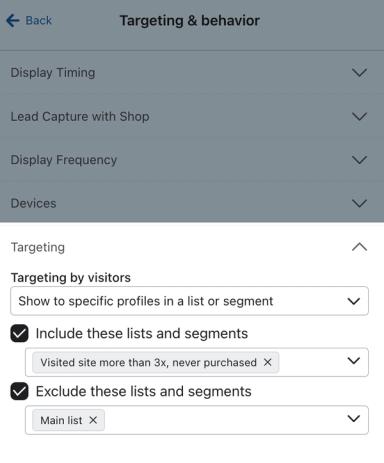
- Dependendo se você tem a inscrição em duas etapas habilitada (por padrão, a inscrição em duas etapas é habilitada para todas as listas), não se esqueça de atualizar o idioma na sua mensagem de sucesso clicando em Sucesso. Se você escolher usar cupom estático ou for usuário da Shopify, também pode incluir o código de cupom diretamente na mensagem de sucesso.
Você provavelmente só vai querer fazer isso se sua lista for de inscrição em uma etapa, para evitar que as pessoas se inscrevam para receber o desconto, mas não confirmem o endereço de e-mail. Se sua lista estiver configurada como inscrição em duas etapas e um assinante não confirmar o e-mail, ele não será adicionado à lista nem acionará a série de boas-vindas.
- Repita esse processo para cada um dos segmentos que você criou na etapa anterior para que cada segmento tenha um formulário correspondente.
- Depois de criar o primeiro formulário, você pode cloná-lo várias vezes e alterar os valores de desconto e os segmentos aos quais ele está conectado.
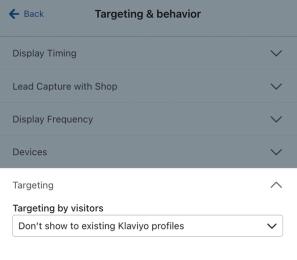
- Para garantir que você exiba um formulário para navegadores que não têm cookies (e, portanto, não se enquadram em nenhum dos seus segmentos), clone seu formulário de 20% de desconto e configure-o para ser exibido apenas para navegadores que não são rastreados. Você pode fazer isso acessando a seção Segmentação e comportamentos e, em Segmentação, selecionando Não mostrar para perfis existentes da Klaviyo.
Incluir descontos na sua série de boas-vindas
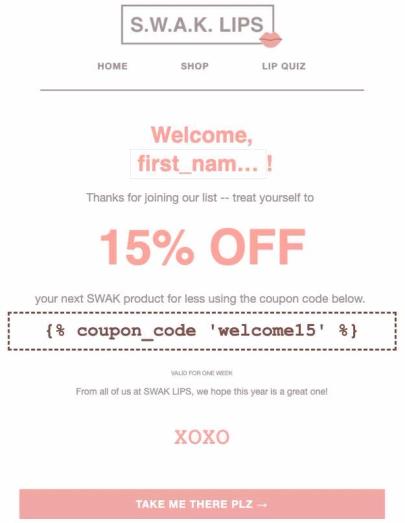
- Em seguida, você vai querer atualizar sua série de boas-vindas. Se você estiver usando Shopify ou Magento 1, você pode usar cupom único por meio da sua integração. Caso contrário, você pode usar o recurso de cupons carregados para oferecer códigos exclusivos aos seus assinantes.
- Como estamos oferecendo descontos diferentes para cada nível, precisaremos criar 3 código de cupom separados, cada um com porcentagens diferentes de desconto. Siga as instruções descritas nos guias relevantes acima para criar esses cupons únicos.
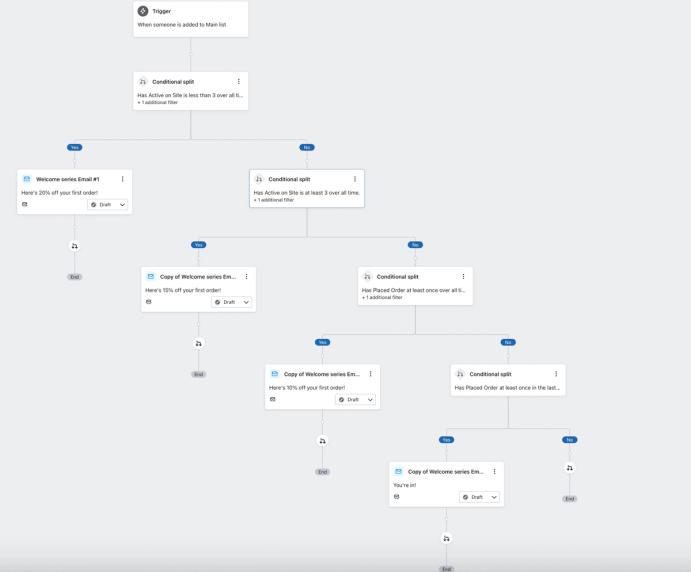
- Em seguida, crie um fluxo (Fluxos > Criar fluxo > Criar do zero). Para enviar e-mails diferentes para diferentes tipos de assinantes, precisaremos arrastar várias divisões condicionais para o nosso fluxo. Essas divisões condicionais vão corresponder às condições que usamos para criar os segmentos descritos na primeira etapa.
- Dependendo de como você quer que os contatos avancem pelo fluxo depois de receberem o primeiro e-mail, talvez você queira reingressar nas divisões para simplificar a experiência. A partir daqui, você pode seguir nossas outras melhores práticas para série de boas-vindas.
Recursos adicionais
- Como criar uma série de e-mails de boas-vindas
Saiba como criar uma sequência de e-mails enviados diretamente depois que alguém se inscreve para receber comunicações da sua marca. Este é um momento decisivo no ciclo de vida do cliente, porque é sua chance de apresentar sua empresa e sua oferta de produtos a novos clientes em potencial interessados. Com uma série de boas-vindas, você deve aproveitar ao máximo essa demonstração de interesse.
- Como criar e direcionar um segmento de pessoas que abandonaram o carrinho recentemente
Saiba como identificar visitantes do site que abandonaram um carrinho recentemente para direcioná-los em diferentes canais de marketing. Por exemplo, você pode criar um segmento de abandonadores de carrinho recentes e sincronizá-lo com os Públicos Personalizados do Facebook para levá-los de volta ao seu site, ou pode criar um pop-up de intenção de saída direcionado a compradores quando eles estiverem prestes a sair do seu site. Embora não seja possível exibir dinamicamente os itens específicos deixados no carrinho de alguém como você faria em um e-mail de carrinho abandonado, você ainda pode lembrá-los dos itens deixados para trás com a linguagem e o CTA que você usa.
- Introdução aos códigos de cupom na Klaviyo
Saiba como criar e fazer upload de códigos de cupons estáticos e únicos na Klaviyo para incentivar os clientes a se engajarem com sua marca. Oferecer um incentivo é uma forma de melhorar a experiência dos clientes, gerando mais vendas e maior valor de vida útil.