Introdução aos códigos de cupom na Klaviyo
O que você vai aprender
Aprenda a usar códigos de cupom estáticos, fazer upload de códigos únicos e adicionar cupons às suas mensagens do Klaviyo. Você também pode configurar lembretes de cupom e ver quem resgatou um código específico.
Este guia aborda o uso de cupons estáticos criados na sua loja e o upload de códigos de cupom de cupom único no Klaviyo. Se você tiver uma loja Shopify, WooCommerce, PrestaShop, Magento 1.x ou Magento 2, você também pode gerar novos códigos de cupom de cupons únicos no Klaviyo (e não precisa fazer o upload deles).
Antes de começar
Há várias maneiras de usar códigos de cupom na Klaviyo. Este guia abrange:
- Como criar e usar códigos de cupons estáticos.
- Fazendo upload de códigos de cupom únicos.
- Como adicionar cupons aos seus e-mails, mensagens SMS, notificações push e mensagens de sucesso do formulário de registro.
- Como exibir cupons em forma de código de barras para suas lojas físicas.
- Como configurar lembretes para clientes que não usaram seus cupons.
- Como ver quem usou códigos de desconto específicos (lojas Shopify, Magento 1.x e Magento 2).
Códigos de cupom únicos x estáticos
Há dois tipos de códigos de cupom: estáticos e únicos.
- Um código de cupom estático é uma frase única ou string alfanumérica que desbloqueia um desconto específico, por exemplo, “Welcome20”. Todas as pessoas recebem o mesmo código para usar no seu site, ou seja, eles podem ser amplamente compartilhados. No entanto, são mais fáceis de lembrar e usar.
- Os códigos de cupom únicos, também chamados de "dinâmicos," são uma série de números ou letras atribuídos a destinatários individuais. Cada destinatário recebe seu próprio código para um cupom. Em geral, os códigos únicos são mais longos e mais complicados do que os códigos estáticos, mas podem limitar o compartilhamento excessivo de descontos. Para códigos enviados, defina limites de resgate no seu sistema de e-commerce ou de ponto de venda, se você quiser que cada código seja usado apenas 1 vez.
Crie e use cupons estáticos
Os códigos estáticos são rápidos de gerar e você pode adicioná-los a qualquer e-mail, SMS ou mensagem de formulário de inscrição da Klaviyo após criar o cupom. Para criar e usar um cupom estático:
- Crie o cupom na sua loja e-commerce.
- Adicione o código de cupom estático diretamente à sua mensagem.
- Para modelos de e-mail, arraste e solte um bloco de texto onde você quiser exibir o cupom no editor de modelos. Depois, digite seu código estático no bloco de texto, garantindo que ele seja grande e fácil de ver.
- Para modelos de e-mail, arraste e solte um bloco de texto onde você quiser exibir o cupom no editor de modelos. Depois, digite seu código estático no bloco de texto, garantindo que ele seja grande e fácil de ver.
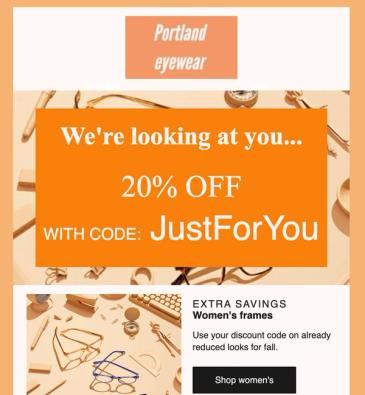
- Para mensagens de SMS, digite o código estático diretamente no editor de mensagens.
- Para formulários de registro, sugerimos adicionar o cupom à mensagem de sucesso (última etapa do formulário) para incentivar os visitantes a preenchê-lo. Para mais informações, consulte como adicionar códigos de cupom a formulários de inscrição.
Os códigos estáticos não mudam, portanto não é preciso realizar nenhuma outra etapa na Klaviyo.
Faça upload de cupons únicos na Klaviyo
Cupons únicos funcionam bem quando você recompensa uma pessoa por determinada ação, como inscrever-se em sua newsletter por e-mail. Para fazer upload de cupons únicos na Klaviyo e usá-los em suas mensagens de e-mail e SMS, você precisa:
- Preparar uma lista de códigos únicos.
- Fazer upload dos códigos de cupons únicos na Klaviyo.
As seções a seguir mostram as etapas de cada um desses processos, que também podem ser vistas no vídeo abaixo.
A Klaviyo envia notificações de cupom baixo para cupons enviados. Se um cupom tiver sido enviado nas últimas 24 horas e o número de códigos disponíveis ficar abaixo da Contagem mínima de cupons, o proprietário da conta será notificado por e-mail. O mínimo padrão é 500 códigos.
Prepare sua lista de códigos de cupons
Primeiro, crie uma lista de códigos de cupom de cupom único no seu sistema de e-commerce ou ponto de venda, ou use uma ferramenta de terceiros que crie cupons válidos para esse sistema. Salve os códigos como um .csv arquivo .htaccess novamente. Fazer upload de uma lista na Klaviyo não cria os descontos na sua loja.
Verifique se:
- Cada código é único.
- Você gerou códigos suficientes para todos os assinantes que vão receber a mensagem.
- A lista de códigos é salva como um arquivo CSV de no máximo 50 MB.
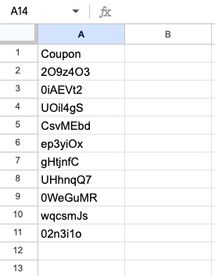
- O arquivo tem exatamente 1 coluna, com
CouponouCoupon Codecomo cabeçalho.
Veja abaixo um exemplo de como é uma lista de códigos de cupom em uma planilha.
Faça upload dos códigos únicos na Klaviyo
- Vá até Cupons.
- Alterne para Cupons carregados.
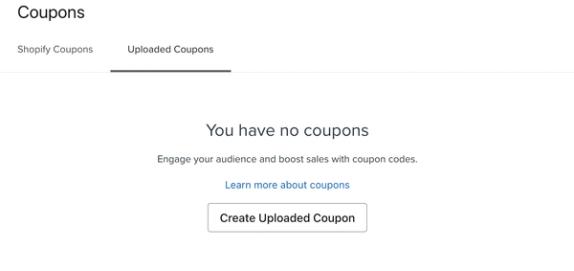
- Clique em Criar cupom carregado para adicionar um novo código de cupom. Se já tiver feito upload de cupons anteriormente, este botão estará no canto superior direito.
- Escolha um nome, uma contagem mínima de cupons e uma data de validade para seu cupom (por exemplo, Após 1 ano ou Em uma data específica e especifique a data).
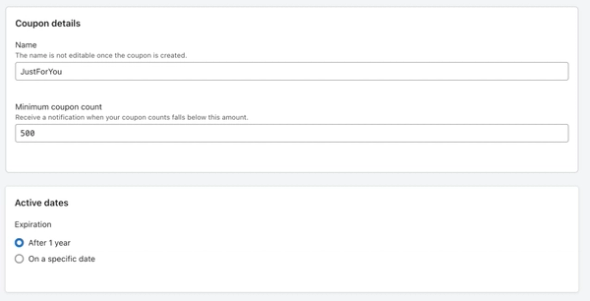
A contagem mínima de cupons deve estar entre 100 e 5.000, inclusive. O campo começa em 500. Escolha a contagem abaixo da qual você quer receber uma notificação de cupom baixo.
- Clique em Criar cupom para salvar seu cupom.
- Na guia Cupons carregados, selecione os três pontos > Adicionar códigos ao lado do seu cupom.
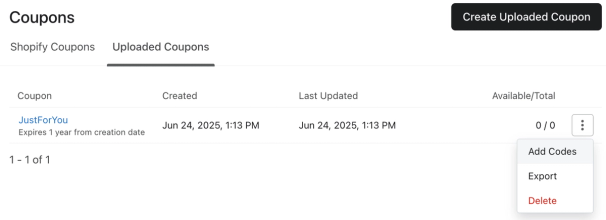
- Faça o upload da sua lista de códigos arrastando e soltando o arquivo ou selecionando-o no computador.
- Revise as primeiras linhas do arquivo CSV e confira se escolheu os cupons certos.
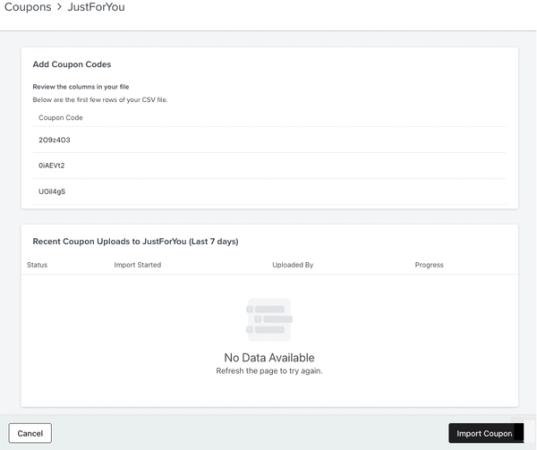
- Clique em Importar cupons.
- Depois que seus cupons terminarem de ser importados, você poderá ver quantos código de cupom foram carregados com sucesso e quantos foram ignorados devido a duplicidade ou falta de dados.
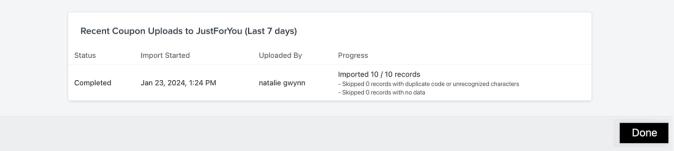
- Clique em Concluído.
Mantenha códigos enviados suficientes disponíveis para os destinatários que precisarem de um novo código. Se uma campanha ou mensagem de fluxo não conseguir atribuir um código a um destinatário, a mensagem desse destinatário será ignorada. Verifique seus códigos disponíveis e envie mais antes que eles acabem.
Dicas de upload de códigos únicos
Você pode gerar seu próprio conjunto de códigos únicos fora da Klaviyo, carregá-los em sua conta Klaviyo e mencioná-los em campanhas ou mensagens de fluxo. É um método útil quando você usa um software de ponto de venda capaz de gerar e gerenciar códigos de cupons. Alguns aspectos importantes devem ser observados ao fazer upload de cupons usando esse método.
- A Klaviyo não importa o valor do desconto, as restrições de resgate nem a data de expiração na loja junto com os códigos que você carregou. Gerencie essas configurações no seu sistema de e-commerce ou ponto de venda.
- Você é responsável por garantir que os códigos sejam válidos e tenham as datas de validade corretas no seu sistema de ponto de venda.
- Você pode definir uma data de validade para os códigos de cupom, mas ela só se aplica ao tempo em que eles estiverem disponíveis na sua conta Klaviyo. Atenção: as datas estão no fuso horário UTC.
- Por padrão, os códigos de cupom carregados serão armazenados na Klaviyo por 1 ano. Depois disso, os códigos não enviados vão expirar automaticamente e será preciso carregar códigos novos. Para estender a data de validade para além de 1 ano, selecione a data de validade desejada.
Como usar cupons em mensagens
Para adicionar um código de cupom único em qualquer mensagem:
- Abra o menu de personalização em um campo de texto. Isso pode aparecer como um pequeno ícone de pessoa ou como um botão com o rótulo Personalização.
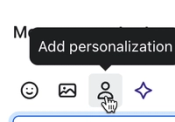
- No menu Todos os tipos, selecione Cupons.
- Selecione seu cupom.
- O cupom será inserido no campo de texto. Se você quiser usar um cupom em um campo de texto que não mostra o menu de personalização (por exemplo, um bloco de botão), você pode inserir a tag em um bloco de texto e, em seguida, copiar e colar em outro lugar.
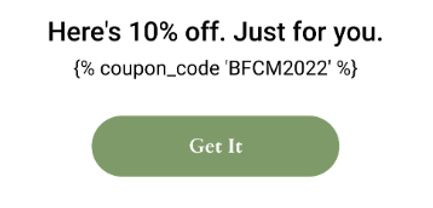
Se um cupom estiver incluído em um bloco oculto com a lógica de mostrar/ocultar, ainda é possível atribuir códigos.
Você pode incluir vários códigos por e-mail (mas apenas 1 cupom único por SMS). Se você usar vários cupons em uma mensagem, confira se há códigos suficientes para que cada destinatário receba 1 de cada cupom. No e-mail, você também tem a opção de usar blocos ocultos para enviar cupons diferentes com base no local onde alguém mora ou no que essa pessoa fez. Recomendamos cautela ao usar esse recurso, porque os códigos podem ser atribuídos a todos os destinatários (mesmo que acabem ficando ocultos na mensagem) e alguns destinatários podem ser ignorados se não houver códigos suficientes.
Depois de enviar o e-mail, você pode verificar o total de códigos na aba Cupons e Disponível/Total.
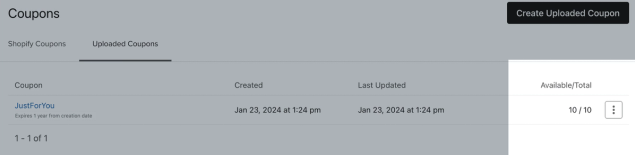
Ao enviar códigos de cupom carregados em emails, verifique os códigos disponíveis antes do envio e reabasteça-os conforme necessário. Os destinatários que precisam de um novo código são ignorados se sem código estiver disponível.
- Se o código for usado em uma mensagem de campanha, a Klaviyo vai comparar a quantidade estimada de destinatários com o número de códigos disponíveis para o cupom usado. Um alerta é exibido se não houver códigos suficientes disponíveis. Envie mais códigos para evitar pular destinatários que precisam de um novo código. Ao fazer Testes A/B, você vai precisar de códigos disponíveis suficientes para cobrir o envio completo, mesmo que seu código esteja sendo enviado apenas para uma parte da lista ou do segmento para o qual você está enviando.
- Se o código for usado em uma mensagem de fluxo, como boas-vindas ou carrinho abandonado, você deverá carregar códigos únicos regularmente. Como os fluxos são enviados individualmente para cada destinatário, a Klaviyo não pode verificar se há códigos suficientes disponíveis. Os e-mails de fluxo que não tenham nenhum código de cupom disponível não poderão ser ativados. No horário de envio, se um destinatário precisar de um novo código e nenhum estiver disponível, o e-mail será ignorado. Você pode ver quem foi ignorado clicando na análise do e-mail do fluxo e clicando em Atividade do destinatário > Outro.
Bloco de cupons
Use um bloco de cupom para exibir um cupom do Shopify ou enviado, com opções de estilo integradas. Crie o cupom na sua conta antes de adicionar o bloco.
- Arraste um bloco de cupom para o modelo de e-mail.
- Selecione um cupom entre os cupons recentes na barra lateral. Para escolher outro cupom, clique em Ver todos e, em seguida, clique em Selecionar ao lado do cupom que você quer.
- Ajuste o estilo do bloco de cupom conforme necessário.
Quando o e-mail é enviado, a Klaviyo exibe o código do destinatário. Se ele ainda não tiver um código válido para esse cupom, a Klaviyo atribui um dos códigos disponíveis.
Menu de personalização
Você também pode adicionar um código de cupom a qualquer campo de texto usando o menu de personalização. Com este método, você pode inserir um cupom em blocos de texto, blocos de botão ou qualquer outro bloco que ofereça suporte a tag de personalização.
SMS ou MMS
Mensagens móveis podem conter apenas 1 cupom único. Qualquer SMS/MMS que contenha vários cupons únicos exibirá uma mensagem de erro e não será enviado.
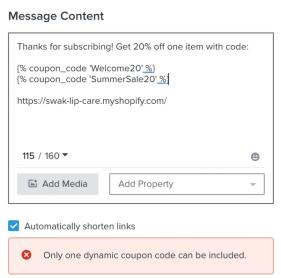
Você também pode adicionar um código de cupom único à etapa de sucesso de um formulário de inscrição para incentivar os visitantes a optarem por receber suas mensagens.
Notificações push
Os cupons podem ser adicionados ao título e ao corpo de uma notificação push.
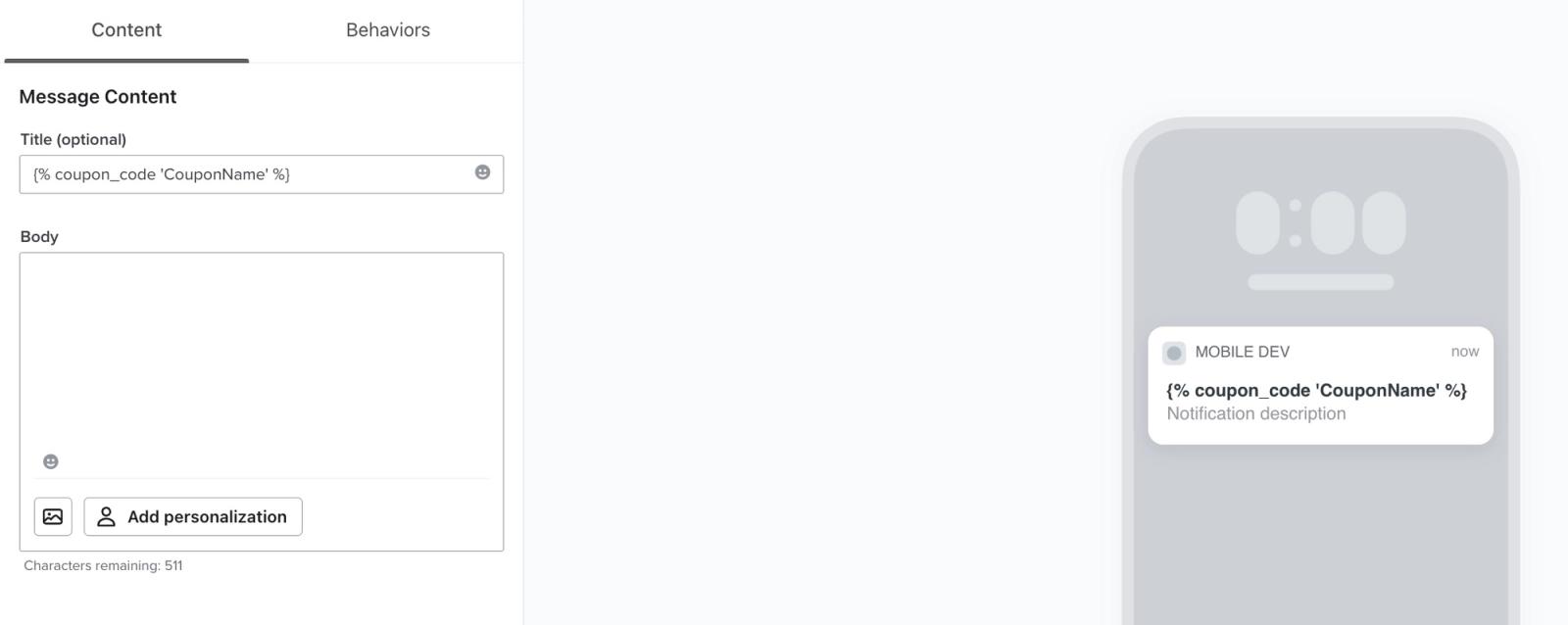
Envie cupons em forma de códigos de barras (somente por e-mail)
Se você também tem lojas físicas, pode economizar tempo dos clientes (e dos atendentes) fornecendo um cupom com código de barras que pode ser rapidamente escaneado no seu sistema de ponto de venda.
Para exibir um código de barras em um modelo de e-mail, insira a seguinte tag em um bloco de texto. Substitua CouponName pelo nome do seu cupom no Klaviyo:
{% barcode_code 'CouponName' height=100 width=200 %}
A altura é medida em pixels e pode ser ajustada para atender ao design do seu modelo.
Confira abaixo um exemplo de e-mail com código de barras.
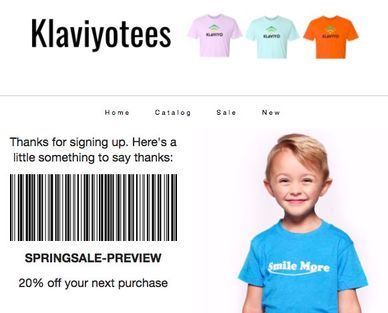
Alguns sistemas de ponto de venda exigem que você adicione caracteres especiais ao seu código de cupom antes que ele seja transformado em um código de barras. Se você precisar de mais controle sobre o código antes que ele seja renderizado, adicionar o parâmetro cut à sua tag de modelo de cupom remove um caractere ou caracteres específicos de todas as ocorrências no código exibido.
Digamos que seu sistema exija que os códigos de barras sejam renderizados a partir de códigos de cupons que comecem com uma hashtag. Para o seu site, você precisa remover essa hashtag. Você pode usar o parâmetro cut para passar uma versão desse código como código de barras e uma versão separada que não inclua a hashtag para seu outro código. Para o código #GREATdoggo12345, as seguintes tag exibem esses valores para um usuário:
{% coupon_code 'CouponName' cut=# %} == GREATdoggo12345
{% coupon_code 'CouponName' cut=G %} == #REATdoggo12345
{% coupon_code 'CouponName' cut=g %} == #GREATdoo12345
{% coupon_code 'CouponName' cut=5 %} == #GREATdoggo1234
{% coupon_code 'CouponName' cut=#Gg5 %} == REATdoo1234
O parâmetro cut tem as seguintes limitações:
- Diferencia maiúsculas de minúsculas. Por exemplo, usar
cut=ivai removeri, mas nãoI. - Vários itens podem ser combinados com uma única tag de parâmetro
cut.
Se você estiver usando o parâmetro cut, confira se entendeu exatamente como os caracteres são removidos do código renderizado para que os clientes não recebam códigos corrompidos.
Visualização de códigos de cupom em mensagens
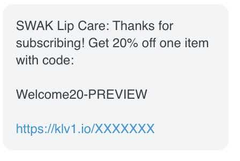
Se você enviar uma prévia para seu endereço de e-mail ou número de telefone e houver códigos disponíveis, a Klaviyo usa 1 dos seus códigos de cupom gerados. Se nenhum código estiver disponível, a prévia exibirá um espaço reservado.
Para visualizar um cupom com um código real por e-mail, você precisa ter códigos disponíveis. O mesmo código de visualização será exibido nas caixas de entrada por 1 minuto, após o qual o envio de outra visualização exibirá um novo código.
No entanto, se você visualizar o cupom dentro da Klaviyo (ou seja, no aplicativo), a visualização exibirá o nome do cupom seguido de “-PREVIEW”. Nesse caso, a visualização não exibe um código de cupom real nem usa um dos seus códigos disponíveis. As mensagens do fluxo visualizadas na Klaviyo também mostram o texto PREVIEW.
Configure lembretes de código de cupom/desconto
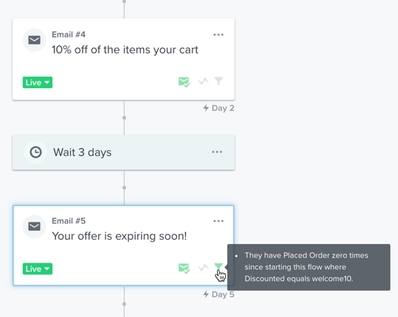
Use um fluxo automatizado para lembrar os clientes sobre um cupom. Escolha se você quer excluir todos que fizeram um pedido desde que entraram no fluxo ou apenas aqueles que resgataram um código estático específico.
Adicione um e-mail ou SMS ao mesmo fluxo que foi acionado para distribuir o cupom inicial, mas configure a nova mensagem para ser enviada alguns dias depois.
Para cupom único, incluindo códigos enviados, use uma divisão condicional ou um filtro de mensagem adicional para enviar o lembrete apenas para pessoas que fizeram um pedido 0 vezes desde o início do fluxo. Isso exclui qualquer pessoa que tenha feito um pedido, independentemente de ter usado o cupom.
Para um cupom estático, se suas integrações enviarem os detalhes do cupom com os pedidos, você pode, em vez disso, usar um filtro adicional para esta nova mensagem definido como Fez pedido 0 vezes desde o início do fluxo, filtrado para o código de desconto exato. Isso permite que o lembrete chegue a alguém que fez um pedido sem usar esse código. Use a propriedade de cupom para suas integrações, listada na seção de resgate abaixo.
Use o mesmo cupom no e-mail de lembrete ou no SMS. O destinatário recebe o mesmo código exclusivo, desde que ele não tenha expirado.
Veja quem usou códigos de desconto na Shopify e na Magento
Para lojas Shopify e Magento, a Klaviyo recebe informações de cupom junto com eventos de pedido. As etapas abaixo encontram compras usando um código exato, como um código estático ou o código exclusivo atribuído a um destinatário. Insira o código resgatável, em vez do nome que você deu a um cupom carregado na Klaviyo.
Você pode criar um segmento dinâmico com todas as pessoas que usaram determinado código de cupom.
- Acesse Listas e segmentos e selecione Criar > Segmento. Nomeie o segmento como "Usou um cupom." Se o campo de nome abrir em um painel, clique em Criar segmento para continuar no criador de segmentos.
- Selecione O que alguém fez ou não fez no menu suspenso.
- Selecione o evento Placed Order da integração da sua loja e defina-o como pelo menos uma vez em todo o período. Clique em Adicionar filtro para escolher a propriedade do cupom.
- Selecione a propriedade e insira o código exato que você quer rastrear:
- Shopify: Códigos de desconto inclui qualquer um dos seus códigos, como
Welcome20. - Magento 1.x: Cupom é igual a seu código.
- Magento 2: CouponCode é igual a seu código. Se um pedido contiver vários códigos, a propriedade poderá conter um valor separado por vírgulas; uma correspondência exata com 1 código não corresponderá a esse valor combinado.
- Shopify: Códigos de desconto inclui qualquer um dos seus códigos, como
- Clique em Criar segmento para salvar o segmento.
O segmento contém perfis cujos pedidos sincronizados usaram esse código. Compare esses perfis com as pessoas que receberam o código originalmente para investigar compartilhamento; só o segmento não mostra como alguém o obteve.
Se você usa uma plataforma personalizada ou uma plataforma como Volusion, BigCommerce ou Symphony, também pode extrair informações sobre cupons. Use a opção Adicionar filtro para ver se a opção “Cupom” ou “Códigos de desconto” aparece.
Recursos adicionais
- How to create unique coupon codes for Shopify
Learn how to create single-use coupon codes for your Shopify store so that each customer receives their own unique coupon code for a given promotion on your site. This feature provides an alternative to creating a generic, also known as a static, coupon code, so you don't have to worry about codes being shared.
- How to create unique coupons for Woocommerce
Learn how to create unique, single-use coupons for your WooCommerce store and use them in flows to incentivize subscribers to make a purchase. To do this, you’ll first create your coupon in WooCommerce, then configure settings for the linked coupon in Klaviyo.
- How to create unique coupons for PrestaShop
Learn how to create unique, single-use coupons for your PrestaShop store and use them in flows to incentivize subscribers to make a purchase. To do this, you’ll first create your coupon in PrestaShop, then configure settings for the linked coupon in Klaviyo.
- How to set up coupons (for Magento 1.x)
Magento supports Shopping Cart Price Rules that can be used to apply a discount to a customer's order. Coupon codes can be created for existing price rules, so that shoppers can easily leverage a given code to apply a discount during the checkout process.
- How to set up coupons for Magento 2
Learn how to set up a price rule in Magento 2 and create the coupons in Klaviyo so that your shoppers can easily apply a discount during the checkout process. Magento supports shopping cart price rules.