ポートフォリオ アカウントを閉鎖する方法
推定 1 分で読めます
|
更新日 2025年7月7日 0:00 EST
ポートフォリオを閉じるには、ポートフォリオ オーナーである必要があります。
このページで学べること
Klaviyo でポートフォリオ アカウントを閉鎖する方法をご確認ください。閉鎖すると、ポートフォリオとそのメトリックは完全に削除されます。ポートフォリオを閉鎖するとすべてのアカウントのリンクが解除されますが、リンクされているアカウントにそれ以外の影響はありません。
この記事にはポートフォリオの手順のみが含まれます。通常のアカウントを閉鎖する方法については、アカウントをキャンセル、閉鎖、または無料にダウングレードする方法をご覧ください。
ポートフォリオを閉じる
ポートフォリオを閉じると、そのポートフォリオと、そのポートフォリオ内のすべてのデータが削除されます。
削除すると、ポートフォリオを復元できません。代わりに、各アカウントをもう一度手動でリンクし、メトリックを再確立して再作成する必要があります。
- 閉じたいポートフォリオで、左下のアカウント名をクリックします。
- [設定]>[ポートフォリオ]を選択します。
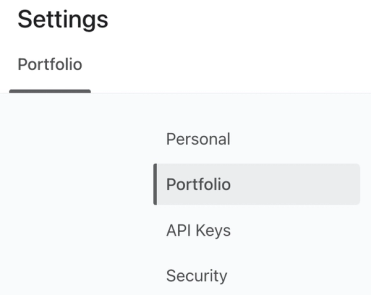
- ポートフォリオを閉じるセクションまで下にスクロールします。
- [ポートフォリオを閉じる] ボタンを選択します。
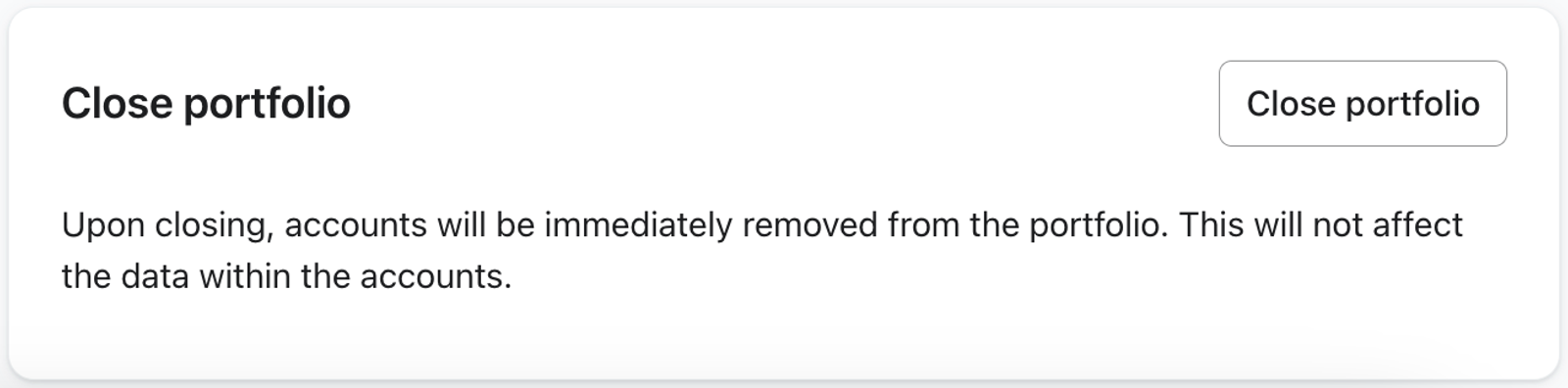
- ポートフォリオを閉じる理由のカテゴリを選択し、Reasonドロップダウンからオプションを選択してください:
- ポートフォリオの統合
- ポートフォリオを統合しています
- ポートフォリオの問題
- ポートフォリオが使いにくい。
- ポートフォリオに必要な機能がありません。
- ポートフォリオに問題やバグがあります。
- その他
- ポートフォリオを試用中
- 必要なくなった
- ポートフォリオの統合
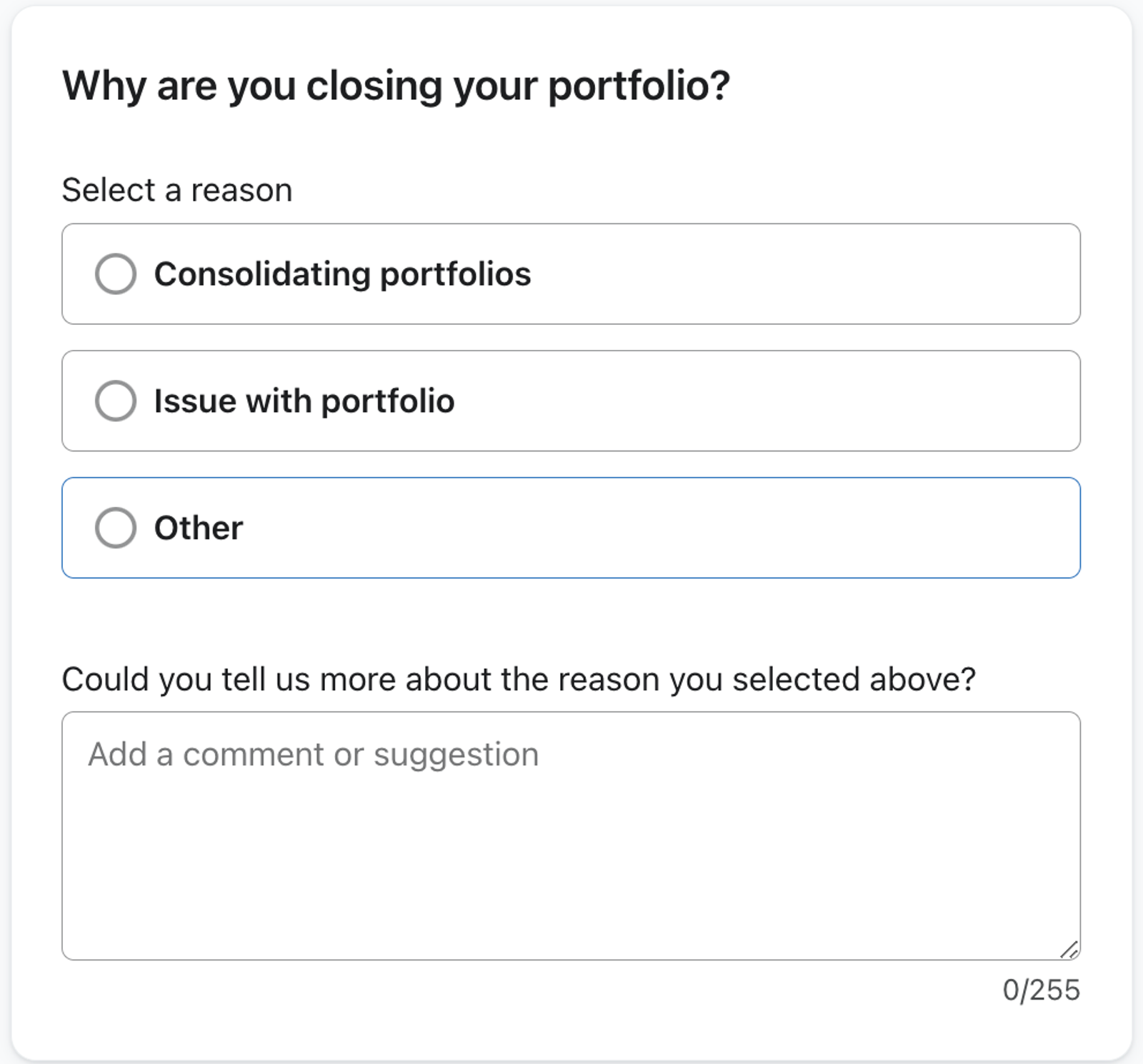
- 任意:解約する理由を詳しくお聞かせください。Klaviyo が改善を行うために役立ちます。
- 右上の [続行] を選択します。
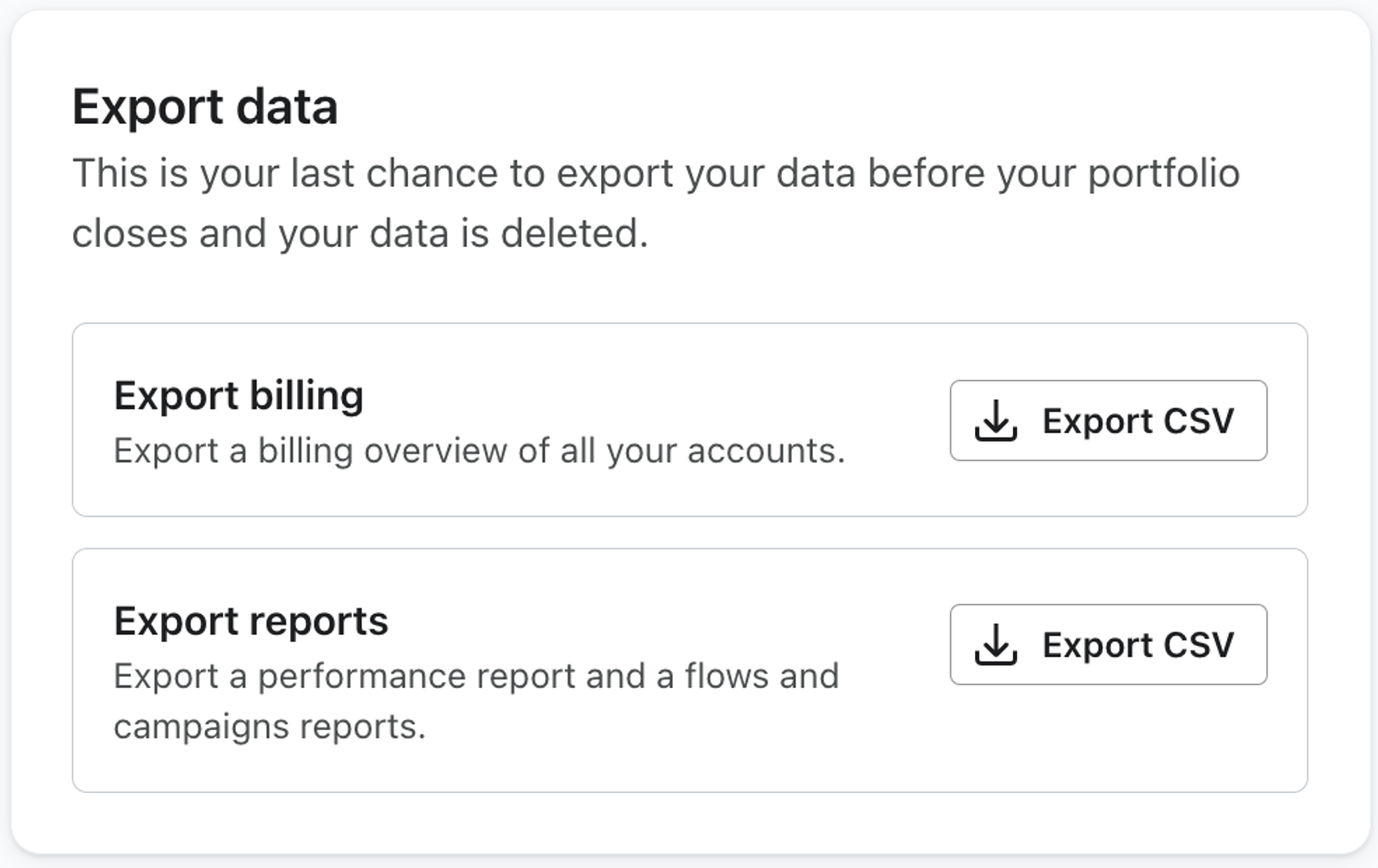
- 続行する前に、保持しておきたい請求データとレポートを保存してください:
- 請求:請求書をエクスポートの下にあるCSVをエクスポートを選択して、リンク済みアカウントの請求概要をダウンロードします。
- レポート:ホームを別のタブで開き、次の手順に従ってください。詳細については、ポートフォリオレポートのエクスポートを参照してください。
- 含めるポートフォリオメトリック、日付範囲、アカウントを選択してください。
- パフォーマンスの内訳でCSVをエクスポートを選択し、次にアカウントのパフォーマンス概要またはアカウント別のすべてのキャンペーンとフローを選択してください。概要は自動的にダウンロードされます。
- アカウント別のすべてのキャンペーンとフローについて、パフォーマンスの内訳で最近のダウンロードを選択し、レポートの準備ができたらダウンロードをクリックしてください。ポートフォリオを閉じる前にファイルを保存してください。
- クロージャー画面に戻り、右上の続行を選択してください。
- ポートフォリオの名前を確認します(大文字と小文字は区別されません)。
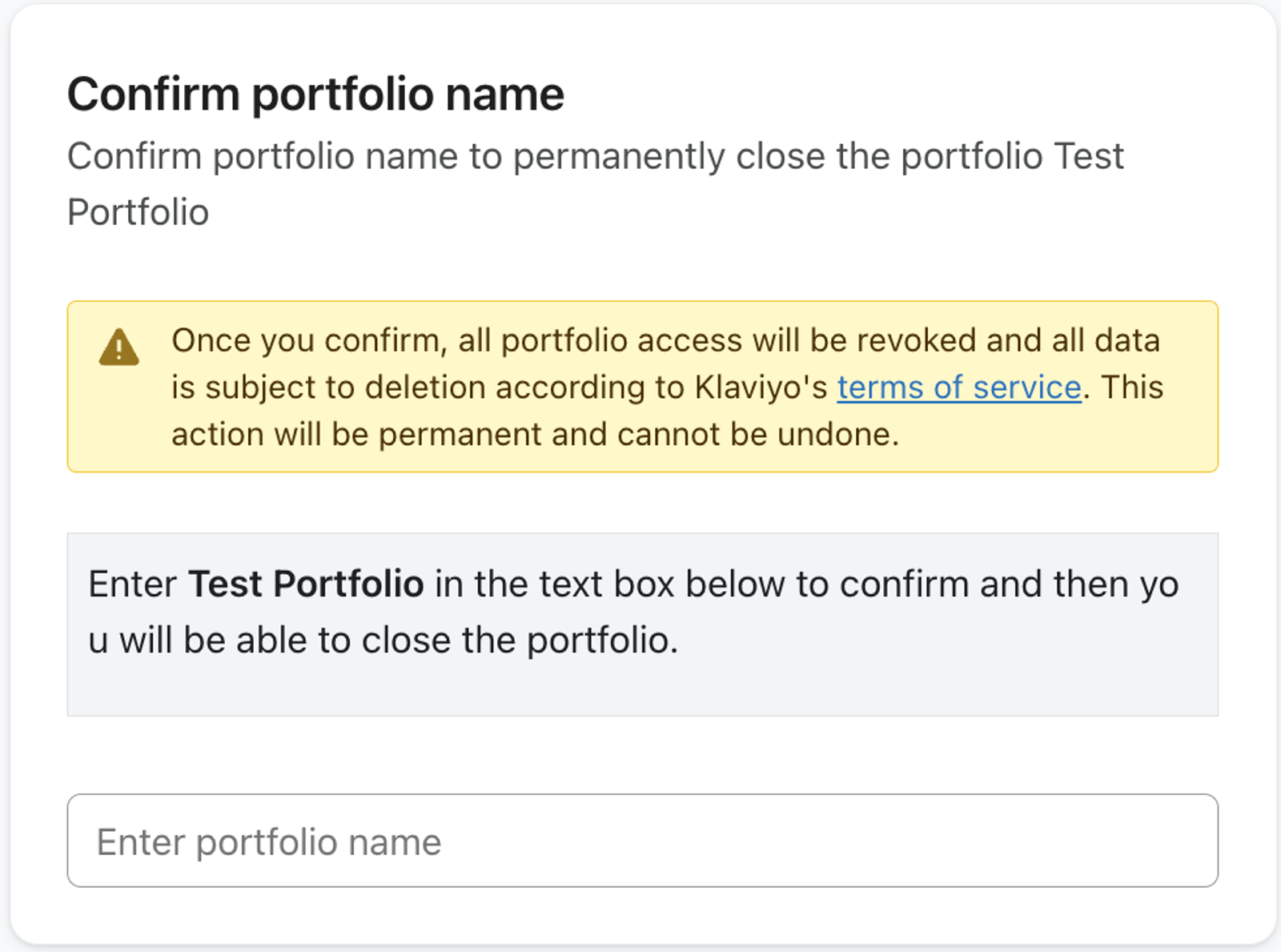
- このポートフォリオの削除を完了する準備ができたら、[ポートフォリオを閉じる] を選択します。
- この操作により、ポートフォリオのデータがすべて削除されます。
ポートフォリオを閉じた後、ログアウトするにはKlaviyoを終了を選択するか、60秒のカウントダウンが終了するまでお待ちください。別のアカウントにアクセスするには、もう一度サインインしてください。
その他のリソース
- ポートフォリオのスタートガイド
Klaviyo のポートフォリオについて、概要、利用すべきユーザー、設定方法などをご紹介します。
- ポートフォリオのオーナーを変更する方法
ポートフォリオのオーナーを別のユーザーに変更する方法をご紹介します。
- 無料プランへのダウングレード、プランのキャンセル、または Klaviyo アカウントの閉鎖方法
プランを無料プランにダウングレードする方法、単一のプラン(例:メールとプロファイル、SMS、またはレビュー)またはアカウントをキャンセルする方法、ならびに Klaviyo アカウントを閉鎖する方法について学びましょう。
この記事は役に立ちましたか?
この記事へのフィードバックは、上記のボタン・記入欄よりご提供ください。 サポートへの連絡方法.