サインアップフォームの収益メトリックを理解する
このページで学べること
フォーム収益メトリックを設定して使用し、ウェブサイトのサインアップフォームやアプリ内フォームが購入にどのように貢献するかを把握する方法をご確認ください。Klaviyoは収益ルックバックウィンドウを使用して、購入前の指定期間内に行われたフォーム操作と購入を関連付けます。
このガイドは、次の内容に役立つように設計されています:
- フォームにリンクされた売上計算のルックバック ウィンドウ設定を調整する方法を理解する
- フォームの収益メトリックにアクセスして解釈する
収益メトリックは、ウェブサイトのサインアップフォームおよびアプリ内フォームで利用できます。再入荷フォームやランディングページでは表示されません。ウェブサイトフォームの場合、データは2024年6月5日以降のもののみ収集されます。また、収益メトリックはタップしてテキストを送信フォームではサポートされていません。フォームの収益は、メッセージ(メール、SMS、プッシュなど)の収益アトリビューションとは別にトラッキングされる点にご注意ください。つまり、誰かがフォームからサインアップし、その後メッセージを受け取った場合、Klaviyoは適切な収益を両方にリンクします。ただし、収益がそれぞれに帰属される方法が異なるため、これらの数値は一致しない可能性があります。メッセージのコンバージョントラッキングについて詳細はリンク先をご覧ください。
送信メトリック(例:送信数、表示数、送信率)を使用してフォームのパフォーマンスを詳しく確認するには、フォーム分析の概要をご覧ください。
フォーム売上メトリックの仕組み
ウェブサイトのサインアップフォーム
- ルックバックウィンドウを設定して、Klaviyo が購入による総収益を、その期間内に行われたフォーム送信に紐付ける際に使用する期間を決定します。
- フォームのいずれかのステップで訪問者が送信ボタンをクリックしたときに収益を関連付けるか、最終ステップに到達したときのみ関連付けるかを決定します。
- 訪問者がフォームのいずれかのステップで送信ボタンをクリックすると、Klaviyoはプロファイル上にプロファイルによるフォーム送信イベントをログに記録します。
- 訪問者がフォームの成功ステップまたは到達可能な最後のステップに到達すると、Klaviyoはプロファイルによるフォーム完了イベントをログに記録します。
- 選択内容に基づき、訪問者が注文すると、Klaviyo はルックバック ウィンドウを使用して、送信または完了したフォームイベントを注文にリンクします。
- たとえば、ブランドがフォームの最終ステップに売上を関連付けるために、30分のルックバックウィンドウを設定するとします。注文が確定すると、Klaviyoは直近30分を確認し、プロファイルの「フォームの完了」イベントがあったかどうかをチェックします。ショッパーがフォームを完了し、その30分のウィンドウ内に注文を確定した場合、Klaviyoは注文の合計金額をフォームに関連付けます。
- フォームごとに関連する収益を、サインアップフォームタブの総収益列で確認できます。また、フォームの分析ページで収益メトリック(例:総収益、注文数、平均注文額)のより詳細な内訳にもアクセスできます。
収益メトリックが追跡されるのは、サイト訪問者がフォーム送信時に自身を特定した場合、またはすでにシステムに認識されている場合のみです。たとえば、訪問者が Klaviyo によってまだ特定されていない場合、収益をフォームに関連付けるには、送信ボタンをクリックする前にメールアドレスを入力する必要があります。
アプリ内フォーム
アプリ内フォームのタップは、フォーム収益のアトリビューションの対象になります。顧客がアプリ内フォームをタップし、アカウントの収益ルックバックウィンドウ内に注文を確定した場合、Klaviyoは購入収益をそのフォームに帰属させます。
アプリ内フォームでは、ウェブサイトフォームと同じ収益ルックバックウィンドウが使用されます。たとえば、ウィンドウが30分の場合、顧客がアプリ内フォームをタップしてから20分後に確定した注文は、そのウィンドウ内に含まれます。タップから40分後に確定した注文は、ウィンドウ外となります。
総収益をエンゲージメントメトリックと併せて使用し、購入に関連付けられているアプリ内フォームを把握します。
収益ルックバック設定を構成
フォームに収益を関連付ける方法を選択し、収益ルックバックウィンドウを設定できます。収益ルックバックウィンドウは、ウェブサイトフォームとアプリ内フォームの両方に適用されます。複数ステップの収益設定は、ウェブサイトフォームにのみ適用されます。これらの設定は過去のアクティビティに関するレポートにも影響するため、変更すると過去の収益合計が変わる可能性があります。これらの設定を変更するには、フォームを編集する権限が必要です。
デフォルトでは、訪問者がいずれかのステップで送信した場合に、Klaviyoはウェブサイトフォームの収益を関連付けます。また、収益ルックバックウィンドウは2時間です。これらの設定は、ブランドのニーズに合わせて調整できます。収益ルックバックウィンドウとアトリビューション設定を調整するには:
- Klaviyo の左側のナビゲーションで サインアップフォーム タブを選択します。
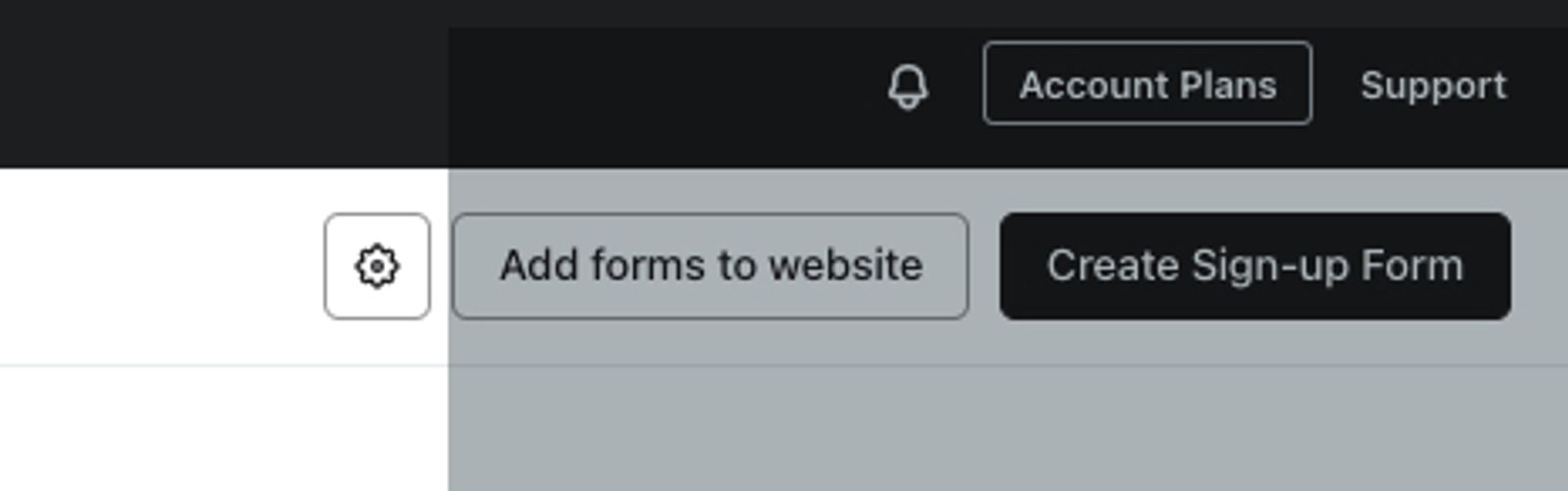
- 右上隅の歯車アイコンをクリックして、フォーム設定を開きます。
- ウェブフォームの場合は、マルチステップフォームの収益ルックバックで、収益をフォーム送信にどのように関連付けるかを決定します。次のいずれかを選択できます。
- 訪問者が任意のステップで送信した場合
ショッパーがフォームの任意のステップで送信ボタンをクリックすると、Klaviyo は収益を関連付けます。 - 訪問者が成功ステップに到達した場合
購入者がフォームの成功ステップ、または最後に到達可能なステップに到達した場合にのみ、Klaviyo は売上を関連付けます。
- 訪問者が任意のステップで送信した場合
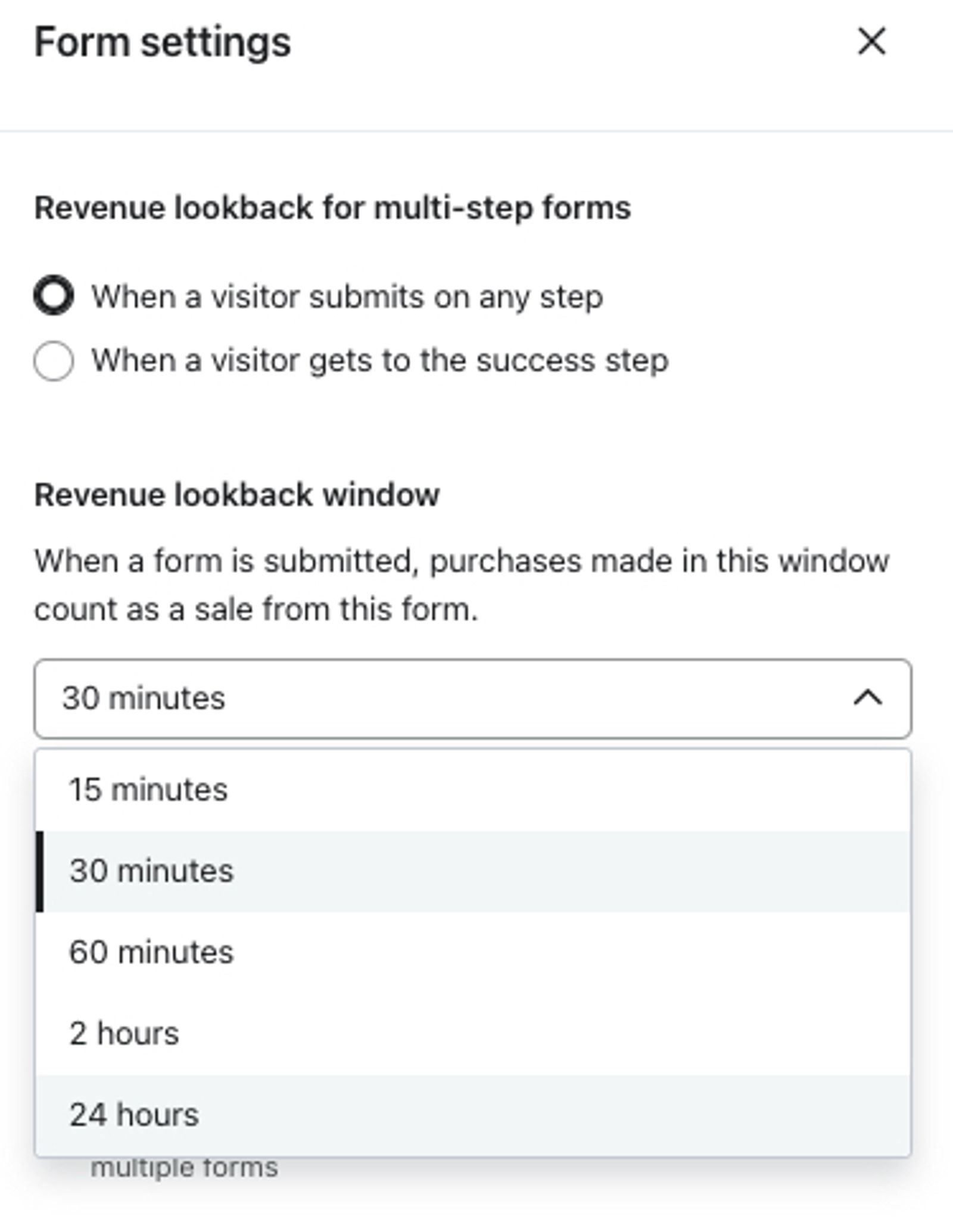
- Revenue lookback windowで、Klaviyoがウェブサイトフォームの送信とアプリ内フォームのタップに収益をリンクするために使用する期間を決定します。以下のオプションから選択できます。
- 15分
- 30分
- 60分
- 2 時間(デフォルト)
- 24 時間
- 新しいルックバック設定を適用するには、[保存] をクリックします。
フォームの売上メトリックを表示
既存のパフォーマンスメトリック(例:送信率、送信数、閲覧数)に加えて、サインアップフォームタブでは、各サインアップフォームに関連する総収益も確認できます。また、フォームの分析ページで収益メトリックのより詳細な内訳も確認できます。以下のセクションでは、これらの各ページを見つける方法を詳しく説明します。
Klaviyo が購入者のブラウザからサイト上のアクティビティ(フォーム送信イベントおよびフォーム完了イベントを含む)を追跡できる機能は、Cookie 同意バナーやツールに関するプライバシー制限、および一部の広告ブロッカーにより制限されます。Klaviyo がこれらのイベントを追跡できない場合、フォーム分析ページに表示されるメトリックに影響する可能性があります。
サインアップフォーム
Klaviyo アカウント内の各フォームに関連付けられた総収益を表示するには:
- Klaviyo の左側ナビゲーションで [サインアップフォーム] タブに移動すると、アカウント内の公開中および下書きのすべてのフォームの一覧を確認できます。
- 合計収益列では、選択したコンバージョンメトリックに基づいて、各フォームに関連付けられた収益を確認できます。
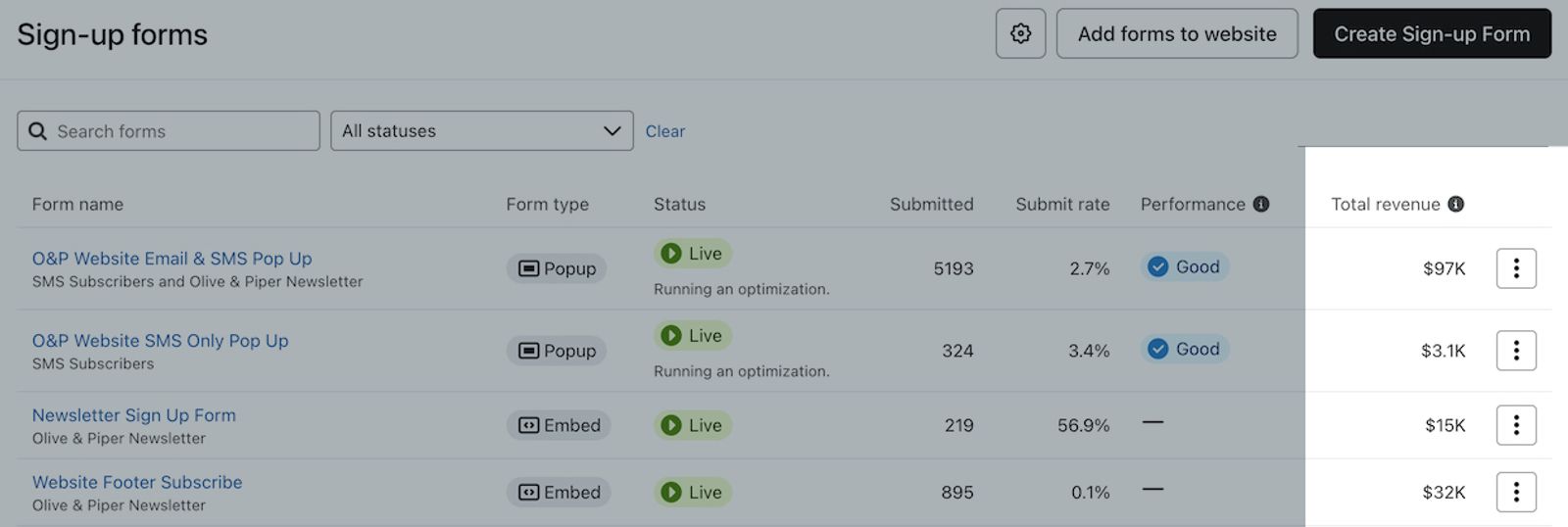
合計収益列には、ウェブフォームとアプリ内フォームに起因する収益が表示されるため、同じリスト内でそれぞれの収益実績を比較できます。
フォームのリストビュー ページにあるすべてのメトリックのデフォルトの日付範囲は、過去 30 日間です。日付範囲はリストビュー ページでは設定できませんが、フォーム分析ページで変更できます。
フォーム分析ページ
個々のフォームの分析ページでは、フォーム送信メトリックとフォーム収益メトリックに関するレポートを可視化でき、パフォーマンスを包括的に把握できます。
フォームの分析ページで収益メトリックを表示するには:
- Klaviyo の左側のナビゲーションで [サインアップフォーム] タブに移動します。
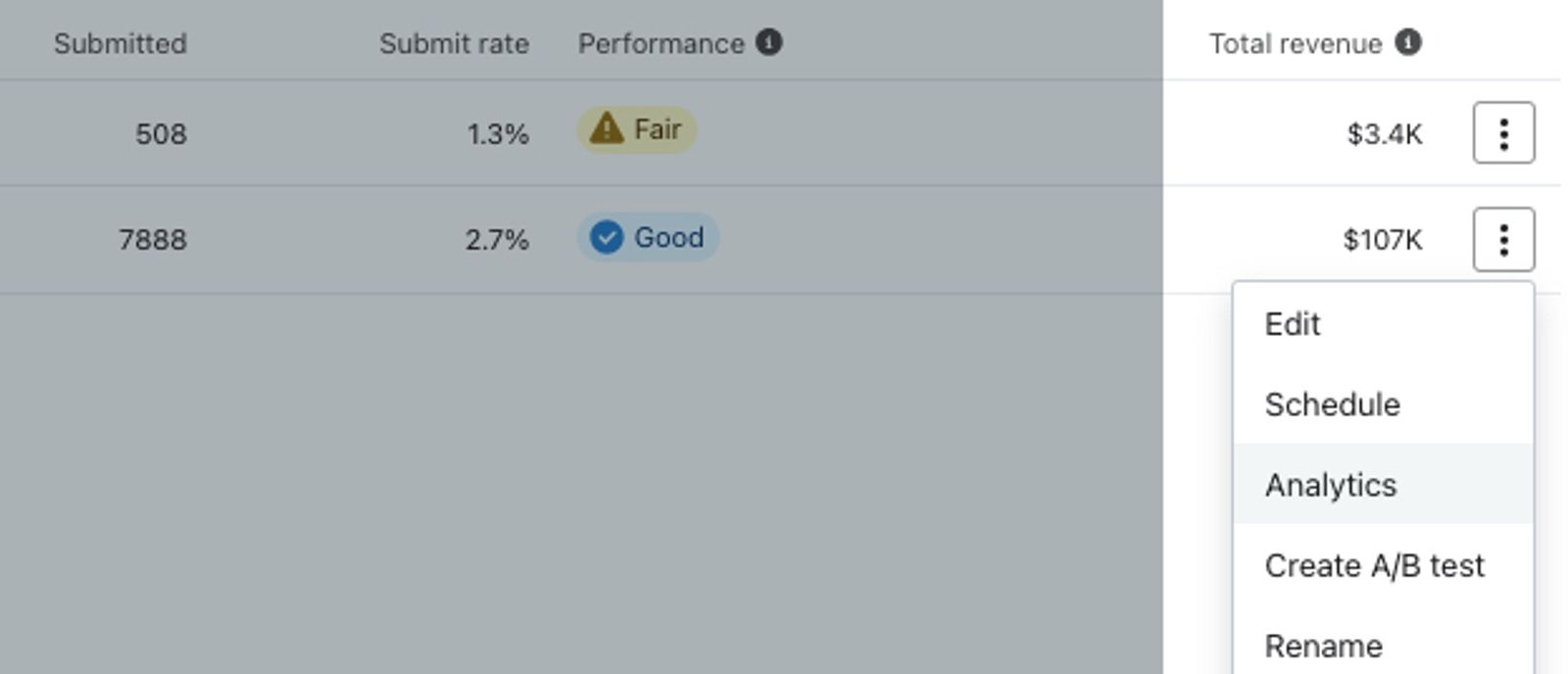
- リストでフォームを見つけ、3つの点のボタンをクリックしてから、分析を選択してください。分析は、公開済みのフォーム、およびフォーム分析を表示する権限を持つユーザーが利用できます。
- 概要タブで、コンバージョンメトリックのドロップダウンからストアの注文の確定メトリックを選択して、購入収益を表示します。選択したメトリックによって、送信メトリックと併せて表示される収益メトリックと注文メトリックが決まります。
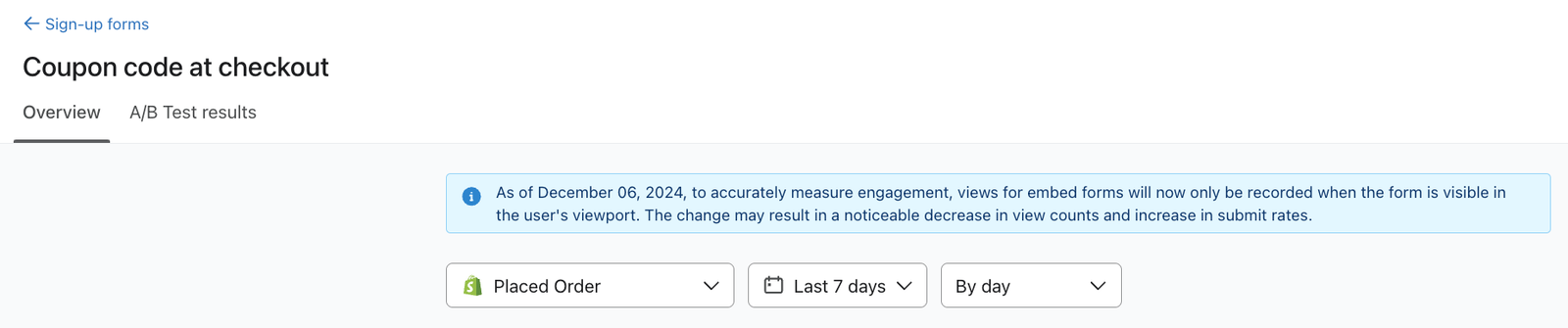
- 任意:デフォルトでは、収益メトリックは過去 7 日間のデータが表示されます。日付範囲を変更するには:
- 日付範囲のドロップダウンをクリックしてください。
- 希望する日付範囲を選択してください。収益グラフを表示するには、2024年6月5日以降に開始する範囲を選択してください。
- 選択した日付範囲の収益メトリックが表示されます。
収益メトリックの可視化
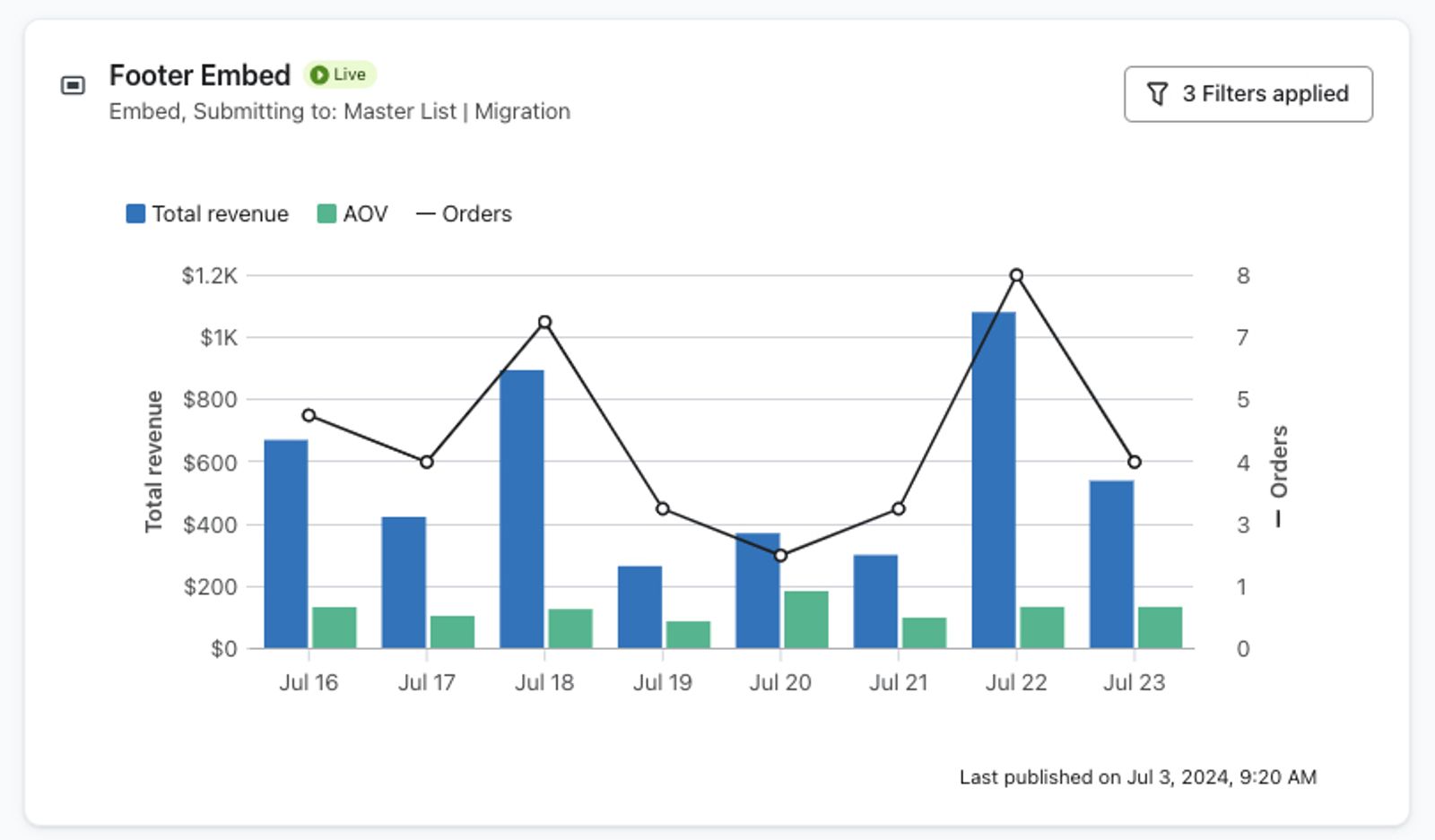
次の収益メトリックがフォーム分析ページに表示されます:
- 総収益
選択した送信または完了の設定に基づき、ルックバックウィンドウ内でこのフォームに関連付けられた注文の確定の合計金額です。 - 平均注文額
このフォームに起因する店舗収益を、このフォームに起因する注文数で割った値です。 - 注文
このフォームに起因する、確定した注文の数。
最初の送信率グラフの下で、これらの収益メトリックをグラフで監視できます。
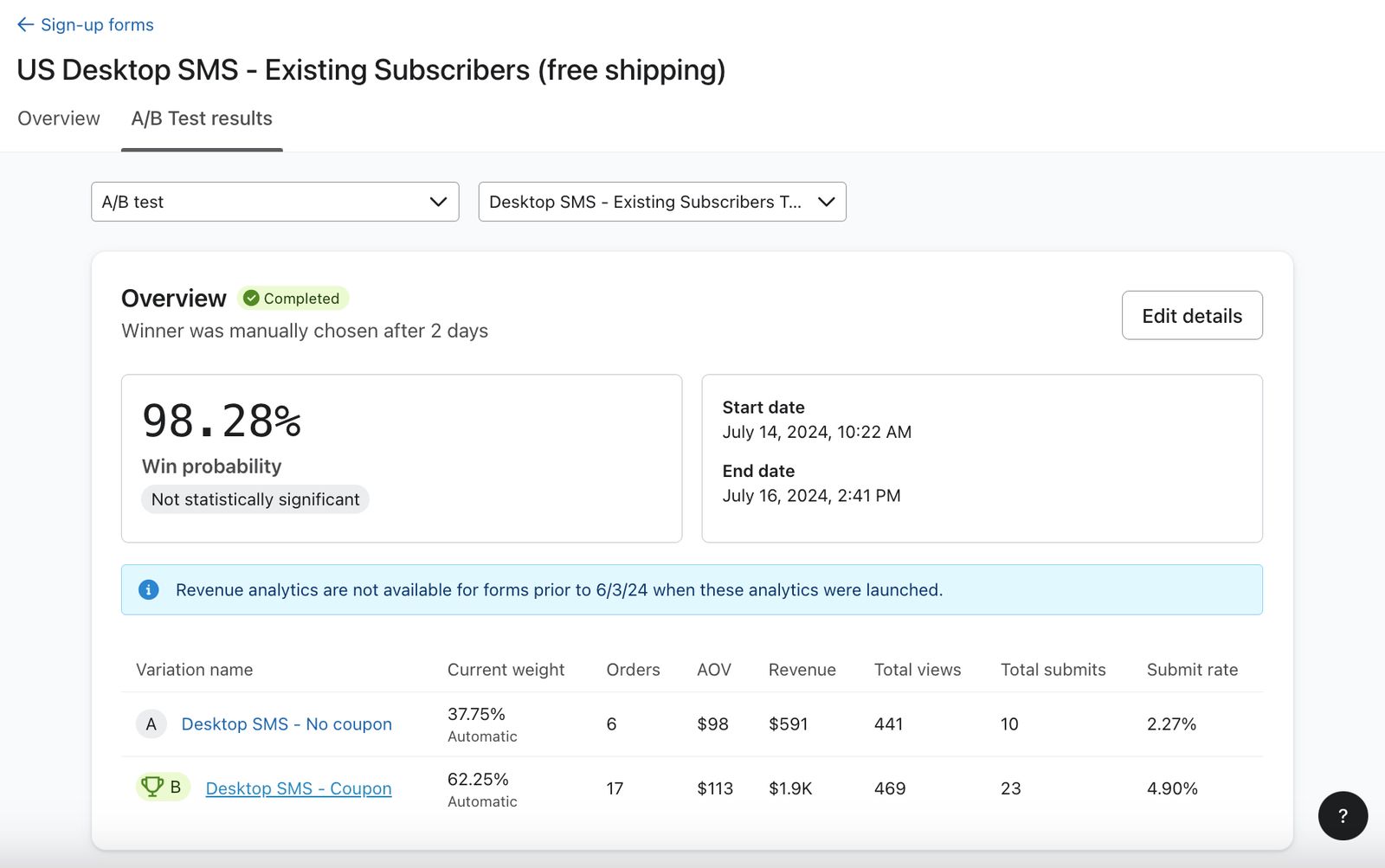
フォームでA/Bテストを実施している場合は、A/Bテスト結果タブで各バリエーションに関連付けられた収益メトリックを確認することで、異なるフォームバージョンのパフォーマンスを評価できます。収益メトリックは、2024年6月5日以降に開始されたテストで利用できます。
次の手順
サインアップフォームのパフォーマンスを向上させるには、さまざまな要素の A/B テスト(例:クーポン、画像など)を実施して、送信率や収益などのパフォーマンス メトリックへの影響を測定することを検討してください。
サインアップフォームにクーポンを追加すると、サイト訪問者に購読を促し、購入してもらうための強力なインセンティブになります。