メール購読者を対象とした SMS フォームの作成方法
このページで学べること
SMSを購読していない既存のメール購読者にSMSマーケティングへのオプトインを促すサインアップフォームの作成方法をご確認ください。SMSの同意を個別に収集することで、メールとテキストメッセージの両方を通じて購読者にリーチできます。
始める前に
ここでは、メールと SMS の両方の同意を収集する複数ステップのフォームがすでにあるものとします。
このガイドでは、このフォームを複製し、メールのみを購読しているユーザーをターゲットにするように調整する方法を説明します。複製は、このフォームを設定するための最も手早く簡単な方法です。これにより、同じブランド要素とスタイルをフォーム間でコピーできるため、より早く公開できるほか、一貫性のある統一されたオプトイン体験を作成できます。
このターゲティングは、Klaviyoがウェブサイト上の訪問者を識別することに依存します。メールを購読していても、Klaviyoが現在のブラウザで識別できない場合は、フォームが表示されないことがあります。
メール購読者から SMS の同意を取得する
以下の手順に従って、スマートオプトインまたはtap-to-textのマルチステップフォームのいずれかを複製し、リターゲティングしてください。SMSのオプトイン方法について詳細はこちら。
- Klaviyo の左側のナビゲーションで [サインアップフォーム] タブに移動します。
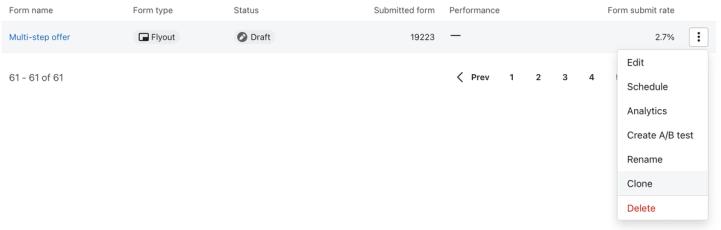
- メールと SMS の両方の同意を収集する複数ステップフォームを見つけて、 [3 つのドット] > [複製] をクリックします。
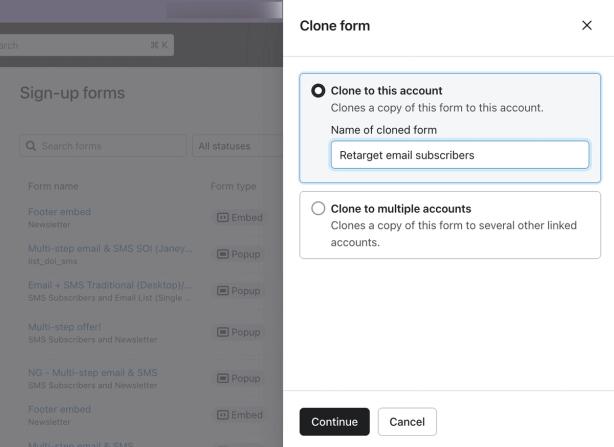
- [このアカウントに複製] を選択し、複製したフォームに名前を付けます(例:メール購読者のリターゲティング)。
- 続行を選択してください。
- リスト内で新しく複製されたフォームを見つけ、フォームエディタに入るには [3 つのドット] > [編集] をクリックします。
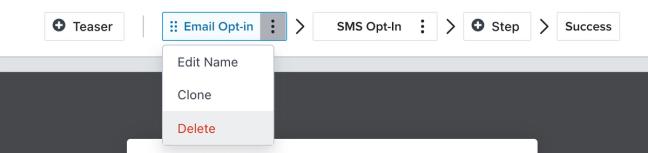
- フォームプレビューの上にあるメールのオプトインステップの横で、3つのドット>削除をクリックします。
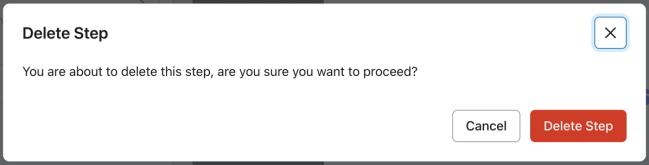
- ステップを削除 をクリックして、このステップを削除することを確認してください。フォームは SMS の同意のみを尋ねるようになります。
- ターゲティングと表示動作を開きます。
- [ターゲティング] を選択します。
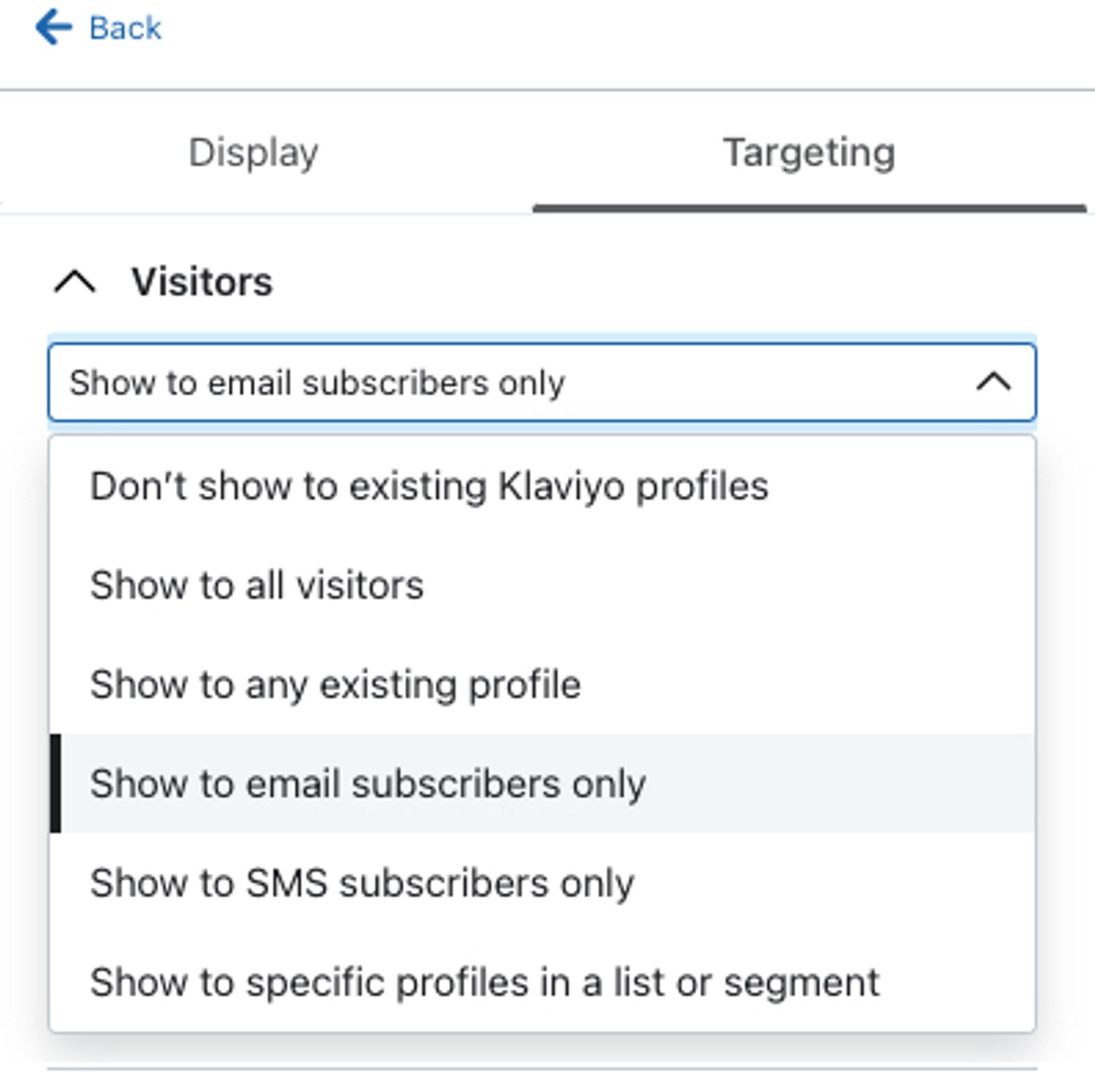
- オーディエンスの下にあるドロップダウンをクリックし、メールのみの購読者に表示を選択してください。
- フォームのプレビューで電話番号フィールドを選択してください。モバイル表示でtap-to-textを使用している場合は、デスクトッププレビューに切り替えてください。同意で、必ずシングルステップ-プロモーションのみオプションを選択してください。
- SMSの開示文言と成功メッセージを含め、デスクトップとモバイルの両方のプレビューで残りのフォームコンテンツを確認します。スマートオプトインを使用する場合は、ワンタイムコードステップを保持してください。
- 準備ができたら、公開またはスケジュールをクリックし、今すぐ公開を選択してから、今すぐ公開をクリックしてフォームを公開してください。
公開すると、このサインアップフォームは、SMSを購読していない識別済みのメール購読者にSMSの同意を求めます。また、ウェブサイトに埋め込まれたSMSフォームへのリンク付きキャンペーンを送信することもできます。
次の手順
次に、新しいSMS購読者を歓迎するためのSMSウェルカムフローを作成します。
その他のリソース
- 基本:SMS コンプライアンス
SMS コンプライアンスの重要な 7 つの側面の概要をご確認ください。
- SMS 同意収集について理解する
SMS 同意について学びます。SMS 同意に該当する内容、収集方法、再購読の仕組みを含みます。SMS 同意とは、相手がオプトインしているかどうか(つまり、貴社のブランドからのSMSマーケティングの受信に同意しているかどうか)を指します。
- 基本:モバイルフォームのデザイン
モバイルデバイス向けのサインアップフォームを設計するための基本原則 6 つを確認しましょう。