メール内で SMS の同意を求める方法
このページで学べること
既存のメール購読者にメッセージを送信し、SMS マーケティングへのオプトインを促す方法を学びます。このプロセスに従うことで、メール購読者は数回のクリックだけで SMS マーケティングにサインアップできるようになります。
ターゲットキャンペーンまたはフロー内で、メールを通じて SMS の同意を収集できます。たとえば、ポストパーチェスフローは SMS プログラムを告知して登録を集めるのに効果的な場所です。
始める前に
開始する前に、次を確認してください。
- Klaviyo アカウントで SMS を設定済み
- モバイル利用規約とプライバシーポリシーを設定してください。
- フォームを埋め込むウェブサイトに、Klaviyoのオンサイトトラッキングをインストールしました。ウェブサイトに埋め込み型サインアップフォームを追加する方法をご覧ください。
SMS 同意をリクエストするメールを送信
既存の購読者からSMS配信の同意を取得するために、次の3つのステップを行うことをおすすめします:
埋め込みサインアップフォームの作成
まず、サインアップフォームを作成し、ブランドに合うようにデザインしてください。
- ウェブサイト > サインアップフォームに移動し、フォームを作成をクリックしてから、空白のフォームを作成を選択してください。
- たとえば メールからの SMS 登録 のように、わかりやすいフォーム名を選択します。
- リストを選択ドロップダウンからSMSリスト(例:[SMS購読者]または[SMSリスト])を選択してください。
- [フォームタイプを選択]メニューから、[埋め込み]を選択します。
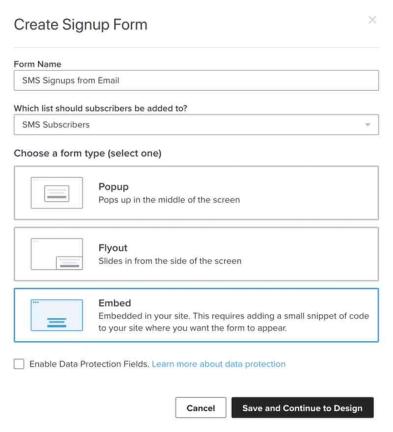
- [保存してデザイン] をクリックします。
- デフォルトフォームでEmailブロックを削除します。
- サイドバーのコンテンツを追加をクリックして、ブロックを追加を開きます。
- フォームに電話番号ブロックをドラッグします。ブロックを選択し、チャネルとしてテキストメッセージを選択し、同意タイプとしてSingle step - Promotional onlyを選択します。
- 開示文言を確認し、ビジネスの詳細情報とモバイルの利用規約およびプライバシーポリシーへのリンクが含まれていることを確認してください。
- 左側のメニューでターゲティング&行動をクリックしてください。
- ターゲティングで、すべてのオーディエンスメンバーに表示を選択します。表示で、デバイスをすべてのデバイスに設定します。
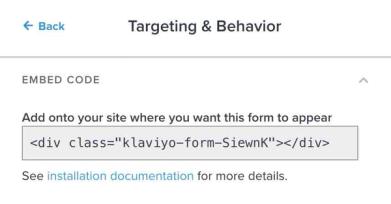
- 表示で、埋め込みコードからコードをコピーしてください。次のセクションのランディングページで必要になります。
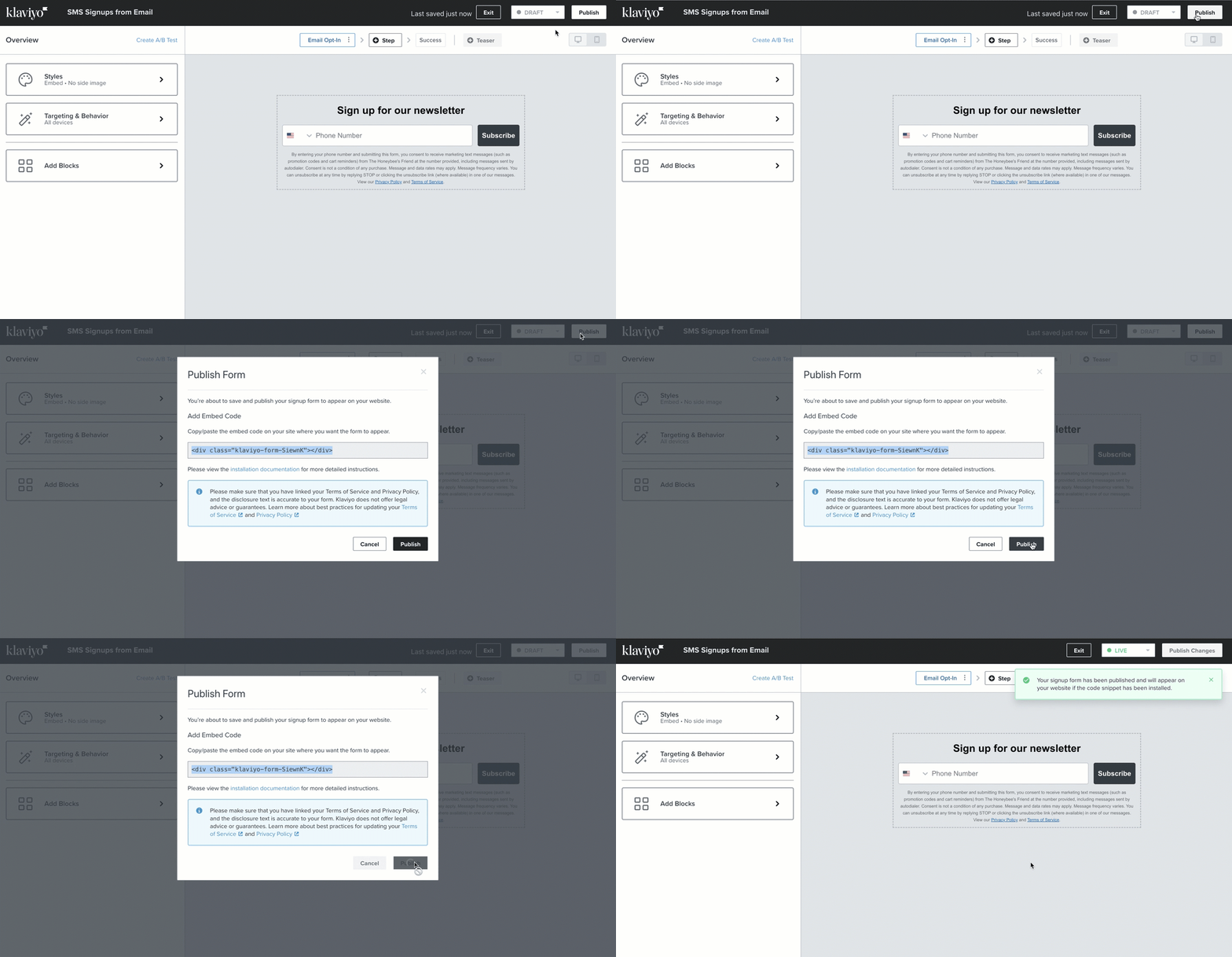
- フォームのデザインとカスタマイズが完了したら、公開またはスケジュールをクリックし、次に今すぐ公開をクリックしてください。
ランディングページにサインアップフォームを埋め込む
- ウェブサイトの管理画面を開き、新しいランディングページ、カスタムページ、またはブログ投稿を作成します。
- 前のセクションのコードスニペットを、新しいページのコードに貼り付けます(多くの場合、
</>または ソース ボタンで示されます)。 - 新しいページを保存して公開し、その公開URLを開いて、フォームが表示され、デスクトップとモバイルで登録を受け付けることを確認してください。次のセクションのURLをコピーしてください。
フォームが送信された後にKlaviyoが確認テキストを送信する場合は、SMS購読を完了するために、その指示に従う必要があります。
SMS に登録するようメール購読者に促すキャンペーンを送信する
メールに SMS サインアップボタンを作成する
まず、メールテンプレートを作成します。テンプレートをデザインしたら:
- テンプレートに [ボタン] ブロックをドラッグします。
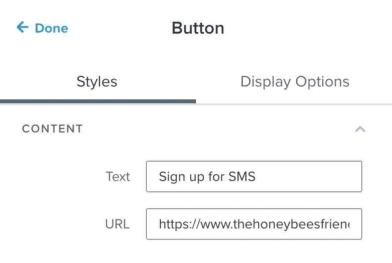
- ボタンテキストで、SMSに登録などの説明的なテキストを入力してください。
- リンクアドレスフィールドに、前のセクションで作成したランディングページのURLを追加してください。
- 変更を保存してテンプレートエディタを終了するには、終了をクリックしてください。
潜在的な SMS 購読者のセグメントを作成する
メールを送信する準備ができたら:
- [オーディエンス] > [リスト & セグメント] > [作成] > [セグメント] に移動します。
- 「メールは購読しているがSMSは購読していない」など、内容が分かる名前をセグメントに付けてください。命名パネルが表示された場合は、セグメントを作成をクリックして、セグメントビルダーに進んでください。
- 次の定義でセグメントを作成します:マーケティング受信の可否 > 受信可 > メールマーケティング > 理由:購読 AND マーケティング受信の可否 > 受信不可 > テキストメッセージマーケティング > 理由:未購読。
- セグメントを保存するには[セグメントを作成]をクリックします。
キャンペーンを送信
- キャンペーン > キャンペーンを作成に移動します。
- キャンペーンに名前を付け、表示された場合は単一チャネルを選択し、メールを選択して、続行をクリックしてください。
- 送信先で、上で作成したセグメント(例:メールを購読済みだがSMSは未購読)を選択してください。
- [次へ] をクリックします。
- 件名を追加し、送信者名とメールアドレスを確認してください。
- [メール:保存済み]をクリックします。
- 以前に作成したテンプレートを選択し、テンプレートを使用をクリックしてください。
- 次へをクリックし、次にキャンペーンを確認して送信します。
このメッセージを既存のメール購読者に送信することに加えて、メールのウェルカムシリーズにも追加することを検討してください。メッセージの追加フィルターの下に次を追加してください:テキストメッセージを受信することに同意しているかどうか > 次に非該当 > 同意している。
代替方法:クリックしてテキスト送信できるバナーをキャンペーンに追加する
この方法はテキストメッセージを自動的に開くように設計されていますが、Gmail または Microsoft Outlook では機能しません。ただし、受信トレイのプロバイダーに関係なく、誰でもバナーを確認し、番号に手動でテキストを送信して購読できます。
クリックでテキスト送信バナーは、対応するモバイルデバイスで受信者がそれをクリックすると、オプトイン用キーワード付きのテキストメッセージを開きます。受信者は、購読するためにメッセージを送信し、求められた確認があれば完了する必要があります。この機能を使用するには、行動喚起を2つのバージョンで作成します。1つはデスクトップユーザー向け、もう1つはモバイルユーザー向けです。
テキストメッセージを受信できる送信元番号を使用してください。ブランド送信者IDは返信を受信できないため、ブランド送信者IDで送信する場合は、上記の埋め込みフォームの方法を使用してください。
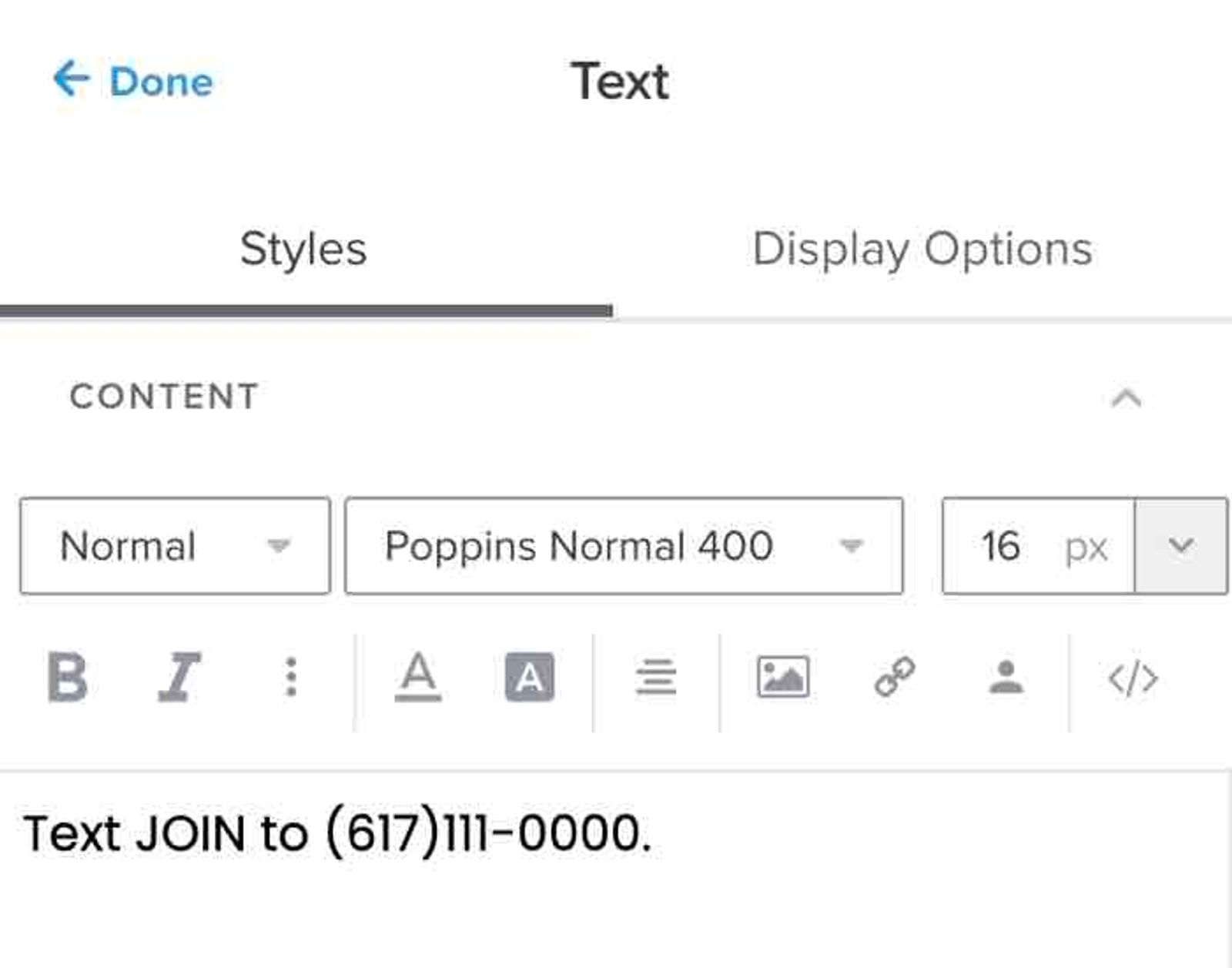
- メールテンプレートにテキストブロックを追加してください。
- テキストブロックに次のテキストを追加してください:
- subscribe_keyword を sending_number にテキスト送信します。
- subscribe_keywordを、アカウントの購読キーワード(例:JOIN)に置き換えてください。
- sending_number を送信元番号に置き換えます。
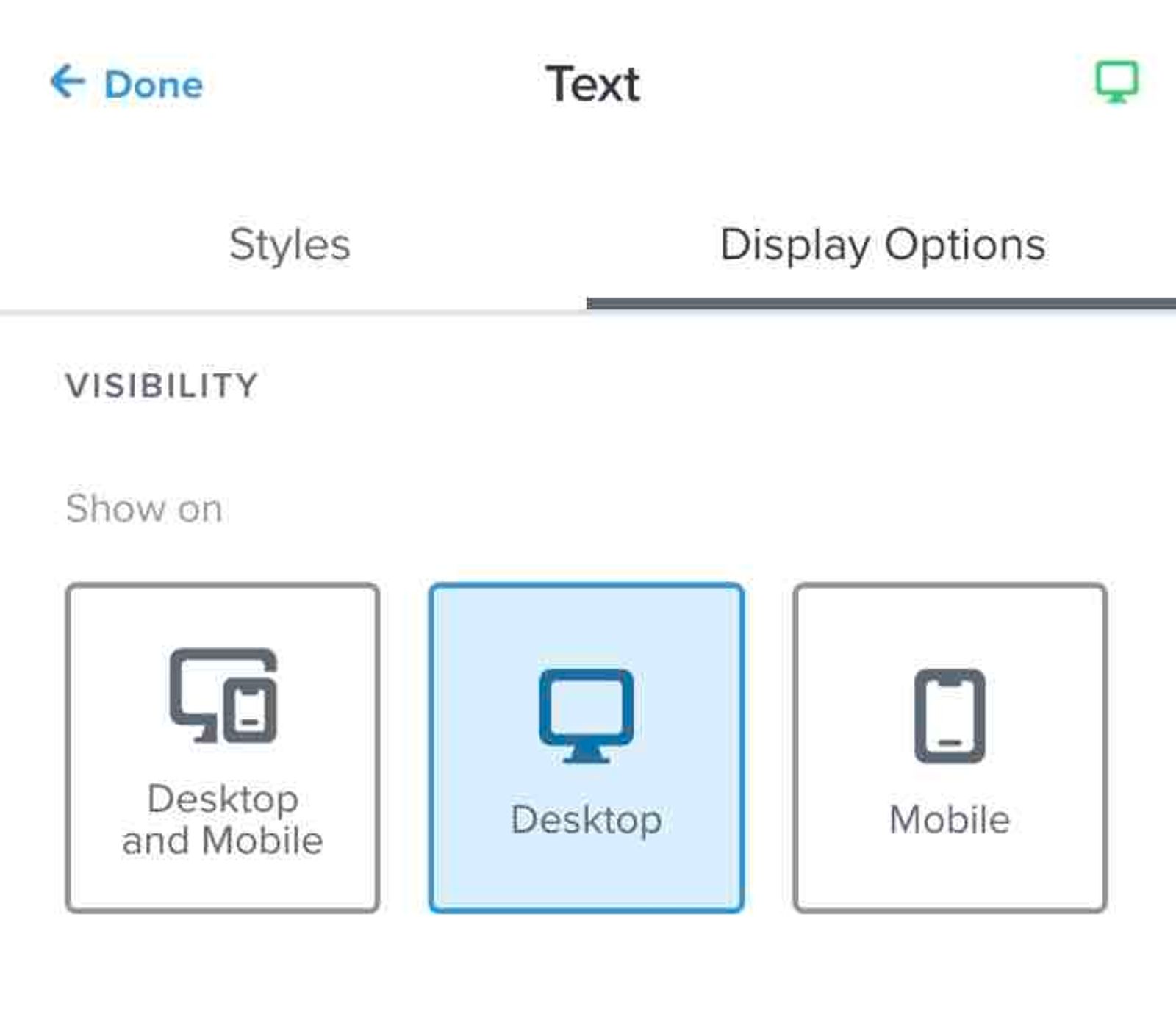
- 表示 > 表示設定で、デスクトップをクリックして、ブロックがデスクトップにのみ表示されるように設定します。
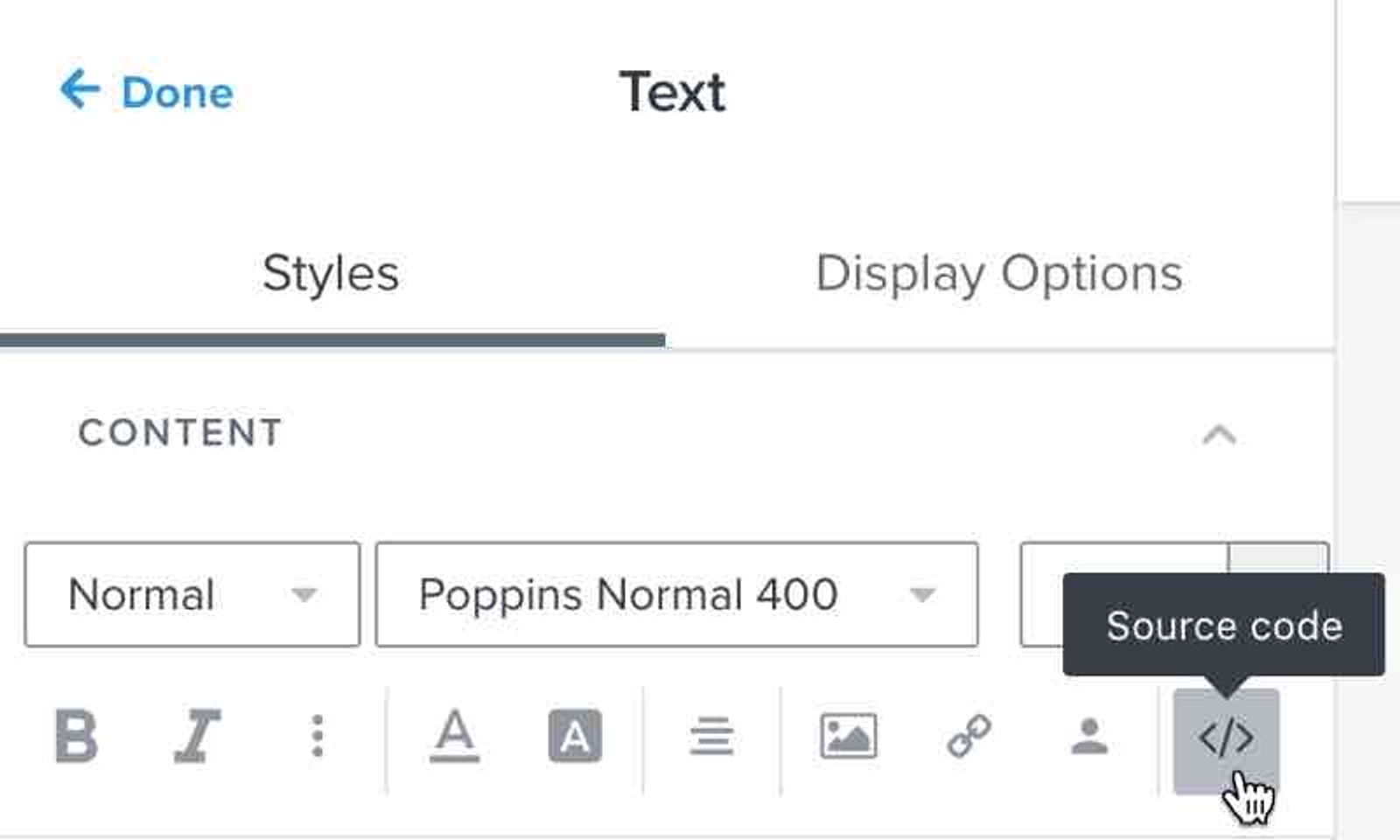
- コンテンツを追加をクリックし、次にバナーのモバイル版のメールにHTMLブロックをドラッグしてください。
- HTMLブロックの表示>表示設定の設定で、モバイルを選択してください。
- HTMLブロックのコンテンツタブを開いて、コードを編集してください。
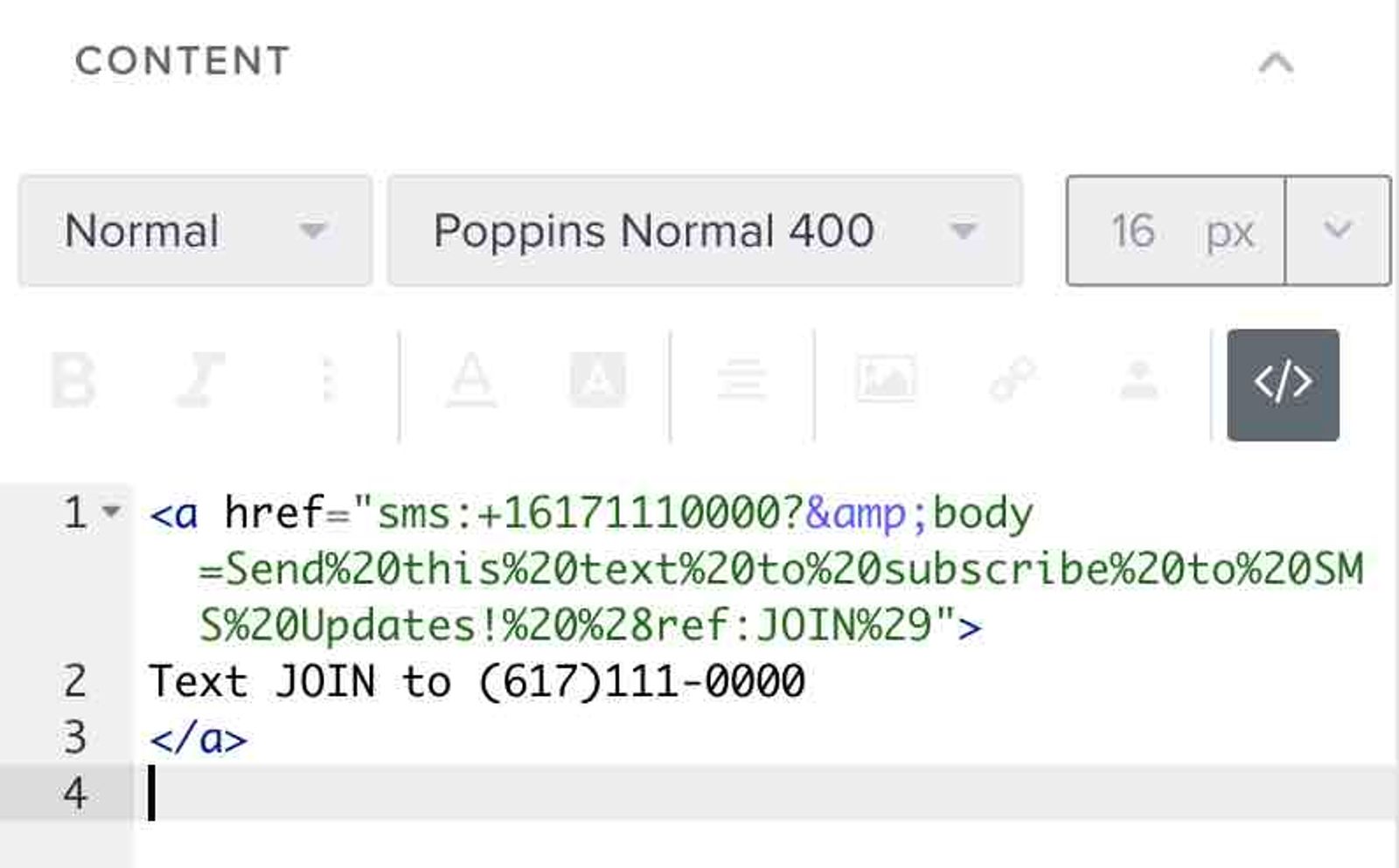
- HTMLブロックのコンテンツを以下のコードに置き換えてください:
        <a href="sms:+sending_number?&body=Send%20this%20text%20to%20subscribe%20to%20SMS%20Updates!%20%28ref:JOIN%29">
        Text JOIN to sending_number
        </a>
sending_numberの両方をSMSの送信元番号に置き換えてください。JOIN以外の購読キーワードを使用する場合は、ref:JOIN内のものを含めて、JOINの両方をそのキーワードに置き換えてください。- フリーダイヤル番号またはロングコードの場合、最初の記載では国番号の後に番号全体を続けて記載し、ダッシュ、スペース、括弧は入れないでください。たとえば、米国の電話番号は1の後に10桁が続きます:16171110000。ショートコードの場合は、リンクから+を削除し、国番号なしのショートコードを使用してください。
- 送信元番号の 2 つ目のインスタンスには、書式設定文字が含まれる場合があります:(617) 111-0000
- HTMLブロックの外側をクリックして、編集を完了してください。
- バナーまたはメール内に開示文言を追加します。
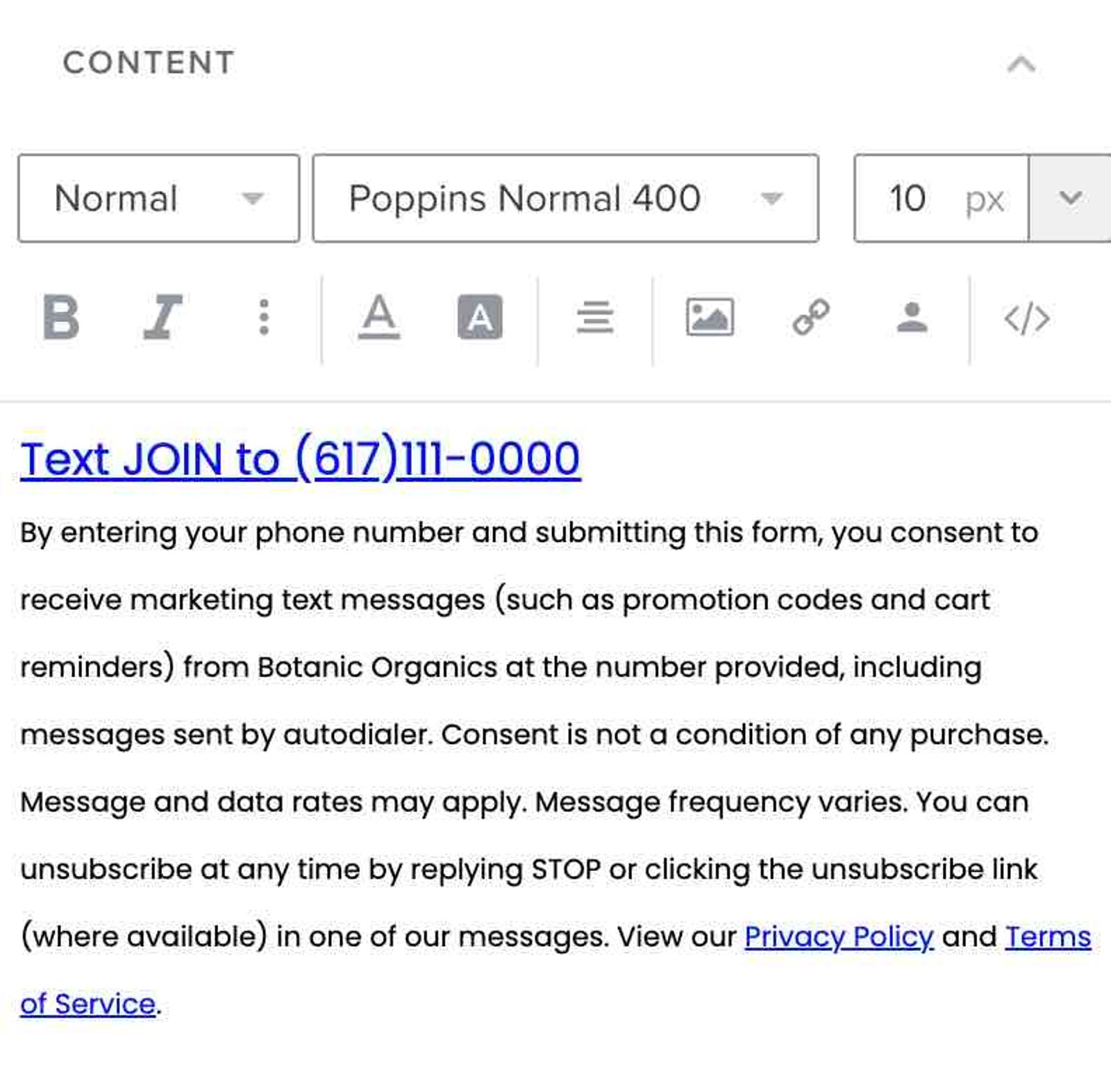
- 次の条件で、メールのみの購読者のセグメントを作成します: マーケティング受信の可否 > 受信可 > メールマーケティング > Because person > 購読 AND マーケティング受信の可否 > 受信不可 > テキストメッセージマーケティング > Because person > never 購読
終了をクリックしてテンプレートを保存してください。次に、キャンペーンを使用してメールを送信し、メールのみの購読者に送信するか、メッセージをメールのウェルカムフローに追加してください。
成果を把握する
新しい SMS 購読者を追跡するには、[アナリティクス] > [メトリック] > [SMS の受信に同意] に移動します。ここでは、購読者のトレンドを確認し、誰が SMS の購読にオプトインしているかを把握できます。Klaviyo で購読者を理解するについて詳しくはこちら。
その他のリソース
- SMS キャンペーンの作成と送信方法
Klaviyo で SMS キャンペーンを作成して送信する方法を学べます。このプロセスは MMS キャンペーンでもほぼ同じです。唯一の違いは、コンテンツ作成ステージで画像または GIF を追加する点です。
- 別の SMS プロバイダーから Klaviyo へ移行する
別の SMS プロバイダーから Klaviyo への移行手順をご覧ください。
- SMS 連絡先のリストをアップロードする方法
Klaviyo で SMS のトランザクション同意またはマーケティング同意を追加または削除する方法をご確認ください。SMS 購読者のインポートは、プロバイダー移行や、単にデータを統合するうえで不可欠な作業です。
- The benefits of SMS