テンプレートの作成、編集、削除、管理方法
このページで学べること
Content > テンプレートで、メールテンプレートを作成、編集、削除、管理する方法をご確認ください。
テンプレート作成
- [コンテンツ] > [テンプレート] に移動します。
- メールライブラリを選択し、開始点として使用するテンプレートをクリックしてください。
- 表示されるモーダルでテンプレートを確認し、次にテンプレートを使用をクリックします。
エディターでテンプレートをカスタマイズします。ドラッグ&ドロップエディターでは変更内容が自動的に保存されます。完了したら終了をクリックしてください。
新規作成するには:
- [作成] > [新規テンプレート]を選択します。
- メールを選択し、テンプレート名を入力して、作成をクリックし、エディターを開きます。テンプレートをカスタマイズし、完了したら終了をクリックします。
保存済みのテンプレートを元の内容を変更せずに出発点として使用するには、以下の手順で複製してください。または、カスタムHTMLテンプレートをインポートします。
テンプレートを編集
- [コンテンツ] > [テンプレート] に移動します。
- 既存のテンプレートを表示するには [メール: 保存済み] をクリックしてください。
- 編集するテンプレートのアイコンをクリックしてください。
- 表示されるモーダルで[テンプレートを編集]をクリックします。
エディターでコンテンツを編集します。ドラッグ&ドロップエディターでは、変更内容が自動的に保存されます。完了したら終了をクリックしてください。HTMLエディターまたはテキストのみのエディターでは、離れる前に変更を保存してください。
保存済みのテンプレートを編集しても、すでにフローや未送信のキャンペーンで使用されているコピーは更新されません。ただし、ユニバーサルコンテンツに公開した変更は、他のテンプレートやメール内のものを含め、リンクされているすべてのインスタンスに適用されます。ユニバーサルコンテンツについて詳細はこちら。
テンプレートの名前を変更する
- [コンテンツ] > [テンプレート] に移動します。
- メール:保存済みを開き、更新するテンプレートを見つけてください。
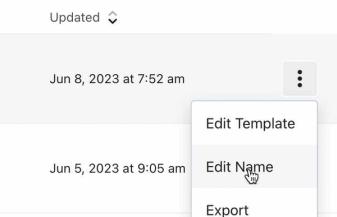
- テンプレートの3点メニューを選択してください。
- 名前の変更を選択し、新しい名前を入力してから、名前の変更をクリックして保存します。
テンプレートを複製または削除
- 複製または削除するテンプレートを見つけるには、[コンテンツ] > [テンプレート] > [メール: 保存済み] を選択します。
- テンプレートの3ドットメニューを開き、複製または削除を選択してください。
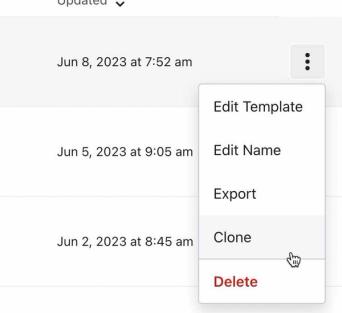
- 複製を選択した場合は、このアカウントに複製を選択したままにし、コピーの名前を入力して、続行をクリックしてください。
- テンプレートを削除すると、元に戻すことはできません。削除を選択した場合は、確認のためにもう一度削除をクリックしてください。
テンプレートを削除しても、そのテンプレートを使用しているフローやキャンペーンには影響しません。フローまたはキャンペーンでテンプレートメールを使用すると、Klaviyo はテンプレートのコピーを作成し、テンプレートタブにあるテンプレートとは接続されなくなります。
メールをテンプレートとして保存
下書きのキャンペーンメールまたはフローメールを使用している場合、メールをテンプレートとして保存できます。キャンペーンメールをテンプレートとして保存するには:
- 下書きのキャンペーンメールを開き、メッセージステップを選択してください。
- 編集の横にある3点のテンプレートオプションメニューを開いてください。
- テンプレートとして保存を選択してください。
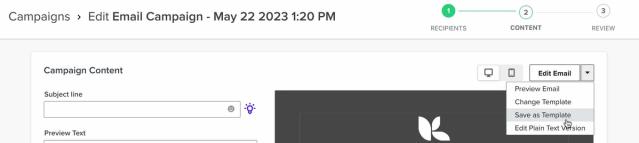
- テンプレートの名前を入力し、[テンプレートとして保存] をクリックします。
メールテンプレートが テンプレート タブで利用可能になりました。
フローのメールをテンプレートとして保存するには、次の手順を実行します:
- フロービルダーで、テンプレートとして保存したいメールを選択します。
- テンプレートセクションで、編集の横にある3点リーダーのアクションメニューを開いてください。
- テンプレートとして保存を選択してください。
- テンプレートの名前を入力し、[テンプレートとして保存] をクリックします。
メールテンプレートが テンプレート タブで利用可能になりました。
テンプレートを送信
Klaviyo では、メール テンプレートを購読者に送信する方法が 2 つあります。
- キャンペーンを使用して、購読者のグループに同時にメールテンプレートを送信します。
- [フローを使用する] と、購読者が何かを行ったタイミングに基づいてメール テンプレートを送信できます。
テンプレートの切り替え
下書きキャンペーンメールまたは編集可能なフローメールでテンプレートを変更できます。コンテンツを保持したい場合は、先に既存のメールをテンプレートとして保存してください。置き換えるテンプレートを選択すると、メールの現在のコンテンツが置き換えられます。
キャンペーンメールテンプレートを変更
- 下書きキャンペーンメールのメッセージステップを開きます。
- 編集の横にある3点のテンプレートオプションメニューを開いてください。
- テンプレートを変更を選択します。メールが現在HTMLエディターまたはテキストのみのエディターを使用している場合は、代わりにドラッグ&ドロップエディターに切り替えを選択してください。
- メールライブラリまたはメール:保存済みからテンプレートを選択し、テンプレートを使用をクリックしてください。編集が完了したら、キャンペーンビルダーに応じて次へまたは保存して戻るをクリックしてください。
代わりにHTMLエディターまたはテキストのみのエディターを使用するには、テンプレートオプションメニューからHTMLエディターに切り替えまたはテキストのみのエディターに切り替えを選択し、メールを編集して保存してください。
フローのメールテンプレートの変更
これらの手順には、完全なフロービルダーを使用してください。詳細を表示を開くには、フローのレポート作成を表示する権限が必要です。
- フロービルダーでメールを選択し、詳細を表示をクリックしてから、メッセージコンテンツを選択します。
- メールを編集の横にある3点リーダーのその他のメールアクションメニューを開き、テンプレートを変更を選択してください。
- ドラッグ&ドロップ、テキストのみ、またはHTMLを選択してください。
- ドラッグ&ドロップの場合は、メールライブラリまたはメール:保存済みからテンプレートを選択し、テンプレートを使用をクリックしてください。テキストのみまたはHTMLの場合、対応するエディターが開きます。
- メールを編集してください。ドラッグ&ドロップエディタで、変更内容が保存されるまで待ってから、終了をクリックしてください。HTMLエディターまたはテキストのみのエディターでは、離れる前に変更を保存してください。
その他のリソース
- メール画像のベスト プラクティスについて
Klaviyo Email で画像を使用する際のベストプラクティス(推奨サイズや画像の追加方法など)について説明します。
- ベーステンプレートの作成方法
Klaviyo で基本のメールテンプレートを作成する方法をご紹介します。基本テンプレートを作成すると、キャンペーンやフロー全体で使用でき、作成プロセスを効率化し、メッセージ間でブランディングの一貫性を保てます。