メール画像のベスト プラクティスについて
Klaviyo Email で画像を使用する際のベストプラクティス(推奨サイズや画像の追加方法など)について説明します。
メールで画像を使用するためのベストプラクティス
メールで使用する画像を作成する際は、次の点を考慮してください。
- Klaviyo は、JPEG、PNG、GIF の画像ファイルをサポートしています。WebP ファイルをアップロードし、Klaviyo が自動的に PNG ファイルに変換するように選択することもできます。一般的に、PNG ファイルはデバイス間で最も表示が良好で、特にテキストを含む画像に適しています。
- Klaviyo でサポートされている画像ファイルの最大サイズは 10MB です。ただし、画像が大きいと読み込みに時間がかかり、受信者のエクスペリエンスが低下する可能性があるため、1MB 以下の画像を使用することをおすすめします。Klaviyo に組み込まれている画像圧縮ツールを使用すると、品質を大きく損なうことなく、アップロードした画像のファイルサイズを削減できます。
- メールで表示したいサイズに基づいて、ピクセル単位で画像のサイズを選択してください。画像の品質と読み込み速度のバランスを取るため、画像の幅は600〜1,000px、高さは2,000px未満にすることをおすすめします(全幅画像の場合)。メールの全幅より小さい画像は、600px未満でも問題ありません。
- 画像のピクセル寸法を小さくしすぎると、目に見えてぼやけたり、画質が低下したりする可能性があります。メッセージで使用する画像を選ぶ際は、画質と読み込み時間のトレードオフを考慮してください。大きい画像は、特にインターネット接続が遅い場合、メールを開いてもすぐに表示されないことがあります。
- 画像には必ず代替テキストを追加してください。OutlookやApple Mailなどの一部の受信トレイでは、受信者の設定によって画像がブロックされる場合があります。代替テキストを含めることで、これらの受信トレイを使用している受信者が画像で伝えたい内容を理解しやすくなり、またアクセシビリティの向上にもつながります。
画像ブロックを挿入する
テンプレートに画像を追加するには:
- 画像ブロックをプレビューキャンバスにドラッグしてください。
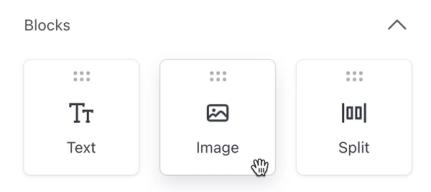
- 画像ブロックを配置すると、次の方法で画像を追加するよう求められます:
- 1つ以上の画像をブロックにドロップしてアップロード
- コンピューターを参照して、1 つ以上の画像を見つけてアップロードする
- URL からインポートする
- 画像ライブラリから画像を選択する
- 商品カタログから画像を選択する(E コマース プラットフォームと連携している場合、またはカスタムカタログを同期している場合)
- キャンペーンまたはフローで、プロファイルデータから動的画像URLまたは変数を挿入する、またはメトリックトリガーフローでトリガーイベントから挿入する
画像をアップロードする場合、アップロードできる画像の最大サイズは 10 MB です。
画像ファイルの自動圧縮
Klaviyoには、画像のアップロードプロセスの一部として自動画像圧縮ツールが含まれており、画像の鮮明さと高速な読み込み時間のバランスを取れるよう支援します。なお、この機能はGIFではサポートされていません。
Upload settingsでCompareを選択している場合、画像をアップロードするとSelect upload versionが開き、元のファイルと圧縮バージョンを比較できます。各プレビューには、ファイルサイズと、それらの間の差分(割合)が表示されます。各プレビューの上にあるオリジナルまたは圧縮を選択して、アップロードするバージョンを選んでください。Klaviyoは、推奨する選択肢に推奨バッジを追加します。ただし、圧縮版で明瞭さが失われていることに気付いた場合は(元のファイルが小さい場合に発生することがあります)、これを上書きできます。
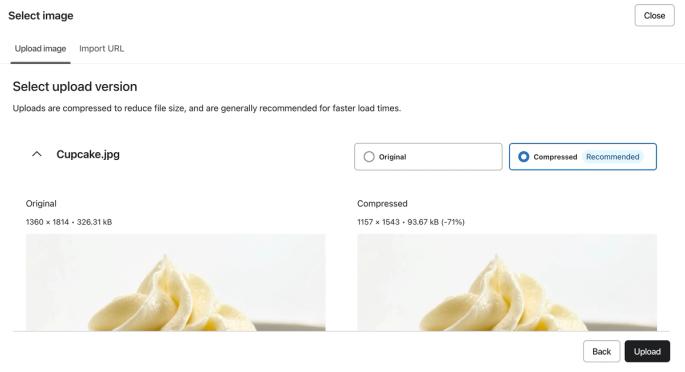
最初の画像比較パネルは、デフォルトで開いています。追加の画像については、元の画像が推奨される場合、パネルはデフォルトで閉じられています。複数の画像を一度にアップロードした場合は、各画像について個別に確認し、希望するオプションを選択してください。
選択した内容のアップロードを完了するには、画像が1枚の場合はアップロード、複数枚の場合はすべてアップロードをクリックしてください。
アップロードの設定
画像をアップロードする際にレビュー手順をスキップしたい場合は、アップロード設定を調整してください。画像をアップロードすると、アップロード設定ボタンが表示されます。
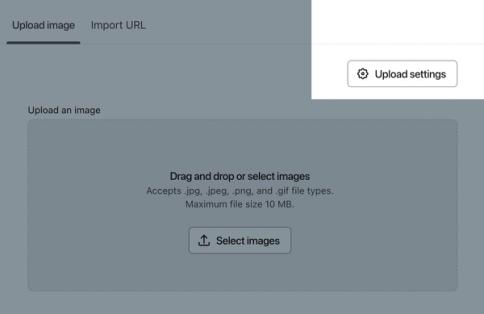
ここでの選択は、今後のアップロードのために保存されます。選択できます。
- [比較](デフォルト):元のバージョンと圧縮版を確認して選択します。
- オリジナルを使用:元のファイルを常にアップロードします。レビューのステップはありません。
- 圧縮済みを使用:Klaviyo の自動圧縮バージョンを常にアップロードします。レビューの手順はありません。
設定を選択してから、アップロードウィンドウに戻るには戻るをクリックしてください。
画像をトリミングする
画像ブロック、分岐ブロック、テーブルブロック内の画像は、簡単にトリミングできます。動的画像はエディタでトリミングできません。
- 画像ブロックをクリックします。
- 左側の画像アイコンの下にある [切り抜き] をクリックしてください。
画像は、円、正方形、または幅と高さをカスタム設定した長方形に切り抜くことができます。エディタ内で画像を切り抜いても元の画像は保持されるため、切り抜きはいつでも調整または解除できます。
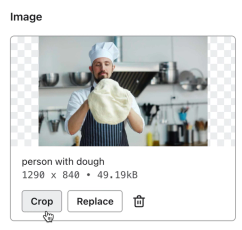
- 切り抜きが完了したら、戻る矢印をクリックして変更を適用します。

画像のサイズを変更する
画像のサイズを変更するには、キャンバス内のサイズ変更スライダーを使用します。
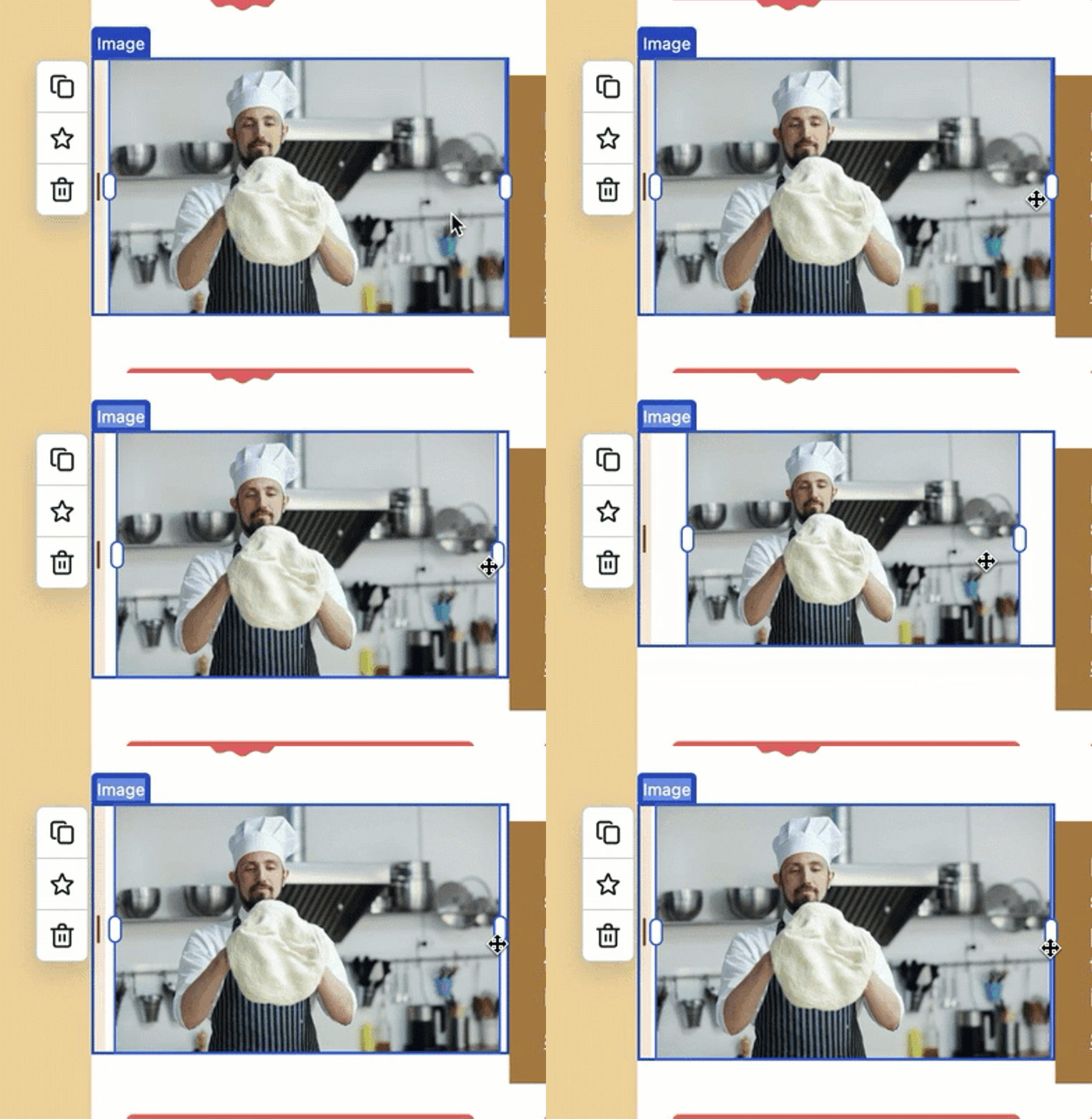
アップロードした HTML テンプレート内の画像
ローカルの画像ファイルを参照するHTMLテンプレートの場合は、インポートプロセス中にそれらの画像を含むZIPファイルをアップロードしてください。ZIP内のファイル名とフォルダーパスを、HTML内の参照と一致させてください。公開URLで参照されている画像をZIPに含める必要はありません。
インポートしたMailchimpテンプレートについては、Klaviyoがgallery.mailchimp.comでホストされている画像を自動的にコピーします。他のURLでホストされている画像は元の場所へのリンクが維持されるため、それらの画像を一般公開のままにするか、Klaviyoにアップロードしてテンプレート内のURLを更新してください。
HTMLエディタで、画像URLを挿入する<img>タグ内(srcの引用符内)の位置にカーソルを置き、次に画像を挿入をクリックして画像をアップロードするか選択します。画像を選択すると、そのURLがカーソル位置に挿入されます。完全な画像タグが挿入されるわけではありません。
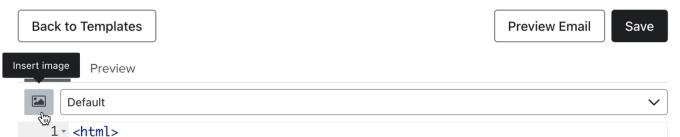
画像の品質
テンプレートで画像が期待どおりにきれいに、または鮮明に表示されていない場合は、画質を向上させるための手順を実施できます。
メール内でレンダリングされる画像の鮮明さを向上させる一般的な標準の 1 つは、希望するサイズの 2x の画像を挿入してから、テンプレートで画像サイズを縮小することです。これには 2 つの方法があります:
- 画像の大きく鮮明なバージョンをテンプレートに挿入し、次にその画像ブロックを選択してください。画像レイアウトで、幅をアップロードした画像のピクセル幅の半分に設定してください(例:幅600 pxの画像の場合は300 px)。
- ネイティブで大きい画像(つまり、幅 600px)を挿入し、より小さいサイズ(つまり、CSS を使用して 300px 幅)で設定するには、この方法を使用する場合、画像を専用の HTML ブロックに挿入し、CSS を直接調整する必要があります。
画像の種類
Klaviyo は、次の画像形式をサポートしています:JPEG、PNG、GIF。
WebP ファイルをアップロードし、Klaviyo の組み込みコンバーターを使用して PNG ファイルに変換できます。ただし、アニメーション WebP ファイルのコンバージョンはサポートされていません。
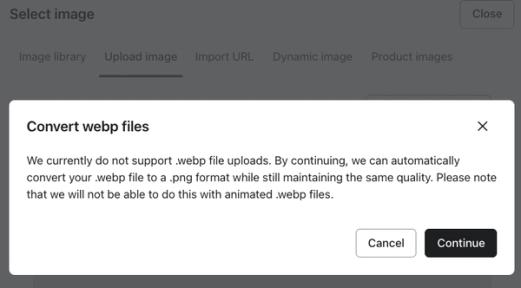
PSDやSVGなど、他のファイル形式を使用している場合は、アップロードする前にサポートされている画像形式に変換する必要があります。
メールに最適な画像タイプについては、こちらをご覧ください。
画像ライブラリ
Klaviyoにアップロードした画像は、Content > Media & brand > Imagesに保存されます。画像ライブラリから画像を削除しても、現在使用されているテンプレートからその画像が削除されることはありません。
その他のリソース
- メールテンプレートまたはセクションに背景画像を追加する方法
背景画像の上にテキスト、画像、その他のメールコンテンツを重ねる方法を確認します。背景画像は、メール全体または 1 つのセクションに追加できます。この機能を使用すると、画像を別の画像の上に重ねたり、画像の上にボタンやテキストを追加したりできます。
- メールが途中で切れてしまう原因
クリッピングの仕組みと、回避するためにできることをご確認ください。
- Guide to email file size and load times