メールが途中で切れてしまう原因
このページで学べること
クリッピングの仕組みと、回避するためにできることをご確認ください。
Gmail の受信トレイでは、特定のサイズを超えるメッセージを送信するとクリッピングが発生します。このサイズは、メールを開くデバイスによって異なる場合があります。メールがクリッピングされている場合は、Gmail のクリッピングを回避するためのヒントについて、メールのサイズを小さくするのセクションに進んでください。
Gmail でのクリッピングについて
マーケティングの観点では、クリップされたメールは望ましくありません。さらに、メールがクリップされると、トラッキング ピクセル(開封率の算出に使用)もクリップされるため、開封が正しくトラッキングされません。
メールのサイズが気になり、開封が正しくトラッキングされていることを確認したい場合は、メールの先頭にトラッキングピクセルを移動してください。
メールのサイズ上限はデバイスによって異なります。
- デスクトップ
デスクトップ デバイスでは、メールのサイズ上限は通常 102 KB です。 - モバイル
モバイルデバイスでは、メールのサイズ上限が異なる場合があり、iOS では約 20 KB、その他のモバイルデバイスでは約 75 KB の範囲になります。
Gmail の iOS アプリにおける 20 KB の制限は、一貫せずに適用されます。iOS 版 Gmail とクリッピングについて詳細はこちら。
クリッピングを回避するには、送信後のメールコードが 102 KB 未満であることを確認してください。この上限には、すべてのテキスト、スタイル、リンク、その他の HTML コンテンツが含まれますが、大きな画像サイズは含まれません。購読者の大部分がサイズ上限の小さい Gmail の iOS アプリでメールを開封している場合は、トラッキング ピクセルをメールの上部に移動することを検討してください。
同じ件名で複数のメッセージを受信トレイに送信すると、メッセージが途中で切り取られる場合もあります。これを回避するには、固有の件名で 直接メールを送信 してください。
メッセージがクリップされた場合の表示
メールが切り取られている場合、受信者には次のようなメッセージが表示されます。
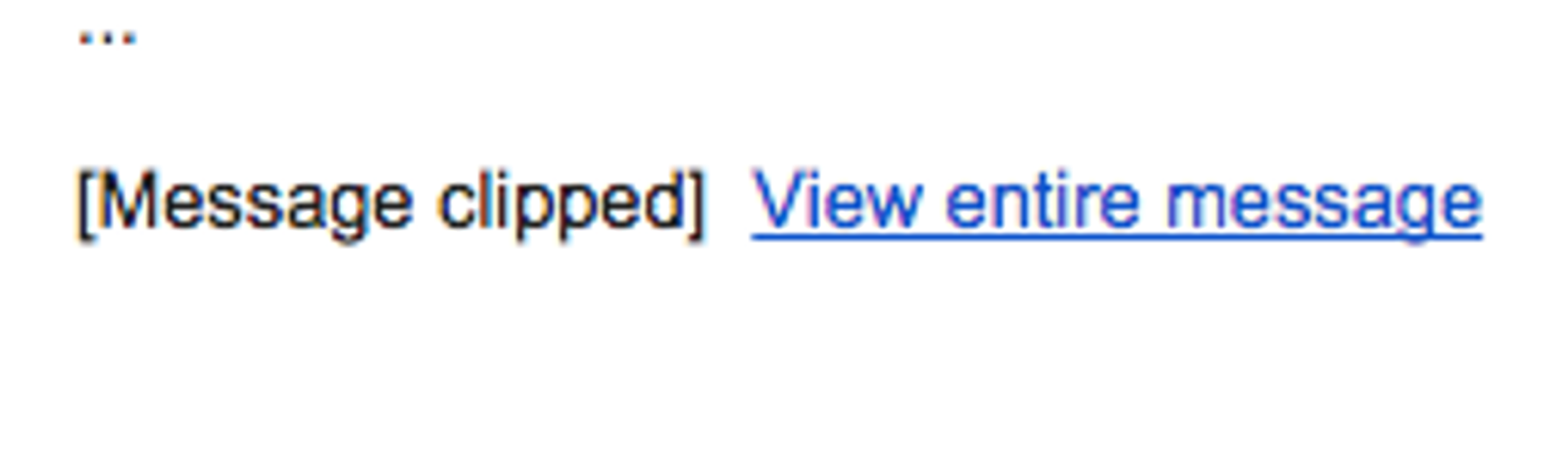
受信者が [メッセージ全体を表示] をクリックすると、メール全体がウェブ ブラウザで開きます。
メッセージ全体を表示リンクをクリックすると、Gmail が作成したメールのバージョンに移動し、すべての <style> タグが削除されています。このバージョンでは、コンテンツの配置、カラムのスタイル、テーブルのスタイル、その他のスタイル要素が完全に削除されるか、意図したものとは異なる表示になる場合があります。
大きい画像でもクリッピングは発生しません
画像は外部ソース(例:Klaviyo ブランドライブラリまたはウェブサイト)から読み込まれるため、画像サイズはメールがクリップされるリスクに影響しません。メールで画像を表示するために使用されるコードはメッセージ サイズに影響しますが、画像ファイルのサイズは影響しません。
メールのサイズを確認する
メールをプレビューすると、Klaviyo は受信者の受信トレイでのメッセージサイズの推定値と、クリップされるリスクを表示します。
メールの作成中も、メールが完成して送信できる状態になったときも、定期的にメールのサイズを確認してください。
メールのサイズを確認するには:
- Klaviyo でメール(例: キャンペーンメール、フロー メール、またはメール テンプレート)に移動します。
Klaviyo では、サイズを確認する前に、テンプレートをキャンペーンまたはフローに追加することを推奨しています。これにより、メールの規模の推定に UTM パラメーターの影響を含めることができます。
- メールエディターで、[プレビューとテスト] をクリックします。
- プレビュー モーダルの Email Size セクションを確認し、クリップされる可能性を把握します。
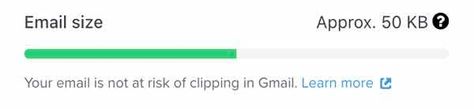
- (オプション)メールに大量の動的コンテンツ(例:プロファイルまたはイベント データ、条件文など)が含まれる場合は、複数のプロファイルでプレビューしてください。人ごとに含まれる動的コンテンツがわずかに異なるため、クリッピングの推定値が変わる場合があります。
クリッピングのリスクを理解する
メールのサイズに応じて、Klaviyo では Gmail によるクリッピングのリスクの推定値が提供されます。これはあくまで推定値であり、メッセージの最終的なサイズはわずかに異なる場合がありますのでご注意ください。
- <85KB: Gmail でメールが途中で切れるリスクはありません。
- 85KB - 95KB: テンプレートが Gmail で途中で切れるリスクがある可能性があります。
- >95KB: Gmail でクリップされる可能性があります。メールの開封を正確にトラッキングできるよう、メッセージのサイズを小さくするか、トラッキングピクセルをメールの先頭に移動することを検討してください。
メールのサイズを小さくする
メールのサイズを減らす最も手っ取り早い方法は一部のコンテンツを削除することですが、コンテンツを一切犠牲にせずに小さな改善を多数行うこともできます。
デスクトップまたはモバイル専用のブロックを最小化
メールにデスクトップ専用またはモバイル専用のブロックを含めると、そのブロックのコードはすべてのメール送信に含まれます。受信者がメールを開くと、当社のコードが閲覧に使用されているデバイスの種類を識別し、そのブロックを表示するか非表示にするかを判断します。
メールがクリップされる場合は、特定のデバイス タイプでのみ表示するように設定されているブロックの数を減らし、代わりに [デスクトップ&モバイル] の両方に表示するよう設定されたブロックを使用してください。
ヘッダー/リンクバー ブロックを避ける
ヘッダー/リンクバー ブロックには多くのスタイル設定オプションがあり、デスクトップとモバイル デバイスに合わせて動的に調整されるため、コード量の多いブロックです。
この種類のブロックを使用していてメールが途中で切れている場合は、ロゴを含む画像ブロックに置き換え、その後にリンク用のテキスト ブロックを追加してください。
埋め込みスタイルを有効にする
アカウント設定でメールの 埋め込みスタイルを無効化 している場合、メールサイズが増える可能性があります。[アカウント] > [設定] > [メール] > [CSS の最適化] に移動し、埋め込みスタイルを有効にする にチェックが入っていることを確認します。そうでない場合は、このチェックボックスにチェックを入れると、メールがクリップされにくくなります。
セクションの背景画像を削除します。
セクションに背景画像を追加した場合は、メッセージのサイズを小さくするために削除することを検討してください。
不要なスタイルを削除する
外部ソース(Google Docs や Microsoft Word など)からテキストを Klaviyo のテキスト ブロックにコピー&ペーストすると、貼り付けたテキストに余分なスタイルが含まれている場合もあります。テキスト ブロックの[ソースコード]エリアを表示することで確認できます。余分な書式設定がある場合は、テキストをハイライトして削除するだけです。
または、新しいコンテンツを貼り付ける際にCtrl+Shift+VまたはCmd+Shift+Vを使用して、プレーンテキストとして貼り付け、不要なスタイルが追加されないようにします。
ブロックとセクションを統合
可能な場合は、類似したスタイルの複数のブロック、セクション、列レイアウトを 1 つに統合してください。たとえば、同じフォントスタイル、色、サイズの小さなテキストブロックが 4 つある場合、1 つの大きなテキストブロックよりもメールのコードウェイトに大きく影響します。
同様に、テンプレートに多数のセクションまたは列レイアウトが含まれている場合は、似たもの同士を結合してみてください。2 つの 2 列レイアウトが続いている場合は、コンテンツを 1 つの 2 列レイアウトにまとめてみてください。
メールのサイズに最も大きく影響しているブロックを特定できずにお困りですか?テンプレートを複製してテスト版を作成し、そこからブロックとセクションを 1 つずつ削除します。ブロックを削除した後、メッセージをプレビューしてサイズがどれくらい減少したかを確認し、減少幅が最大の箇所を記録してください。
その他のリソース
- メール、SMS、またはプッシュメッセージに名を追加する方法
メール、SMS、またはプッシュ メッセージで、受信者の名を動的に表示する変数を追加する方法をご覧ください。これらはキャンペーンとフロー、あらゆるメッセージの本文、そしてメールの件名でサポートされています。
- メールとフォームのアクセシビリティのベストプラクティス リファレンス
メールとサインアップフォームのアクセシビリティを向上させる方法をご確認ください。メールとサインアップフォームをデザインする際は、すべての受信者が利用できるデザインになっていることを確認する必要があります。