CSS 最適化について理解する
このページで学べること
CSS最適化がメールサイズとクリッピングのリスクの低減にどのように役立つか、また受信トレイの互換性のためにいつ無効にするべきかをご確認ください。
CSS 最適化が重要な理由
メールがクリップされると、受信者がメッセージ全文を開くまで、メッセージの一部が非表示になります。CSSの最適化は、繰り返しのスタイル設定コードを減らしてメールを小さく保つのに役立ちますが、メールがクリップを回避できることを保証するものではありません。メールのサイズを小さくする方法をご覧ください。
Klaviyo の CSS 最適化について
CSS最適化を有効にすると、Klaviyoは埋め込みスタイルを使用して、メールテンプレートとそのブロックに対して選択したデザイン設定を適用します。埋め込みスタイルを使用すると、複数の要素でCSSルールを共有できるため、重複するスタイル設定コードを減らすのに役立ちます。
受信トレイプロバイダーでは埋め込みスタイルを許可していますか?
主要な受信ボックスプロバイダー(Gmail、Yahoo、Apple、Outlook、AOL)はすべて、埋め込みスタイルを受け入れてレンダリングします。
多くの顧客が以下の受信トレイプロバイダー、または埋め込みスタイルをレンダリングしない別のプロバイダーを使用している場合は、メールが設計どおりに表示されるように、埋め込みスタイルを有効にするチェックボックスをオフにすることを検討してください。
国・地域 | 埋め込みスタイルに対応していない一般的な受信トレイ プロバイダー |
オーストラリア | telstra.com.au,telstra.com, bigpond.net.au,bigpond.com |
ロシア | mail.ru |
ドイツ/EU | gmx.com、t-online.de |
ブラジル | bol.com |
CSS最適化をオフにする
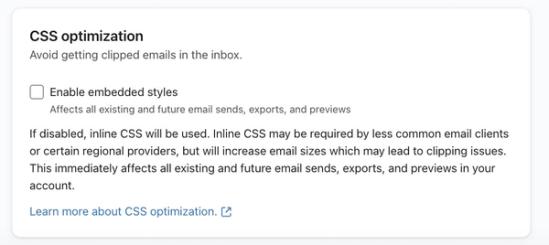
CSS最適化をオフにするとインラインCSSに切り替わり、スタイルが個々の要素に直接適用されます。このアカウント全体の設定は、既存および今後のメッセージのメール送信、エクスポート、プレビューに影響します。変更するには、アカウント設定を編集する権限が必要です。
インラインCSSはメールサイズを増やし、クリッピングのリスクも高める可能性があるため、送信前にメールをテストしてください。この設定を保存した後、顧客が使用している受信ボックスプロバイダーで、書式設定とクリッピングの両方を確認してください。
- 左下隅で組織名を選択します。
- [設定] をクリックします。
- メール タブを選択します。
- 送信者の設定に移動します。
- CSSの最適化セクションで、埋め込みスタイルを有効にするのチェックを外してください。
- [保存] をクリックします。
その他のリソース
- メールが途中で切れてしまう原因
クリッピングの仕組みと、回避するためにできることをご確認ください。
- メールテンプレートまたはセクションに背景画像を追加する方法
背景画像の上にテキスト、画像、その他のメールコンテンツを重ねる方法を確認します。背景画像は、メール全体または 1 つのセクションに追加できます。この機能を使用すると、画像を別の画像の上に重ねたり、画像の上にボタンやテキストを追加したりできます。