Comprender la optimización de CSS
Objetivos del artículo
Conoce la optimización de CSS, que es una forma de asegurarte de que tus correos electrónicos no se recorten en la bandeja de entrada.
Por qué es importante la optimización de CSS
Garantizar que los correos lleguen a la bandeja de entrada es sumamente importante para el éxito del marketing por correo electrónico. Del mismo modo, garantizar que tus correos no se recorten es crucial para que los clientes obtengan toda la información de los mensajes. La optimización de CSS es una de las muchas herramientas que puedes usar para evitar el recorte.
Acerca de la optimización de CSS en Klaviyo
Cuando creas correos electrónicos en la cuenta, Klaviyo usa algo llamado estilos incrustados para agregar la marca que selecciones en las pestañas Estilos y Bloques.
¿Los proveedores de bandeja de entrada permiten estilos incrustados?
Al usar esto para personalizar tus correos electrónicos, tus correos electrónicos de marca tienen el tamaño de archivo más pequeño posible para evitar que se recorten. Los principales proveedores de bandeja de entrada (Gmail, Yahoo, Apple, Outlook, AOL) aceptan y renderizan los estilos incrustados.
Los proveedores de correo de menor tamaño no renderizan estilos incrustados. Si ves que un gran número de tus clientes están usando los proveedores de correo a continuación u otro proveedor que no renderiza estilos incrustados, considera desmarcar la casilla Optimización de CSS para que tus correos se vean como los diseñaste.
País/región | Proveedores de bandeja de entrada comunes que no admiten estilos incrustados |
Australia | telstra.com.au, telstra.com, bigpond.net.au, bigpond.com |
Rusia | mail.ru |
Alemania/UE | gmx.com, t-online.de |
Brasil | bol.com |
Desactiva la optimización de CSS (y los estilos incrustados)
Ten en cuenta que, si desactivas los estilos incrustados, corres el riesgo de que tus correos se recorten en otros proveedores de bandeja de entrada, así que prueba tus correos antes de enviarlos.
- Selecciona el nombre de la organización en la esquina inferior izquierda.
- Haz clic en Configuración.
- Selecciona la pestaña Correo electrónico .
- Ve a Preferencias de envío.
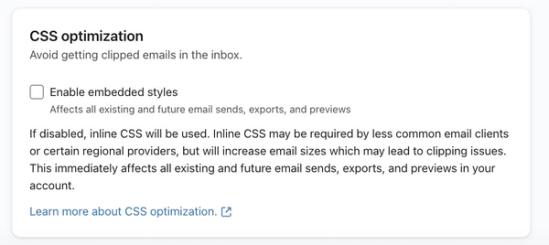
- Desmarca la casilla que dice Habilitar estilos incrustados.
- Haz clic en Guardar.
Recursos adicionales
- Why is my email being clipped?
Learn how clipping works and what you can do to avoid it.
- How to add a background image to an email template or section
Learn how to layer text, images, and other email content over background images. You can add a background image to a full email, or to a single section. By using these feature, you can layer one image on top of another, or add a button or text on top of an image.