Om bästa praxis för e-postbilder
Läs mer om bästa praxis när du använder bilder i Klaviyo Email, inklusive storleksrekommendationer och hur du lägger till bilder.
Bästa praxis för att använda bilder i e-postmeddelanden
Tänk på följande när du skapar bilder som ska användas i e-postmeddelanden:
- Klaviyo stöder bildfiler i formaten JPEG, PNG och GIF. Du kan också ladda upp en WebP-fil och välja att Klaviyo automatiskt konverterar den till en PNG-fil åt dig. Generellt visas PNG-filer bäst på olika enheter, särskilt för bilder som innehåller text.
- Den maximala bildfilstorleken som stöds av Klaviyo är 10 MB. Vi rekommenderar dock att du använder bilder som är 1 MB eller mindre, eftersom större bilder kan läsa in långsamt och ge mottagaren en dålig upplevelse. Klaviyos inbyggda bildkomprimeringsverktyg kan hjälpa dig att minska filstorlekarna för uppladdade bilder utan att kvaliteten försämras avsevärt.
- På webben är det bästa praxis att använda en upplösning på 72 dpi. Försök att hålla dina bilder mellan 600 och 1 000 px i bredd och under 2 000 px i höjd för bilder i full bredd, för att balansera bildkvalitet och laddningshastigheter. Bilder som är smalare än e-postmeddelandets fulla bredd kan vara mindre än 600 px.
- Observera att en helbreddsbild i 72 dpi ofta är större än 1 MB, och att en minskning av bildens storlek kan leda till en bild som är synligt suddig eller av låg kvalitet. När du väljer bilder att använda i dina meddelanden bör du överväga avvägningen mellan bildkvalitet och laddningstid: stora bilder kanske inte visas direkt när någon öppnar ditt e-postmeddelande, särskilt om de har en långsam internetanslutning.
- Lägg alltid till alt-text till dina bilder. Vissa inkorgar, inklusive Outlook och Apple Mail, visar inte bilder förrän en mottagare väljer att visa dem. Att inkludera alt-text hjälper mottagare som använder de här inkorgarna att förstå vad en bild är tänkt att förmedla och stöder även tillgänglighet.
Infoga ett bildblock
Så här lägger du till en bild i en mall:
- Dra ett bildblock till förhandsgranskningsrutan och välj sedan vilken bild som ska inkluderas.
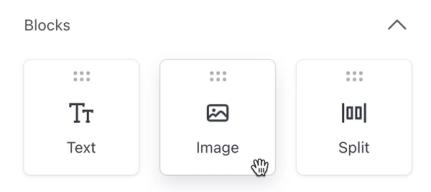
- När du har placerat bildblocket uppmanas du att lägga till din bild genom att:
- Dra och släpp en eller flera bilder i blocket för att ladda upp direkt
- Bläddra på datorn för att hitta och ladda upp en eller flera bilder
- Importera från en URL
- Välja en bild från ditt bildbibliotek
- Välja en bild från din produktkatalog (om du är integrerad med en e-handelsplattform eller har synkat en anpassad katalog)
- Infoga en platshållar-URL eller variabelsekvens om du vill att en bild ska fyllas i dynamiskt (endast för flöden)
Om du laddar upp en bild är den maximala bildstorleken du kan ladda upp 10 MB.
Automatisk komprimering av bildfiler
Klaviyo inkluderar ett automatiskt verktyg för bildkomprimering som en del av bilduppladdningsprocessen för att hjälpa dig att balansera bildskärpa med snabba laddningstider. Observera att den här funktionen inte stöds för gifar.
När du laddar upp en bild visar steget Granska din ursprungliga fil och en komprimerad version för jämförelse. Varje förhandsvisning visar filstorleken och procentuell skillnad mellan dem. Växlingsknappen ovanför bilderna låter dig välja vilken version du vill ladda upp, och Klaviyo lägger till en Rekommenderas -märkning på sitt föreslagna val. Du kan dock åsidosätta detta om du märker en försämrad skärpa i den komprimerade versionen, vilket kan hända med mindre ursprungliga filer.
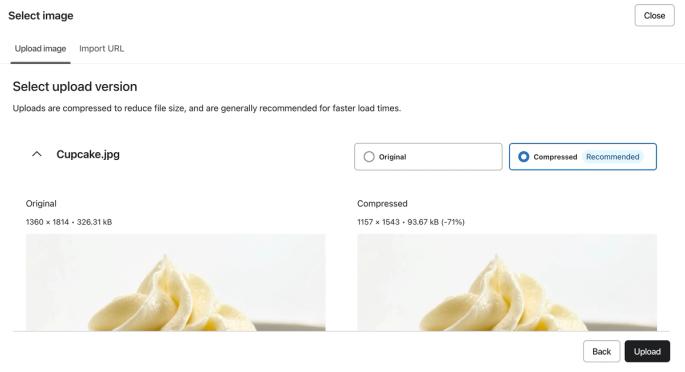
Observera att om originalbilden rekommenderas är bildjämförelsepanelen stängd som standard. Om du laddade upp flera bilder samtidigt ska du se till att granska och välja det alternativ du föredrar för varje bild separat.
Uppladdningsinställningar
Om du vill hoppa över granskningssteget när du laddar upp bilder kan du justera dina Uppladdningsinställningar. När du laddar upp en bild ser du en knapp för Uppladdningsinställningar.
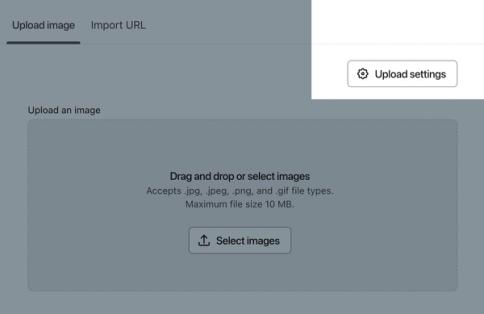
Ditt val här sparas för framtida uppladdningar. Du kan välja:
- Jämför (standard): Granska och välj mellan original- och komprimerade versioner.
- Använd original: Ladda alltid upp dina originalfiler; inget granskningssteg.
- Använd komprimerad: Ladda alltid upp Klaviyos autokomprimerade version; inget granskningssteg.
Beskär en bild
Bilder i bildblock, delningsblock och tabellblock kan enkelt beskäras.
- Klicka på bildblocket.
- Klicka på Beskär under bildikonen till vänster.
Du kan välja att beskära en bild till en cirkel, en kvadrat eller en rektangel med anpassad bredd och höjd. När du beskär en bild i redigeraren sparas hela bilden, vilket innebär att du kan justera eller ta bort beskärningen när som helst.
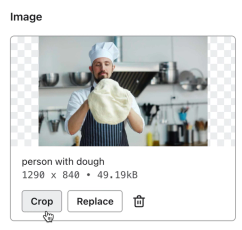
- När du har beskärt klart klickar du på bakåtpilen för att tillämpa dina ändringar.

Ändra storlek på en bild
För att ändra storlek på en bild använder du storleksreglagen på arbetsytan.

Bilder i uppladdade HTML-mallar
För HTML-mallar som du kopierar in i Klaviyo (med undantag för MailChimp-mallar) laddar du upp en zip-fil som innehåller dina bilder under importprocessen.
För MailChimp-mallar specifikt gäller att om du laddar upp en mall som innehåller bilder som redan har laddats upp i MailChimp, kommer Klaviyo automatiskt att kopiera över alla dessa bilder.
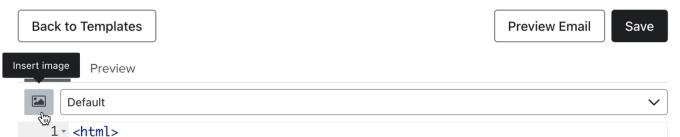
När du har laddat upp en bild kan du använda knappen Infoga bild för att ladda upp nya bilder för den mallen:
Bildkvalitet
Om du är orolig för att dina bilder inte återges lika snyggt eller skarpt i dina mallar som du vill kan du vidta åtgärder för att förbättra bildkvaliteten.
En av de vanligaste standardmetoderna för att förbättra skärpan i en återgiven bild i ett mejl är att infoga en bild som är 2× den önskade storleken och sedan minska bildstorleken i din mall. Det finns två sätt att ta sig an detta:
- Infoga en stor och skarp version av din bild i din mall, klicka sedan på Redigera och ändra storleken till de mått du föredrar
- Infoga en inbyggt större bild (dvs. 600 pixlar bred) och visa i en mindre storlek (dvs. 300 px bredd) med hjälp av CSS; för att göra på det här sättet behöver du infoga bilden i ett särskilt HTML-block och justera CSS direkt
Bildtyper
Klaviyo har stöd för följande bildtyper: JPEG, PNG och GIF.
Du kan ladda upp WebP-filer och använda Klaviyos inbyggda konverterare för att konvertera dem till PNG-filer. Konvertering stöds dock inte för animerade WebP-filer.
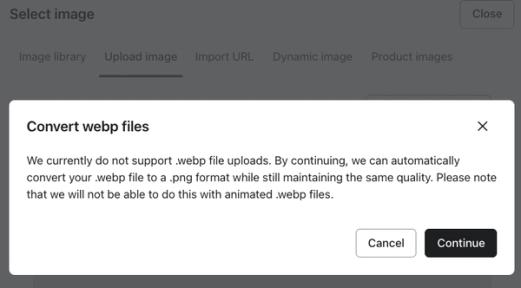
Om du har andra filformat, som PSD eller SVG, behöver du konvertera dem till en bildtyp som stöds innan du laddar upp dem.
Läs mer om vilka bildtyper som är bäst för ditt e-postmeddelande.
Bildbiblioteket
Bilder som du laddar upp till Klaviyo lagras under Innehåll > Bilder och varumärke > Bilder. Om du tar bort en bild från ditt bildbibliotek tas den inte bort från några mallar där den används just nu.
Ytterligare resurser
- Så lägger du till en bakgrundsbild i en e-postmall eller ett avsnitt
Lär dig hur du kan lägga text, bilder och annat e-postinnehåll ovanpå bakgrundsbilder. Du kan lägga till en bakgrundsbild i ett helt e-postmeddelande eller i ett enskilt avsnitt. Genom att använda dessa funktioner kan du lägga en bild ovanpå en annan eller lägga till en knapp eller text ovanpå en bild.
- Varför klipps min e-post bort?
Lär dig hur klippning fungerar och vad du kan göra för att undvika det.
- Guide till filstorlek och laddningstider för e-post