Informacje o najlepszych praktykach dotyczących obrazów w wiadomościach e-mail
Poznaj najlepsze praktyki dotyczące używania obrazów w wiadomościach Klaviyo Email, w tym zalecenia dotyczące rozmiaru oraz sposób dodawania obrazów.
Najlepsze praktyki dotyczące używania obrazów w e-mailach
Podczas tworzenia obrazów do wykorzystania w wiadomościach e-mail weź pod uwagę następujące kwestie:
- Klaviyo obsługuje pliki obrazów JPEG, PNG i GIF. Możesz też przesłać plik WebP i wybrać opcję automatycznej konwersji na plik PNG w Klaviyo. Ogólnie rzecz biorąc, pliki PNG będą wyświetlać się najlepiej na różnych urządzeniach, szczególnie w przypadku obrazów zawierających tekst.
- Maksymalny rozmiar pliku obrazu obsługiwany przez Klaviyo to 10 MB. Zalecamy jednak używanie obrazów o rozmiarze 1 MB lub mniejszym, ponieważ większe obrazy mogą ładować się wolno, co prowadzi do słabego doświadczenia odbiorcy. Wbudowane w Klaviyo narzędzie do kompresji obrazów może pomóc zmniejszyć rozmiary plików przesyłanych obrazów bez znaczącej utraty jakości.
- W całej sieci najlepszą praktyką jest używanie rozdzielczości 72 dpi. Staraj się, aby Twoje obrazy miały szerokość od 600 do 1000 px oraz wysokość mniejszą niż 2000 px w przypadku obrazów na pełną szerokość, aby zachować równowagę między jakością obrazu a szybkością ładowania. Obrazy, które nie zajmują pełnej szerokości e-maila, mogą mieć mniej niż 600 px.
- Pamiętaj, że obraz o pełnej szerokości w rozdzielczości 72 dpi często będzie większy niż 1 MB, a zmniejszenie rozmiaru obrazu może skutkować obrazem, który będzie wyraźnie rozmazany lub niskiej jakości. Wybierając obrazy do wykorzystania w wiadomościach, rozważ kompromis między jakością obrazu a czasem ładowania: duże obrazy mogą nie pojawić się od razu, gdy ktoś otworzy e-maila, zwłaszcza jeśli ma wolne połączenie internetowe.
- Zawsze dodawaj tekst alternatywny do obrazów. Niektóre skrzynki odbiorcze, w tym Outlook i Apple Mail, nie wyświetlą obrazów, dopóki odbiorca nie wyrazi zgody na ich wyświetlenie. Dodanie tekstu alternatywnego pomaga odbiorcom korzystającym z tych skrzynek odbiorczych zrozumieć, co ma przekazywać obraz, a także wspiera dostępność.
Wstaw blok obrazu
Aby dodać obraz do szablonu:
- Przeciągnij blok obrazu na płótno podglądu, a następnie wybierz, który obraz chcesz dodać.
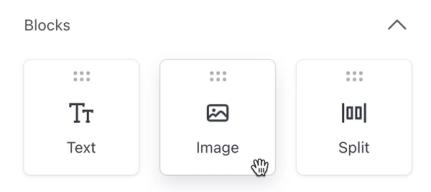
- Po umieszczeniu bloku obrazu pojawi się prośba o dodanie obrazu poprzez:
- Przeciągnij co najmniej jeden obraz do bloku, aby natychmiast go przesłać
- Przeglądanie komputera w celu znalezienia i przesłania jednego lub więcej obrazów
- Importowanie z adresu URL
- Wybieranie obrazu z biblioteki obrazów
- Wybieranie obrazu z katalogu produktów (jeśli masz integrację z platformą e-commerce lub zsynchronizowano niestandardowy katalog)
- Wstawianie zastępczego adresu URL lub sekwencji zmiennej, jeśli obraz ma wypełniać się dynamicznie (tylko dla sekwencji)
Jeśli przesyłasz obraz, maksymalny rozmiar obrazu, jaki możesz przesłać, to 10 MB.
Automatyczna kompresja plików graficznych
Klaviyo zawiera narzędzie do automatycznej kompresji obrazów jako część procesu przesyłania obrazów, aby pomóc w zachowaniu równowagi między wyrazistością obrazu a szybkim czasem wczytywania. Pamiętaj, że ta funkcja nie jest obsługiwana w przypadku plików GIF.
Gdy przesyłasz obraz, na etapie Recenzja wyświetla się Twój oryginalny plik oraz wersja skompresowana, aby ułatwić porównanie. Każdy podgląd pokazuje rozmiar pliku oraz procentową różnicę między nimi. Przełącznik nad obrazami pozwala wybrać, którą wersję przesłać, a Klaviyo dodaje plakietkę Polecane do sugerowanego wyboru. Możesz jednak to zmienić, jeśli zauważysz utratę wyrazistości w wersji skompresowanej, co może się zdarzyć w przypadku mniejszych plików oryginalnych.
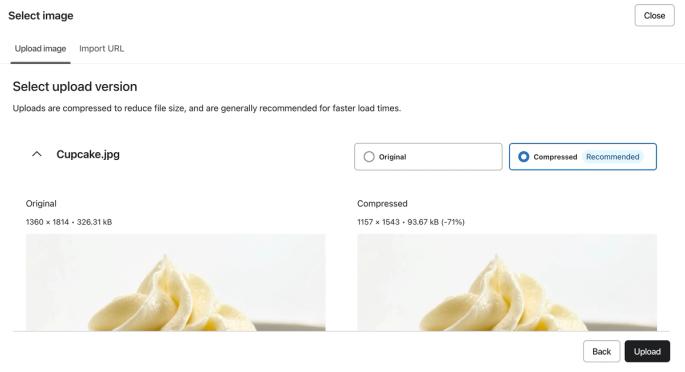
Pamiętaj, że jeśli zalecany jest obraz oryginalny, panel porównania obrazów jest domyślnie zamknięty. Jeśli przesłano kilka obrazów jednocześnie, koniecznie przejrzyj i wybierz preferowaną opcję dla każdego obrazu osobno.
Ustawienia przesyłania
Jeśli chcesz pominąć etap przeglądu podczas przesyłania obrazów, dostosuj Ustawienia przesyłania. Gdy prześlesz obraz, zobaczysz przycisk Ustawienia przesyłania.
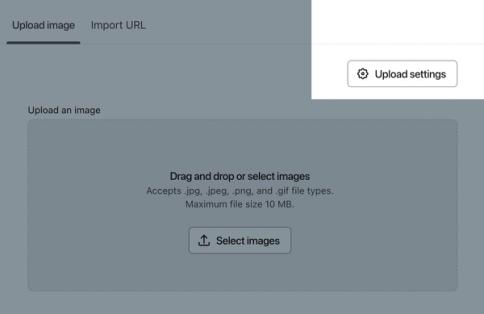
Ten wybór zostanie zapisany na potrzeby przyszłych przesyłanych plików. Można wybrać:
- Porównaj (domyślnie): przejrzyj i wybierz między wersją oryginalną a skompresowaną.
- Użyj oryginałów: Zawsze przesyłaj oryginalne pliki; bez etapu weryfikacji.
- Użyj skompresowanego: Zawsze przesyłaj automatycznie skompresowaną wersję Klaviyo; bez etapu weryfikacji.
Kadrowanie obrazu
Obrazy w blokach obrazu, blokach podziału i blokach tabeli można łatwo przyciąć.
- Kliknij blok obrazu.
- Kliknij Przytnij pod ikoną obrazu po lewej stronie.
Możesz przyciąć obraz do kształtu koła, kwadratu lub prostokąta z niestandardową szerokością i wysokością. Gdy przycinasz obraz w edytorze, pełny obraz zostaje zachowany, co oznacza, że w każdej chwili możesz dostosować przycięcie lub je usunąć.
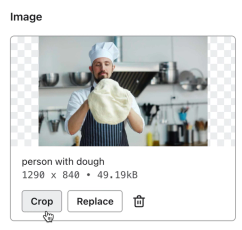
- Po zakończeniu przycinania kliknij strzałkę wstecz, aby zastosować zmiany.

Zmień rozmiar obrazu
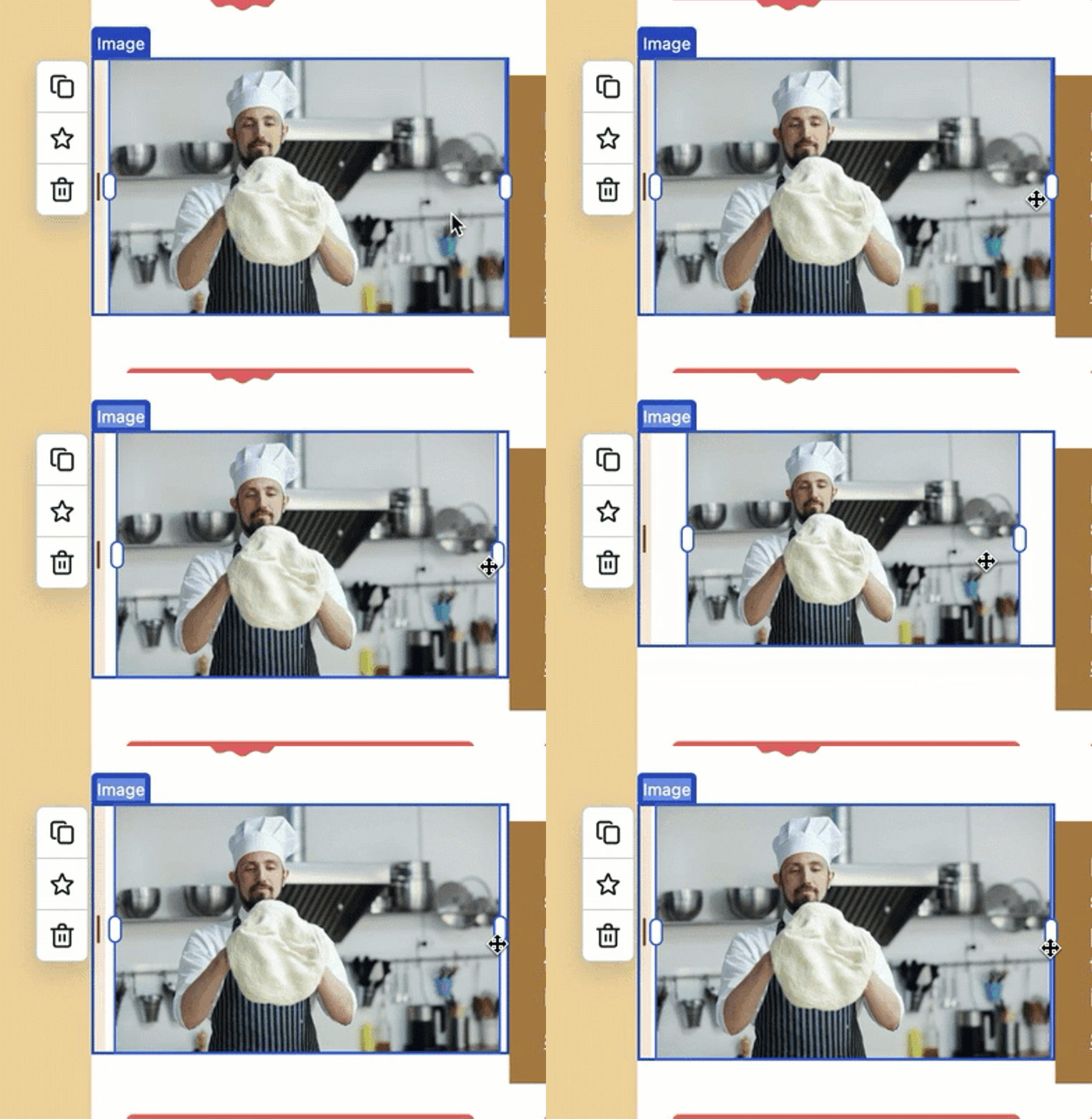
Aby zmienić rozmiar obrazu, użyj suwaków zmiany rozmiaru na obszarze roboczym.
Obrazy w przesłanych szablonach HTML
W przypadku szablonów HTML kopiowanych do Klaviyo (z wyjątkiem szablonów MailChimp) podczas procesu importu prześlesz plik ZIP zawierający obrazy.
W przypadku szablonów MailChimp w szczególności, jeśli prześlesz szablon zawierający obrazy już załadowane w MailChimp, Klaviyo automatycznie skopiuje wszystkie te obrazy.
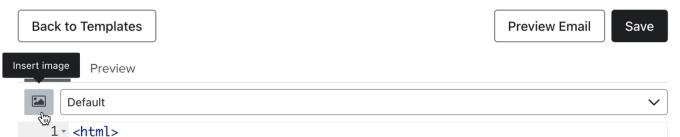
Po przesłaniu obrazu możesz użyć przycisku Wstaw obraz, aby przesłać nowe obrazy dla tego szablonu:
Jakość obrazu
Jeśli obawiasz się, że obrazy nie wyświetlają się w szablonach tak czysto lub ostro, jak byś chciał(a), możesz podjąć kroki, aby poprawić jakość obrazów.
Jednym z powszechnie stosowanych standardów poprawy ostrości obrazu renderowanego w e-mailu jest wstawienie obrazu o rozmiarze 2x większym niż docelowy, a następnie zmniejszenie go w szablonie. Są dwa sposoby, aby do tego podejść:
- Wstaw dużą, wyraźną wersję obrazu do szablonu, a następnie kliknij Edytuj i zmień rozmiar do preferowanych wymiarów.
- Wstaw obraz o natywnie większym rozmiarze (tj. (szerokość 600 px) i wyświetlać w mniejszym rozmiarze (tj. (szerokość 300 px) za pomocą CSS; aby skorzystać z tego podejścia, trzeba wstawić obraz do dedykowanego bloku HTML i bezpośrednio dostosować CSS
Typy obrazów
Klaviyo obsługuje następujące typy obrazów: JPEG, PNG i GIF.
Można przesyłać pliki WebP i użyć wbudowanego konwertera Klaviyo, aby przekonwertować je na pliki PNG. Jednak konwersja nie jest obsługiwana w przypadku animowanych plików WebP.
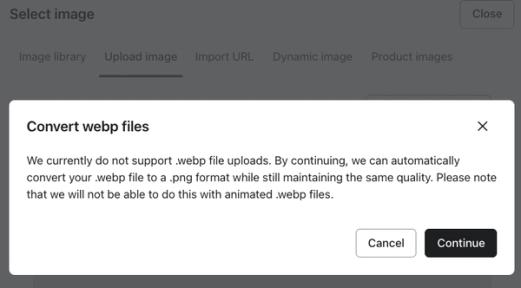
Jeśli masz inne formaty plików, takie jak PSD lub SVG, przed przesłaniem trzeba je przekonwertować na obsługiwany typ obrazu.
Dowiedz się więcej o tym, które typy obrazów są najlepsze do Twojego e-maila.
Biblioteka obrazów
Obrazy przesyłane do Klaviyo są przechowywane w sekcji Treść > Obrazy i branding > Obrazy. Usunięcie obrazu z biblioteki obrazów nie spowoduje usunięcia go z żadnych szablonów, w których jest obecnie używany.