Acerca de las prácticas recomendadas para imágenes de correo electrónico
Conoce las mejores prácticas al usar imágenes en Klaviyo Email, incluidas las recomendaciones de tamaño y cómo agregar imágenes.
Mejores prácticas para usar imágenes en correos electrónicos
Considera lo siguiente al crear imágenes para usar en correos electrónicos:
- Klaviyo es compatible con archivos de imagen JPEG, PNG y GIF. También puedes subir un archivo WebP y elegir que Klaviyo lo convierta automáticamente en un archivo PNG. En general, los archivos PNG se mostrarán mejor en todos los dispositivos, en especial las imágenes que contienen texto.
- El tamaño máximo de archivo de imagen compatible con Klaviyo es de 10 MB. Sin embargo, recomendamos usar imágenes de 1 MB o menos, ya que las imágenes más grandes pueden cargarse lentamente, lo que provoca una mala experiencia para el destinatario. La herramienta integrada de compresión de imágenes de Klaviyo puede ayudar a reducir el tamaño de archivo de las imágenes cargadas sin afectar significativamente la calidad.
- En toda la web, usar una resolución de 72 dpi es la mejor práctica. Procura que las imágenes tengan entre 600 y 1000 px de ancho y menos de 2000 px de alto para imágenes de ancho completo, para equilibrar la calidad de imagen y la velocidad de carga. Las imágenes que son menores al ancho completo del correo electrónico pueden ser de menos de 600 px.
- Ten en cuenta que una imagen de ancho completo a 72 dpi suele pesar más de 1 MB, y reducir el tamaño de la imagen puede dar como resultado una imagen visiblemente borrosa o de baja calidad. Al elegir imágenes para usar en tus mensajes, considera el equilibrio entre la calidad de la imagen y el tiempo de carga: es posible que las imágenes grandes no aparezcan de inmediato cuando alguien abra tu correo electrónico, especialmente si tiene una conexión a internet lenta.
- Siempre agrega texto alternativo a las imágenes. Algunas bandejas de entrada, incluidas Outlook y Apple Mail, no mostrarán imágenes hasta que un destinatario decida verlas. Incluir texto alternativo ayuda a los destinatarios que usan estas bandejas de entrada a entender lo que una imagen quiere transmitir y también favorece la accesibilidad.
Insertar un bloque de imagen
Para agregar una imagen a una plantilla:
- Arrastra un bloque de imagen al lienzo de vista previa y luego elige qué imagen incluir.
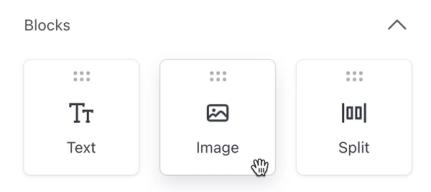
- Una vez que coloques el bloque de imagen, se te pedirá que agregues la imagen de estas maneras:
- Arrastra y suelta una o más imágenes en el bloque para cargarlas al instante
- Explorar la computadora para buscar y subir una o más imágenes
- Importación desde una URL
- Elegir una imagen de la biblioteca de imágenes
- Elegir una imagen de tu catálogo de productos (si estás integrado con una plataforma de ecommerce o has sincronizado un catálogo personalizado)
- Insertar una URL de marcador de posición o una secuencia de variables si quieres que una imagen se complete dinámicamente (solo para flujo)
Si vas a cargar una imagen, el tamaño máximo de imagen que puedes cargar es de 10 MB.
Compresión automática de archivos de imagen
Klaviyo incluye una herramienta automática de compresión de imágenes como parte del proceso de carga de imágenes para ayudarte a equilibrar la claridad de la imagen con tiempos de carga rápidos. Ten en cuenta que esta función no es compatible con GIF.
Cuando cargas una imagen, un paso de Revisión muestra el archivo original y una versión comprimida para compararlas. Cada vista previa muestra el tamaño del archivo, junto con el porcentaje de diferencia entre ambas. El interruptor encima de las imágenes te permite seleccionar qué versión cargar, y Klaviyo agrega una insignia de Recomendada a la opción sugerida. Sin embargo, puedes anular esto si notas una pérdida de claridad en la versión comprimida, lo cual puede ocurrir con archivos originales más pequeños.
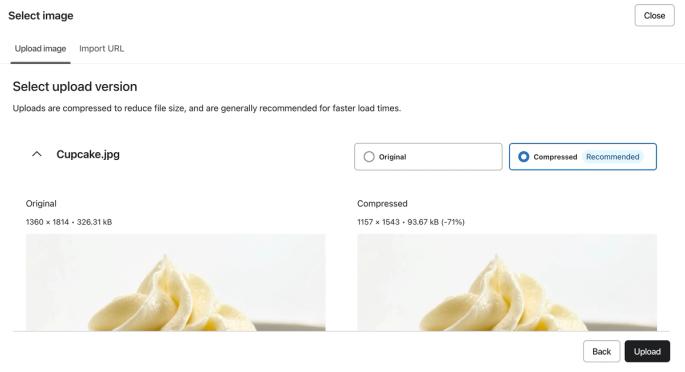
Ten en cuenta que, si se recomienda la imagen original, el panel de comparación de imágenes está cerrado de forma predeterminada. Si subiste varias imágenes al mismo tiempo, asegúrate de revisar y elegir la opción que prefieras para cada imagen individualmente.
Configuración de la carga
Si quieres omitir el paso de revisión al cargar imágenes, ajusta la Configuración de carga. Cuando subas una imagen, verás un botón de Configuración de carga.
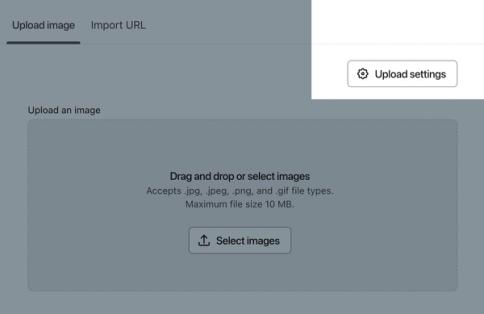
Esta opción se guardará para cargas futuras. Puedes seleccionar:
- Comparar (predeterminado): revisa y elige entre las versiones original y comprimida.
- Usar originales: Siempre carga tus archivos originales; sin paso de revisión.
- Usar comprimidas: Siempre sube la versión comprimida automáticamente de Klaviyo; no hay un paso de revisión.
Recortar una imagen
Las imágenes en los bloques de imagen, los bloques de división y los bloques de tabla pueden recortarse fácilmente.
- Haz clic en el bloque de imagen.
- Haz clic en Recortar debajo del ícono de imagen a la izquierda.
Puedes elegir recortar una imagen en un círculo, un cuadrado o un rectángulo con un ancho y una altura personalizados. Cuando recortas una imagen dentro del editor, se conserva la imagen completa, lo que significa que puedes ajustar o quitar el recorte en cualquier momento.
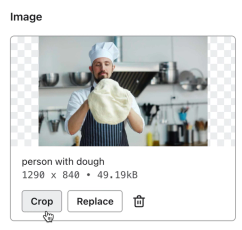
- Cuando termines de recortar, haz clic en la flecha hacia atrás para aplicar los cambios.

Cambiar el tamaño de una imagen
Para cambiar el tamaño de una imagen, usa los controles deslizantes de tamaño en el lienzo.

Imágenes en plantillas HTML cargadas
Para las plantillas HTML que copies en Klaviyo (excepto las plantillas de MailChimp), durante el proceso de importación cargarás un archivo zip que contenga tus imágenes.
En el caso de las plantillas de MailChimp específicamente, si subes una plantilla que contiene imágenes ya cargadas en MailChimp, Klaviyo copiará automáticamente todas estas imágenes.
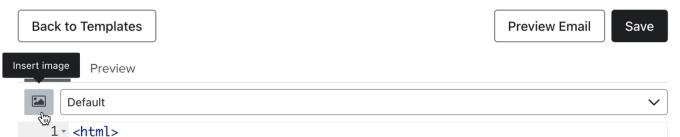
Una vez que hayas subido una imagen, puedes usar el botón Insertar imagen para subir imágenes nuevas para esa plantilla:
Calidad de la imagen
Si te preocupa que las imágenes no se estén mostrando con la nitidez o claridad que quisieras en las plantillas, puedes tomar medidas para mejorar la calidad de la imagen.
Uno de los estándares predominantes para mejorar la nitidez de una imagen renderizada en un correo electrónico es insertar una imagen al doble del tamaño deseado y luego reducir el tamaño de la imagen en la plantilla. Hay dos formas de abordar esto:
- Inserta una versión grande y nítida de la imagen en la plantilla y, luego, haz clic en Editar y cambia el tamaño a las dimensiones que prefieras.
- Inserta una imagen nativamente más grande (es decir, de 600 px de ancho) y muéstrala en un tamaño más pequeño (es decir, 300 px de ancho) con CSS; para usar este enfoque, tendrás que insertar la imagen en un bloque de HTML dedicado y ajustar el CSS directamente
Tipos de imagen
Klaviyo admite los siguientes tipos de imágenes: JPEG, PNG y GIF.
Puedes subir archivos WebP y usar el convertidor integrado de Klaviyo para convertirlos en archivos PNG. Sin embargo, la conversión no es compatible con archivos WebP animados.
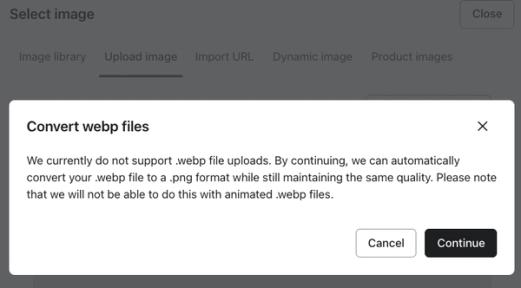
Si tienes otros formatos de archivo, como PSD o SVG, deberás convertirlos a un tipo de imagen compatible antes de cargarlo.
Obtén más información sobre qué tipos de imagen son los mejores para tu correo electrónico.
La biblioteca de imágenes
Las imágenes que subas a Klaviyo se almacenan en Contenido > Imágenes y marca > Imágenes. Eliminar una imagen de la biblioteca de imágenes no la quitará de ninguna plantilla donde se esté usando actualmente.
Recursos adicionales
- Cómo añadir una imagen de fondo a una plantilla de correo electrónico o sección
Descubre cómo superponer texto, imágenes y otro contenido del correo electrónico sobre imágenes de fondo. Puedes agregar una imagen de fondo a todo el correo electrónico o a una sola sección. Al usar estas funciones, puedes superponer una imagen sobre otra o agregar un botón o texto sobre una imagen.
- ¿Por qué se recortó mi correo electrónico?
Descubre por qué se recortan los mensajes y qué puedes hacer para evitarlo.
- Guía sobre el tamaño de los archivos de correo electrónico y los tiempos de carga