別の SMS プロバイダーから Klaviyo へ移行する
このページで学べること
別の SMS プロバイダーから Klaviyo に移行する手順をご確認ください。
SMS に Klaviyo を使用する理由は何ですか?
他のプラットフォームと比べて、SMS で Klaviyo を使用する主なメリットはいくつかあります。
1 つ目は、Klaviyo が、お客様とコミュニケーションを取るためのオールインワン プラットフォームであることです。Klaviyo ではメールとSMSの両方を利用できるため、過剰なメッセージ送信を避けながら、お客様が希望するチャネルでメッセージを送信できます。これは特にフローに当てはまります。フローでは SMS とメールが同じビューに表示されるため、SMSとメールを同時に送信しないように簡単に回避できます。
Klaviyo のセグメンテーション機能を使うと、SMS の購読者をより詳細にグルーピングすることもできます。これにより、1 人ひとりと個人的なつながりを築き、やり取りを会話のように感じられるようになります。E コマースプラットフォームのデータは Klaviyo に同期されるため、当社に渡される任意のイベントや、収集したプロファイルプロパティに基づいてセグメントを作成できます。
始める前に
Klaviyo SMS のベストプラクティス
すべきこと | してはいけないこと |
すべてのメッセージで価値を提供する | SMS にオプトインしていない相手にテキストを送信する |
SMS メッセージは短く簡潔にしてください | オーディエンスが理解して好意的に受け取ると分かっている場合を除き、省略形やテキスト スラングは使用しないでください。 |
受信者の現地タイムゾーンで、午前 9 時~午後 8 時の間にのみ送信してください。 | 送信頻度が高すぎる(つまり、月に6回以上) |
受信者に、メッセージの送信元(例:ブランド名の記載)を知らせます | あらゆることに SMS を送るのではなく、戦略的かつ意図的に行いましょう |
メッセージにオプトアウト手順を含めます | スパム、またはSMSとMMSの禁止コンテンツルールに違反するコンテンツが含まれている。制限は業界や国によって異なり、年齢制限要件が含まれる場合があります。 |
リンクを含め、Klaviyo のリンク短縮ツールを使用します | 最良の結果を得るには SMS とメールを併用することが重要なため、メールなどの他のチャネルをおろそかにしないでください。 |
米国およびカナダ:ショートコードまたは検証済みのフリーダイヤル番号を取得するまで、同意を収集したり、メッセージを送信したりしないでください | |
*リストにはダブルオプトインを使用する | |
パーソナライズされたコンテンツと短縮リンクをプレビューし、送信前にメッセージ数を確認してください。これらにより、最終的なメッセージの長さが変わる可能性があります。 |
*StandardのSMSダブルオプトインは、ブランド送信者IDの場合のように、購読者の国の送信元番号で返信を受信できない場合はスキップされます。双方向の送信元番号を使用すると、英国またはオーストラリアでダブルオプトインに対応できます。
MMS は、すべての国(例:英国やドイツ)で利用できるわけではありません。MMS がサポートされていない国の受信者に MMS を送信すると、メッセージのテキストは送信されますが、画像または GIF は送信されません。
Klaviyo SMS 移行手順
以下では、移行時に実施する内容と、これらの手順が SMS のスタートガイド コース内のどこに位置するかを紹介します。
- 向き:
- プロバイダーから最終メッセージを送信する(2 分)
- 以前の SMS プロバイダーからデータをエクスポート(11 分)
- 電話番号を移管(オプション)(2 分)
- [購読者を追加] で:
- SMS コンタクト先をインポート(6 分)
- SMS 購読者セグメントを作成(2 分)
- 関係構築では:
- 新しい番号からキャンペーンを送信する(3 分)
向き
以前のプロバイダーから最終メッセージを送信する
番号を変更する前には購読者に知らせることがベスト プラクティスであり、これは米国のショートコードおよび一部の米国ワイヤレス キャリアでは必須です。
番号を変更しない場合(つまり、番号をポートする場合)は、データのエクスポートに関するセクションに進んでください。
番号を変更する 1 週間前に、以前の SMS プロバイダーから最終メッセージを送信してください。一部の通信事業者ではこれが必要であり、遵守しないと監査やデリバビリティの問題が発生する可能性があります。
メッセージには次を含めます:
- 組織/ブランド名
- 新しい電話番号
- 移行に関する主な詳細(サポート/連絡先情報(例:「ヘルプが必要な場合は HELP に返信」)など)
- オプトアウト文言(例:「購読解除するには STOP とテキスト送信してください」)
以前の SMS プロバイダーからデータをエクスポート
次に、既存のデータをエクスポートします。移行手順は、以前のSMSプロバイダーによって異なります。ただし、一般的には次の作業が必要です。
- SMS コンタクト先をエクスポート
- 必要な追加データをエクスポートする
可能であれば、連絡先をエクスポートする際に、購読者を次の項目で分けることを推奨します。
- 国(複数の国に送信する場合)
- オプトイン ステータス
1 つ目は同意をインポートする際に便利で、2 つ目は同意していない購読者に誤って送信してコンプライアンス違反のリスクを負わないようにします。
Yotpo から移行しますか?Yotpo Email & SMS Migration 外部連携 をご確認ください。
電話番号を移管する(オプション)
SMS プロバイダーを切り替える際に同じ番号を維持すると、購読者にとってよりスムーズに移行できます。購読者はその番号がブランドからのものだと認識できるため、中断したところからそのまま再開できます。
番号をポーティングすると、音声機能が失われる点にご注意ください。
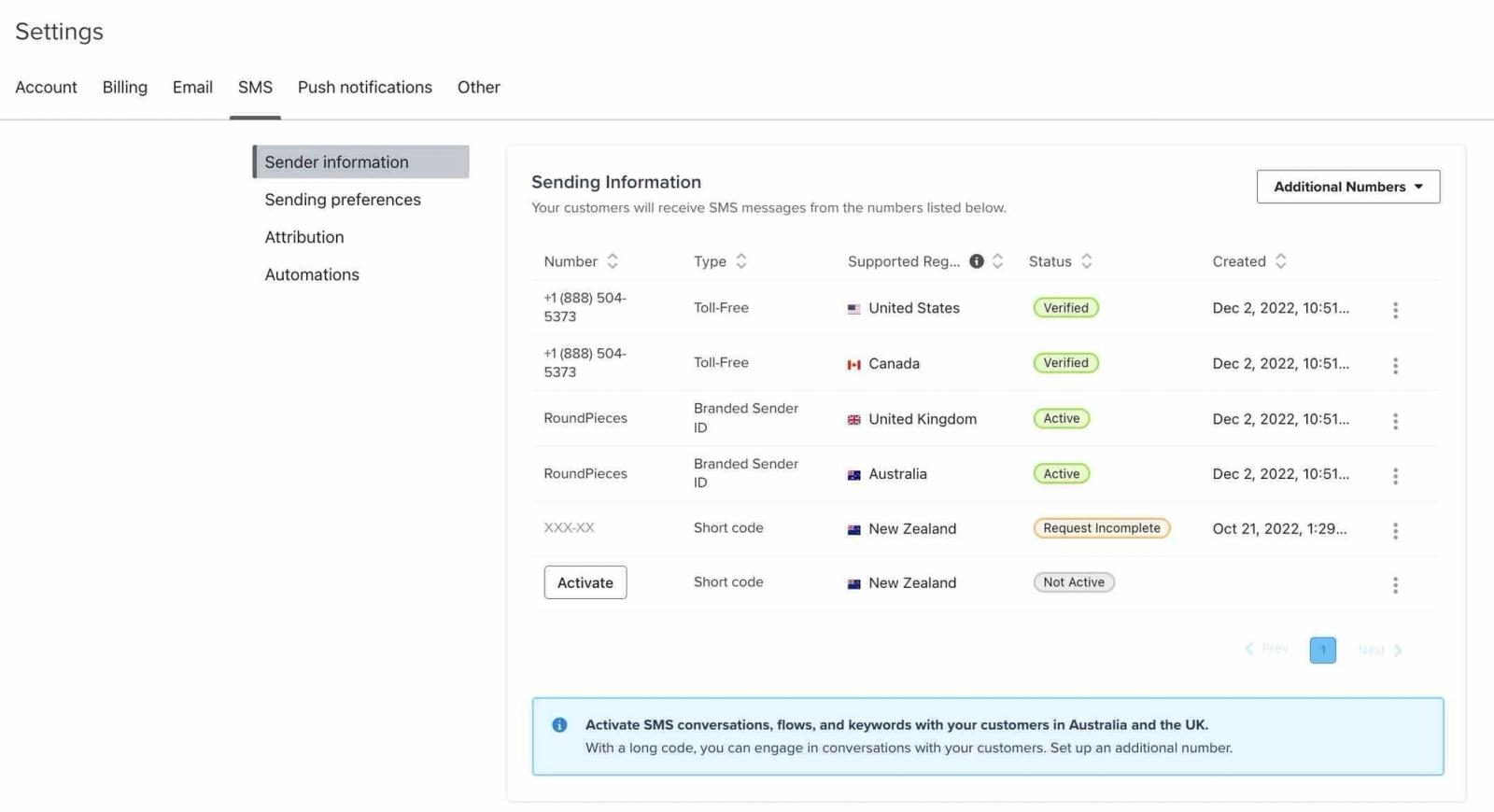
フリーダイヤルとショートコードはポートできますが、共有ショートコードやブランド送信者 ID ではポートできません。
フリーダイヤル番号をKlaviyoに移行するには2–4週間、ショートコードをKlaviyoに移行するには8–12週間かかります。
電話番号を移管する方法 | |
|  |
購読者を追加
SMS コンタクト先のインポート(7 分)
1. CSV の形式を整える
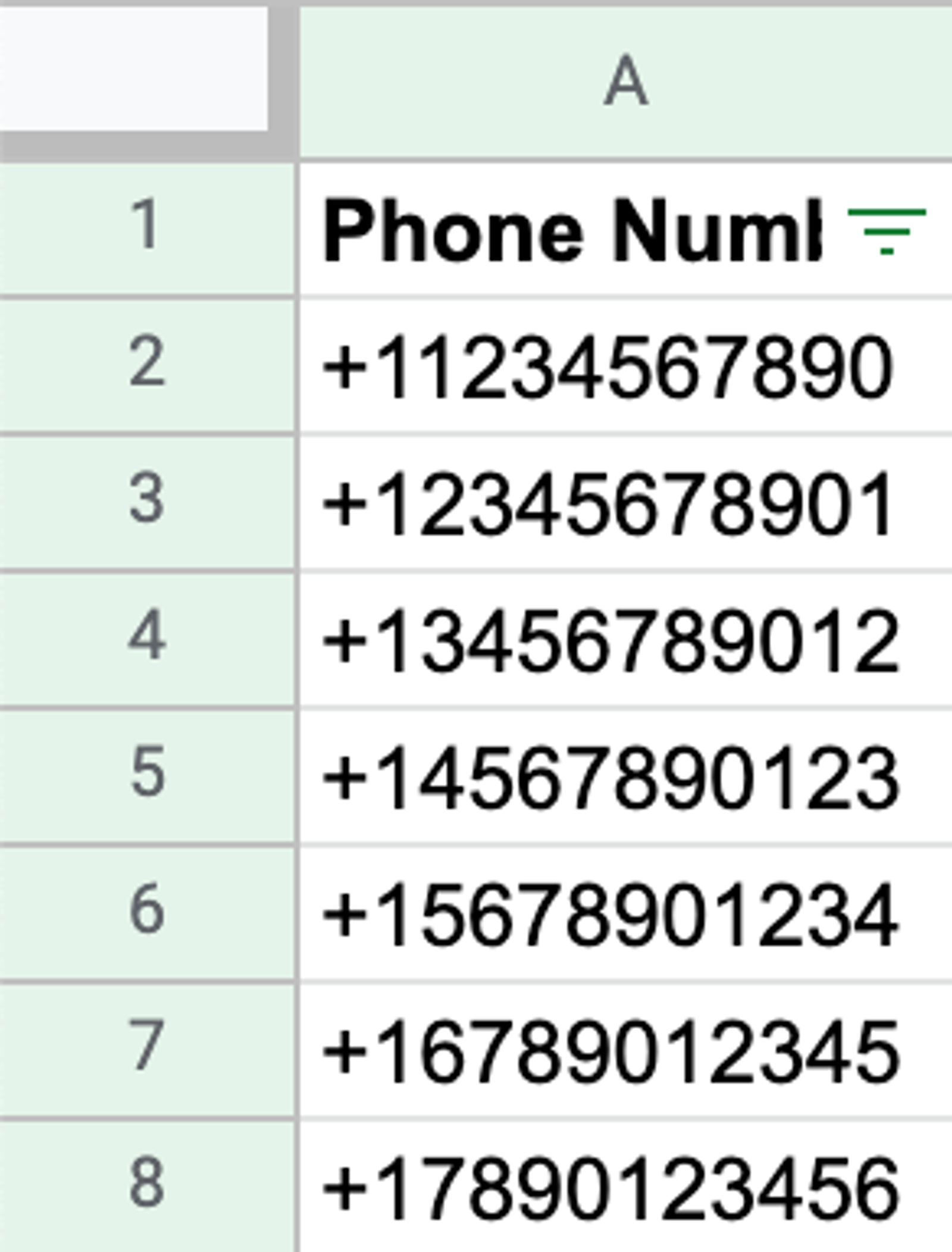
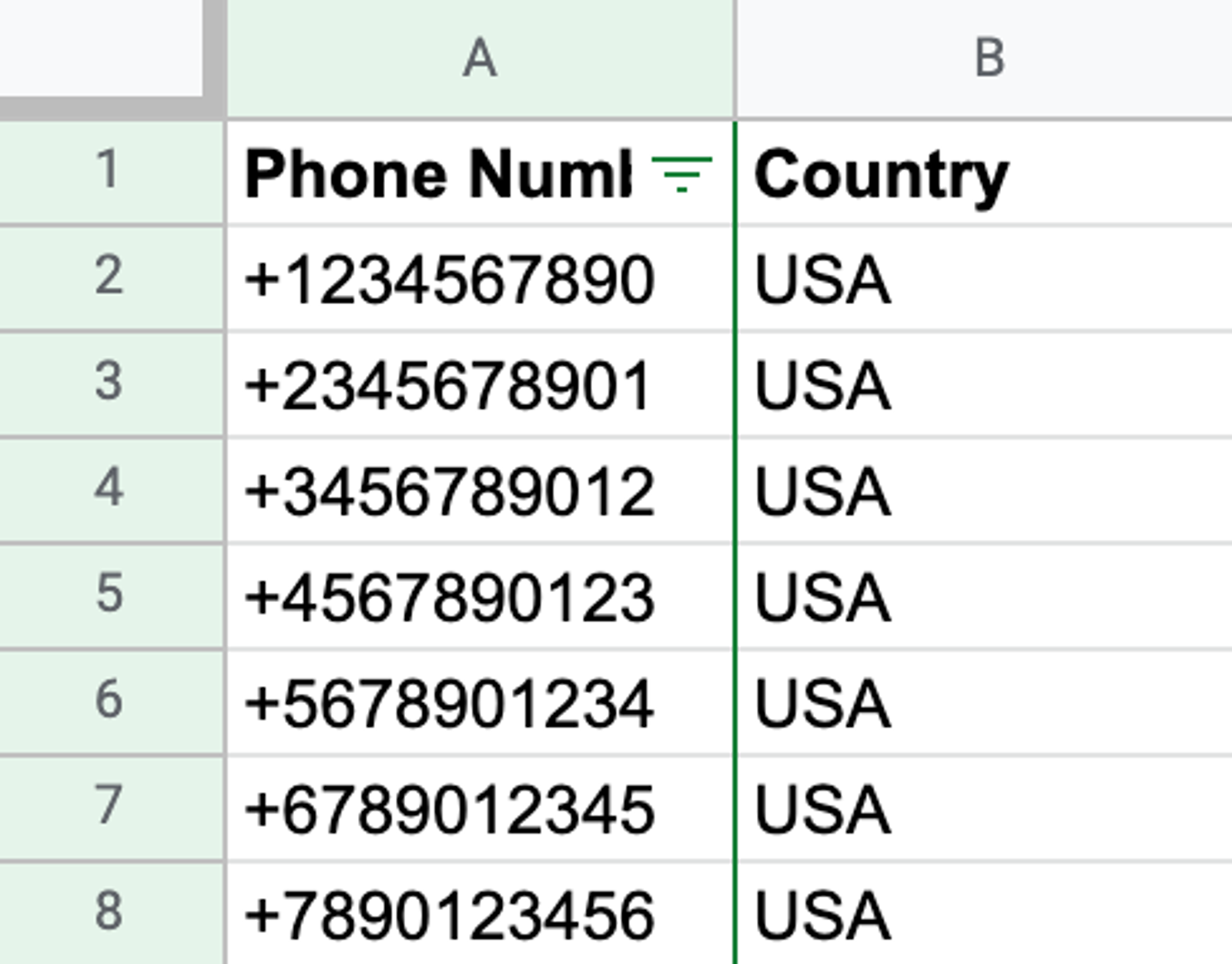
SMS購読者をインポートする前に、インポートを予定している各国の送信元番号を使用して、KlaviyoでSMSを設定してください。ブランドからのマーケティングテキストの受信に明示的に同意した人のみについて、SMSマーケティングの同意をインポートしてください。アップロードする前に、CSVが正しくフォーマットされていることを確認してください。
CSV には、次を含める必要があります。
- 電話番号
- 国(国コードを使用するまたは別の列として追加する)
一部のプロバイダでは、オプトアウトとオプトインの両方が同じCSVに含まれています。購読者をインポートする前に、購読解除の連絡先を別のCSVに分け、以下のオプトアウト済みの連絡先手順のために保管してください。同意要件については、SMS同意をアップロードする方法をご覧ください。
 |  |
おすすめ情報
次の列は推奨されていますが、必須ではありません:
- メール
- 名と姓
- 同意タイムスタンプ
メールが利用可能な場合は、CSV の最初の列をメールにしてください。メールが利用できない場合は、最初の列を電話番号にしてください。
同意のタイムスタンプがない場合は、リスト内のすべての電話番号について明示的な同意があることを確認してください。インポート時には同意があることを確認する必要があります。そうでない場合、コンプライアンス違反となるリスクがあります。
2. 購読解除した連絡先を削除します
SMS の連絡先をインポートする前に、購読していない人を削除します。
CSVをフィルタリングしてオプトアウトしている人のみを表示し、新しいスプレッドシートにコピーしたうえで、元のCSVから削除してください。以下のオプトアウトした連絡先の手順のために、新しいスプレッドシートを保管してください。同意要件については、SMS同意のアップロード方法をご覧ください。
3. SMS 連絡先の CSV をアップロードする
1. CSV の形式を整え、確認します。 2. リストトリガーのフロー(例: ウェルカムシリーズ)をすべて手動に切り替えます。 3. [オーディエンス] > [リスト & セグメント] に移動します。 4. インポート先のリストを選択します(例:メインの購読者リスト)。 5. [リストの管理]ドロップダウンをクリックしてください。 6. コンタクト先をインポートを選択します。 7. CSVをアップロードし、次へをクリックしてください。 8. データを Klaviyo 内のフィールドにマッピングします。
9. 次へが表示されたら、それをクリックして同意を確認してください。マッピングした列から同意内容を確認し、一括同意を適用するかどうかを選択してください。
10. マッピングと同意の選択内容を確認し、インポートをクリックしてください。 11. インポートが完了するまで待ち、スキップされたレコードがないか確認してください。リストトリガーのフローを再度ライブに戻す前に、インポート完了後、少なくとも4時間待ってください。 |
ヒント:電話番号の書式設定
電話番号は、次のいずれかの形式である必要があります:
- E.164
- +12345678900
- +12-345-678-900
- +12 345 678 900
- RFC3966
- tel: 12345678900
- E.123 国際表記
- (1234) 567 8900
- 12345678900
- E.123 国際表記
- +12 345 678 900
- +1 234 567 8900
ヒント:国を含める
国を含める最適な方法は、SMS 購読者が住んでいる国の数によって異なります。以下は、最も一般的なユースケースの手順です。
詳細については、SMS インポートの国を指定する方法を参照してください。
1 つの国
1. CSV の最初の列をメール(使用可能な場合)または電話番号にします。 2. Country. という名前の列を追加します。 3. この列の最初のセルに国名を入力します。 4. 国名をコピーして、その列の残りのセルに貼り付けます。 |
米国とカナダのみ
1. CSV の最初の列をメール(使用可能な場合)または電話番号にします。 2. 電話番号列の左側に列を追加します。 3. 新しい列の最初のセルに ‘+1 を挿入します。 4. ‘+1 のセルをコピーします。 5. この列の空白セルをすべてハイライトします。 6. コピーしたセルを貼り付けます。これにより、「+1 がハイライトされたすべてのセルに入力されます。 7. 電話番号列の右側に列を追加してください。 8. 新しい列に 電話番号 と名前を付けます。 9. 新しい列の最初のセルに、次を追加します:
または
10. セルの右下隅または下中央のいずれかをクリックし、押したままにします。 11. その列をまっすぐ下にドラッグして、数式をすべてのセルに適用します。 12. 元の電話番号列の名前を削除し、結合されたセルを含む列だけに 電話番号 というラベルが付くようにします。 |
複数の国
エクスポートに国の列が別途含まれている場合は、インポート時に国にマッピングしてください。電話番号に国際電話の国コードがすでに含まれているものの先頭の+がない場合は、+1ではなく、単一引用符に続けて+を使用する米国とカナダの手順を使用してください。国コードを2回追加しないでください。
そうでない場合は、次善の策として、以前の SMS プロバイダーで国別にセグメント化し、そのセグメントをエクスポートします。この場合は、One Country の下に記載されている手順に従ってください。
それ以外の場合は、アップロードする前に国を手動で特定し、CSV に入力する必要がある場合があります。
ヒント:同意タイムスタンプの書式設定(任意)
同意のタイムスタンプがある場合は、受け入れられている日付/時刻形式のいずれかである必要があります。以下は、受け入れられている形式の例です:
- 2014-09-30 13:34:08
- 2014-09-30 13:34:08+00:00
- 09/30/2014 13:34:08
- 2014/09/30 13:34:08
- 09/30/2014 13:34
- 2014/09/30 13:34
- 2014-09-30T13:34:08
- 2014-09-30 13:34:08.000001
- 2014-09-30T13:34:08.000001
- 2014-09-30 13:34:08.000001-04:00
- 1412098448(Unix)
4. オプトアウトした連絡先をインポート
オプトアウトした連絡先の情報を追加したい場合は、それらを Klaviyo にアップロードし、購読解除としてマークできます。これにより、すでに収集したデータを保持しつつ、テキスト送信のリスクを回避できます。
上記の説明に従って、オプトアウトした連絡先のCSVを別途用意してください。電話番号と国を含めてください。最初に購読させずにプロファイル情報をインポートし、その後同じファイルを使用して、電話番号を購読解除としてマークします。
完了したら、次の手順に従ってください:
- CSV の形式を整え、確認します。
- リストをトリガーとするフロー(例:ウェルカムシリーズ)をすべて手動に切り替えます。
- [オーディエンス] > [リスト & セグメント] に移動します。
- インポート先のメールリストを選択します(例:メインの購読者リスト)。
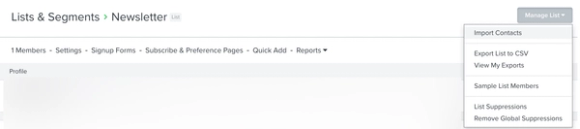
- [リストの管理] をクリックしドロップダウンを開きます。
- コンタクト先をインポートを選択してください。
- CSVをアップロードし、次へをクリックしてください。
- インポートするプロファイルフィールドをマッピングしてください。過去のSMS同意タイムスタンプ、またはこれらの連絡先を購読させる同意値はマッピングしないでください。
- 表示されている場合は[次へ]をクリックしてください。同意の確認を求められた場合は、ファイル内の同意のみをインポートを選択してください。SMSでは一括同意を適用を選択しないでください。
- マッピングしたフィールドと同意の選択内容を確認してください。
- [インポート] をクリックします。
- 続行する前に、プロファイルのインポートが完了するのを待ち、スキップされたレコードがあれば確認してください。
- アカウント名の下にあるドロップダウンを開きます。
- [設定] > [その他] > [プロファイルのメンテナンス]をクリックします。
- テキストメッセージの購読解除のインポートまでスクロールしてください。
- オプトアウトした連絡先のCSVをアップロードしてください。電話番号の列に電話番号と名前を付けてください。番号には国際電話番号の国番号を含めるか、国の列を追加してください。
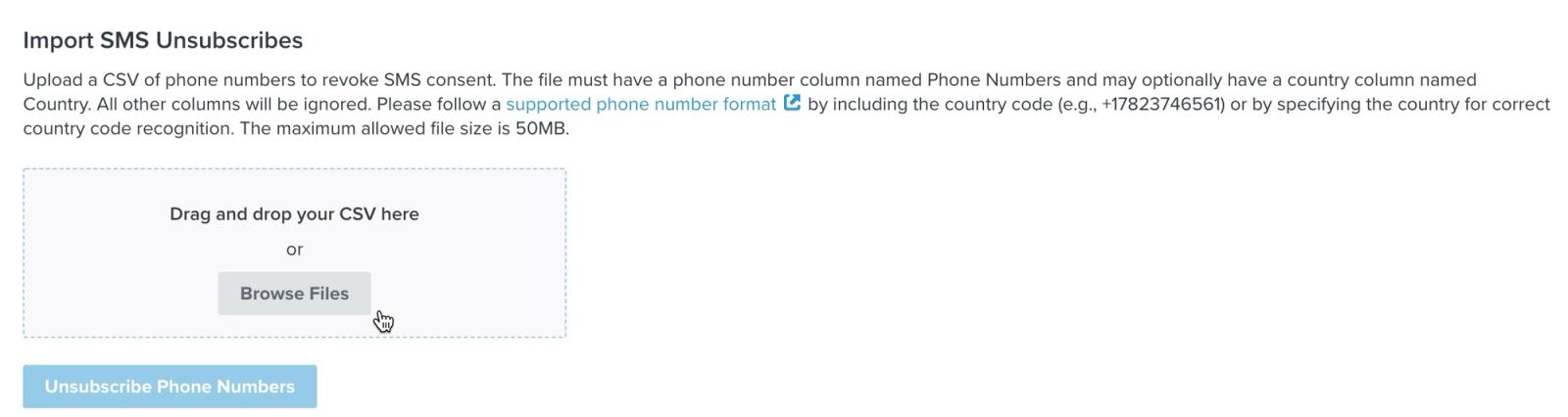
- [保存] をクリックします。
- 確認ダイアログで電話番号を購読解除をクリックします。
購読解除の処理には数分かかることがあります。移行後のオーディエンスに送信する前に、ステータスを確認し、スキップされたレコードがあれば確認してください。リストトリガーのフローを手動に設定する場合は、インポートが完了し、上記の待機期間が経過した後にのみ復元してください。
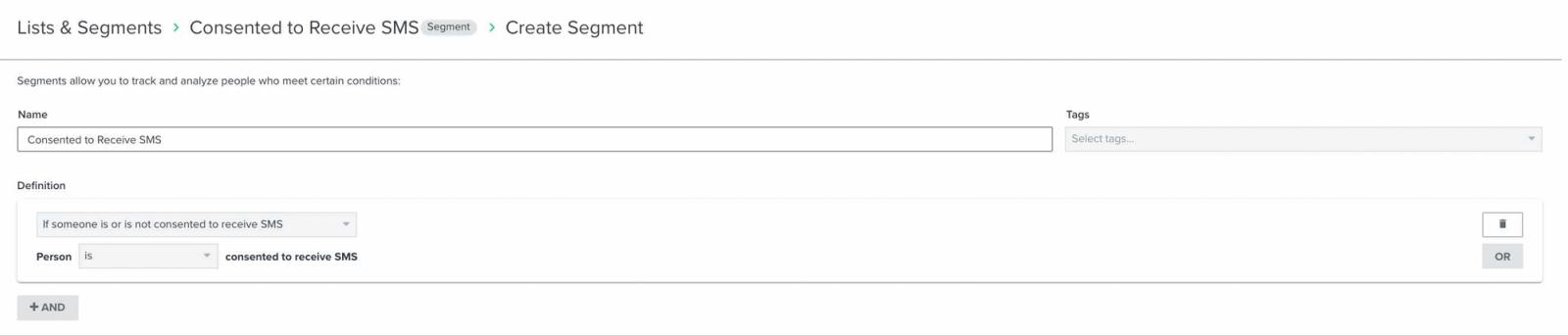
SMS 購読者セグメントを作成する
セグメントは自動的に更新され、プロファイルはセグメントの条件を満たすとセグメントに入り、満たさなくなるとセグメントから外れます。これは静的なリストとは異なります。
セグメントがないと、SMS 購読者が複数のリストに分散していたり、メールの購読者と SMS の購読者が両方含まれるリストがあったりするため、SMS 購読者が何人いるかを把握しにくい場合もあります。SMS セグメントでは、SMS マーケティングに同意している全員が表示され、すべての購読者を一度に確認できます。
特定のユースケース(例:チェックアウト時の同意やサインアップフォーム)で役立つため、アカウント内に「SMS 購読者」というタイトルのリストを保持してください。ただし、SMS セグメントにのみ送信することを推奨します。
SMS 購読者セグメントを作成する方法 | |
|  |
リレーションシップを構築する
SMS キャンペーンの送信
送信する内容は、オーディエンスに加えて、Klaviyo への移行時に同じ番号を維持したかどうかによって異なります。
ジャーニー チェック:状況に最も当てはまるリンクをクリックしてください:
番号を切り替えた、またはショートコードをポートした場合
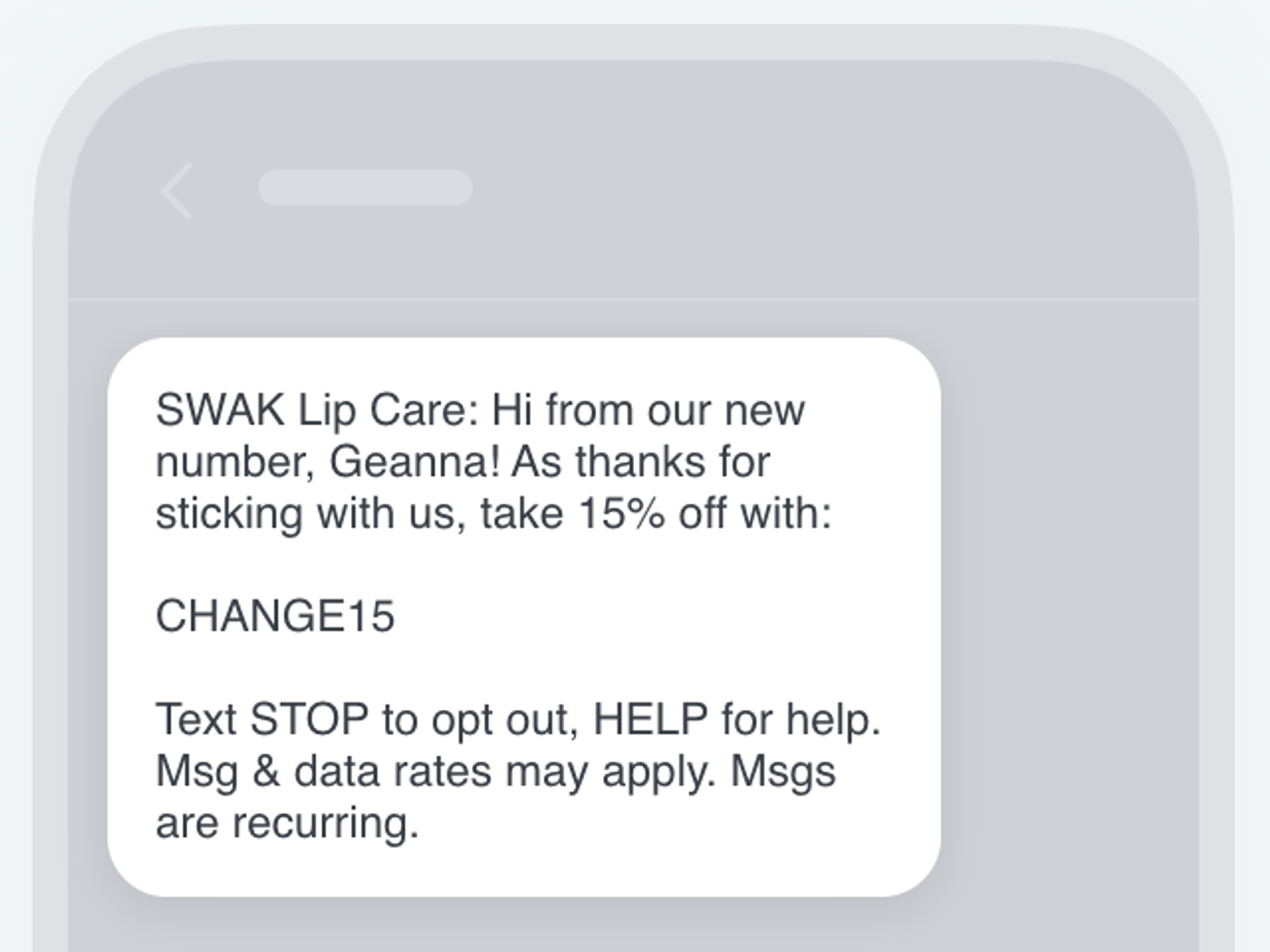
ショートコードを移行した、または SMS の送信元番号を切り替えた場合、新しい番号からの最初のキャンペーンは、古い番号からの最後のメッセージのフォローアップとして、購読者に変更内容と今後どのようにテキストメッセージを送信するかを通知する必要があります。
テキストでは、購読者に次のような特定の情報を知らせる必要があります:
- ブランド名
- 定期 SMS プログラムの名称または商品説明
- サポート/カスタマーケア情報(例:「Reply HELP for help」)
- 購読解除の手順(例:「購読解除するには END とテキスト送信してください」)
- メッセージおよびデータ通信料金が適用される場合がある旨の開示
- メッセージ頻度の開示
テキスト例: 「[組織名]: 新しい番号をご案内いたします。いつもご利用いただきありがとうございます。[必要に応じてオファーを追加]。オプトアウトするには「STOP」、ヘルプが必要な場合は「HELP」とテキスト送信してください。メッセージおよびデータ通信料がかかる場合があります。今後もお客様宛にメッセージが配信されます。」
SMS キャンペーンの送信方法(番号の変更) | |
|  |
同じ番号を使用していた場合
同じ番号を維持した(かつショートコードではない)場合、または以前にブランド送信者 ID のみを使用していた場合は、従来の SMS 戦略を継続することをおすすめします。毎週木曜日にテキストアラートを送信していましたか?その場合は、同じ配信頻度と内容を維持してください。ただし、最初のメッセージでは、自社が誰であるかとオプトアウトの方法についてのリマインダーを含めることをおすすめします。
今後の配信に向けて、メッセージのパーソナライズや、場所、購入履歴、性別などに基づくセグメントの作成といった形で、Klaviyo のデータを活用してオーディエンスをより適切にターゲティングできる方法を検討してください。
ヒント:メッセージ内容
SMS または MMS キャンペーンを作成する際は、次のベストプラクティスを念頭に置いてください。
- 自社のブランド名を参照する
- メッセージはできるだけ短くしてください。
- 受信者の現地タイムゾーンで午前 9 時から午後 8 時の間にのみ送信してください。
- リンクを含め、Klaviyo のリンク短縮ツールを使用します
- パーソナライズされたコンテンツと短縮リンクをプレビューし、送信前にメッセージ数を確認してください。
MMS が利用できない国に送信する場合、メッセージは送信されますが、添付した画像や GIF は送信されない点にご注意ください。
ヒント:メッセージ数
メッセージを作成する際は、メッセージの長さに注意してください:
- MMS メッセージは最大 1,600 文字です。
- SMSは1通あたり、標準文字で最大160文字、絵文字や特定の特殊文字を含む場合は最大70文字まで含められます。長いテキストは、複数のSMSメッセージとしてカウントされます。
受信者の国ごとに、エディターに表示されるメッセージ数とクレジット、または推定コストを確認してください。たとえば、2通のSMSとしてカウントされるテキストは、その宛先に対してメッセージあたりの金額が2倍になります。金額は宛先とご利用のプランによって異なります。
メッセージが複数のメッセージとしてカウントされる場合でも、SMSの表示方法の都合上、Klaviyo のプレビューでも受信者のスマートフォンでも 1 件のメッセージとして表示されます。
その他のリソース
- SMS 同意収集について理解する
SMS 同意について学びます。SMS 同意に該当する内容、収集方法、再購読の仕組みを含みます。SMS 同意とは、相手がオプトインしているかどうか(つまり、貴社のブランドからのSMSマーケティングの受信に同意しているかどうか)を指します。
- SMS のデリバビリティを理解して確認する
SMS デリバビリティの重要なポイント(評価方法やベストプラクティスなど)を確認します。
- Getting Started with SMS