スパムのトリガーを特定するためにメール コンテンツをテストする方法
このページで学べること
メールが迷惑メールフォルダに振り分けられたりブロックされたりする原因となっているメール内コンテンツを見つける方法をご覧ください。
コンテンツ プロセスは、メールがスパムに振り分けられる他の要因をすべて除外できた場合、または特定のメッセージでのみ発生し他では発生しない場合にのみ実施してください。
スパムのトリガーを特定するためにコンテンツをテストする方法
迷惑メールの原因となっているコンテンツを特定するには、各コンテンツの間にテスト送信を挟みながら、メールを段階的に作成し、どのコンテンツが迷惑メールの原因になっているかを確認します。
コンテンツをテストし、その配信への影響を確認するには、テスト対象のメールボックスプロバイダーで使用できるテスト用メールアカウントが必要です。プレビューメールは、請求サイクルにおけるアカウントのプレビュー送信上限にカウントされます。プレビュー用メールと上限について詳しくはこちら。
プレビュー用メールは、件名のプレフィックスとリンクのトラッキングにおいて、本番配信メールと異なる場合があります。プレビューの受信トレイへの到達が、オーディエンスでも同じ結果になることを保証するものではありません。プレビューのみが迷惑メールに振り分けられる場合は、一部のプレビュー用メールが迷惑メールに振り分けられる理由についてをご覧ください。
テスト中にコンテンツを復元できるように、元のメールテンプレートの変更されていないコピーを保管しておきましょう。バージョンを比較する際は、件名、送信者の詳細、テスト用メールボックスを同じにしてください。
メールのヘッダーを使用して、メールのネットワーク経路に関する情報や、迷惑メールに振り分けられる原因となっている可能性がある要因を確認できます。すべてのメールにはメールヘッダーがあり、すべてのメールクライアントはヘッダーからいくつかの主要情報を取得し、ユーザーにわかりやすい形で表示します。ここでは、メール認証の問題が原因で迷惑メールに振り分けられている可能性があるかどうか、または送信者や受信者のメール自体に問題があるかどうかを確認できます。
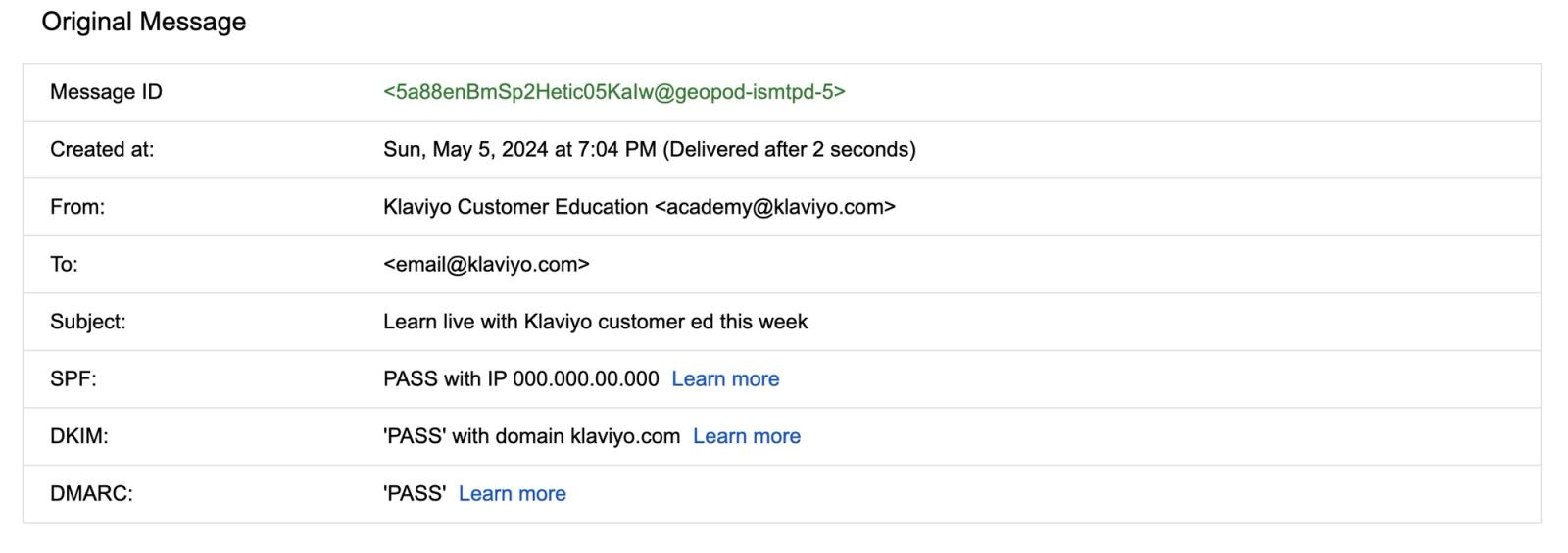
メールヘッダーに問題が見当たらない場合は、次の操作を行ってください。
- テストメールからメッセージ本文、リンク、画像、広告を削除し、購読解除リンクと必須のフッター情報は残してください。これにより、バージョンを比較するための出発点が作成されます;HTMLだけが唯一の原因として切り分けられるわけではありません。
- ドラッグ&ドロップエディターでプレビューをクリックし、テスト用メールボックスのアドレスを入力して、テスト送信をクリックしてください。メールが受信トレイまたは迷惑メールフォルダに届いているか確認してください。届かない、または引き続き迷惑メールに振り分けられる場合は、続行する前にメールが迷惑メールに振り分けられるその他の要因を再確認してください。以下の各テストで、これらのコントロールを使用してください。
- 内容を最小限にしたメールが受信トレイに届いたら、途中でテスト送信を挟みながら、段落ごとにコンテンツを追加していきます。これにより、受信トレイプロバイダーのスパムフィルターを作動させている可能性がある、メール内の単語やフレーズを段階的に確認できます。
- スパムに関する問題がないことを確認しながら、必要なテキストをすべて追加したら、リンクを1つずつ追加し、各リンクの追加後にテスト送信を行ってください。これにより、受信トレイプロバイダーが疑わしいと判断しているURLがないか、またそれが原因でメールが迷惑メールに振り分けられていないかを確認できます。
- 最後に、画像と広告を1つずつ追加し、追加のたびにテスト送信を行ってください。これにより、画像リポジトリやサードパーティ広告が配信先に影響しているかどうかを確認できます。
- メールが迷惑メールに振り分けられる原因となっているコンテンツが特定できた場合は、そのセクションを今後のテストから削除し、テストを継続してください。必要なコンテンツをすべて確認したら、問題のあるコンテンツを削除または修正したうえで、メール全体の最終テストを送信してください。
サードパーティツール
コンテンツのテストには、Litmusなどのサードパーティツールも使用できます。Litmusのようなツールを使用すると、さまざまなメールクライアントでキャンペーンのプレビューを確認し、潜在的なスパムの問題がないかをチェックできます。認証を確認するには、Klaviyoから送信したメールをテストしてください。HTMLを書き出しただけではメールヘッダーが含まれません。
Klaviyo でメールテンプレートの HTML をエクスポートする方法については、こちらをご覧ください。