Risoluzione dei problemi dell'integrazione con Shopify
Cosa imparerai
Scopri come risolvere i problemi di configurazione delle tue integrazioni Shopify seguendo lo scenario di risoluzione dei problemi pertinente descritto di seguito. Se riscontri problemi non presenti in questo elenco, contattaci sulla nostra Community o il nostro team di assistenza.
Prima di iniziare
Se non l'hai ancora fatto, leggi la nostra guida su Primi passi con Shopify per le istruzioni sull'integrazione passo passo, anziché continuare con questo articolo.
Indice
Ecco gli scenari di risoluzione dei problemi che questo articolo tratterà:
- La pagina delle impostazioni di integrazioni non riconosce l'URL del mio negozio
- La mia integrazione con Shopify non si sincronizza
- Sto ricevendo l'errore: Al momento non siamo in grado di aggiornare le impostazioni di integrazione. Aggiorna o riprova più tardi
- Quando provo ad aggiungere un secondo account Shopify al mio account Klaviyo, non riesco a farlo
- La mia integrazione Shopify sembra funzionare, ma continuo a ricevere una notifica in-app che indica problemi di sincronizzazione
- Il tracciamento sul sito non funziona
Scenari di risoluzione dei problemi
La pagina delle impostazioni di integrazioni non riconosce l'URL del mio negozio
Se visualizzi un errore nella pagina Impostazioni integrazione che indica che l’URL del tuo negozio non è corretto, assicurati che l’URL segua questo formato: mystore.myshopify.com.

La mia integrazione con Shopify non si sincronizza
Se ritieni che la tua integrazione Shopify non stia sincronizzando correttamente i dati, esegui di nuovo l’autenticazione con Shopify completando i seguenti passaggi:
Hai bisogno dell'autorizzazione per gestire le integrazioni in Klaviyo e dell'accesso al negozio Shopify per completare questi passaggi.
- In Klaviyo, seleziona Integrazioni.
- Seleziona Shopify.
- Clicca su Aggiorna impostazioni. Se le tue credenziali sono scadute, fai clic su Esegui di nuovo l’autenticazione con Shopify. Accedi a Shopify se richiesto.
- Completa le richieste di autorizzazione di Shopify. Quando torni su Klaviyo, controlla che la conferma mostri l’account Klaviyo e il negozio Shopify corretti, quindi fai clic su Aggiorna integrazione. Completa questa conferma prima di uscire dalla pagina; i dettagli della nuova connessione non vengono salvati finché non confermi.
- Attendi il messaggio di conferma Integrazione aggiornata. Questo conferma che le tue impostazioni sono state aggiornate.
- Esamina i dati recenti nella pagina dell’integrazione Shopify. Confronta l’ evento più recente per una metrica pertinente, come Placed Order, con l’attività recente nel tuo negozio. Se i nuovi dati continuano a mancare dopo l’ intervallo di sincronizzazione previsto, contatta l’assistenza.
Sto ricevendo l'errore: Al momento non siamo in grado di aggiornare le impostazioni di integrazione. Aggiorna o riprova più tardi
Se hai ricevuto questo errore dopo aver fatto clic su Connetti a Shopify, potrebbe dipendere da diversi motivi.

Innanzitutto, potresti ricevere questo errore se hai inserito un URL Shopify errato nel campo URL del negozio. Assicurati che il nome del negozio sia scritto correttamente prima di provare a connetterti.
Un altro motivo per cui potresti ricevere questo errore è che il tuo store Shopify è attualmente bloccato. Questo può accadere se devi scegliere un piano, pagare un saldo in sospeso o se la prova gratuita è scaduta. Accedi a Shopify e risolvi il problema prima di provare a connetterti a Klaviyo.
Inoltre, questo errore potrebbe comparire se il tuo negozio è stato rimosso da Shopify o se l'applicazione Klaviyo è stata disinstallata in Shopify. Assicurati di aver installato l'app Klaviyo in Shopify.
Quando provo ad aggiungere un secondo account Shopify al mio account Klaviyo, non riesco a farlo
Klaviyo al momento non supporta più di 1 negozio Shopify per account Klaviyo. Se hai 2 account Shopify, dovrai collegarli ad account Klaviyo separati. Vai a Come creare e gestire più account per maggiori informazioni.
La mia integrazione Shopify sembra funzionare, ma continuo a ricevere una notifica in-app che indica problemi di sincronizzazione
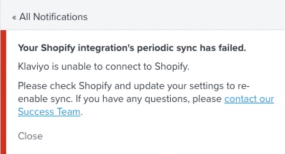
Se un problema con le tue integrazioni Shopify è stato risolto di recente, potresti continuare a visualizzare questo errore nell'app. Ignora questo errore, a meno che tu non continui a riscontrare problemi con le tue integrazioni, ad esempio dati che non confluiscono nel tuo account in modo tempestivo.
Il tracciamento sul sito non funziona
Se hai aggiunto di recente un nuovo tema al tuo negozio Shopify, riattiva l’embed dell’app Klaviyo per quel tema per ripristinare Active on Site e qualsiasi tracciamento Viewed Product che hai attivato. Segui le nostre istruzioni per abilitare l’embed dell’app Klaviyo.
Se mancano ancora eventi di tracciamento, segui i test di tracciamento onsite per gli eventi che vuoi verificare. La guida include test separati per Active on Site e Viewed Product, e per Added to Cart, Viewed Collection e Submitted Search.
Domande frequenti sulla risoluzione dei problemi
Cerchi le domande frequenti di Shopify? Dai un’occhiata alle risposte rapide alle domande di altri clienti nella nostra Community.
Risorse aggiuntive
- Shopify data reference
Learn what data syncs from Shopify to Klaviyo and where to view it. This includes both order data (such as Placed Order, Ordered Product, etc.), delivery data, onsite tracking data, and customer data. If you have not already, read our guide on getting started with Shopify for step-by-step instructions on integrating, before continuing with this article.
- How often integrations sync reference
Learn what data syncs from a particular Klaviyo integration and how often the sync runs. We've organized these integrations by ecommerce platforms, email service providers, and other data integrations.
- How to disable notification emails sent by Shopify
Learn how to disable certain marketing or notification emails in Shopify such as abandoned checkout or delivery notifications. You should disable these emails if you are currently sending them via Shopify and want to start sending them via Klaviyo, in order to avoid sending them twice.