Come creare e gestire più account
Scopri gli account multipli in Klaviyo, che ti consentono di accedere e passare da un account all'altro con un unico accesso. Questo è particolarmente utile per i brand che hanno più siti web (ad esempio, per Paesi diversi) o che hanno più brand sotto un'unica società madre.
In particolare, questa guida spiegherà come:
- Crea più account con 1 accesso
- Vai a questi account e gestiscili
- Comprendere i privilegi utente per i multi-account
Se hai più account con indirizzi e-mail diversi, dovrai uscire e accedere di nuovo per passare da uno all'altro.
Informazioni sui multi-account in Klaviyo
Klaviyo funziona al meglio con una sincronizzazione 1:1 con il tuo negozio e-commerce o sito web. Se hai più negozi o versioni regionali di un negozio, ti servirà un account Klaviyo separato per ogni sito web.
Con gli account multipli, puoi accedere una sola volta per accedere e passare da un account Klaviyo all’altro usando lo stesso indirizzo e-mail e la stessa password.
Questo elimina la necessità di accedere e disconnettersi con indirizzi e-mail separati per ciascun account.
Procedure consigliate per l'utilizzo di più account
- Assicurati di essere nell'account corretto per evitare che tu esegua un'azione o che i dati vengano sincronizzati con il negozio sbagliato.
- Quando colleghi o aggiorni un’integrazione e-commerce, assicurati di essere nell’account Klaviyo di quel negozio. Ad esempio, collega il tuo negozio Shopify degli Stati Uniti dal tuo account Klaviyo degli Stati Uniti, non dal tuo account Klaviyo del Canada. Le modifiche nel tuo negozio vengono sincronizzate tramite l’integrazione configurata, indipendentemente dall’account Klaviyo che stai visualizzando.
- Se sei un Proprietario o un Amministratore di un account con un piano a pagamento, valuta la possibilità di creare un portfolio per avere una panoramica di alto livello dei tuoi diversi account. Un portfolio ti consente di confrontare i dettagli di fatturazione di ogni account in un’unica visualizzazione.
Autorizzazioni utente per account multipli
Klaviyo supporta autorizzazioni diverse per lo stesso indirizzo e-mail in account separati. Ad esempio, potresti avere i diritti di Amministratore in 1 account, ma essere un Coordinatore della campagna con autorizzazioni limitate in un altro.
I proprietari dell'account e gli amministratori possono aggiungere nuovi utenti a un account e rimuoverli quando necessario. Anche gli utenti con un ruolo personalizzato possono farlo se il loro ruolo include l’autorizzazione a gestire gli utenti. Per maggiori informazioni, consulta Informazioni di riferimento sulla gestione degli utenti e sui privilegi per i ruoli utente statici.
Crea più account con lo stesso indirizzo e-mail
Di seguito trovi le istruzioni su come creare un account dall'interno di un altro account.
- Dopo aver effettuato l’accesso a Klaviyo, seleziona il nome del tuo account nell’angolo in basso a sinistra.
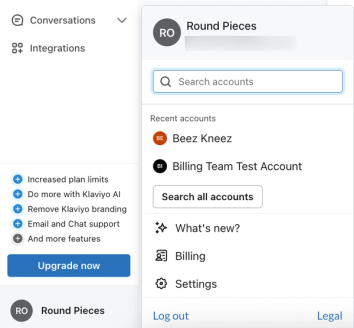
- Uno dei seguenti scenari:
- Fai clic su Impostazioni > Generale > Personale, poi scorri verso il basso fino alla sezione Crea un nuovo account.
- Se disponibile, seleziona Visualizza tutti gli account.
- Clicca su Crea account.
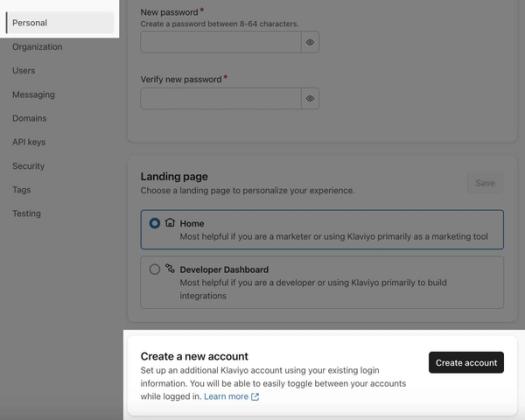
- Rivedi l’indirizzo e-mail.
- Poiché l'indirizzo e-mail deve essere lo stesso affinché gli account siano collegati, Klaviyo compila automaticamente questo indirizzo e-mail e non può essere modificato.
- Inserisci quanto segue per il nuovo account:
- Nome dell'azienda
- Sito web aziendale.
- Numero di telefono dell'azienda.
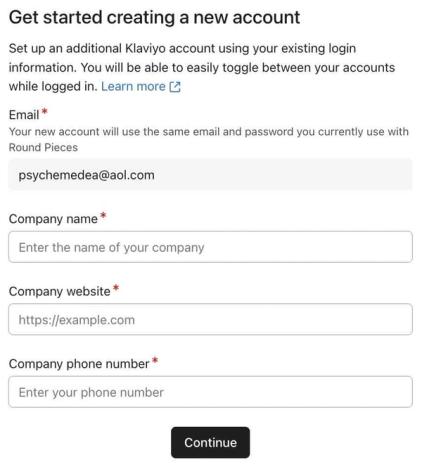
- Clicca su Continua. Klaviyo crea l'account e apre le schermate di configurazione.
Completa le istruzioni di configurazione riportate di seguito che corrispondono alle schermate che visualizzi. Se ti viene chiesto di collegare Shopify, segui le istruzioni per collegare il tuo negozio oppure salta il collegamento.
Se la categoria aziendale e gli obiettivi vengono visualizzati su schermate separate
Se hai collegato Shopify prima di scegliere la categoria della tua azienda, continua dalla schermata della categoria al passaggio dell’indirizzo aziendale qui sotto.
- Descrivi la tua attività (ad es. quali prodotti o servizi offri). Clicca su Continua.
- Esempio: se vendi attrezzatura sportiva, seleziona Beni di consumo.
- Nel passaggio successivo, seleziona fino a 3 opzioni che corrispondono meglio ai tuoi obiettivi aziendali attuali, poi fai clic su Continua.
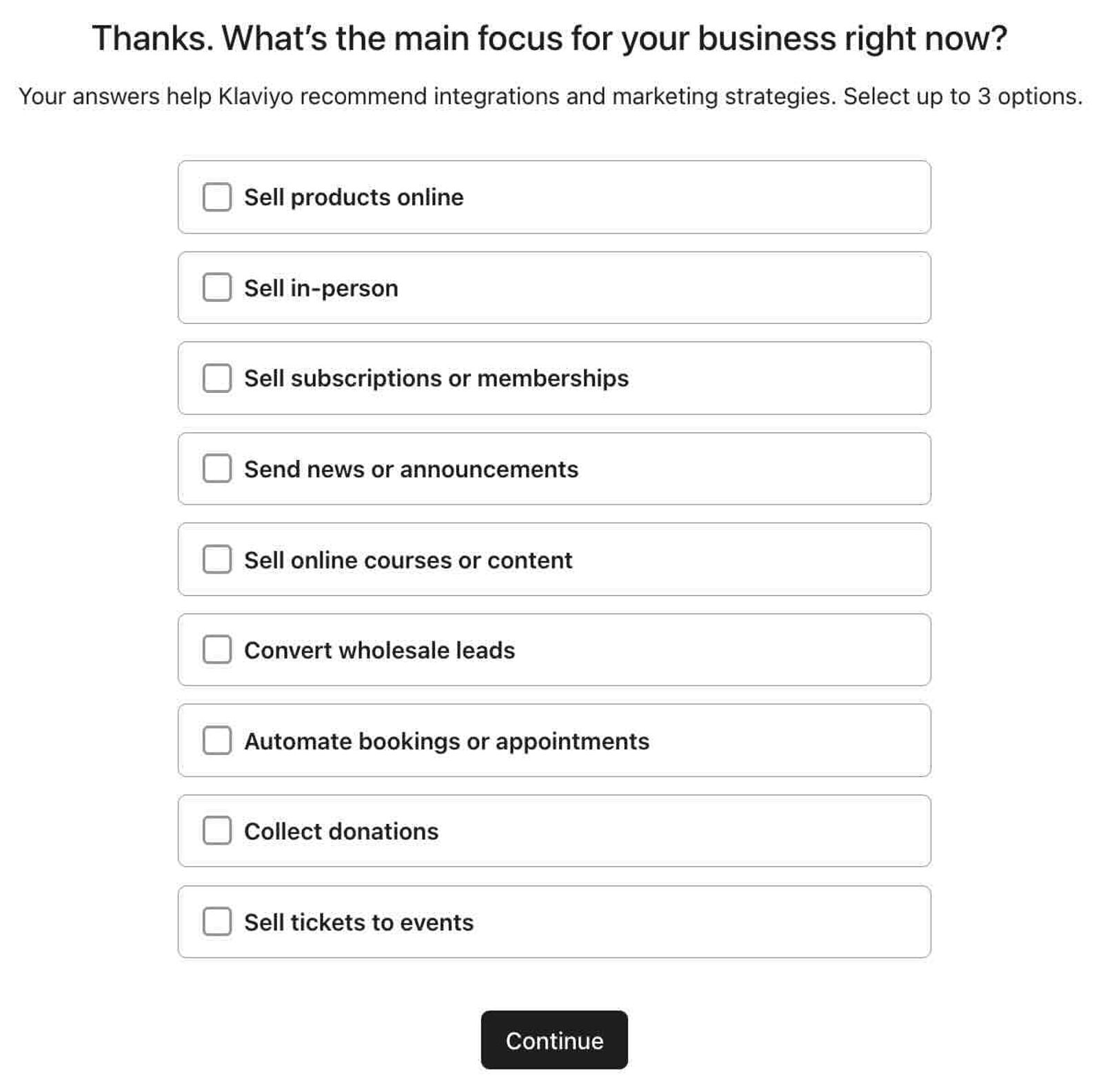
- Scegli la tua piattaforma aziendale e fai clic su Continua oppure seleziona Non uso una piattaforma. Se vengono visualizzate richieste di connessione, segui le istruzioni per continuare la configurazione.
- Seleziona il numero di contatti che hai attualmente.
- Inserisci l'indirizzo dell'attività, poi fai clic su Continua.
- Inserisci il nome del mittente e l'indirizzo e-mail, quindi fai clic su Continua.
- Seleziona i canali che vuoi usare, ad esempio E-mail, messaggistica di testo o WhatsApp, poi fai clic su Continua per completare la configurazione.
- Se ti viene chiesto di confermare la tua e-mail, apri l’e-mail di conferma e fai clic sul link di attivazione.
Se i dettagli dell'azienda e i canali vengono visualizzati in un'unica schermata
- Seleziona cosa offre la tua attività, la sua categoria, gli strumenti aziendali che utilizzi e almeno 1 canale di messaggistica. Clicca su Continua.
- In Scegli un tema del brand, rivedi il tuo branding e fai clic su Continua per salvarlo, oppure fai clic su Salta.
- Rivedi o inserisci l’indirizzo della tua attività, seleziona il numero di contatti che hai e fai clic su Fine.
- Se ti viene chiesto di confermare la tua e-mail, apri l’e-mail di conferma e fai clic sul link di attivazione.
Navigare in un ambiente multi-account
Quando accedi con un’e-mail e una password associati a più account, verrai automaticamente connesso all’account più recente a cui hai effettuato l’accesso. Se necessario, usa il menu a discesa dell’account per passare all’account di cui hai bisogno.
Per visualizzare tutti gli account associati al tuo accesso, fai clic sul nome della tua organizzazione nell’angolo in basso a sinistra di Klaviyo. Da qui puoi passare facilmente da un account all’altro.
A ogni icona dell'account viene assegnato automaticamente un colore, ma questi colori sono unici per ogni utente. Ciò significa che 2 utenti con accesso allo stesso account potrebbero vedere colori diversi (ad esempio l’utente A vede l’account in rosso, mentre l’utente B lo vede in blu).
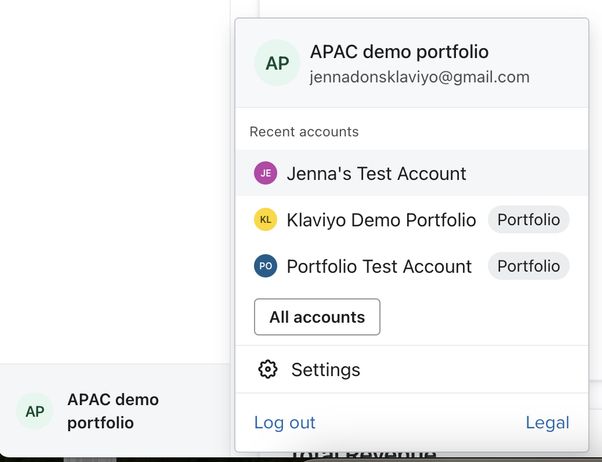
Se Visualizza tutti gli account è disponibile, selezionalo per aprire l’elenco Tutti gli account. Da lì puoi cercare account specifici o aggiungere una stella ai tuoi preferiti. I preferiti vengono visualizzati dopo l’account corrente nel menu a discesa dell’account.
Domande frequenti
Come posso creare più account con lo stesso nome account?
Quando crei più account con lo stesso indirizzo e-mail, inizialmente devi creare gli account con nomi aziendali diversi. Se vuoi che i tuoi account abbiano lo stesso nome aziendale, puoi cambiarlo in un secondo momento andando su Impostazioni > Generale > Account, modificando il campo Nome aziendale e facendo clic su Salva.
Come posso accedere agli account esistenti con un unico accesso?
Se al momento usi indirizzi e-mail o alias separati (ad es. example+1@gmail.com) per accedere ad account separati, per prima cosa dovrai assicurarti di essere aggiunto come nuovo utente con il tuo indirizzo principale (ad es. example@gmail.com) in ciascun account a cui vuoi accedere. Apri l’e-mail con oggetto New Klaviyo Account Invitation e accetta l’invito. Potrai quindi usare il tuo accesso principale per passare da un account all’altro. Questo non unisce i relativi dati.
Come posso copiare i miei flussi, moduli, segmenti, campagne e modelli negli altri miei account?
Se stai collegando più account che rappresentano regioni diverse per lo stesso store, probabilmente vorrai clonarli da un account all'altro per facilitare il processo di configurazione. Puoi clonare flussi, moduli, segmenti, campagne e modelli.
Perché ricevo un errore quando provo a creare un secondo account?
Se ricevi l’errore Esiste già un account con questo nome utente, accedi con il tuo indirizzo e-mail e la tua password esistenti, poi segui i passaggi per la creazione dell’account riportati sopra. Non puoi creare un accesso separato con lo stesso indirizzo e-mail e una password diversa.
Se il nome dell’azienda è già in uso in uno dei tuoi account, scegline un altro. Se Klaviyo indica che hai raggiunto il limite giornaliero di creazione dell’account, riprova domani.
Posso visualizzare i dati di più account contemporaneamente?
Sì. Creando un portfolio da un account a pagamento in cui sei Proprietario o Amministratore, puoi collegare qualsiasi account in cui sei Proprietario o Amministratore. Poi puoi visualizzare i dettagli di fatturazione, confrontare le prestazioni di diversi account e altro ancora.
Posso cambiare il colore associato a diversi account?
Klaviyo assegna i colori a ogni utente univoco nell’account e al momento non possono essere personalizzati.
Risorse aggiuntive
- Iniziare con i portfolio
Scopri i portfolio in Klaviyo, incluso cosa sono, chi dovrebbe usarli e come configurarli.
- Informazioni di riferimento sulla gestione degli utenti e sui privilegi per i ruoli utente statici
Scopri i diversi ruoli utente di Klaviyo, le autorizzazioni e l'accesso al relativo account, nonché le potenziali restrizioni all'interno della piattaforma. A seconda del tuo ruolo, la vista di Klaviyo potrebbe apparire diversa. Ad esempio, i Proprietari vedono opzioni di impostazione dell'account diverse rispetto agli Amministratori.
- Come clonare moduli, flussi, segmenti, campagne e modelli
Scopri come clonare moduli, flussi, segmenti, campagne e modelli. Durante la clonazione puoi copiare: