Come creare un flusso finale (sunset flow)
Cosa imparerai
Impari a configurare un flusso di uscita progettato per rimuovere gradualmente i clienti che non si impegnano più con il suo marchio. Può utilizzare questo flusso come ultimo tentativo di riconquistare il loro interesse, e poi eliminare o sospendere chi non risponde. Vedrai anche come questa definizione consigliata del segmento sunset si collega al segmento predefinito Sunset (E-mail) nella libreria Segmenti. Questo ti aiuterà a mantenere un elenco pulito ed evitare che i clienti inattivi vengano conteggiati nel limite dei tuoi profili e-mail attivi.
Quando effettuare l'abbandono degli iscritti
Poiché i flussi finali (sunset flow) fungono da ultimo tentativo per coinvolgere i profili, dovresti mandare al tramonto gli elenchi e i segmenti che intendi sospendere. Dopo aver sospeso un profilo, non potrà ricevere e-mail di marketing e promozioni dal tuo brand. Mettendo fuori uso questi profili, hai l’opportunità di escludere dalla sospensione i profili che interagiscono con il flusso, perché sono ancora preziosi da mantenere attivi e a cui inviare contenuti.
La sospensione e-mail non influisce sulla capacità di un profilo di ricevere messaggi SMS o notifiche push.
Dovresti anche disattivare gradualmente i profili man mano che diventano inattivi o quando i clienti entrano in churn (tasso di abbandono). Non ha più senso mantenerli come attivi nel tuo account e far sì che vengano conteggiati nel tuo limite di profili e-mail attivi. Si tratta di profili che hanno dimostrato un lungo e prolungato periodo di inattività (ovvero nessuna visita al sito web, nessun acquisto o coinvolgimento degli utenti con il marketing). A causa di questo prolungato periodo di inattività, è altamente improbabile che questi profili tornino a interagire con il tuo brand.
Quando un profilo non genera più alcuna entrata per la tua attività in Klaviyo e non vedi alcuna opportunità di riconquistarlo, puoi intervenire per sospenderlo in modo che non venga conteggiato nel limite dei profili e-mail attivi.
Configura un segmento sunset
Un flusso finale (sunset flow) viene attivato quando un profilo viene aggiunto a un particolare segmento. Mentre il segmento consigliato di seguito ti consente di identificare e inserire in un flusso finale (sunset flow) i profili che hanno dimostrato un lungo periodo di inattività, puoi eseguire qualsiasi segmento o elenco che intendi sospendere tramite un flusso finale (sunset flow).
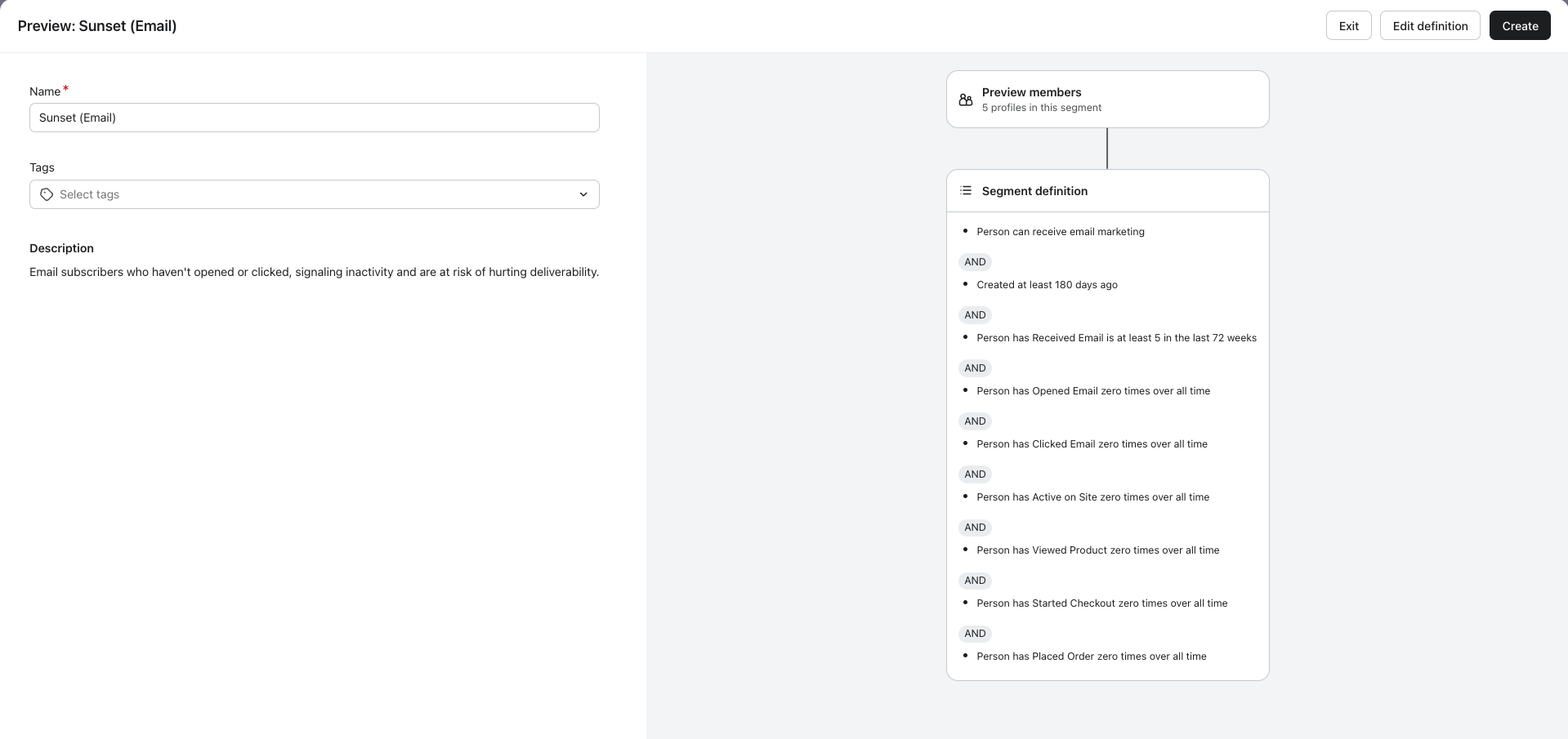
Per identificare i profili che hanno mostrato periodi prolungati di inattività, crea il seguente segmento e inseriscilo in un flusso finale (sunset flow). Queste condizioni identificano i profili senza attività registrata per nessuno degli eventi elencati di seguito, anche se i profili esistono da anni.
- Se una persona può o non può ricevere comunicazioni di marketing > La persona può ricevere comunicazioni di marketing via e-mail
E - Proprietà su qualcuno > Creazione almeno 180 giorni fa
E - Cosa ha fatto (o non ha fatto) qualcuno > ha Ricevuto e-mail almeno 5 nelle ultime 72 settimane
E - Cosa ha fatto (o non ha fatto) qualcuno > ha aperto e-mail 0 volte per tutto il periodo
E - Azione effettuata (o non effettuata) > La persona ha cliccato sulle e-mail 0 volte per tutto il periodo
E - Azione effettuata (o non effettuata) > ha attività sul sito 0 volte per tutto il periodo
E - Azione effettuata (o non effettuata) > ha visualizzato il prodotto 0 volte per tutto il periodo
E - Azione effettuata (o non effettuata) > La persona ha avviato il checkout zero volte per tutto il periodo
E - Azione effettuata (o non effettuata) > La persona ha effettuato un ordine zero volte per tutto il periodo
Questa definizione appare come segmento predefinito Sunset (E-mail) nella Libreria segmenti. Le raccomandazioni di sospensione nella pagina Profili sospesi utilizzano criteri più rigorosi: i profili devono essere stati creati almeno 365 giorni fa e non devono aver avuto una sospensione aggiunta negli ultimi 90 giorni.
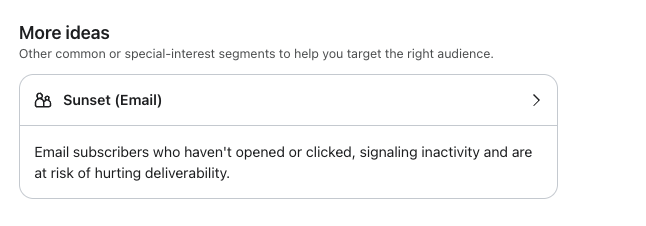
- Vai su Pubblico > Elenchi e segmenti, quindi seleziona la scheda Libreria segmenti. Seleziona Flusso finale (e-mail).
- Rivedi la definizione di Sunset (e-mail), inserisci un nome e, facoltativamente, aggiungi tag. Clicca su Crea per creare il segmento.
Se Sunset (E-mail) non è elencato, crea il segmento manualmente:
- Da Pubblico > Liste e segmenti, seleziona Crea > Segmento.
- Dai un nome al segmento sunset. Se si apre una finestra di dialogo per assegnare un nome, fai clic su Crea segmento per continuare alla definizione.
- Aggiungi le condizioni elencate sopra, collegandole con AND, quindi fai clic su Create segment.
Vantaggio per la deliverability
Sospendere i profili che rimangono non coinvolti ti aiuta a mantenere un elenco pulito e a proteggere la tua reputazione di invio. Inviare ripetutamente a caselle di posta inattive può danneggiare la deliverability. Klaviyo fornisce anche consigli per i profili con basso coinvolgimento degli utenti nella pagina Profili sospesi, utilizzando i criteri più rigorosi descritti sopra.
Dopo aver attivato il flusso finale (sunset flow), i profili che entrano nel segmento possono ricevere le e-mail finali del tuo brand prima che tu sospenda chi rimane non coinvolto.
Limita il flusso finale (sunset flow) a un ultimo tentativo di coinvolgere di nuovo questi profili. Continuare a includerli nelle campagne regolari o inviare ripetutamente e-mail di nuovo coinvolgimento può mettere a rischio la tua reputazione di invio.
Configura un flusso finale (sunset flow)
Dopo aver configurato il tuo segmento finale (sunset), dovrai creare un flusso attivato dall’aggiunta al tuo segmento finale (sunset). Ti consigliamo di utilizzare un flusso finale (sunset flow) predefinito dalla libreria dei flussi.
- Vai alla scheda Flussi.
- Fai clic su Crea flusso per visualizzare la libreria dei flussi.
- Nella barra di ricerca, cerca "sunset" per vedere il flusso finale (sunset flow) predefinito di Klaviyo.
- Fai clic sul flusso predefinito "sunset unengaged iscritti".
- Nel menu a discesa del trigger, seleziona il tuo segmento al tramonto.
- Fai clic su Usa modello per creare il flusso.
- Personalizza il contenuto del messaggio in base al tuo brand. Controlla i filtri del profilo, l’intervallo di attesa finale e l’azione Aggiornamento proprietà in base alle istruzioni di configurazione riportate di seguito.
Crea un flusso finale (sunset flow) da zero
Se preferisci creare un flusso da zero:
- Vai alla scheda Flussi.
- Fai clic su Crea un flusso.
- Fai clic su Crea la tua versione.
- Assegna un nome al flusso e seleziona Crea manualmente. Se invece nella finestra di dialogo vedi Crea flusso, fai clic su quel pulsante.
- Nel generatore di flussi, seleziona Tutti i trigger > Aggiunto al segmento.
- Seleziona il tuo segmento sunset.
- Aggiungi filtri profilo che richiedono E-mail aperta 0 volte dall’inizio di questo flusso E E-mail cliccata 0 volte dall’inizio di questo flusso. Questi filtri impediscono ai profili che aprono o fanno clic su un’e-mail, inclusa un’altra e-mail inviata mentre si trovano nel flusso, di ricevere le successive e-mail di sunset o di essere contrassegnati per la sospensione.
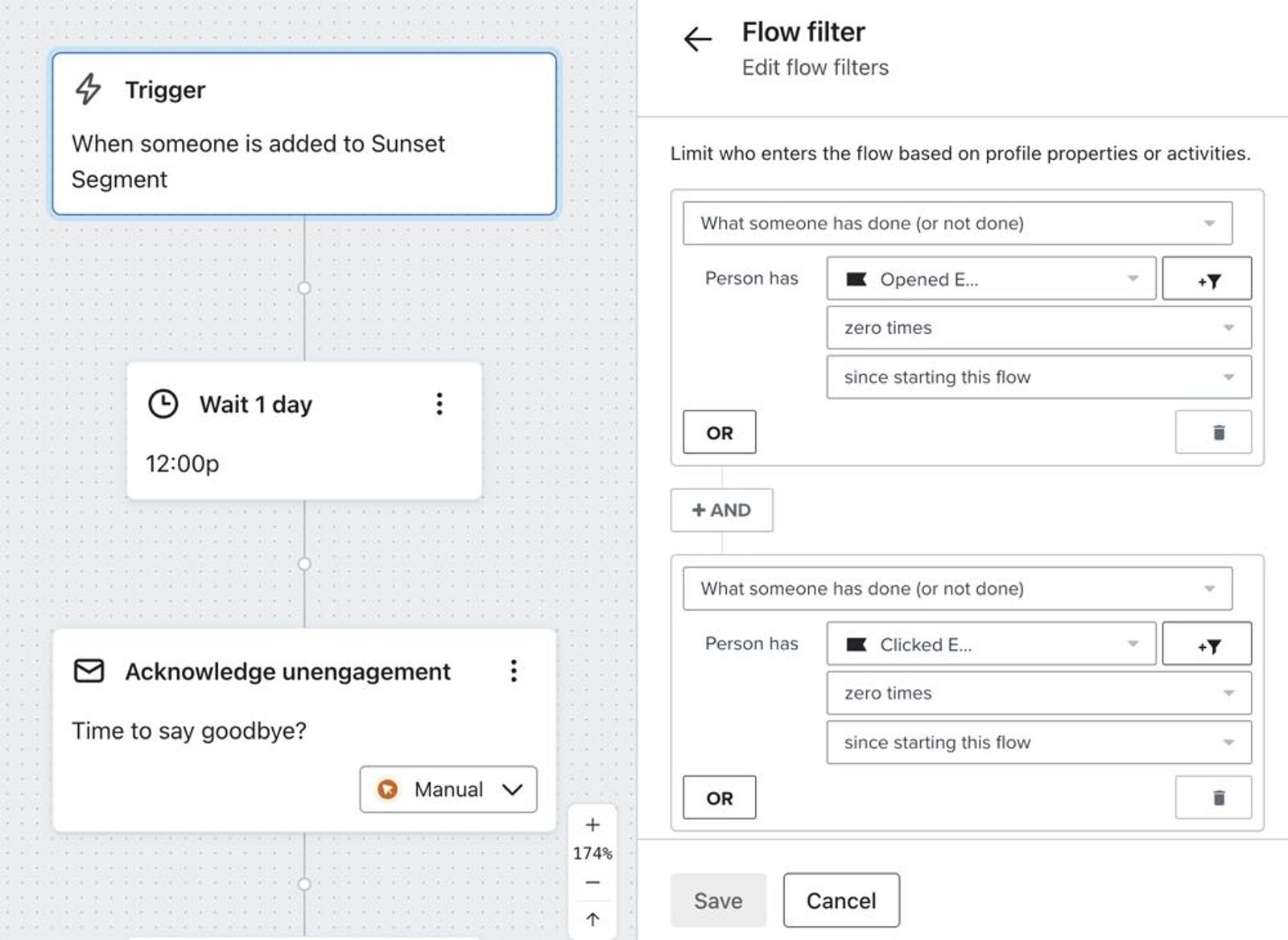
- Fai clic su Salva, poi su Conferma e salva per completare la configurazione dell’attivatore.
- Aggiungi da 1 a 3 e-mail che invitano i clienti ad annullare l'iscrizione se non sono più interessati a ricevere le tue e-mail. È consigliabile limitare questo flusso a un massimo di 3 e-mail, perché non vuoi contattare ripetutamente persone che non sono coinvolte, dato che questo può danneggiare la deliverability. Chiunque annulli l'iscrizione verrà sospeso automaticamente, senza che siano necessarie ulteriori azioni da parte tua (o loro).
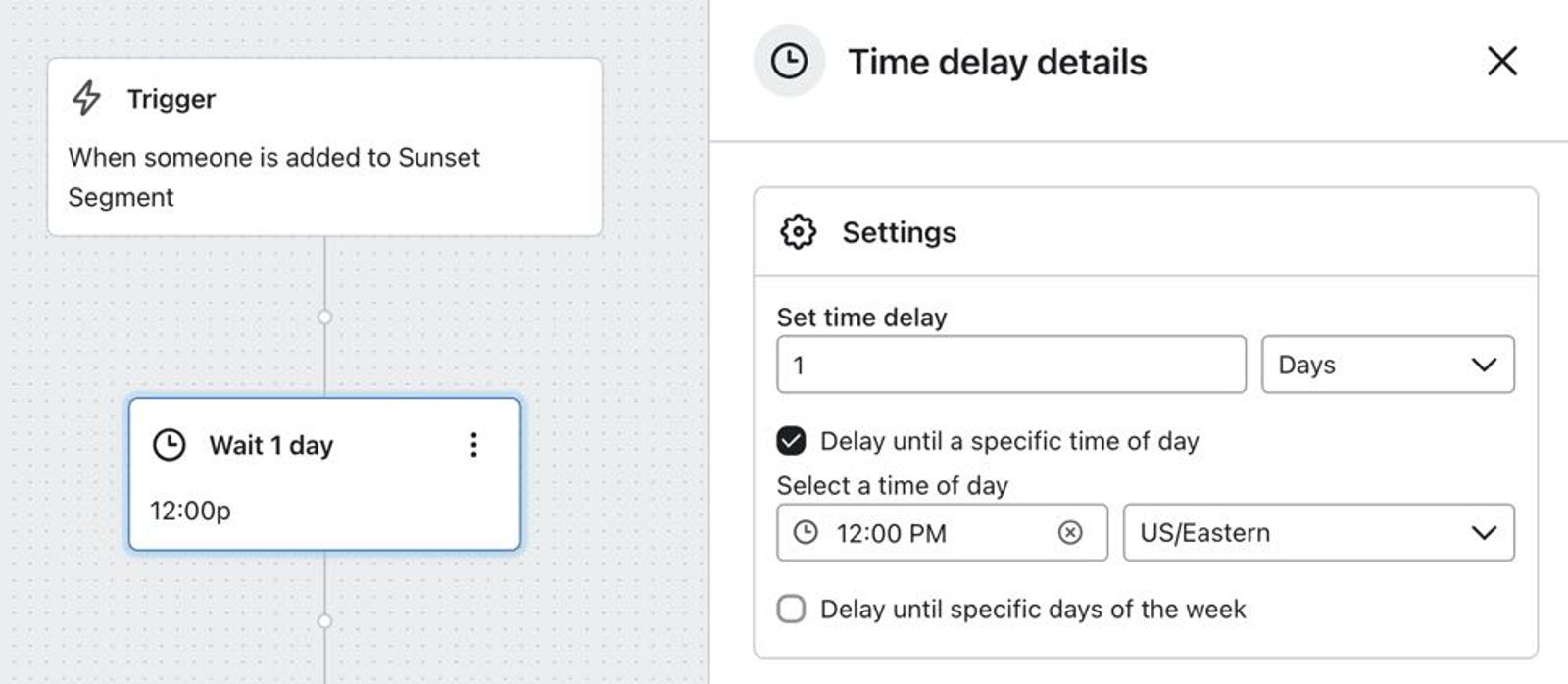
- Dopo l’ultima e-mail, trascina un breve intervallo di tempo per dare ai destinatari un periodo di tolleranza per aprire o fare clic sull’e-mail. Qui, il periodo di tolleranza è di 3 giorni, ipotizzando una frequenza di invio giornaliera. Se invii con meno regolarità, aumenta il periodo di tolleranza, rendendolo più lungo, ad esempio 7–10 giorni.
- Trascina Aggiornamento proprietà dopo il periodo di tolleranza. Questa azione contrassegna i profili che non sono stati coinvolti per una successiva sospensione; non annulla l'iscrizione né li sospende.
- Seleziona l'azione, fai clic su Aggiungi passaggio e scegli Crea nuova proprietà. Assegna alla proprietà il nome Non coinvolto, seleziona Booleano, imposta il valore su Vero e fai clic su Salva.
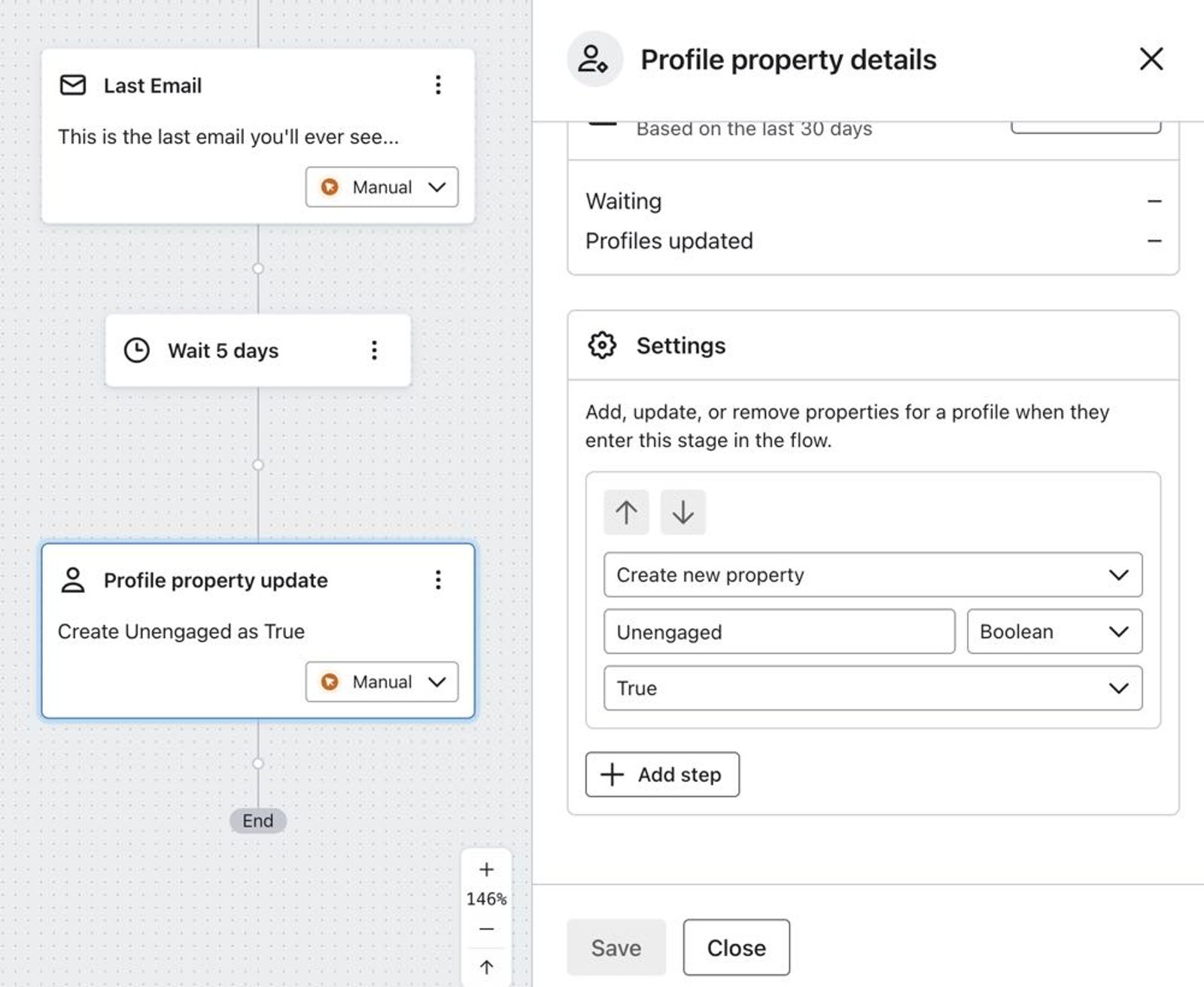
I profili che aprono o fanno clic su un’e-mail dall’inizio del flusso non soddisfano i filtri del profilo e saltano l’aggiornamento della proprietà, quindi Unengaged = True non viene aggiunto al loro profilo.
Una volta che gli iscritti non coinvolti vengono taggati come Unengaged = True, usciranno dal flusso.
Attiva il tuo flusso finale (sunset flow)
- Dopo aver configurato e visualizzato in anteprima le tue e-mail, fai clic su Rivedi e attiva. Seleziona Live in Stato del flusso, scegli Aggiorna stato ora e fai clic su Salva. Verifica che le e-mail e l’azione Aggiornamento proprietà siano live; le azioni non configurate restano in bozza.
- Se il tuo segmento sunset contiene già profili, segui i passaggi Aggiungi profili precedenti qui sotto per includerli.
Sospendi profili non coinvolti
I profili che raggiungono l’azione finale Aggiornamento proprietà vengono contrassegnati come Unengaged = True e ora possono essere soppressi. Rivedi il segmento prima di sopprimerlo, soprattutto se è passato del tempo da quando i profili hanno completato il flusso.
La selezione di Sospendi i membri attuali apre una finestra di dialogo di conferma. Se vengono visualizzati Sospendi i profili inattivi e Sospendi tutti, controlla i conteggi e scegli se mantenere i profili attivi di recente. Sospendi i profili inattivi mantiene i profili iscritti che non hanno contrassegnato le tue e-mail come spam e che hanno fatto clic su un’e-mail o effettuato un acquisto negli ultimi 6 mesi. Se nessun profilo soddisfa i requisiti per rimanere attivo, devi comunque confermare la sospensione. Scopri di più su come gestire le sospensioni delle e-mail ed eliminare i profili in blocco.
Se sospendi manualmente un profilo e poi annulli la sospensione, non puoi sospenderlo di nuovo manualmente fino a 90 giorni dopo la precedente sospensione. Questa limitazione non si applica durante i primi 30 giorni dopo la creazione di un account.
- Vai su Pubblico > Elenchi e segmenti.
- Seleziona Crea > Segmento.
- Assegna al segmento un nome che indichi chiaramente che è destinato alla sospensione. Se si apre una finestra di dialogo per la denominazione, fai clic su Crea segmento per continuare con la definizione del segmento.
- Aggiungi la seguente definizione del segmento:
- Proprietà di una persona > Non coinvolto > è vero.
- Proprietà di una persona > Non coinvolto > è vero.

- Fai clic su Crea segmento.
- Torna a Liste e segmenti, quindi apri il menu delle azioni a destra del tuo nuovo segmento.
- Scegli Sospendi gli attuali membri. Rivedi la finestra di dialogo di conferma ed eventuali opzioni di sospensione disponibili, poi clicca su Sospendi profili (o Sospensione in blocco, se è questo il pulsante visualizzato). Questo si applica agli attuali membri selezionati, non ai profili che si uniscono in un secondo momento. I profili già sospesi restano sospesi.
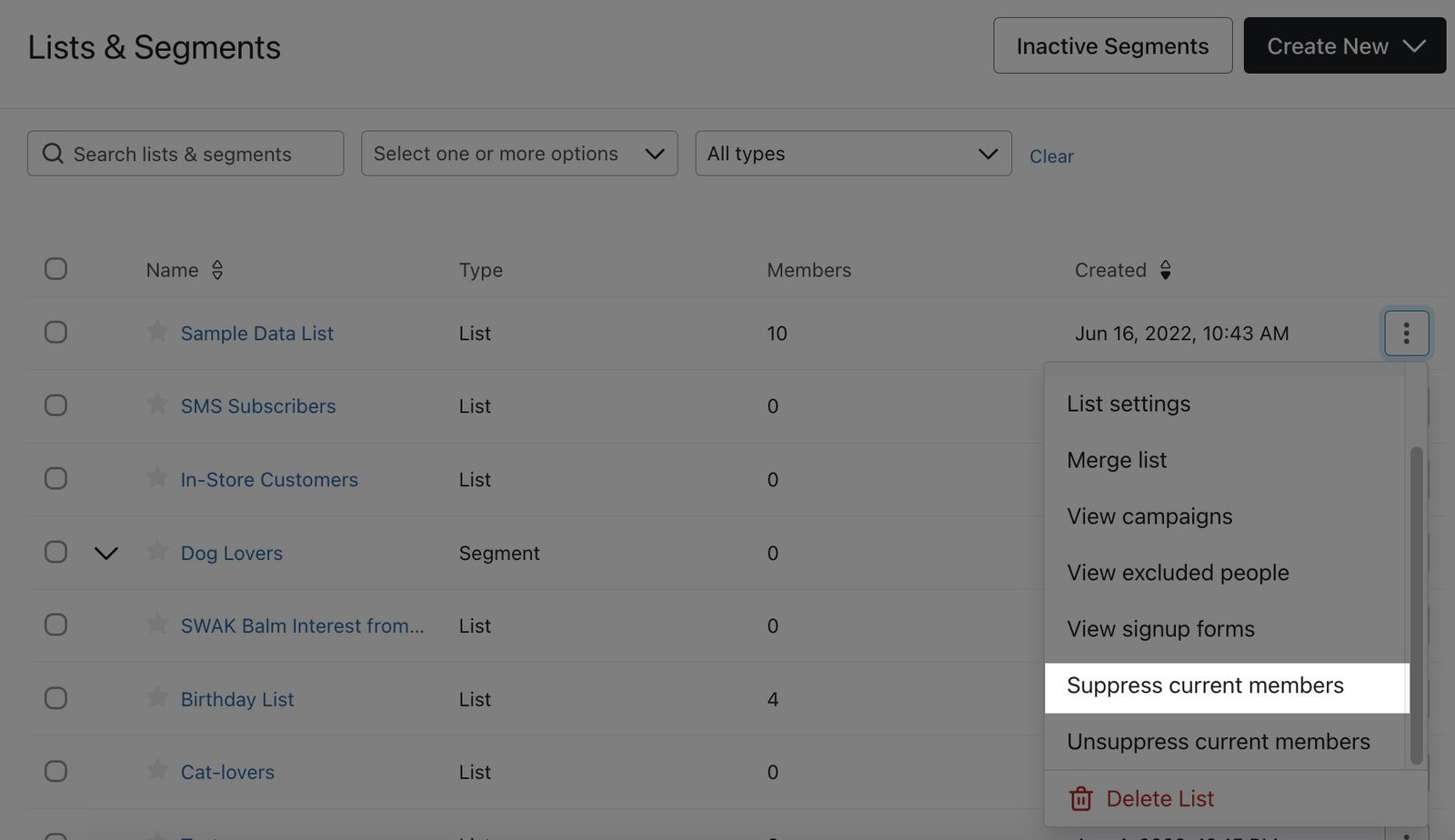
Ripeti la sospensione prima delle campagne future per rimuovere gradualmente i profili contrassegnati di recente dal tuo pubblico e-mail. L’azione Aggiornamento proprietà non sospende automaticamente i profili e non esiste un’azione nativa del flusso per la sospensione e-mail.
Uno sviluppatore può automatizzare la sospensione utilizzando l’API di Klaviyo. Vedi Ricetta della soluzione 9: utilizza i webhook del flusso Klaviyo per automatizzare le sospensioni usando i segmenti e le API di Klaviyo.
Procedure consigliate per i contenuti del flusso
Ti consigliamo di usare testo normale e di rendere l’e-mail il più personale possibile usando il tag {{ first_name }} e un nome mittente come "Marissa da Klaviyo." Includi contenuti su eventuali nuovi prodotti che sono stati rilasciati da quando non sono più coinvolti e valuta di offrire uno sconto per invogliarli ad acquistare.
Ti consigliamo di includere link ben visibili per annullare l'iscrizione e gestire le preferenze, nel caso in cui gli iscritti vogliano aggiornare le impostazioni anziché annullare completamente l'iscrizione.
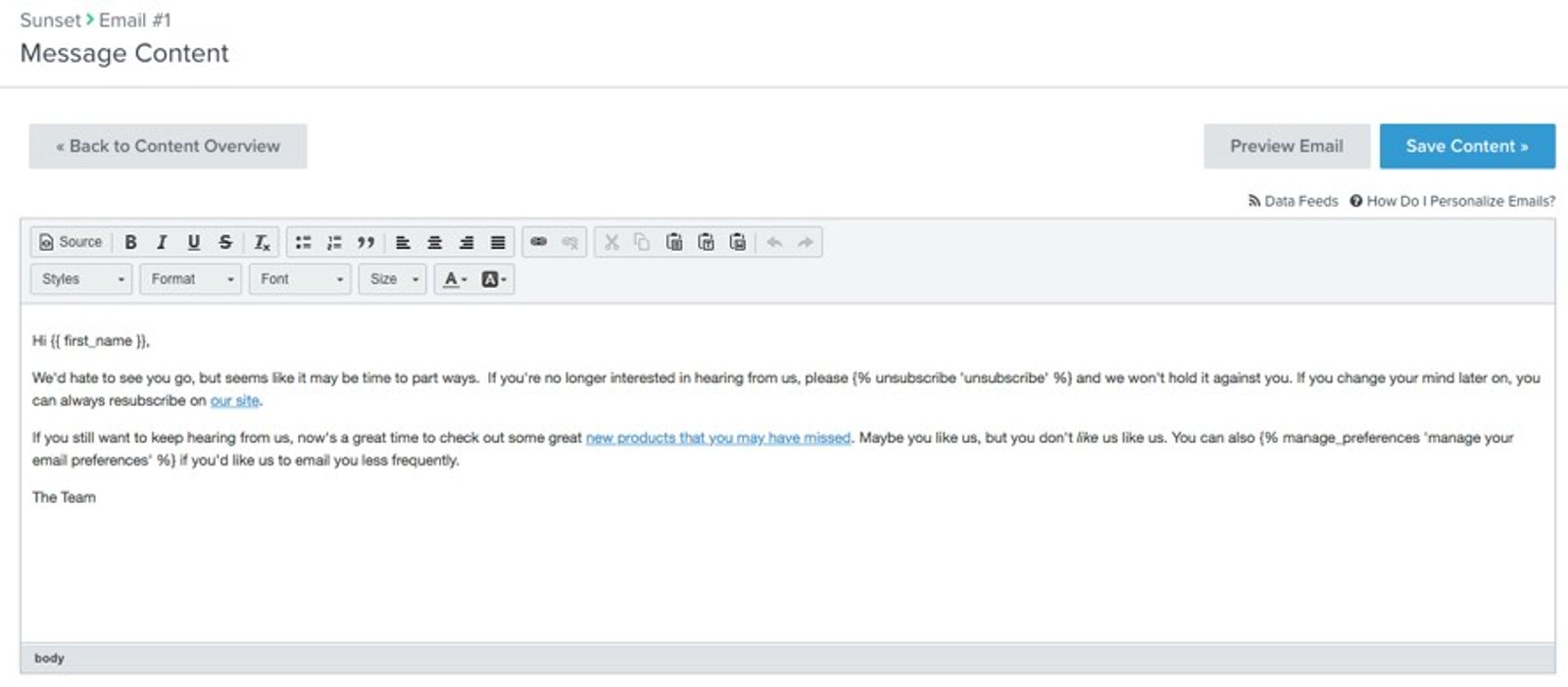
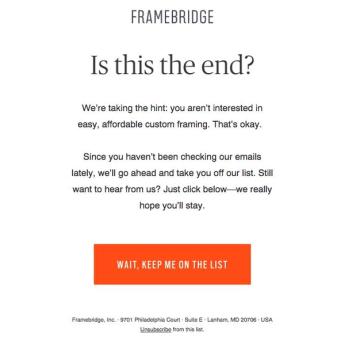
Nelle e-mail, offri ai destinatari la possibilità di esplorare il sito o di interagire in altro modo se desiderano rimanere iscritti. Di seguito è riportato un esempio di Princess Awesome.
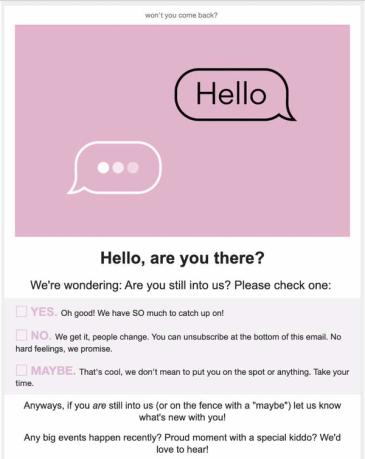
Inoltre, indica nell'oggetto dell’e-mail che darai l'addio a questi iscritti se continueranno a non interagire (ad es. “È arrivato il momento di salutarci?” o “Ci manchi già”). Ad esempio, l’e-mail qui sotto di Framebridge ha questo oggetto: “Gli addii sono difficili...”
Aggiungi i profili passati
Quando crei un segmento sunset, viene popolato con profili che soddisfano già i suoi criteri. Questi membri esistenti non entrano automaticamente nel flusso finale (sunset flow). Il flusso si attiva quando nuovi profili soddisfano i criteri del segmento dopo che il flusso è stato configurato.
Se vuoi aggiungere i profili precedenti al tuo flusso:
- Assicurati che i messaggi del flusso siano impostati su Manual o Live prima di aggiungere profili precedenti. I messaggi Manual richiedono una revisione prima dell’invio.
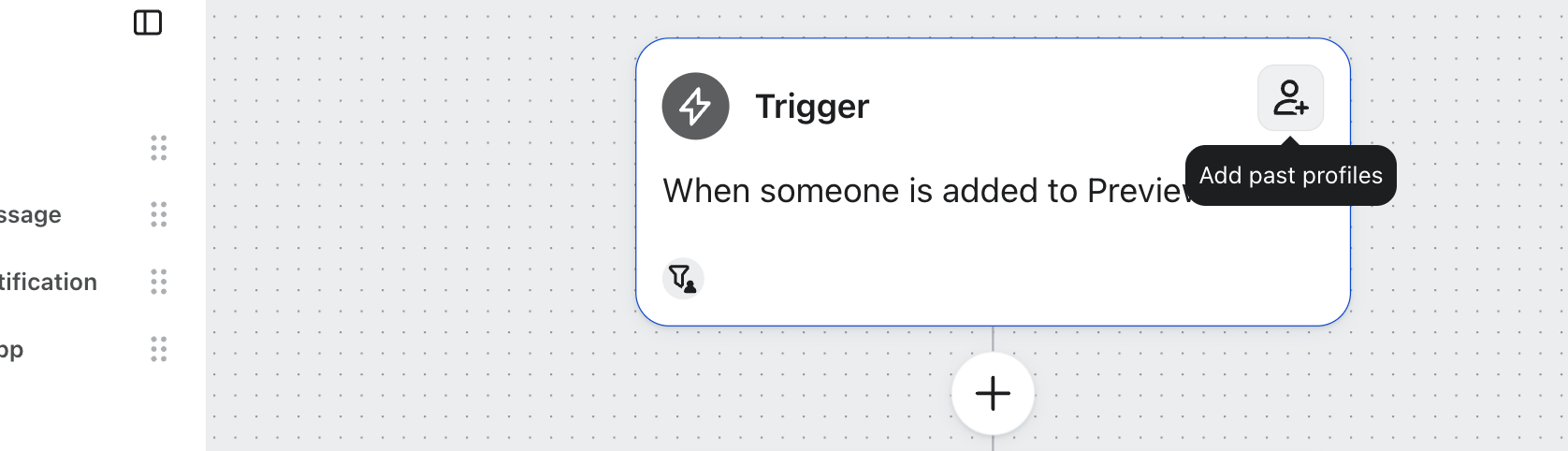
- Fai clic sull’icona Aggiungi profili precedenti nella scheda del trigger.
- Seleziona All'inizio in modo che i profili esistenti idonei inizino dal primo passaggio del flusso finale (sunset flow), poi fai clic su Aggiungi profili. In tutto il flusso posiziona i profili in base a quando sono entrati nel segmento, quindi può saltare le e-mail precedenti.
Scopri di più sugli effetti di aggiungere profili passati a un flusso.
Risorse aggiuntive
Read about similar flows in the Klaviyo Help Center:
- Come creare un flusso di winback
Scopri come creare una serie di e-mail da inviare ai clienti che in precedenza hanno interagito con il tuo marchio, ma che non hanno interagito con te per un certo periodo di tempo. Un flusso di riattivazione clienti (winback) è una parte essenziale della fidelizzazione dei clienti e del marketing basato sul loro ciclo di vita, e non averne uno significa guadagnare. In media, acquisire un nuovo cliente è cinque volte più costoso che fidelizzare i clienti esistenti e incoraggiare gli ordini ripetuti.
- Come creare un flusso attivato da un segmento o un elenco
Scopri come creare un flusso attivato da un segmento o da una lista e la relativa impostazione di rientro.
- Come aggiungere un'azione di aggiornamento della proprietà del profilo a un flusso
Scopri come aggiungere a un flusso un'azione per aggiornare una proprietà del profilo, così puoi raccogliere e monitorare i dati del profilo.