Come aggiornare Klaviyo dopo il passaggio a una piattaforma e-commerce diversa
Cosa imparerai
Scopri quali aree di Klaviyo devono essere aggiornate quando passi da una piattaforma e-commerce a un'altra. È assolutamente possibile cambiare piattaforma e-commerce mantenendo lo stesso account Klaviyo, ma ci sono alcuni passaggi importanti da tenere a mente per garantire che i moduli d'iscrizione, i flussi e altre funzionalità di Klaviyo continuino a funzionare come previsto.
1. Migra lo storico dei dati
Tra piattaforme e-commerce
Prima di integrare una nuova piattaforma e-commerce con Klaviyo, assicurati di aver migrato completamente tutti i dati storici sugli acquisti dalla tua vecchia piattaforma e-commerce alla tua nuova piattaforma e-commerce. In questo modo la reportistica in Klaviyo sarà coerente e non dovrai fare riferimento alle metriche di entrambe le piattaforme e-commerce nei segmenti e nei flussi di Klaviyo.
Dalla tua piattaforma di e-commerce a Klaviyo
Se devi aggiungere dati di acquisto storici direttamente a Klaviyo da una piattaforma e-commerce precedente per cui Klaviyo non dispone di un’integrazione predefinita, puoi seguire questi passaggi per aggiungere manualmente i dati degli eventi a Klaviyo.
2. Integra la tua nuova piattaforma
Per ciascuna delle nostre integrazioni e-commerce integrate, abbiamo la relativa documentazione. Dopo aver trovato le istruzioni appropriate per la tua nuova piattaforma, puoi eseguire l’integrazione e le nuove metriche inizieranno a essere compilate nel tuo account.
- Shift4Shop (precedentemente 3dcart)
- BigCommerce
- Magento 1
- Magento 2
- Mi9
- OpenCart
- PrestaShop
- Salesforce Commerce Cloud
- Shopify
- Spree
- Volusion
- Wix
- WooCommerce
Se non vedi la tua nuova integrazione e-commerce qui sopra, dovrai utilizzare invece un’integrazione personalizzata.
3. Conferma che i nuovi dati si sincronizzino con Klaviyo
Dopo aver eseguito l’integrazione della tua nuova piattaforma, potrai visualizzare le tue metriche da due diversi store cliccando sul menu a discesa Analisi e selezionando Metriche. Questo include metriche come Ordine effettuato e Checkout avviato.
Potresti voler eliminare le metriche legacy dalla tua vecchia piattaforma, ma l'eliminazione delle metriche eliminerà anche tutto lo storico dei dati associato a quella metrica dal tuo account. Fallo solo se non vuoi sfruttare questo storico dei dati (ad es. precedenti eventi di ordine effettuato) o se hai già migrato i dati dalla tua vecchia piattaforma e-commerce alla tua nuova piattaforma.
4. Imposta il tracciamento sul sito
Assicurati di seguire tutte le istruzioni di integrazione elencate nei rispettivi documenti, inclusa l'attivazione del tracciamento Active on Site e Viewed Product (noti insieme come "tracciamento onsite") sul tuo nuovo sito.
5. Aggiorna i moduli d'iscrizione
Aggiorna i moduli d'iscrizione della tua piattaforma e-commerce per assicurarti che si sincronizzino con un elenco Klaviyo. Con molte integrazioni e-commerce, questo avviene tramite un’impostazione quando abiliti l’integrazione. Puoi anche sostituire i moduli d'iscrizione della tua piattaforma con i moduli d'iscrizione di Klaviyo.
6. Clona e aggiorna i flussi
Probabilmente nel tuo account hai flussi attivati dalle metriche che devono essere collegati alle nuove metriche. Anche se non puoi modificare direttamente un attivatore del flusso, puoi clonare il flusso e selezionare un nuovo attivatore per la metrica corretta.
Se uno qualsiasi dei flussi ha dei filtri, assicurati di verificare che siano mappati correttamente.
Se non cloni i flussi attivati da metrica, non verranno messi in coda nuovi contatti che eseguono l’azione di attivazione, perché non arriveranno più dati in Klaviyo dalla tua piattaforma legacy.
È necessario aggiornare anche tutti i modelli di flusso attivati da una metrica e-commerce se includono dati dinamici. Ad esempio, i tag modello utilizzati nel flusso del carrello abbandonato per la Piattaforma A saranno diversi dai tag modello utilizzati per la Piattaforma B. Questi flussi includono:
- Carrello abbandonato
- Post-vendita
- Ringraziamento per i nuovi clienti
- Ringraziamento per i clienti abituali
- Recensione del prodotto/Vendita incrociata
Il modo più rapido per aggiornare il flusso clonato con i dati dinamici corretti è:
- Vai a Sfoglia idee nella scheda Flussi.
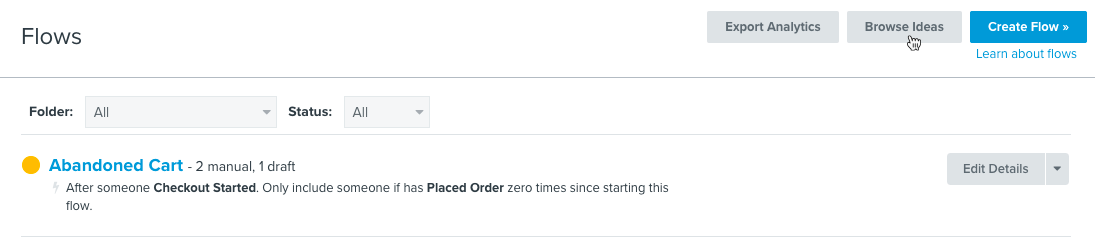
- Seleziona il flusso che vuoi ricreare. Se stai eseguendo la migrazione alla piattaforma B, ti conviene scegliere il flusso con accanto il logo della piattaforma B.
- Trova il blocco o la sezione di codice dinamico e salvalo.
- Quindi, vai al tuo nuovo modello clonato e sostituisci il contenuto dinamico esistente con il contenuto salvato. In questo modo risparmi il tempo necessario per riprogettare da zero i modelli del tuo flusso esistenti.
- Assicurati di impostare i flussi clonati su Bozza o Manuale in modo che i messaggi non inizino a essere inviati automaticamente durante la migrazione. Puoi attivare i flussi una volta completato il processo di migrazione.
7. Conferma la configurazione della serie di benvenuto
Le integrazioni e-commerce di Klaviyo non sono configurate per escludere gli acquirenti che si iscrivono al checkout dall'ingresso in un flusso di benvenuto. Se vuoi escludere questi profili dall'attivazione della tua serie di benvenuto, aggiungi al tuo flusso un filtro "Ordine effettuato zero volte nel tempo".
8. Clona segmenti
Inoltre, tutti i segmenti che includono condizioni basate su una metrica dovranno essere ricreati per incorporare la nuova metrica. Clona tutti i segmenti con condizioni basate su metriche e modificali per recuperare le informazioni dalla nuova metrica corretta.
9. Disabilita le tue vecchie integrazioni
Una volta che avrai smesso completamente di usare la tua piattaforma legacy, puoi disattivare l'integrazione selezionando la scheda Integrazioni , quindi cercando l'integrazione nell'elenco. Dopo aver selezionato l’integrazione, fai clic su Gestisci integrazione > Disattiva integrazione.
Risultato
Ora hai aggiornato Klaviyo dopo aver cambiato piattaforma di e-commerce.