Come importare manualmente i dati storici degli eventi
Cosa imparerai
Scopri come importare manualmente in Klaviyo i dati storici degli eventi. Anche se consigliamo di usare le integrazioni create da Klaviyo con piattaforme come Shopify, Magento e BigCommerce, e la nostra API per integrazioni personalizzate, puoi anche aggiungere questi dati manualmente. Un esempio comune è l'aggiunta dei dati storici di acquisto da una precedente piattaforma e-commerce per cui Klaviyo non dispone di integrazioni predefinite.
Tieni presente che c'è un limite di 50 MB per i caricamenti CSV.
Formatta i tuoi dati
Il primo passaggio consiste nel formattare correttamente i dati in un file CSV. Di seguito trovi un esempio di dati Placed Order, insieme a una descrizione dei campi riportati sotto. Ogni riga del file CSV deve rappresentare un'azione o un'attività eseguita da qualcuno, come "Prodotto acquistato" o "Iscrizione al webinar". Se hai più azioni da monitorare, devi caricarle come file CSV separati. L'indirizzo e-mail deve essere il primo quando carichi il CSV.
Ecco alcuni CSV di eventi di esempio a cui puoi fare riferimento quando formatti i tuoi dati.
Campi obbligatori
I 2 campi obbligatori sono un timestamp per identificare quando si è verificato l’evento e una proprietà cliente (un’e-mail o un ID univoco) per identificare chi ha eseguito l’azione.
- Timestamp: un timestamp che mostra il giorno e l’ora dell’evento. Il formato è AAAA-MM-GG HH:MM:SS. Ad esempio, l’1:30pm del 14 novembre 2012 sarebbe: 2012-11-14 13:30:00.
Se due o più eventi nel tuo file CSV hanno lo stesso timestamp, devi includere un $event_id univoco, altrimenti verrà importato solo uno degli eventi e gli altri verranno ignorati. Vedi la sezione su $event_id di seguito.
- Persona//E-mail o Persona//ID: molto probabilmente userai un'e-mail per identificare i tuoi clienti. Alcuni clienti useranno anche un ID univoco. Puoi usare entrambi, se vuoi.
Campi opzionali
Ci sono 2 campi speciali da tenere presenti.
- $event_id: questo è un identificatore univoco per l’evento. In pratica, dovresti inviare un
$event_idse hai un identificatore univoco per ogni evento (ad es. un ID ordine). Dovresti anche impostare il$event_idse prevedi che determinati eventi si verifichino nello stesso momento. Questo può succedere quando qualcuno compie un’azione che split in più eventi. Ad esempio, se qualcuno acquista più articoli, potresti voler registrare 1 evento per ogni articolo acquistato.
Nei 2 set di dati di esempio qui sotto c’è 1 evento ordine effettuato, insieme a 3 eventi prodotto ordinato (1 per ciascun prodotto nell’ordine effettuato). Tutti questi eventi hanno lo stesso timestamp, ma verranno tutti importati perché ciascuno ha un $event_id univoco. Se i $event_id fossero identici o mancassero, verrebbe importato solo uno degli eventi e gli altri verrebbero ignorati.


- $value: usa questo campo se l'evento che stai importando include un valore. Ad esempio, se stai importando i dati evento Placed Order, ogni ordine avrà un valore. Non devi far precedere i tuoi valori da un $ o da un altro simbolo di valuta.
Se hai dati aggiuntivi sulla persona che ha eseguito un’azione, devi inserirli in una colonna la cui etichetta inizia con Person// e poi indica il tipo di dati presente in quella colonna. Ad esempio, se hai l’azienda o l’organizzazione a cui appartiene ogni persona, ti consigliamo di etichettare quella colonna Person//Organization. Il prefisso speciale ci permette di sapere che i dati in quella colonna devono essere associati a ogni persona, anziché all’attività. Di seguito trovi colonne speciali che puoi usare per aiutarti a identificare le persone:
- Persona//Nome: nome
- Persona//Cognome: cognome
- Persona//Telefono: numero di telefono
- Persona//Organizzazione: organizzazione
- Persona//Titolo: qualifica professionale
Se hai dati aggiuntivi su ciascuna azione, puoi includerli in colonne extra con le etichette che preferisci. Ad esempio, se qualcuno acquista qualcosa e vuoi includere quale articolo ha acquistato, puoi includere quei dati in una colonna con l’etichetta Articolo acquistato. Di seguito trovi alcuni esempi.
- Articolo acquistato
- Categoria articolo
- Prodotto
- Posizione
Se non hai dati per una determinata colonna, lasciala vuota e la ignoreremo. Ad esempio, se non conosci l'organizzazione di una persona, puoi lasciare vuota la colonna Persona//Organizzazione e salteremo il tracciamento di quella proprietà per quella riga nei tuoi dati.
Dopo aver completato la formattazione dei dati, salvali in un file CSV.
Carica un file CSV di dati
Dopo aver formattato correttamente i dati, vai su Klaviyo.
- In Klaviyo, seleziona la scheda Integrazioni.
- Seleziona Gestisci dati > Importa tramite CSV.
- Ti verrà richiesto di caricare il file CSV, quindi clicca su Avanti.
- Avrai la possibilità di assegnare un nome all’evento. Se stai cercando di mappare i dati importati su una metrica evento che esiste già nel tuo account, assicurati di digitare il nome dell’evento esattamente come appare già.
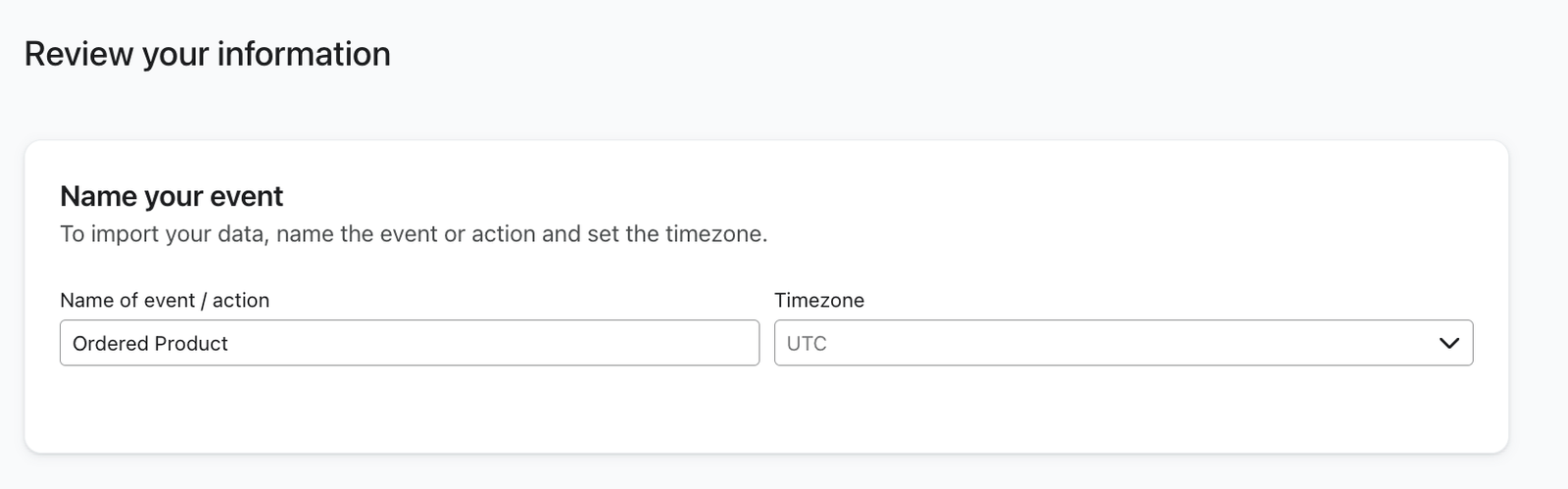
- Dopo aver assegnato un nome all'evento, puoi visualizzare un'anteprima dei dati qui sotto.
- Quando sei pronto a importare i tuoi dati, fai clic su Avanti. Il file inizierà l’elaborazione e puoi uscire dalla pagina.
Nota per i negozi e-commerce che caricano i dati di acquisto
Se stai caricando i dati di acquisto, ti consigliamo di caricare due file: uno per l'ordine complessivo e un secondo che includa i dati voce per voce. Ad esempio, una persona potrebbe effettuare un ordine per più prodotti. In questo caso ci sarebbe 1 evento per l'evento Placed Order e poi eventi separati per ciascuno degli Ordered Products. Ecco come dovrebbero apparire in genere le intestazioni di questi file:
Ordine effettuato
Persona//E-mail | Persona//Nome | Persona//Cognome | Data e ora | $event_id | $value | Quantità | Articoli |
John@gmail.com | John | Rossi | 2014-03-10 08:55:01 | 12425 | 49,00 | 2 | ["Il buio oltre la siepe", "Pictionary"] |
Prodotto ordinato
Persona//E-mail | Persona//Nome | Persona//Cognome | Data e ora | $event_id | $value | Quantità | Articolo |
John@gmail.com | John | Rossi | 2014-03-10 08:55:01 | 12425_TKM | 24,00 | 1 | Uccidere un tordo |
John@gmail.com | John | Rossi | 2014-03-10 08:55:01 | 12425_P | 25,00 € | 1 | Pictionary |
Non utilizziamo $ come prefisso per i valori degli ordini. Usa solo numeri per indicare il prezzo o il valore di un ordine. L’utilizzo dell’intestazione $value popolerà correttamente i dati nel tuo account Klaviyo.
Il motivo per includere due metriche è che rende più semplice attivare in seguito e-mail sia in base a un ordine complessivo sia in base a categorie/articoli specifici.
Per gli eventi Prodotto ordinato, $event_id deve essere un identificatore univoco per ciascuna combinazione dell’ordine e del prodotto ordinato. Un modo semplice per creare un identificatore univoco è combinare l’ID ordine e l’ID prodotto, come nell’esempio sopra.
Risoluzione dei problemi di importazione
Di seguito sono riportati alcuni problemi comuni e le soluzioni che potresti riscontrare durante l'importazione manuale dei dati storici degli eventi.
La mia importazione sta impiegando molto tempo
Le importazioni possono richiedere da 5 minuti a 24 ore, a seconda delle dimensioni del tuo elenco. Ti consigliamo vivamente di avviare l’importazione di qualsiasi lista almeno 24 ore prima di quando ti serve per una determinata campagna, per assicurarti che il processo di importazione non ritardi l’invio.
La mia importazione continua a non andare a buon fine
Se l’importazione non riesce, è probabile che dipenda da uno dei seguenti motivi:
- Il tuo file è un file .csv? Il file deve essere in formato .csv formato. Se provi a caricare un file Excel o un .txt file, l'importazione non andrà a buon fine.
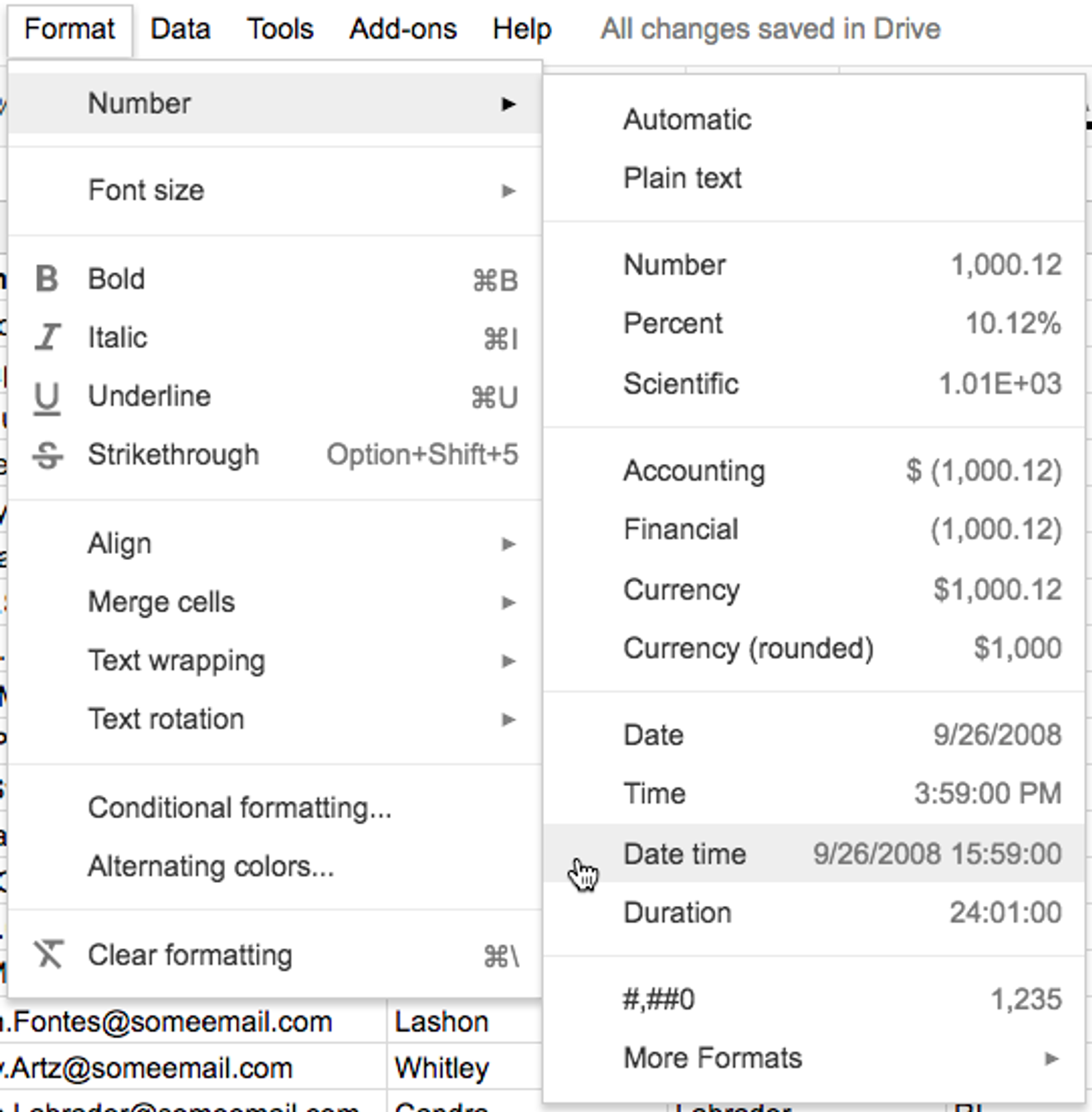
- Hai formattato correttamente la colonna Timestamp? Dovresti formattare la data e l’ora come YYYY-MM-DD HH:MM:SS. Ad esempio, le 13:30 del 14 novembre sarebbero: 2012-11-14 13:30:00. Come seconda verifica, apri il CSV in un editor di testo per assicurarti che eventuali 0 finali nei timestamp non vengano eliminati quando salvi o esporti i file CSV. Se stai lavorando con dati in un foglio di calcolo, assicurati che le celle Timestamp siano impostate sul formato timestamp corretto.
- Tutte le colonne obbligatorie hanno i dati compilati per ogni riga? Devi avere una colonna con l'etichetta Person//Email o Person//ID. Se una di queste colonne contiene una riga vuota, l’importazione potrebbe non riuscire.
- La colonna Person//Email contiene indirizzi e-mail non validi? Se nella colonna Person//Email sono presenti valori che non hanno un formato di indirizzo e-mail valido, l’importazione potrebbe non riuscire.
- Tutte le tue colonne sono etichettate correttamente? Ci sono spazi? Assicurati che tutte le intestazioni delle colonne corrispondano a quanto descritto in questa guida. Ti consigliamo anche di assicurarti che non ci siano spazi nei nomi delle colonne.
Risorse aggiuntive
- Formati di data e data/ora consentiti per le proprietà di profilo ed evento: riferimento
Scopri quali formati di data e ora Klaviyo riconosce nei dati di evento e di profilo inviati tramite le nostre API o in un caricamento CSV. Tieni presente che questo non si applica a un timestamp di evento inviato tramite la Track API, che deve essere in formato unix time in secondi.
- Riferimento sulla formattazione delle date per i file CSV
Scopri come modificare le date in Excel e nei file Google per farle corrispondere al formato data richiesto in Klaviyo. In questo modo, il caricamento di un CSV con i dati dei clienti sarà semplice e ti aiuterà a evitare errori di caricamento.
- Migrate to Klaviyo