Primi passi con Magento 2.x (CE ed EE)
Cosa imparerai
Scopri come integrare Klaviyo con il tuo negozio Magento 2 CE o EE. Devi installare l'estensione Klaviyo in Magento, configurare l'estensione e configurare OAuth, quindi abilitare l'integrazione in Klaviyo. Questa guida illustra tutti i passaggi di integrazione richiesti e come verificare che la sincronizzazione dello storico dei dati abbia successo.
Prima di iniziare
Tieni presente che le versioni di Magento 2 precedenti alla 2.4.0 non sono supportate.
Per garantire che Klaviyo possa effettuare le necessarie chiamate API per l'integrazione, il tuo server Magento 2 deve avere un nome host accessibile pubblicamente. I server Magento 2 ospitati localmente non potranno integrarsi completamente con Klaviyo.
Per ridurre al minimo i problemi di autenticazione e configurazione, ti consigliamo vivamente di aggiungere gli IP di Klaviyo alla lista consentita del tuo provider di firewall. Per ulteriori informazioni, consulta la sezione Come aggiungere gli indirizzi IP del traffico delle integrazioni Klaviyo alla lista consentita.
L'estensione Magento 2 di Klaviyo deve essere installata tramite Composer. L'installazione tramite Composer richiede un amministratore IT con accesso SSH al server in cui è ospitato Magento 2.
Installa l'estensione Klaviyo in Magento 2
- Accedi al tuo server Magento 2 e vai alla directory principale della tua app Magento dal tuo strumento da riga di comando. Questa guida mostra esempi di output per Terminal, ma questi passaggi possono essere modificati per qualsiasi strumento da riga di comando a tua scelta.
- Esegui il seguente comando per accedere alla versione più recente dell’estensione Klaviyo da Packagist. Packagist è un repository per librerie di codice PHP che ti consente di installare facilmente la versione più recente dell’estensione.
composer require klaviyo/magento2-extension - Esegui il seguente comando per abilitare l’estensione Klaviyo che hai appena scaricato:
php bin/magento module:enable Klaviyo_Reclaim --clear-static-content

- Come mostrato nell’output di esempio, ora devi abilitare eventuali moduli aggiuntivi. Esegui il seguente comando per abilitarli:
php bin/magento setup:upgrade - Esegui una scansione dell’output per
Module 'Klaviyo_Reclaim'per confermare che il modulo Klaviyo sia abilitato e in esecuzione. - Per assicurarti che i CSS e i JS nel tuo store Magento 2 continuino a funzionare correttamente, devi eseguire un comando di deployment dei contenuti statici.
php bin/magento setup:static-content:deploy -f

- Ora puoi tornare al pannello di controllo di amministrazione di Magento dal tuo browser.
L'installazione tramite Composer è completa! Vai alla prossima sezione per le istruzioni di configurazione.
Configura l'estensione Klaviyo
Video dimostrativo
- Nel tuo account Klaviyo, vai alla scheda Chiave API.
- In una nuova scheda, vai all'amministratore del tuo negozio Magento.
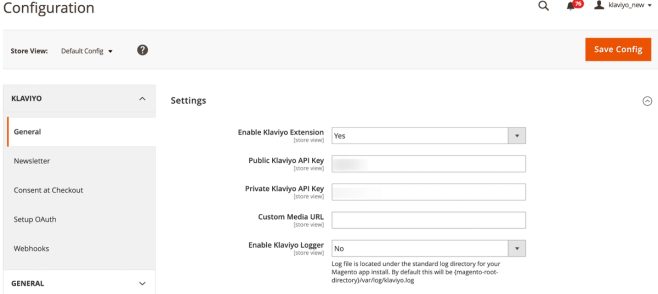
- Alla voce Settings (Impostazioni), clicca su Stores (Archivia) > Configuration (Configurazione).
- Dal menu a discesa di Klaviyo, clicca su Generale.
- Imposta Abilita l'estensione di Klaviyo su Sì.
- Copia la tua Chiave API pubblica di Klaviyo a sei cifre dalla scheda Chiave API e incollala nella casella corrispondente in Magento.
- Nella scheda Chiavi API di Klaviyo, genera una nuova chiave privata e poi incollala nella casella corrispondente in Magento. L'autenticazione con la tua Chiave API privata ti consentirà di sincronizzare gli abbonamenti di Newsletter da Magento a Klaviyo.
Nella prossima sezione, imposterai OAuth, che abilita altri aspetti dell'integrazione.
Configura OAuth
Successivamente, abiliterai l'autenticazione OAuth per connettere in modo sicuro il tuo account Klaviyo all'estensione Magento 2.
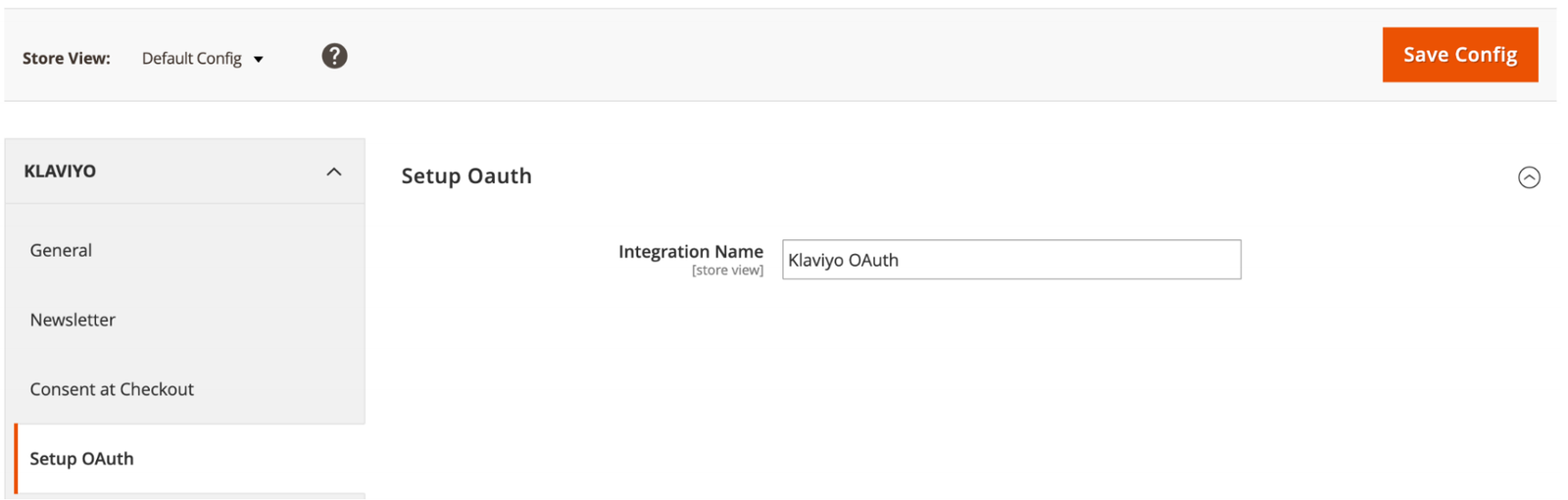
- Vai alla scheda Configura OAuth in Magento.
- Dai un nome memorabile alla tua integrazione, perché dovrai trovarla con questo nome in un secondo momento.
- Fai clic su Salva configurazione per procedere.
- Individuare System nel riquadro di navigazione a sinistra e selezionare Integrazioni dalla barra delle applicazioni.
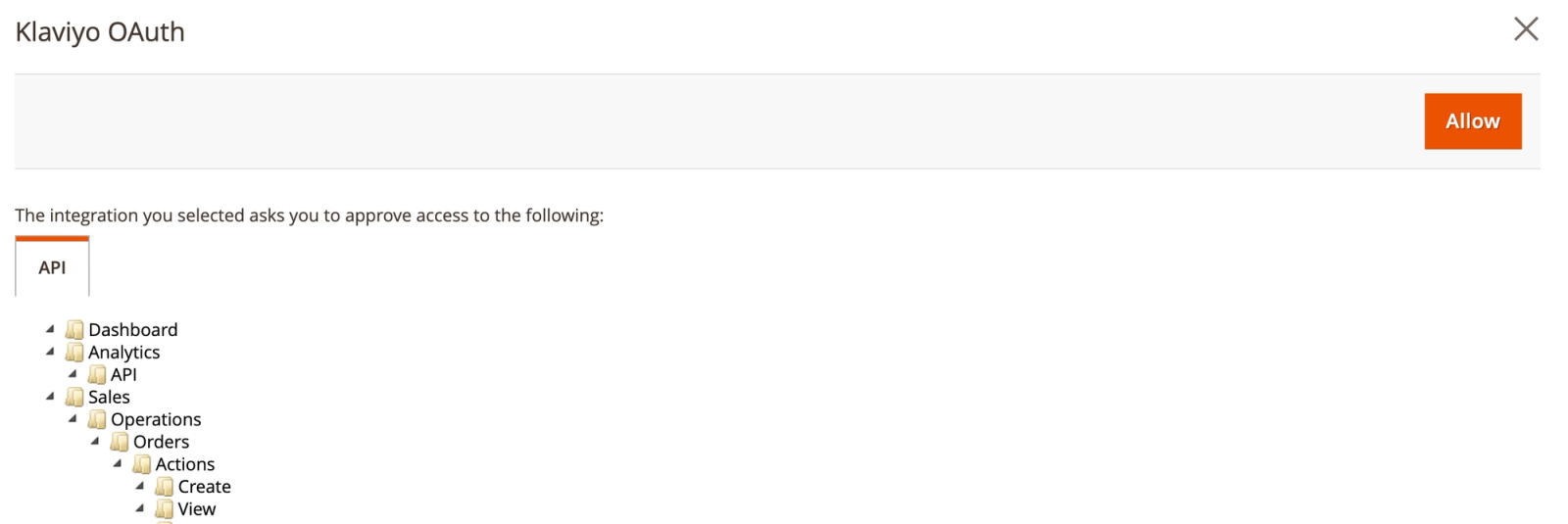
- Individua il nome della tua integrazione e clicca su Attiva. L'attivazione dell'integrazione aprirà una finestra che richiede la tua approvazione per l'accesso.

- Fai clic su Consenti il reindirizzamento a Klaviyo, dove completerai la configurazione dell'integrazione.
- Accedi a Klaviyo se richiesto o verifica che il nome del tuo account sia corretto e clicca su Integra. Questa operazione aggiungerà l'integrazione di Magento 2 all'account Klaviyo associato alla Chiave API che hai utilizzato per la configurazione. Se hai effettuato l'accesso a più account Klaviyo e l'account corretto non viene visualizzato, esci da qualsiasi altra sessione.
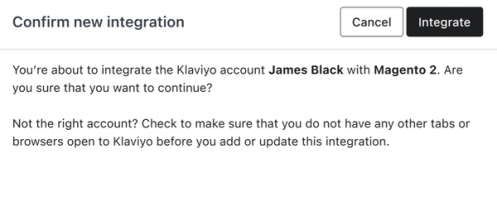
Se la finestra si chiude automaticamente, la connessione è riuscita. Puoi anche confermare il successo aprendo il tuo account Klaviyo in una nuova scheda o finestra del browser, selezionando la scheda Integrazioni e cercando Magento 2 nell'elenco.
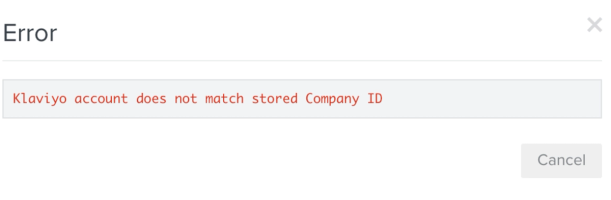
Se invece ricevi il seguente errore, assicurati che le Chiavi API utilizzate nel primo passaggio corrispondano all'account a cui hai effettuato l'accesso.
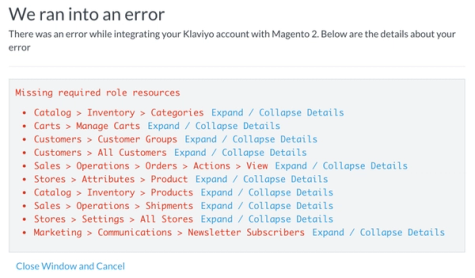
Quando stabilisci la connessione tra Magento e Klaviyo, se invece ricevi un elenco di errori, puoi fare clic su ogni errore per saperne di più sulla causa.
Imposta un elenco di newsletter
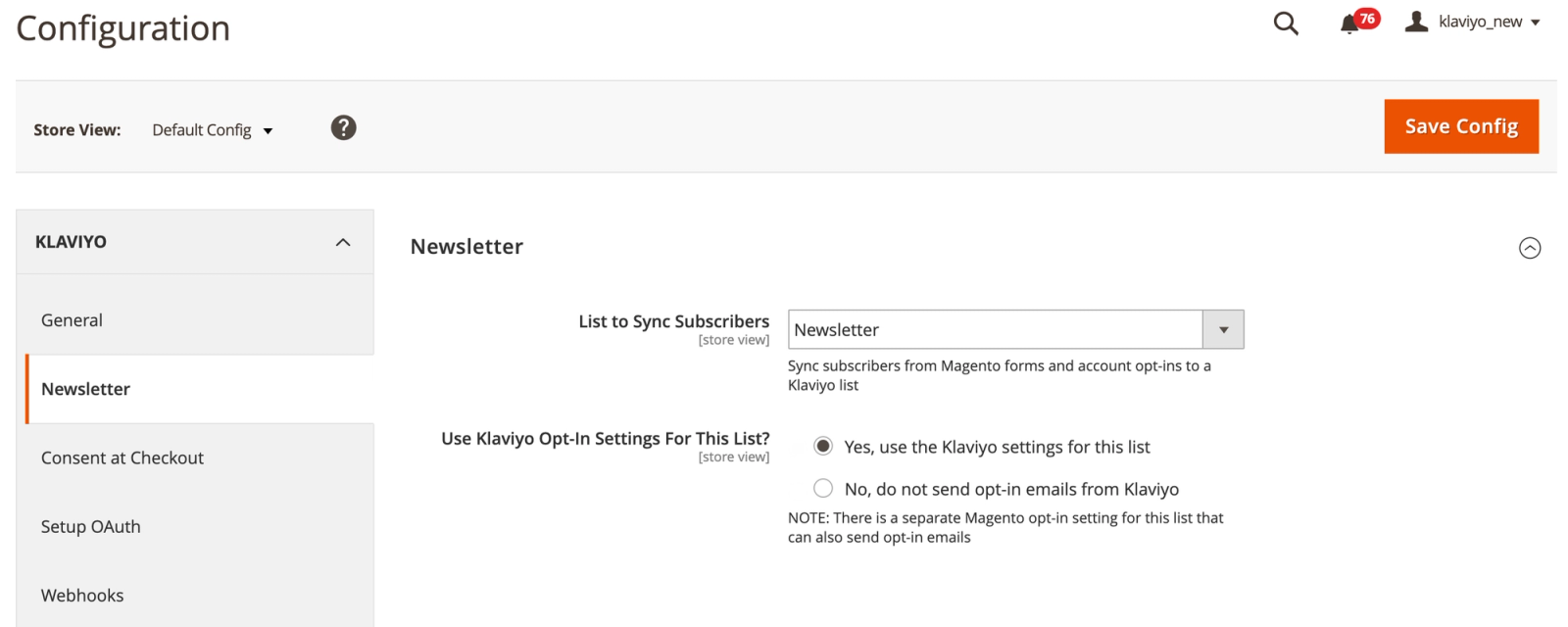
Successivamente, selezionerai un elenco Klaviyo a cui sincronizzare gli iscritti al tuo newsletter. Hai anche la possibilità di utilizzare le impostazioni di opt-in di Klaviyo o le impostazioni di opt-in di Magento 2 per l'elenco scelto.
- In Magento, clicca su Newsletter.
- Seleziona l'elenco Klaviyo a cui desideri sincronizzare il tuo modulo d'iscrizione Magento dal menu a discesa.
- Fai clic su Salva configurazione.
Abilitare il consenso durante il pagamento
Successivamente, puoi scegliere di abilitare il consenso per e-mail e SMS al momento del pagamento.
Tieni presente che se abiliti il consenso al momento del pagamento, dovrai anche abilitare i webhook (qui di seguito) per consentire il corretto funzionamento del consenso al momento del pagamento.
- Nella pagina Configurazione, alla voce Klaviyo, vai su Consenso al momento del pagamento.
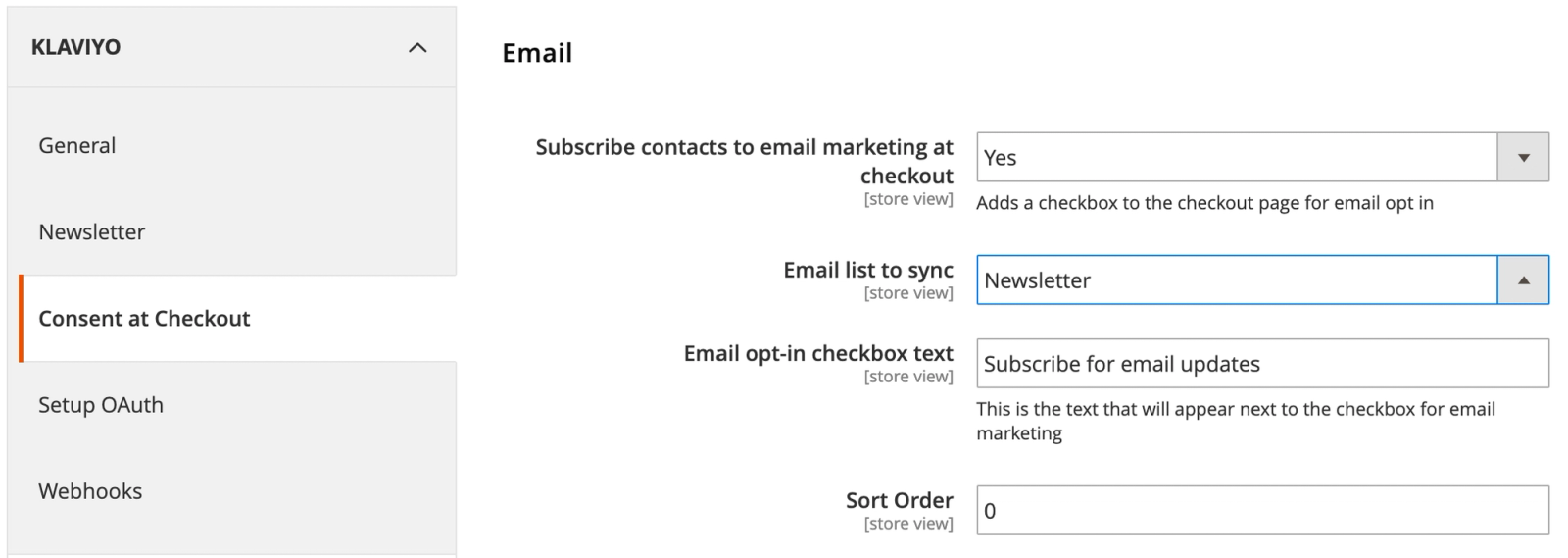
- Vedrai una sezione per la raccolta del consenso all'invio di e-mail e di messaggi su dispositivi mobili (SMS/WhatsApp). I due canali vengono trattati separatamente, in modo da poter raccogliere solo e-mail, solo SMS/WhatsApp o entrambi. Se raccogli iscritti sia all'SMS/WhatsApp sia alle e-mail, scegli un elenco diverso per SMS/WhatsApp rispetto alle e-mail. In questo modo, il consenso sarà sempre attribuito correttamente al canale corretto.
- Il consenso non verrà sincronizzato (sia per e-mail che per SMS/WhatsApp) fino a quando il cliente non avrà terminato l'ordine e, se applicabile, non avrà confermato l'iscrizione a causa del doppio opt-in.
- Tieni presente che per gli utenti già connessi al tuo negozio Magento 2, la casella di controllo del consenso all'invio di e-mail non apparirà al momento del pagamento per impostazione predefinita.
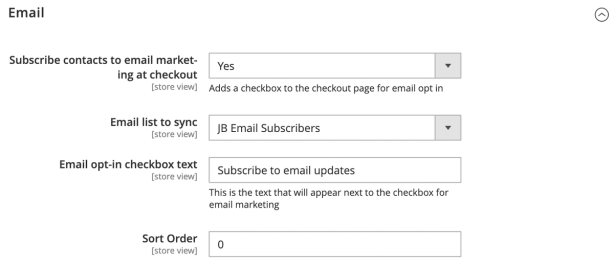
- Alla voce E-mail, seleziona Sì per iscrivere i contatti al marketing via e-mail al momento del pagamento.
- Seleziona un elenco e-mail a cui sincronizzare gli iscritti, ad esempio un newsletter.
- Inserisci il testo della casella di controllo opt-in per l'e-mail che desideri utilizzare.
- Alla voce Mobile, seleziona Sì per Raccogli gli iscritti ai messaggi di testo e WhatsApp.
- Scegli l’elenco a cui vuoi sincronizzare i tuoi contatti SMS/WhatsApp. Per maggiori dettagli su queste impostazioni, consulta la nostra guida su come raccogliere il consenso SMS e/o WhatsApp al checkout.
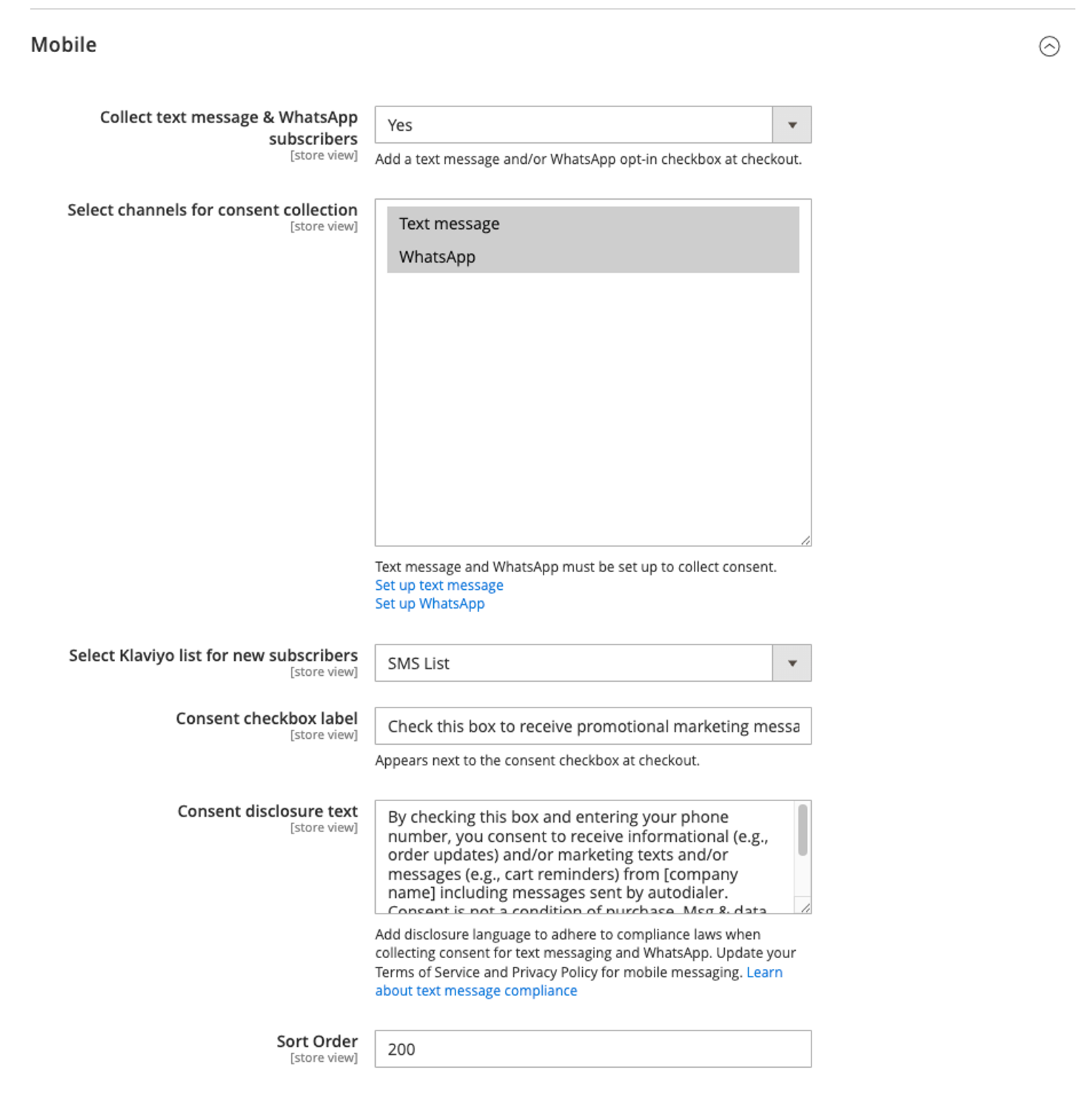
- L'ordinamento ti consente di modificare il posizionamento delle caselle di consenso per e-mail e SMS. Per impostazione predefinita, queste caselle appaiono rispettivamente nel primo campo di inserimento dell'e-mail e nel campo del numero di telefono di spedizione. Pertanto, se non hai riorganizzato la pagina di pagamento, non è necessario modificare l'ordinamento. Se hai modificato il layout, regola l'ordinamento di conseguenza.
- Una volta terminato, fai clic su Salva configurazione in alto a destra.
Abilita i webhook
Successivamente, abiliterai i webhook Klaviyo nel tuo account Magento 2. Tieni presente che per il corretto funzionamento del consenso al momento del pagamento è necessario abilitare i webhook.
- Dal pannello di controllo di amministrazione, vai su Negozi > Configurazione.
- Fai clic su Klaviyo e seleziona la scheda Webhook .
- Crea un segreto di webhook e inseriscilo nel campo segreto di Webhook corrispondente. Il segreto di webhook è una chiave che Klaviyo utilizzerà per la convalida. Questo segreto può essere qualsiasi cosa tu scelga, ma ti consigliamo di creare una stringa sicura di lettere e numeri. Magento nasconderà il tuo segreto di webhook con degli asterischi per motivi di sicurezza, quindi fai attenzione a inserirlo correttamente.
Se utilizzi un'integrazione con più negozi, il segreto di webhook in questo campo deve essere inserito nella tua configurazione predefinita e lo stesso segreto sarà utilizzato come convalida per ogni configurazione del negozio. Il segreto di webhook deve essere aggiunto solo alla configurazione predefinita e non per negozio.
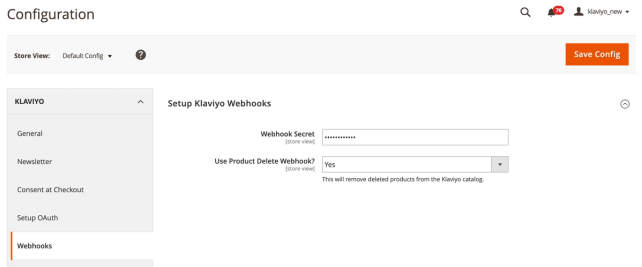
- Accanto ai webhook che vuoi abilitare, seleziona Sì dal menu a discesa. Per saperne di più sui webhook supportati da Klaviyo, consulta la nostra guida ai webhook per Magento 2.
- Fai clic su Salva configurazione.
Abilita l'integrazione di Magento 2 in Klaviyo
Video dimostrativo
- Apri Klaviyo, quindi seleziona Integrazioni dal menu di navigazione a sinistra. Trova Magento 2 nell'elenco e selezionalo.
- Nella pagina successiva, avrai la possibilità di aggiungere nuovi clienti Magento 2 a una lista Klaviyo. Fai clic sulla casella di controllo per aggiungere i nuovi clienti Magento 2 a un elenco Klaviyo e seleziona un elenco dal menu a discesa. Tieni presente che selezionando questa impostazione aggiungerai i clienti solo all’elenco selezionato, ma non li iscriverai ai messaggi di marketing.
Questa impostazione sincronizzerà solo i nuovi clienti; i clienti esistenti devono essere migrati manualmente dal tuo elenco Magento a Klaviyo.
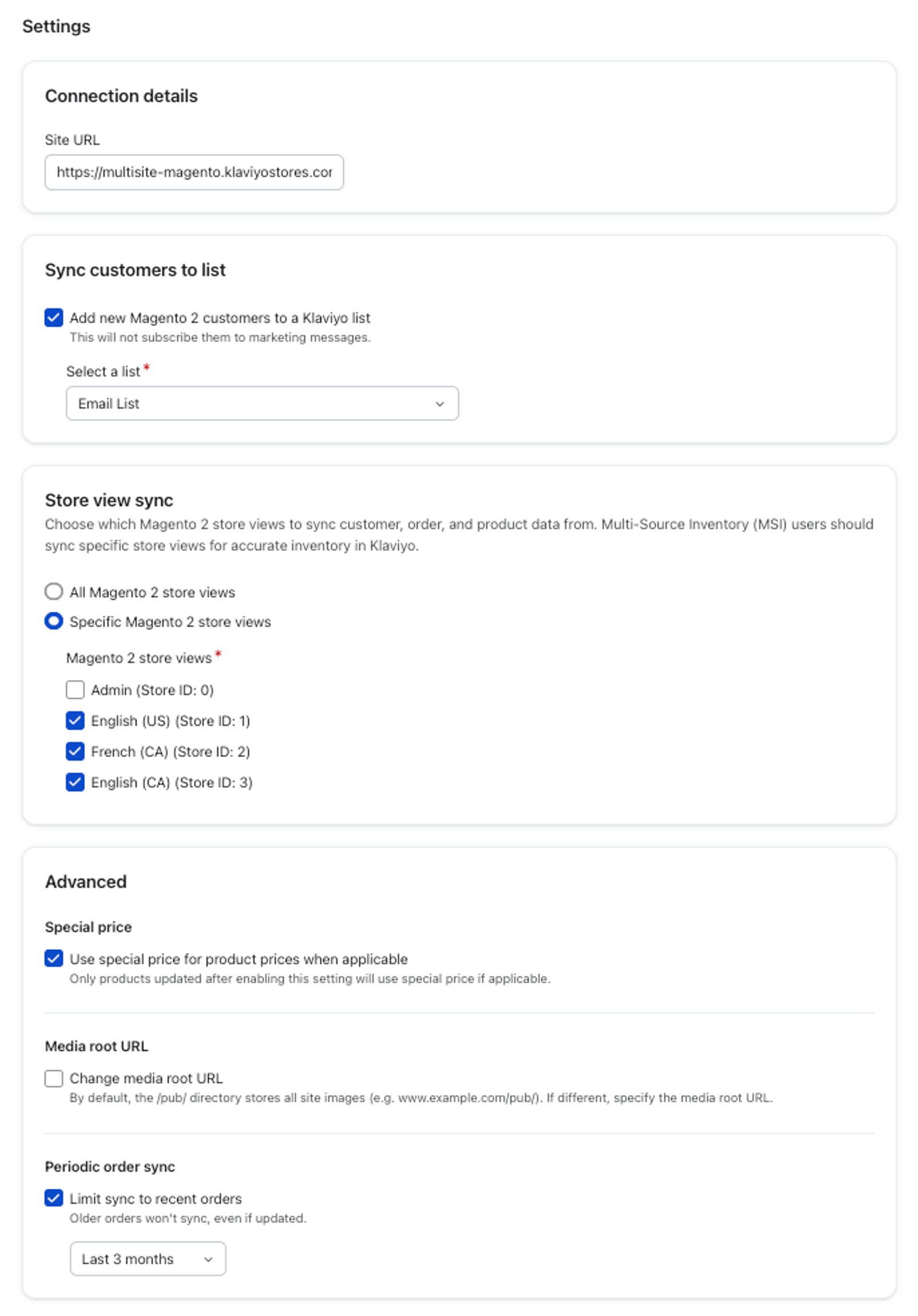
- Quindi, seleziona le visualizzazioni del negozio da Magento 2 che desideri sincronizzare con Klaviyo. Tutte le visualizzazioni del negozio sono sincronizzate con Klaviyo per impostazione predefinita. Questa impostazione ti consente di scegliere con quali negozi effettuare l'integrazione. Se utilizzi Multi-Source Inventory (MSI) in Magento 2, controlla le visualizzazioni specifiche del negozio Magento 2 e seleziona i negozi che desideri sincronizzare per vedere il tuo inventario rappresentato correttamente in Klaviyo.
- Alla voce Advanced (Avanzate), abilita le seguenti impostazioni in base alle esigenze:
- Impostazioni di prezzo speciali
Questa impostazione si riferisce a un prezzo di vendita speciale per gli articoli che possono facoltativamente avere effetto in un determinato intervallo di date. Ti consigliamo vivamente di abilitare questa funzionalità se intendi utilizzarla, poiché è più difficile abilitarla in seguito. Quando abiliti Usa il prezzo speciale per i prezzi dei prodotti, se applicabile, il blocco prodotti visualizzerà il prezzo speciale, se applicabile. Quando utilizzi un feed dinamico dei prodotti, il prezzo speciale viene inserito al momento dell'invio. Quando selezioni manualmente gli articoli dal tuo catalogo, il prezzo speciale viene inserito una volta selezionati i prodotti. Per ogni prodotto, ci sono 4 campi di metadati che verranno sincronizzati:- prezzo
(Obbligatorio, fluttuante) Il prezzo standard dell'articolo. - prezzo_speciale
(Facoltativo, flottante) Si tratta di un prezzo di vendita speciale per l'articolo. Quando questo prezzo è in vigore, vedrai questo special_price accanto a un barrato del prezzo. - data_da_speciale
(Facoltativo, data) Specifica la data di inizio dell'effetto di special_price. - speciale_ad_oggi
(Facoltativo, data) Specifica la data di fine dell'applicazione di special_price.
- prezzo
- URL principale dei media personalizzati
Questa impostazione ti consente di modificare il percorso predefinito per le immagini del tuo sito. Abilita questa impostazione se le immagini dei prodotti sono ospitate su un URL diverso dal tuo sito web. - Limita la sincronizzazione periodica degli ordini agli ordini recenti
Le sincronizzazioni degli ordini periodici identificano gli ordini che sono stati aggiornati dopo la sincronizzazione periodica precedente e li includono nella sincronizzazione successiva. Questa impostazione ti consente di limitare gli ordini idonei per le sincronizzazioni periodiche degli ordini in base alla data di creazione dell'ordine. Se l'opzione è abilitata, puoi selezionare un intervallo di date relativo e solo gli ordini aggiornati creati entro tale intervallo di tempo saranno inclusi nella prossima sincronizzazione periodica degli ordini. Questo aiuta a evitare che gli ordini precedenti vengano recuperati durante le sincronizzazioni periodiche, quando si verificano aggiornamenti non significativi per tali ordini.
- Impostazioni di prezzo speciali
- Clicca su Salva.
Ora hai abilitato l'integrazione con Magento 2! I tuoi dati inizieranno a sincronizzarsi con Klaviyo in pochi minuti.
Una volta completata la sincronizzazione dello storico dei dati iniziale, l'integrazione con Magento 2 si sincronizza ogni 30 minuti.
Dati sincronizzati con l'integrazione di Magento 2
L'integrazione di Klaviyo con Magento 2 estrae le informazioni chiave sui clienti dalla tua piattaforma Magento.
Ecco alcuni dei dati che sincronizziamo da Magento:
- Informazioni sul cliente, tra cui nome, cognome e posizione.
- Dati sulle vendite e sugli ordini, inclusi gli articoli acquistati, le immagini, le categorie di articoli e gli eventuali sconti applicati.
- Dati di evasione, rimborso e annullamento dell'ordine.
- Quando le persone visitano il tuo sito web e quali articoli visualizzano, il tracciamento web viene gestito dall'estensione.
Per saperne di più, vai alla nostra guida di riferimento sui dati di Magento 2.
Converti i valori degli ordini di Magento in un'unica valuta
Klaviyo supporta la conversione di tutte le valute estere in Magento in una valuta principale in Klaviyo. Contatta l'assistenza tramite contatta l'assistenza per abilitare questa funzionalità. È particolarmente utile se hai più negozi con transazioni in valute diverse.
Quando questa funzionalità è abilitata:
- La conversione avviene quando Magento sincronizza i dati degli ordini in Klaviyo.
- Klaviyo verificherà se il codice valuta_ordine è uguale al codice valuta_globale impostato. In caso contrario, Klaviyo convertirà il totale dell'ordine dalla valuta dell'ordine alla valuta globale specificata per garantire che i tuoi dati analitici finanziari siano accurati. Tieni presente che le voci dell'ordine rimarranno nel codice della valuta dell'ordine e non saranno convertite.
Aggiorna la tua estensione
Vuoi eseguire l’upgrade della tua estensione Klaviyo per Magento 2? Segui le istruzioni descritte nella sezione Installazione sopra ed esegui il comando per installare la versione più recente. Questa operazione sovrascriverà la versione attuale e l’aggiornamento sarà completato: non dovrai riconfigurare l’estensione né riattivare le integrazioni in Klaviyo.
Sincronizza nuovamente il catalogo
Puoi richiedere una risincronizzazione completa dello storico del catalogo di Magento 2 in qualsiasi momento. Risincronizzare il tuo catalogo può aiutarti a sfruttare gli aggiornamenti di Klaviyo per l'inventario e le funzionalità relative alle varianti.
Per risincronizzare il tuo catalogo:
- In Klaviyo, seleziona la scheda Integrazioni.
- Seleziona la tua integrazione con Magento 2 dall'elenco.
- Clicca sulla scheda Dati.
- Alla voce Sincronizza dati del catalogo, clicca su Risincronizza.

Risorse aggiuntive
- Riferimento dati Magento 2
Scopri quali dati Klaviyo importa dal tuo negozio Magento 2 quando integri le 2 piattaforme. L’integrazione di Klaviyo con Magento 2 acquisisce tutto lo storico dei dati del tuo negozio Magento 2 con la sincronizzazione iniziale dello storico. Una volta abilitata, l’integrazione inizierà anche a sincronizzare i dati sugli ordini e sui clienti ogni 30 minuti. Esempi di questi dati includono le informazioni associate agli ordini effettuati in passato, agli ordini evasi, ecc.
- Klaviyo Community: Magento 2 "Ask Me Anything" Question and Answer Video