Come raccogliere il consenso all'invio di messaggi SMS e/o WhatsApp al momento del pagamento su Magento 2
Cosa imparerai
Scopri come raccogliere il consenso all'invio di messaggi SMS e/o WhatsApp al momento del pagamento per Magento 2.
Il consenso viene sincronizzato con Klaviyo quando una persona fornisce il proprio numero di telefono, si iscrive al marketing via SMS/WhatsApp e poi effettua un ordine.
Prima di iniziare
Per quanto riguarda la raccolta del consenso all'SMS/WhatsApp al momento del pagamento, fai attenzione a quanto segue:
- Devi avere
- Hai integrato il tuo negozio Magento 2 con Klaviyo e stai utilizzando la versione 2.1.0 del plugin o successiva per raccogliere il consenso SMS al checkout, oppure la versione 5.0.0 o successiva per raccogliere il consenso WhatsApp al checkout.
- Non è disponibile per i negozi Magento 1
- Puoi raccogliere il consenso SMS solo nei Paesi in cui Klaviyo SMS è disponibile
Inoltre, se stai sincronizzando i clienti con un elenco con doppio opt-in, i clienti riceveranno un messaggio di conferma dell'iscrizione prima di essere aggiunti all'elenco.
Configura il consenso per SMS e/o WhatsApp al momento del pagamento
- Vai al tuo negozio Magento 2.
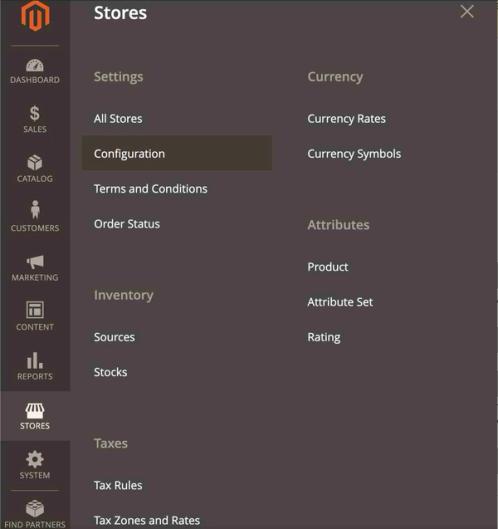
- Dalla barra laterale sinistra, vai su Negozi > Configurazione.
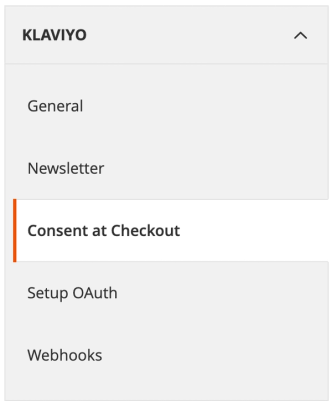
- Una volta che ti trovi nella pagina di configurazione, vai su Klaviyo > Consenso al momento del pagamento.
- Espandi la sezione Mobile.
- Questa è una sezione separata rispetto a quella per la raccolta del consenso all'invio di e-mail.
- Alla voce Mobile, seleziona Sì per Raccogli gli iscritti ai messaggi di testo e WhatsApp.
- Per i canali selezionati per la raccolta del consenso, scegli se desideri raccogliere il consenso solo al momento del pagamento per SMS, solo WhatsApp o sia SMS che WhatsApp.
- Scegli l'elenco con cui desideri sincronizzare i tuoi contatti SMS e/o WhatsApp (ad esempio, iscritti SMS).
- Se raccogli anche iscritti alle e-mail, scegli un elenco diverso per SMS e/o WhatsApp rispetto a quello che usi per le e-mail.
- Sotto Etichetta della casella di controllo del consenso, includi il testo che desideri appaia accanto alla casella di controllo nella pagina di pagamento.
- Dopodiché, aggiungi il testo dell'informativa sul consenso, necessario per la conformità al TCPA. Utilizza l'informativa di Klaviyo predefinita o aggiungi la tua.
- Nell'informativa predefinita di Klaviyo, sostituisci i segnaposto [link] per includere i link diretti alla tua informativa sulla privacy e alle pagine dei termini di servizio.
- Esempio:
Visualizza la nostra informativa sulla privacy (https://www.klaviyo.com/legal/privacy-policy) e i termini di servizio (https://www.klaviyo.com/legal/terms-of-service)
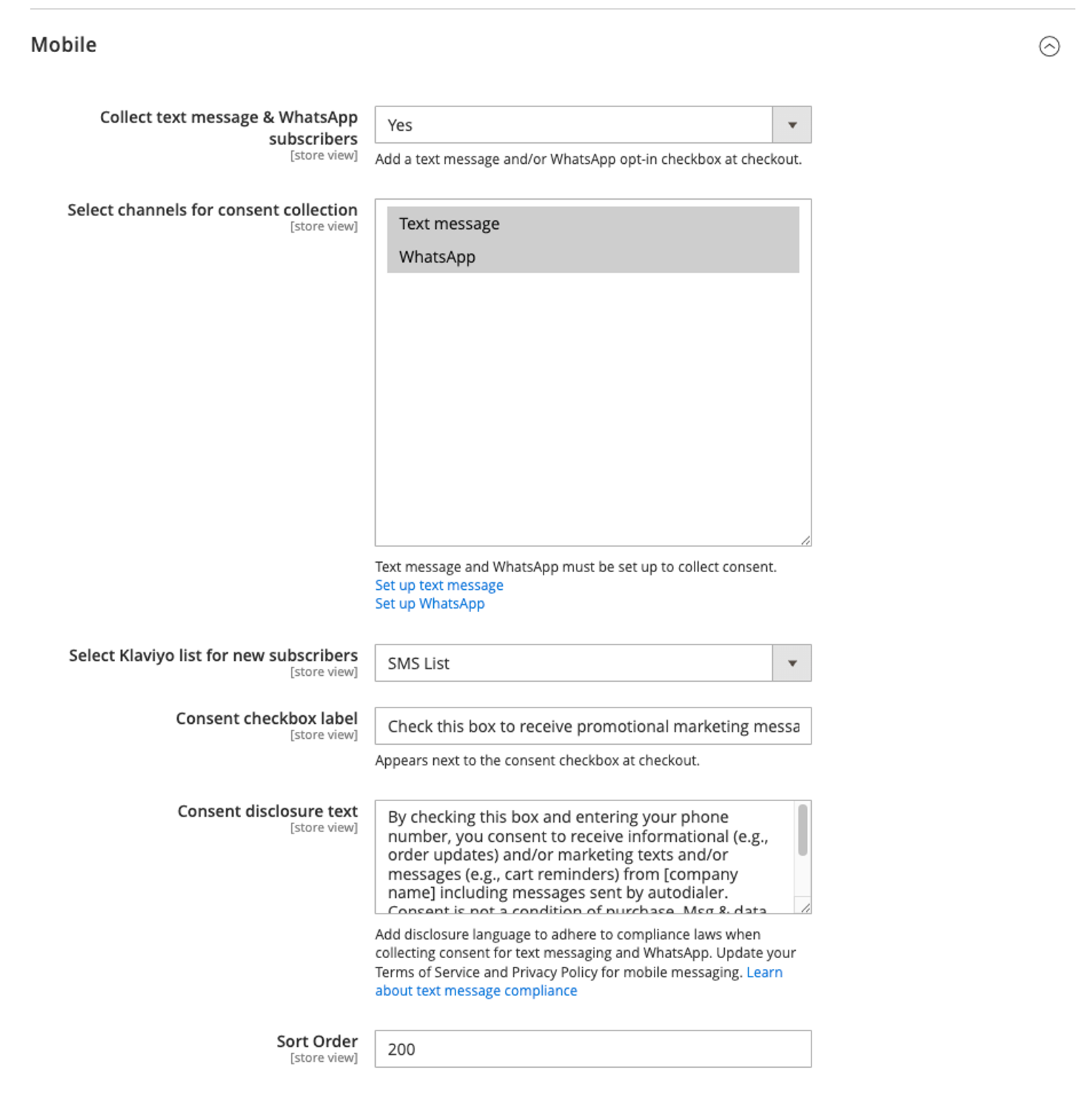
- Facoltativo: modifica l'ordinamento per modificare la posizione delle caselle di consenso e-mail e SMS/WhatsApp.
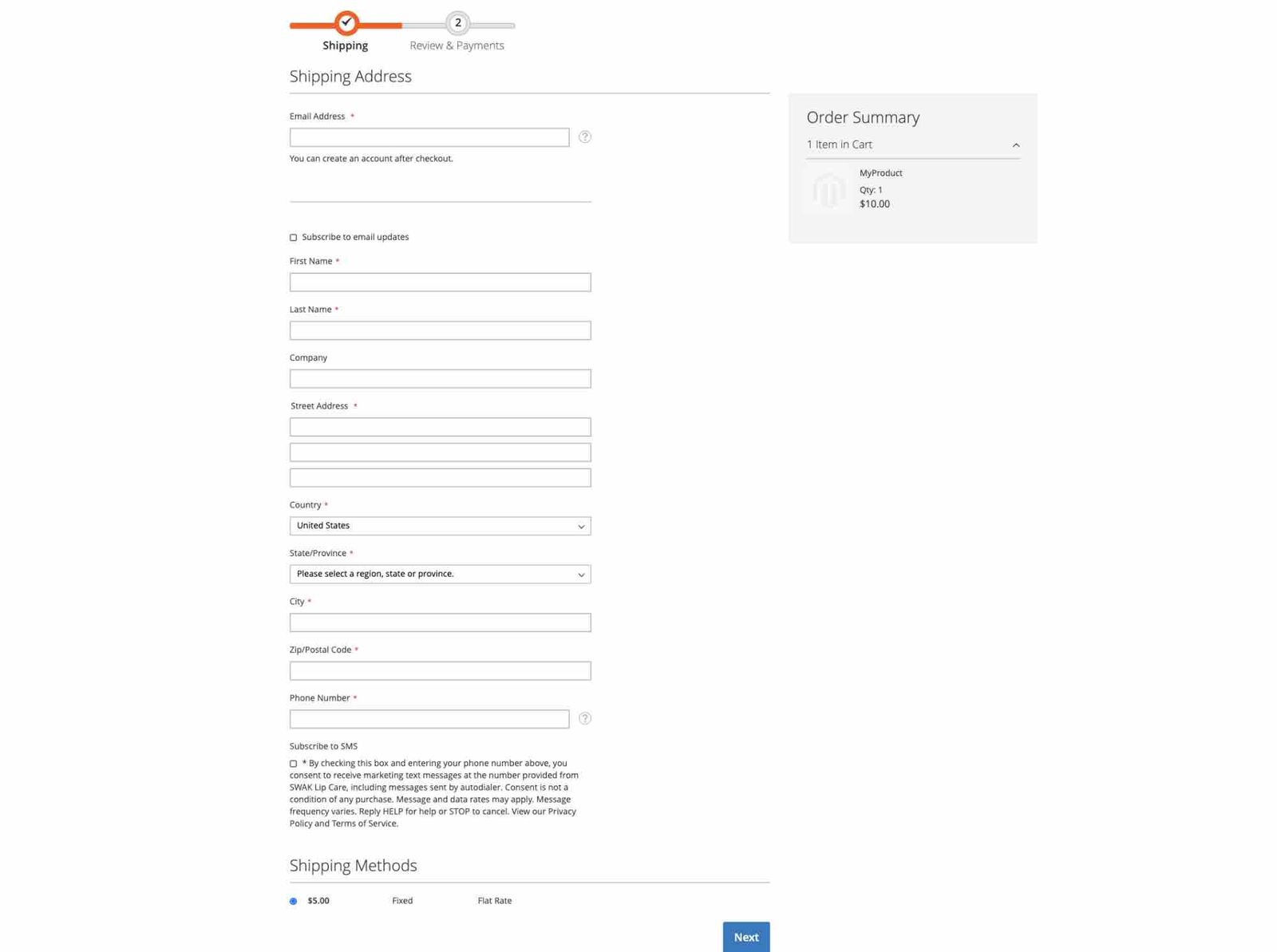
- Per impostazione predefinita, queste caselle appaiono rispettivamente nel primo campo di inserimento dell'e-mail e nel campo del numero di telefono di spedizione.
- Se non hai riorganizzato la pagina di pagamento, non è necessario modificare l'ordinamento. Se hai modificato il layout, regola l'ordinamento di conseguenza.
- Quando hai finito, fai clic su Salva configurazione in alto a destra.
Risultato
Ora, quando qualcuno aggiunge il proprio numero di telefono, clicca sulla casella di controllo di iscrizione SMS/WhatsApp ed effettua l'ordine, il consenso viene sincronizzato con Klaviyo. Questo ti permette di far crescere il tuo elenco SMS/WhatsApp in modo più rapido e semplice e di raggiungere più clienti tramite questi canali.
Tieni presente che il consenso non si sincronizzerà fino a quando non avrà finito di effettuare l'ordine e, se applicabile, non avrà confermato la sua iscrizione a causa del doppio opt-in.
Risorse aggiuntive
- Come usare insieme Klaviyo Email e SMS
Scopri i pro e i contro di SMS ed e-mail, le strategie per utilizzare entrambi i canali in un flusso o in una campagna e i suggerimenti su come implementare queste strategie.
- write impactful SMS copy