Come includere un'e-mail di follow-up per reinviare una campagna ai "non aprenti"
Se le e-mail di follow-up sono disattivate a causa di una deliverability scarsa, aumenta il punteggio deliverability del tuo account ad almeno 50 per poterle usare. Puoi trovare il punteggio di deliverability del tuo account in Analisi > deliverability > E-mail > Punteggio.
Scopri come usare l’impostazione Aggiungi un’e-mail di follow-up per inviare di nuovo una campagna a chi non ha aperto l’e-mail originale. Questa opzione è disponibile nella procedura guidata della campagna durante la configurazione di una nuova campagna.
Prima di iniziare
Le e-mail di follow-up automatiche hanno come target solo i profili che hanno aperto o fatto clic su un’e-mail del tuo account nell’intervallo selezionato di 30, 60 o 90 giorni. L’invio a chi non apre le e-mail e non è mai stato coinvolto o non è stato coinvolto da oltre 90 giorni può potenzialmente danneggiare la tua reputazione del mittente e far sì che le tue e-mail finiscano nella cartella spam.
Le aperture per la privacy di Apple e i clic dei bot non vengono conteggiati ai fini del coinvolgimento degli utenti recente richiesto per un follow-up automatico. Tuttavia, un’apertura registrata dell’e-mail originale, inclusa un’apertura per la privacy di Apple, esclude quel profilo dal follow-up automatico.
Se non l’hai già fatto, scopri le basi su come creare e inviare una campagna e-mail.
Punteggio di deliverability scarso
Se visualizzi il messaggio E-mail di follow-up disattivate a causa di un punteggio di deliverability basso, il punteggio di deliverability del tuo account è inferiore a 50. Questo non influirà sulla tua possibilità di inviare la campagna.
Scopri di più sulle best practice per la deliverability delle e-mail per migliorare il tuo punteggio di deliverability.
Limitazioni con le e-mail di follow-up
Ci sono alcune limitazioni con il reinvio delle campagne:
- L’invio di un messaggio di follow-up automatico è esclusivo delle campagne e-mail.
- Non è possibile rilevare il tasso di apertura per le campagne SMS per determinare chi non ha aperto, e in generale non è consigliabile reinviare campagne SMS.
- Non puoi effettuare automaticamente un follow-up quando fai test A/B sulle campagne.
- Le e-mail di follow-up automatiche non sono disponibili con Invio graduale o Smart Send Time. Per programmare una campagna con un follow-up automatico, puoi usare Ora di invio fissa.
Includi un'e-mail di follow-up per la tua campagna
- Crea una nuova campagna o modifica una campagna esistente.
- Nel passaggio Rivedi della procedura guidata della campagna, attiva l’impostazione Aggiungi un’e-mail di follow-up nella barra laterale. Questa opzione è disponibile solo quando crei una nuova campagna o modifichi una campagna non ancora inviata.
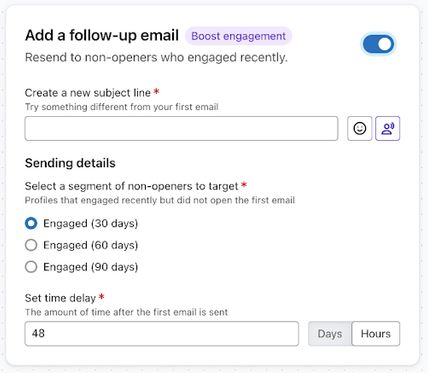
- Inserisci un nuovo oggetto.
- Il contenuto dell'e-mail di follow-up rimarrà lo stesso della campagna originale, ma è importante cambiare l’oggetto per provare qualcosa di diverso e attirare chi non ha aperto.
- Seleziona a quali profili inviare di nuovo in base al loro coinvolgimento degli utenti (ad esempio, se hanno aperto o fatto clic negli ultimi 30, 60 o 90 giorni).
- Imposta un ritardo di tempo per stabilire quanto attendere prima di inviare l’e-mail di follow-up. Puoi passare da giorni a ore.
- Il ritardo minimo è di 24 ore quando l’e-mail originale è programmata in un fuso orario fisso.
- Per inviare l’e-mail originale nei fusi orari locali dei destinatari, il ritardo deve essere di almeno 48 ore. Se imposti un ritardo inferiore a 48 ore, l’opzione del fuso orario locale del destinatario viene rimossa dal passaggio Programmazione e una campagna già impostata sul fuso orario locale passa al fuso orario della tua azienda.
- Il massimo è 30 giorni.
- Verifica che tutti i campi siano inseriti come previsto. Dopo che tutti i campi sono impostati, il follow-up verrà elencato nella pianificazione della campagna accanto all’e-mail originale.
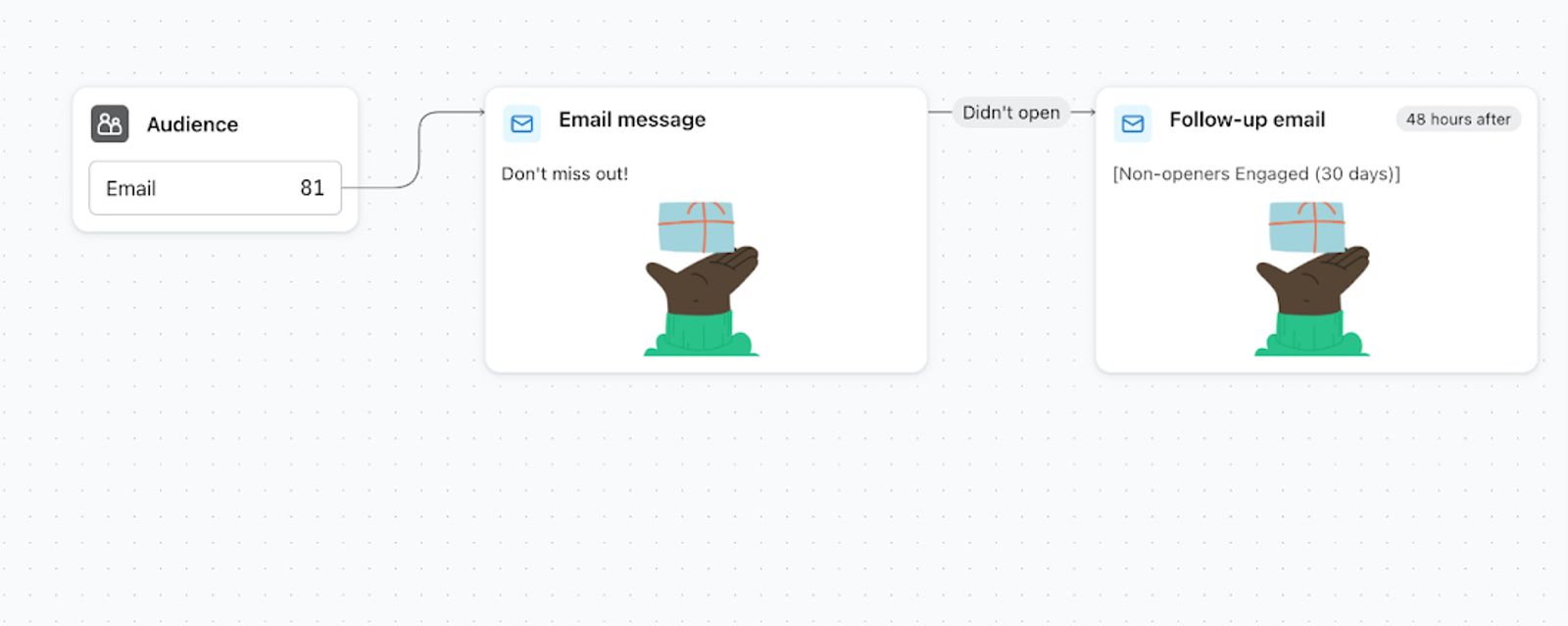
- Fai clic su Pianifica o invia e scegli quando inviare l’e-mail iniziale. Per pianificarla per una data e un’ora specifiche, scegli Ora di invio fissa.
- Fai clic su Pianifica messaggio per pianificare l’e-mail iniziale o su Invia ora per inviarla immediatamente.
I dettagli dell’e-mail originale e dell’e-mail di follow-up sono visualizzati nella schermata di conferma.
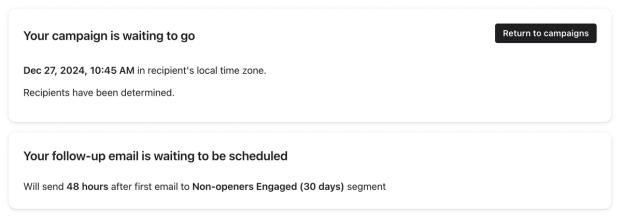
Annulla o modifica i dettagli dell’e-mail di follow-up
Puoi modificare i dettagli dell’e-mail di follow-up in qualsiasi momento prima dell’invio della campagna originale.
- Nella scheda Campagne, fai clic sul nome della campagna programmata.
- Nella scheda dell’e-mail di follow-up, fai clic sul menu con 3 puntini.
- Fai clic su Annulla per impedire l’invio di un follow-up, quindi fai clic di nuovo su Annulla nella finestra di dialogo di conferma. L’annullamento del follow-up non annulla la campagna originale. Per modificare invece i dettagli del follow-up, fai clic su Modifica.
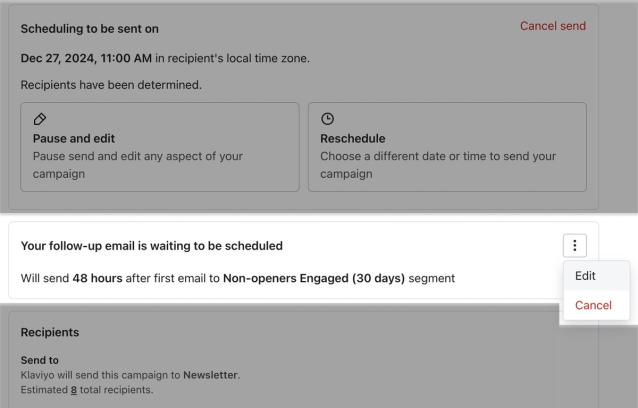
- Se scegli di modificare il follow-up, cambia l’oggetto, il segmento o il ritardo.
- Se apporti modifiche, fai clic su Salva.
Reinvia manualmente una campagna
È consigliabile utilizzare l'opzione di e-mail di follow-up automatica nella procedura guidata della campagna, ma se vuoi inviare manualmente un'e-mail di follow-up a chi non ha aperto, segui i passaggi indicati di seguito.
Crea un segmento
Crea un segmento con le seguenti condizioni:
- Cosa ha fatto (o non ha fatto) qualcuno > Ha ricevuto e-mail > almeno una volta nel tempo complessivo > dove il nome della campagna è uguale a [EXAMPLE]
E - Cosa ha fatto (o non ha fatto) qualcuno > Ha aperto e-mail > zero volte per tutto il periodo > dove il nome della campagna è uguale a [EXAMPLE]
E - Cosa ha fatto (o non ha fatto) qualcuno > Ha cliccato sull’e-mail > zero volte per tutto il periodo > dove Nome campagna è uguale a [EXAMPLE]
Sostituisci "[EXAMPLE]" con il nome della campagna che vuoi inviare di nuovo. Per proteggere la tua reputazione di invio, ti consigliamo di aggiungere una condizione AND per il coinvolgimento degli utenti recente (ad esempio, ha aperto l’e-mail negli ultimi 60 giorni).
Invia nuovamente la campagna
- Trova la campagna originale che vuoi reinviare.
- Seleziona il menu con i 3 puntini sulla destra.
- Fai clic su Clona.
- Mantieni selezionato Canale singolo. Se viene visualizzato un selettore dell’account, scegli Clona nell’account corrente. Controlla Nome campagna e Data di invio, poi fai clic su Clona campagna.
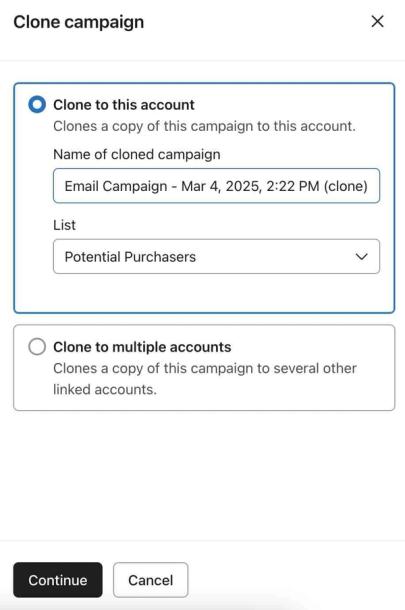
- In Invia a nelle impostazioni dei destinatari della campagna clonata, sostituisci il pubblico originale con il segmento che hai creato sopra.
- Assicurati di disattivare l'opzione Salta i profili a cui hai inviato un'e-mail di recente se invii di nuovo la campagna all'interno della tua finestra di Smart Sending.

- Fai clic su Avanti e controlla il contenuto dell’e-mail clonata. Per assistenza con la configurazione rimanente, consulta come creare e inviare una campagna e-mail.
- In Revisione, fai clic su Pianifica o invia e scegli quando inviare la campagna. Se lo pianifichi, seleziona Determina i destinatari al momento dell’ora di invio in modo che il segmento dei non aprenti venga controllato più vicino all’invio. Con l’ottimizzazione dell’ora di invio, questa opzione si chiama Determina i destinatari all’inizio dell’invio. Fai clic su Pianifica messaggio per pianificare la campagna oppure su Invia ora per inviarla immediatamente.
Risorse aggiuntive
- Come inviare di nuovo le e-mail in Klaviyo
Scopri i 2 metodi per reinviare e-mail di flusso e di campagna in Klaviyo.
- Come inviare una campagna alle persone saltate da un flusso attivato da un elenco
Scopri come creare un segmento di persone che avrebbero dovuto ricevere un flusso attivato da un elenco e inviare loro una campagna. Il motivo principale per cui potresti voler inviare una campagna a un gruppo di persone saltate da un flusso attivato da lista (ad esempio una serie di benvenuto) è che hai un flusso esistente, ma per qualche motivo alcune persone sono state saltate da un’e-mail del flusso. Forse inizialmente avevi i filtri sbagliati sul flusso, oppure Smart Sending era attivo per errore.