Primi passi con i codici coupon in Klaviyo
Cosa imparerai
Scopri come utilizzare i codici coupon statici, caricare codici univoci e aggiungere coupon ai tuoi messaggi Klaviyo. Puoi anche configurare promemoria dei coupon e vedere chi ha riscattato un codice specifico.
Questa guida spiega come usare i coupon statici creati nel tuo negozio e come caricare codici coupon univoci su Klaviyo. Se hai un negozio Shopify, WooCommerce, PrestaShop, Magento 1.x o Magento 2, puoi anche generare nuovi codici coupon univoci in Klaviyo (e non devi caricarli).
Prima di iniziare
Ci sono diversi modi per utilizzare i codici coupon in Klaviyo. Questa guida tratta i seguenti argomenti:
- La creazione e l'utilizzo di codici coupon statici.
- Caricamento di codici coupon univoci.
- L'inserimento di coupon nelle e-mail, nei messaggi SMS, nella notifica push e nei messaggi di completamento del modulo d'iscrizione.
- La visualizzazione dei coupon nel formato codice a barre per i punti vendita fisici.
- L'impostazione di promemoria per i clienti che non hanno utilizzato il codice coupon.
- Come vedere chi ha utilizzato codici sconto specifici (negozi Shopify, Magento 1.x e Magento 2).
Codici coupon univoci e statici
Ci sono due tipi di codici coupon che puoi utilizzare: statici e univoci.
- Un codice coupon statico è una singola frase o stringa alfanumerica che sblocca uno sconto specifico (ad esempio, Benvenuto20). Ogni persona riceve lo stesso codice da utilizzare sul tuo sito, pertanto questo tipo di codice può essere ampiamente condiviso. Tuttavia, è più facile da ricordare e utilizzare.
- I codici coupon univoci, chiamati anche "dinamici," sono una serie di numeri o lettere assegnati a singoli destinatari. Ogni destinatario riceve il proprio codice per un coupon. I codici univoci sono in genere più lunghi e complicati dei codici statici, ma possono limitare l'eccessiva condivisione degli sconti. Per i codici caricati, imposta limiti di riscatto nel tuo sistema di e-commerce o punto vendita se vuoi che ogni codice venga usato una sola volta.
Crea e utilizza coupon statici
I codici statici sono rapidi da generare e puoi aggiungerli in qualsiasi e-mail, messaggio SMS o messaggio di completamento del modulo d'iscrizione di Klaviyo, una volta creato il coupon. Per creare e utilizzare un coupon statico:
- Crea il coupon nel tuo negozio e-commerce.
- Aggiungi il tuo codice coupon statico direttamente nel messaggio.
- Per i modelli di e-mail, trascina e rilascia un blocco di testo nel punto in cui desideri visualizzare il coupon nell'editor del modello. Quindi, digita il codice statico nel blocco di testo, assicurandoti che sia sufficientemente grande e facile da vedere.
- Per i modelli di e-mail, trascina e rilascia un blocco di testo nel punto in cui desideri visualizzare il coupon nell'editor del modello. Quindi, digita il codice statico nel blocco di testo, assicurandoti che sia sufficientemente grande e facile da vedere.

- Per i messaggi SMS, digita il codice statico direttamente nell’editor dei messaggi.
- Per i moduli d'iscrizione, suggeriamo di aggiungere il coupon nel messaggio di completamento dell'iscrizione (l'ultima fase del modulo) in modo da incentivare i visitatori del sito a compilare il modulo. Per maggiori dettagli, scopri come aggiungere codici coupon ai moduli d'iscrizione.
I codici statici sono uguali per tutti, quindi non è necessario effettuare altri passaggi in Klaviyo.
Carica coupon univoci in Klaviyo
I coupon univoci funzionano bene quando premiano un destinatario per aver compiuto un'azione specifica (ad esempio, l'iscrizione alla tua newsletter). Per caricare coupon univoci in Klaviyo da utilizzare nei messaggi e-mail e SMS, è necessario:
- Preparare un elenco di codici univoci
- Caricare i codici coupon univoci in Klaviyo
Le sezioni seguenti ti guideranno attraverso ciascuno di questi processi. In alternativa, puoi consultare il video qui sotto.
Klaviyo invia notifiche di numero ridotto di coupon per i coupon caricati. Se un coupon è stato inviato nelle ultime 24 ore e il numero di codici disponibili scende al di sotto del Numero minimo di coupon, il proprietario dell’account viene avvisato via e-mail. Il minimo predefinito è 500 codici.
Prepara il tuo elenco di codici coupon
Per prima cosa, crea un elenco di codici coupon univoci nel tuo sistema di e-commerce o nel tuo sistema POS, oppure usa uno strumento di terze parti che crei coupon validi per quel sistema. Salva i codici come file .csv . Caricare un elenco su Klaviyo non crea gli sconti nel tuo negozio.
Verifica che:
- Ogni codice sia univoco.
- Sia stato generato un numero sufficiente di codici per tutti gli iscritti a cui è destinato il messaggio.
- L'elenco dei codici viene salvato come file CSV di dimensioni non superiori a 50 MB.
- Il file ha esattamente 1 colonna, con
CouponoCoupon Codecome intestazione.
Di seguito trovi un esempio di come appare un elenco di codici coupon in un foglio di calcolo.
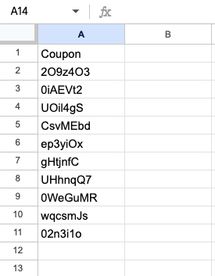
Carica i codici univoci in Klaviyo
- Vai su Coupon.
- Passa a Coupon caricati.
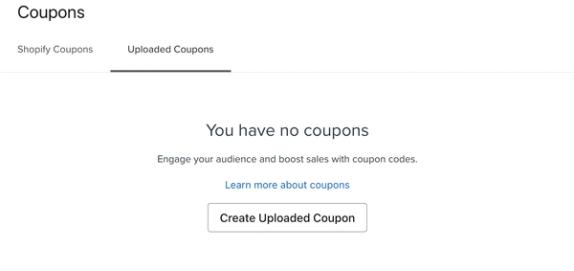
- Clicca su Crea coupon caricato per aggiungere un nuovo codice coupon. Se hai caricato dei coupon in passato, questo pulsante si trova nell'angolo in alto a destra.
- Scegli un nome, un numero minimo di coupon e una data di scadenza per il coupon (ad esempio, Dopo 1 anno o In una data specifica e indica la data).
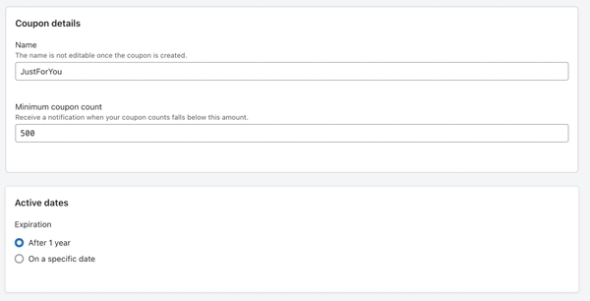
Il numero minimo di coupon deve essere compreso tra 100 e 5.000, inclusi. Il campo parte da 500. Scegli il conteggio al di sotto del quale vuoi ricevere una notifica per coupon a bassa disponibilità.
- Clicca su Crea coupon per salvare il tuo coupon.
- Nella scheda Coupon caricati, seleziona i 3 puntini > Aggiungi codici accanto al tuo coupon.
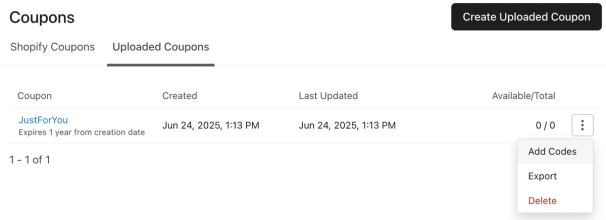
- Carica il tuo elenco di codici coupon trascinando e rilasciando il file o selezionandolo dal tuo computer.
- Controlla le prime righe del tuo file CSV per confermare di aver scelto i coupon giusti.
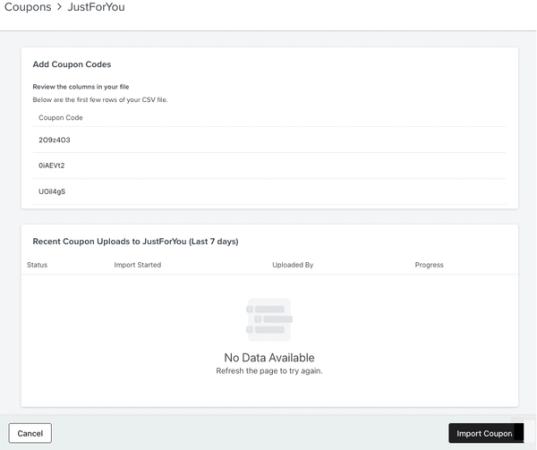
- Clicca su Importa Coupon.
- Una volta terminata l'importazione dei coupon, puoi vedere quanti codici coupon sono stati caricati con successo e quanti sono stati esclusi perché duplicati o per mancanza di dati.
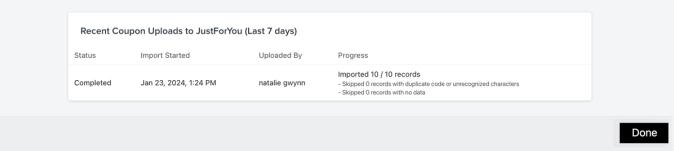
- Clicca su Fine.
Mantieni disponibili abbastanza codici caricati per i destinatari che hanno bisogno di un nuovo codice. Se un messaggio di una campagna o di un flusso non riesce ad assegnare un codice a un destinatario, il messaggio di quel destinatario viene saltato. Controlla i codici disponibili e caricane altri prima che si esauriscano.
Suggerimenti sul caricamento di codici coupon univoci
Puoi generare il tuo set di codici coupon univoci al di fuori di Klaviyo, caricarli sul tuo account Klaviyo e fare riferimento ad essi nei messaggi della tua campagna o del flusso. Si tratta di un metodo utile per chi utilizza un software per punti vendita in grado di generare e gestire codici coupon. Tuttavia, ci sono alcune cose importanti da tenere a mente se si caricano i coupon con questo metodo.
- Klaviyo non importa il valore dello sconto, le restrizioni di riscatto o la data di scadenza del negozio insieme ai codici caricati. Gestisci queste impostazioni nel tuo sistema di e-commerce o nel sistema punto vendita.
- Sei responsabile di assicurarti che i codici siano validi e abbiano le date di scadenza corrette nel tuo sistema POS del punto vendita.
- Puoi impostare una data di scadenza al momento dell'aggiunta dei codici coupon, ma questa data si riferisce solo al periodo di tempo in cui i codici coupon sono disponibili nel tuo account Klaviyo. Tieni presente che le date si riferiscono al fuso orario UTC.
- Per impostazione predefinita, i codici coupon caricati vengono conservati in Klaviyo per 1 anno. I codici non inviati scadranno automaticamente dopo un anno e bisognerà caricare nuovi codici. Per estendere la data di scadenza oltre 1 anno, seleziona la data di scadenza che preferisci.
Usa i coupon nei messaggi
Per aggiungere un codice coupon univoco in qualsiasi messaggio:
- Apri il menu di personalizzazione da un campo di testo. Potrebbe apparire come una piccola icona a forma di persona o come un pulsante con la dicitura Personalizzazione.
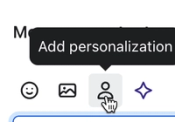
- Nel menu Tutti i tipi, seleziona Coupon.
- Seleziona il tuo coupon.
- Il coupon verrà inserito nel campo di testo. Se vuoi usare un coupon in un campo di testo che non mostra il menu di personalizzazione (ad esempio, un blocco pulsante), puoi inserire il tag in un blocco di testo, quindi copiarlo e incollarlo altrove.
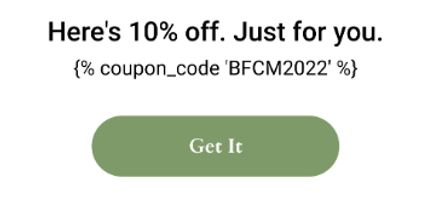
Se un coupon è incluso in un blocco nascosto con la logica mostra/nascondi, i codici possono comunque essere assegnati.
Puoi includere più codici per e-mail (ma solo 1 coupon univoco per SMS). Se utilizzi più coupon in un messaggio, assicurati di avere abbastanza codici perché ogni destinatario ne riceva 1 per ogni coupon. Con l’e-mail, hai anche la possibilità di utilizzare blocchi nascosti per inviare coupon diversi in base al luogo in cui vive qualcuno o a ciò che ha fatto. Consigliamo di prestare attenzione a questa funzionalità, perché i codici potrebbero essere assegnati a tutti i destinatari (anche se poi risultano nascosti nel messaggio) e alcuni destinatari potrebbero essere esclusi se non ci sono abbastanza codici.
Una volta inviata l'e-mail, puoi verificare il numero totale di codici coupon cliccando sulla scheda Coupon e controllando la colonna Disponibile/Totale.
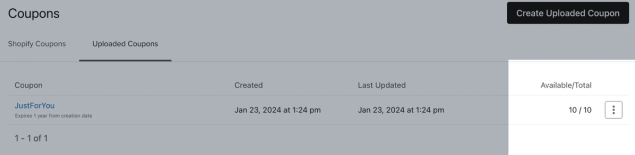
Quando invii codici coupon caricati nelle e-mail, controlla i codici disponibili prima dell'invio e riforniscili quando necessario. I destinatari che necessitano di un nuovo codice vengono saltati se non è disponibile alcun codice.
- Se il codice viene utilizzato in un messaggio della campagna, Klaviyo confronta il numero di destinatari previsti con il numero di codici disponibili per il coupon in questione. Se non ci sono abbastanza codici disponibili, viene visualizzato un avviso. Carica altri codici per evitare di saltare i destinatari che hanno bisogno di un nuovo codice. Durante i test A/B, dovrai avere a disposizione un numero sufficiente di codici per coprire l’invio completo, anche se il tuo codice viene inviato solo a una parte dell’elenco o del segmento a cui stai inviando.
- Se il codice viene utilizzato in un messaggio di flusso (ad esempio, una serie di benvenuto o un flusso di carrello abbandonato), è necessario caricare regolarmente altri codici univoci. Poiché i flussi vengono inviati a livello di singolo destinatario, Klaviyo non è in grado di verificare che sia disponibile un numero sufficiente di codici. Le e-mail di flusso che contengono codici coupon con 0 disponibilità non possono essere attivate. Al momento dell'ora di invio, se un destinatario ha bisogno di un nuovo codice e non ce n'è uno disponibile, la sua e-mail verrà saltata. Puoi vedere chi è stato saltato facendo clic sull'analisi dell'e-mail del flusso e poi su Attività del destinatario > Altro.
Blocco coupon
Usa un blocco coupon per mostrare un coupon di Shopify o caricato, con opzioni di stile integrate. Crea il coupon nel tuo account prima di aggiungere il blocco.
- Trascina un blocco coupon nel tuo modello e-mail.
- Seleziona un coupon dai coupon recenti nella barra laterale. Per scegliere un altro coupon, fai clic su Visualizza tutti, poi su Seleziona accanto al coupon che vuoi.
- Regola lo stile del blocco coupon in base alle tue esigenze.
Quando viene inviato l’e-mail, Klaviyo mostra il codice del destinatario. Se non ha già un codice valido per quel coupon, Klaviyo ne assegna uno tra i codici disponibili.
Menu di personalizzazione
Puoi anche aggiungere un codice coupon a qualsiasi campo di testo usando il menu di personalizzazione. Con questo metodo, puoi inserire un coupon in blocchi di testo, blocchi pulsante o qualsiasi altro blocco che supporti i tag di personalizzazione.
SMS o MMS
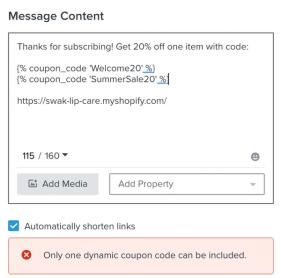
La messaggistica mobile può contenere solo 1 coupon univoco. Qualsiasi SMS/MMS che contenga più coupon univoci visualizzerà un messaggio di errore e non verrà inviato.
Puoi anche aggiungere un codice coupon univoco alla fase di completamento di un modulo d'iscrizione per incoraggiare il pubblico a iscriversi alle tue comunicazioni.
Notifiche push
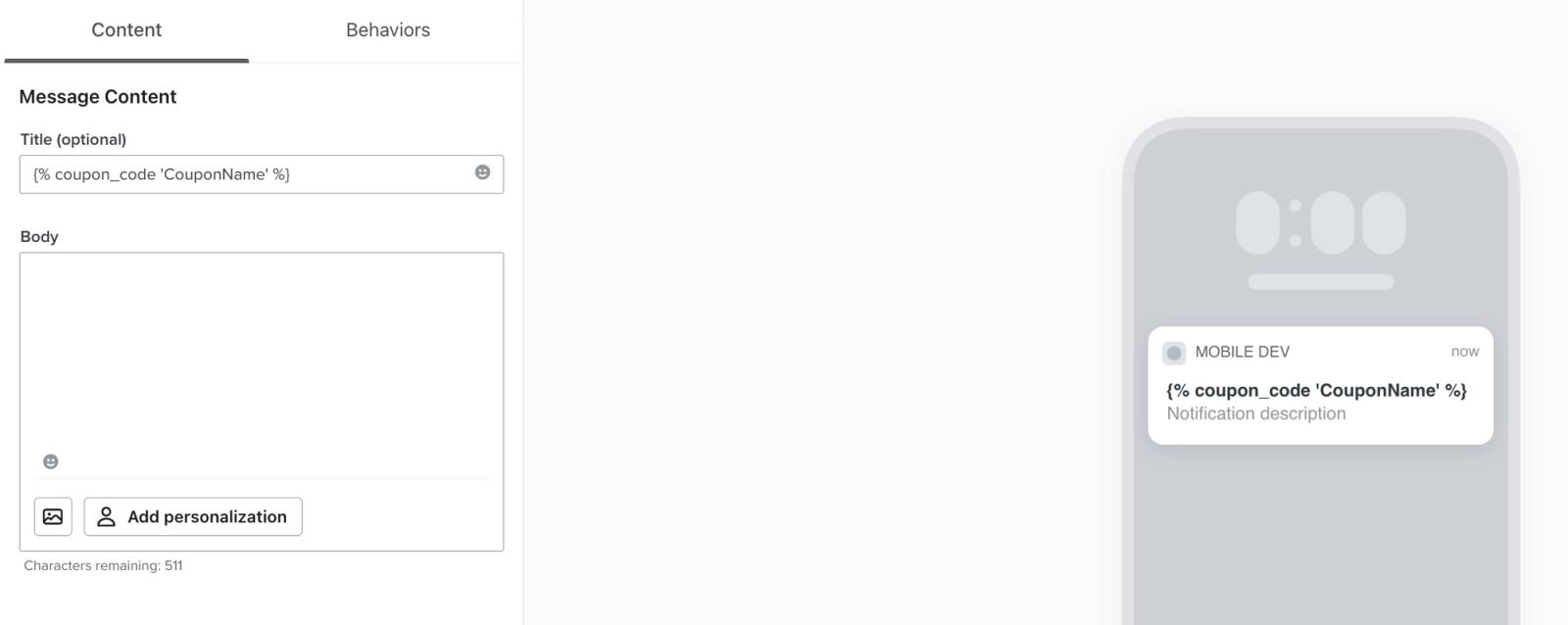
I coupon possono essere aggiunti sia nel titolo che nel corpo di una notifica push.
Invia i coupon come codici a barre (solo via e-mail)
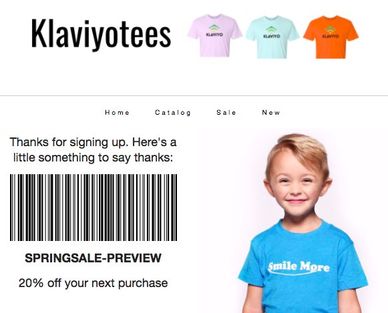
Se hai anche dei negozi fisici, puoi far risparmiare tempo ai tuoi clienti (e ai cassieri) fornendo un coupon con codice a barre che può essere scansionato rapidamente dal sistema del punto vendita.
Per visualizzare un codice a barre in un modello di e-mail, inserisci il seguente tag in un blocco di testo. Sostituisci CouponName con il nome del tuo coupon in Klaviyo:
{% barcode_code 'CouponName' height=100 width=200 %}
L'altezza si misura in pixel e può essere regolata per soddisfare i requisiti di design del tuo modello.
Di seguito un'anteprima dell'e-mail con il codice a barre.
Alcuni sistemi per punti vendita richiedono di aggiungere caratteri speciali al codice coupon prima che venga convertito in un codice a barre. Se hai bisogno di maggiore controllo sul codice prima che venga convertito, l’aggiunta del parametro cut al tuo tag modello del coupon rimuove uno o più caratteri specifici da tutte le posizioni nel codice visualizzato.
Ad esempio, supponiamo che il sistema del tuo punto vendita richieda il rendering dei codici a barre partendo da codici coupon che iniziano con un hashtag. Per il sito, devi rimuovere l'hashtag. Puoi utilizzare il parametro cut per passare una versione di questo codice come codice a barre e una versione separata che non include l'hashtag per l'altro codice. Per il codice #GREATdoggo12345, i seguenti tag mostrano questi valori per un utente:
{% coupon_code 'CouponName' cut=# %} == GREATdoggo12345
{% coupon_code 'CouponName' cut=G %} == #REATdoggo12345
{% coupon_code 'CouponName' cut=g %} == #GREATdoo12345
{% coupon_code 'CouponName' cut=5 %} == #GREATdoggo1234
{% coupon_code 'CouponName' cut=#Gg5 %} == REATdoo1234
Il parametro cut presenta le seguenti limitazioni:
- È sensibile alle maiuscole e alle minuscole. Ad esempio, usando
cut=irimuoveraiima nonI. - È possibile combinare più elementi con un singolo tag del parametro
cut.
Se utilizzi il parametro cut, assicurati di comprendere appieno come vengono rimossi i caratteri dal codice renderizzato, in modo che i clienti non ricevano codici corrotti.
Anteprima dei codici coupon nei messaggi
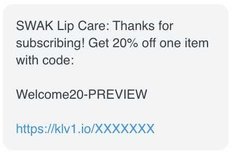
Se invii un'anteprima al tuo indirizzo e-mail o al tuo numero di telefono e i codici sono disponibili, Klaviyo utilizza 1 dei tuoi codici coupon generati. Se non è disponibile nessun codice, l'anteprima mostra invece un segnaposto.
Affinché un coupon venga visualizzato in anteprima nella casella di posta elettronica con un codice reale, è necessario che siano disponibili dei codici coupon. Lo stesso codice di anteprima verrà mostrato in tutte le caselle di posta per 1 minuto. Successivamente, l'invio di un'altra anteprima mostrerà un nuovo codice.
Se invece visualizzi l'anteprima del coupon all'interno di Klaviyo (cioè guardandolo all'interno dell'app), l'anteprima mostrerà il nome del coupon seguito da "-PREVIEW". In questo caso, l'anteprima non mostra un codice coupon effettivo né utilizza uno dei codici disponibili. Anche l'anteprima dei messaggi del flusso in Klaviyo mostra il testo PREVIEW.
Imposta i promemoria per i coupon/codici sconto
Usa un flusso automatizzato per ricordare ai clienti un coupon. Scegli se escludere tutte le persone che hanno effettuato un ordine dall’ingresso nel flusso oppure solo quelle che hanno riscattato uno specifico codice statico.
Aggiungi un'ulteriore e-mail o SMS allo stesso flusso attivato per distribuire il coupon iniziale, ma imposta questo messaggio aggiuntivo in modo che venga inviato alcuni giorni dopo.
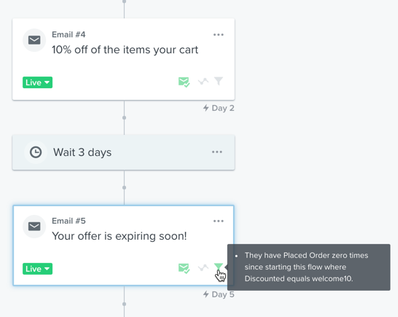
Per i coupon univoci, inclusi i codici caricati, utilizza una suddivisione condizionale o un filtro messaggio aggiuntivo per inviare il promemoria solo alle persone che hanno effettuato un ordine 0 volte dall'inizio del flusso. Questo esclude chiunque abbia effettuato un ordine, indipendentemente dal fatto che abbia utilizzato o meno il coupon.
Per un coupon statico, se le tue integrazioni inviano i dettagli del coupon con gli ordini, puoi invece utilizzare un filtro aggiuntivo per questo nuovo messaggio impostato su Ordine effettuato 0 volte dall’inizio del flusso, filtrato in base al codice sconto esatto. In questo modo, il promemoria può raggiungere chi ha effettuato un ordine senza usare quel codice. Usa la proprietà coupon per la tua integrazione, indicata nella sezione Riscatto qui sotto.
Usa lo stesso coupon nell'e-mail di promemoria o via SMS. Il destinatario riceve lo stesso codice univoco, purché non sia scaduto.
Scopri chi ha utilizzato i codici sconto su Shopify e Magento
Per i negozi Shopify e Magento, Klaviyo riceve le informazioni sui coupon con gli eventi ordine. I passaggi di seguito trovano gli acquisti usando un codice esatto, ad esempio un codice statico o il codice univoco assegnato a un destinatario. Inserisci il codice riscattabile, invece del nome che hai dato a un coupon caricato in Klaviyo.
Puoi creare un segmento dinamico per tutti coloro che hanno utilizzato un determinato codice coupon.
- Vai a Liste e segmenti e seleziona Crea > Segmento. Assegna al segmento il nome "Ha usato un coupon." Se il campo del nome si apre in un pannello, fai clic su Crea segmento per continuare nella sezione di creazione del segmento.
- Dal menu a discesa, seleziona Azione effettuata (o non effettuata).
- Seleziona l’evento Placed Order dell’integrazione del tuo negozio e impostalo su almeno una volta in assoluto. Fai clic su Add filter per scegliere la proprietà del coupon.
- Seleziona la proprietà e inserisci il codice esatto che vuoi monitorare:
- Shopify: codici sconto include uno qualsiasi di i tuoi codici, come
Welcome20. - Magento 1.x: coupon è uguale a il tuo codice.
- Magento 2: CouponCode equals il tuo codice. Se un ordine contiene più codici, la proprietà potrebbe contenere un valore separato da virgole; una corrispondenza esatta con 1 codice non corrisponderà a quel valore combinato.
- Shopify: codici sconto include uno qualsiasi di i tuoi codici, come
- Fai clic su Crea segmento per salvare il segmento.
Il segmento contiene profili i cui ordini sincronizzati hanno utilizzato quel codice. Confronta questi profili con le persone che hanno ricevuto originariamente il codice per verificare se viene condiviso; il solo segmento non mostra come qualcuno lo abbia ottenuto.
Se utilizzi una piattaforma personalizzata o una come Volusion, BigCommerce, Symphony o altre ancora, potresti anche essere in grado di estrarre le informazioni sui coupon. Utilizza l'opzione Aggiungi filtro per vedere se appare l'opzione "Coupon" o "Codici sconto".
Risorse aggiuntive
- Come creare codici coupon univoci per Shopify
Scopri come creare codici coupon monouso per il tuo negozio Shopify in modo che ogni cliente riceva il proprio codice coupon univoco per una determinata promozione sul tuo sito. Questa funzionalità fornisce un'alternativa alla creazione di un codice coupon generico, noto anche come codice coupon statico, in modo da non doversi preoccupare della condivisione dei codici.
- Come creare coupon univoci per WooCommerce
Scopri come creare coupon unici, monouso per il tuo negozio WooCommerce e usarli nei flussi per incentivare gli iscritti a effettuare un acquisto. Per farlo, per prima cosa creerai il tuo coupon in WooCommerce, poi configurerai le impostazioni per il coupon collegato in Klaviyo.
- Come creare coupon univoci per PrestaShop
Scopri come creare coupon univoci monouso per il tuo negozio PrestaShop e usarli nei flussi per incentivare gli iscritti a effettuare un acquisto. Per farlo, crea prima il coupon in PrestaShop, poi configura le impostazioni del coupon collegato in Klaviyo.
- Come impostare i coupon (per Magento 1.x)
Magento supporta le regole prezzo del carrello che possono essere utilizzate per applicare uno sconto all'ordine di un cliente. I codici coupon possono essere creati per le regole di prezzo esistenti, in modo che chi acquista possa usare facilmente un determinato codice per applicare uno sconto durante il checkout.
- Come impostare i coupon per Magento 2
Scopri come configurare una regola prezzo in Magento 2 e creare i coupon in Klaviyo, in modo che i tuoi acquirenti possano applicare facilmente uno sconto durante la procedura di checkout. Magento supporta le regole di prezzo del carrello.