Come funzionano i trigger e i filtri del flusso
Cosa imparerai
Scopri di più sui filtri di Klaviyo che possono essere usati per restringere ulteriormente i trigger o le azioni nei flussi. Ad esempio, se un flusso si attiva quando qualcuno effettua un ordine, puoi aggiungere un filtro trigger per limitarlo a specifici tipi di prodotto. I filtri di attivazione vengono valutati insieme all’attivazione stessa, per far entrare in un flusso solo determinate persone.
Se vuoi rivolgerti a un comportamento o a un gruppo di persone molto specifico, puoi usare un filtro del profilo più generale . I filtri del profilo vengono applicati quando le persone entrano nel flusso, oltre che prima dell’invio di ogni e-mail nel flusso. In questo modo, i filtri del profilo garantiscono che solo le persone che soddisfano ancora i requisiti continuino ad avanzare in un flusso.
Trigger del flusso
Un flusso può essere attivato:
- Quando qualcuno compie un'azione (metrica) tracciata da Klaviyo, ad esempio effettuando un ordine
- Quando qualcuno viene aggiunto a un elenco o a un segmento
- In base a una proprietà data associata al profilo di un contatto
- Quando il prezzo di un articolo che qualcuno ha visualizzato o con cui ha iniziato il checkout diminuisce di un determinato importo o percentuale
- In base a una proprietà della data collegata all'oggetto personalizzato associato al profilo di un contatto
Una persona sarà idonea a entrare nel flusso non appena soddisfa l’azione di attivazione.
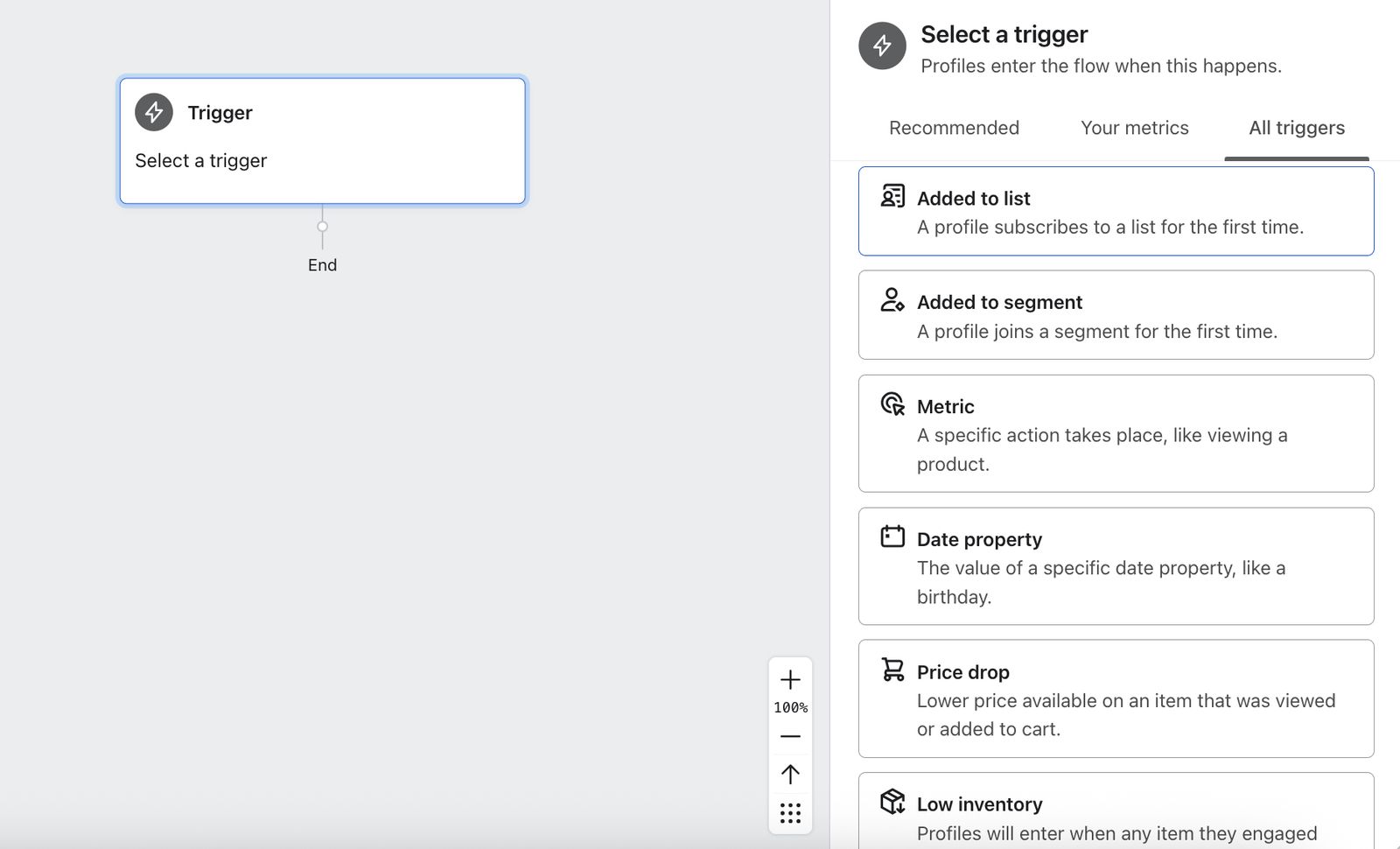
Ecco un elenco dei 6 diversi tipi di trigger e quando potrebbero essere utilizzati:
- Aggiunto all'elenco
Se sul tuo sito web hai uno o più moduli d'iscrizione o una pagina “iscriviti”, probabilmente aggiungi tutti i nuovi iscritti a un elenco in Klaviyo. Utilizzando il trigger dell'elenco, puoi assicurarti che ogni nuovo iscritto venga messo in coda per ricevere da te una serie di e-mail automatizzate. Ad esempio, puoi utilizzare una serie di benvenuto per inviare un'e-mail immediatamente quando qualcuno si iscrive e poi automatizzare altre 2 o 3 e-mail, ciascuna a distanza di qualche giorno. - Aggiunto al segmento
I segmenti sono definiti da un insieme di condizioni e quindi cresceranno man mano che nuove persone soddisfano le condizioni e diminuiranno quando alcune persone non le soddisfano più. Attivare un flusso in base a quando viene aggiunta una nuova persona a un segmento ti consente di assicurarti che chiunque soddisfi un determinato insieme di condizioni venga messo in coda per questo flusso. Può essere utile quando vuoi usare più azioni per attivare un flusso. - Metrica
Questa opzione di attivazione ti consente di mettere in coda le persone per un flusso quando compiono una determinata azione. Questa azione può essere qualsiasi attività evento acquisita tramite un’integrazione (ad esempio, avvio del checkout, ordine effettuato, compilazione di un modulo) o eventi creati tramite l’API di Klaviyo. Ad esempio, un flusso del carrello abbandonato si attiverebbe sull’evento Started Checkout , con un filtro del profilo aggiuntivo per limitare il flusso solo a chi non ha completato l’ordine.
Le metriche delle prestazioni come E-mail aperta e E-mail cliccata non possono essere usate per attivare i flussi.
- Proprietà data
Puoi creare un flusso automatizzato che si avvia in una data specifica oppure scegliere di avviare un flusso prima di una data specifica. Una persona potrà qualificarsi per entrare in un flusso attivato da una proprietà data ogni volta che la proprietà data viene aggiunta o aggiornata nel suo profilo o in un oggetto personalizzato associato al suo profilo. Può essere utile se stai creando un flusso incentrato su una data specifica, come un compleanno o un anniversario. Inoltre, questi flussi possono ripetersi su base mensile o annuale. - Riduzione del prezzo
Un flusso di riduzione del prezzo ti permette di avvisare le persone quando il prezzo di un articolo che hanno visualizzato o con cui hanno iniziato il checkout diminuisce. La riduzione del prezzo può essere un importo fisso (ad es. 10 $) oppure una certa percentuale (ad es. 20%). - Scorte ridotte
Un flusso con scorte ridotte ti consente di avvisare le persone quando un articolo che hanno visualizzato o con cui hanno iniziato il checkout sta per esaurirsi. La quantità di inventario basso può essere specificata in base a una specifica variante del prodotto o all’intera scorta del prodotto.
Apple Mail Privacy Protection (MPP), rilasciato con iOS15 e con gli aggiornamenti di altri dispositivi Apple, può portare a tassi di apertura gonfiati a causa di modifiche al modo in cui riceviamo i dati sul tasso di apertura.
Se stai attivando flussi in base alle aperture stesse, ti consigliamo di creare un report personalizzato che includa una proprietà MPP per esaminare queste aperture interessate. Puoi anche identificare queste aperture nei tuoi singoli segmenti di iscritti.
Dopo aver selezionato il trigger del flusso, ti verrà chiesto di scegliere l’elenco, il segmento, l’evento o la proprietà della data specifici. Poi vedrai le opzioni per limitare ulteriormente chi riceve gli e-mail dal tuo flusso, ovvero il filtro trigger e il filtro profilo.
Reinserimento per il controllo degli attivatori del flusso
Oltre a usare i filtri per perfezionare quando le persone entrano o continuano in un flusso, Klaviyo ora offre criteri di rientro direttamente nelle impostazioni di attivazione del flusso. In questo modo hai un controllo più intuitivo e coerente sulla frequenza con cui i profili possono entrare (o rientrare) nei flussi, senza dover usare filtri del flusso separati “non è stato nel flusso”.
Vantaggi principali:
- Controlla la frequenza di ingresso nel flusso per tutti i tipi di attivazione (incluse le attivazioni di segmento e di elenco).
- Scegli se i profili:
- Inserisci solo una volta
- Reinserisci ogni volta che soddisfano di nuovo i requisiti
- Reinserisci dopo un periodo di tempo minimo
- Semplifica la gestione del comportamento del flusso centralizzando i controlli di ingresso.
Per tutti i dettagli, gli esempi e come configurare il rientro nei tuoi flussi, vedi: Come creare un flusso attivato da un segmento o da un elenco
Impostazione dei filtri
Filtri dei trigger
Se selezioni una metrica specifica (ad es. Started Checkout, Placed Order, ecc.) o un oggetto personalizzato (ad es. Renewal Date, Appointment Date, ecc.) per attivare il flusso, per impostazione predefinita, chiunque completi questa azione o soddisfi la condizione di avvio del flusso (per i flussi basati su oggetti di tipo data) sarà idoneo a entrare nel flusso. Allo stesso modo, i flussi per il calo di prezzo avviseranno chiunque abbia visualizzato o iniziato il checkout con un articolo quando il prezzo scende dell'importo che hai impostato.
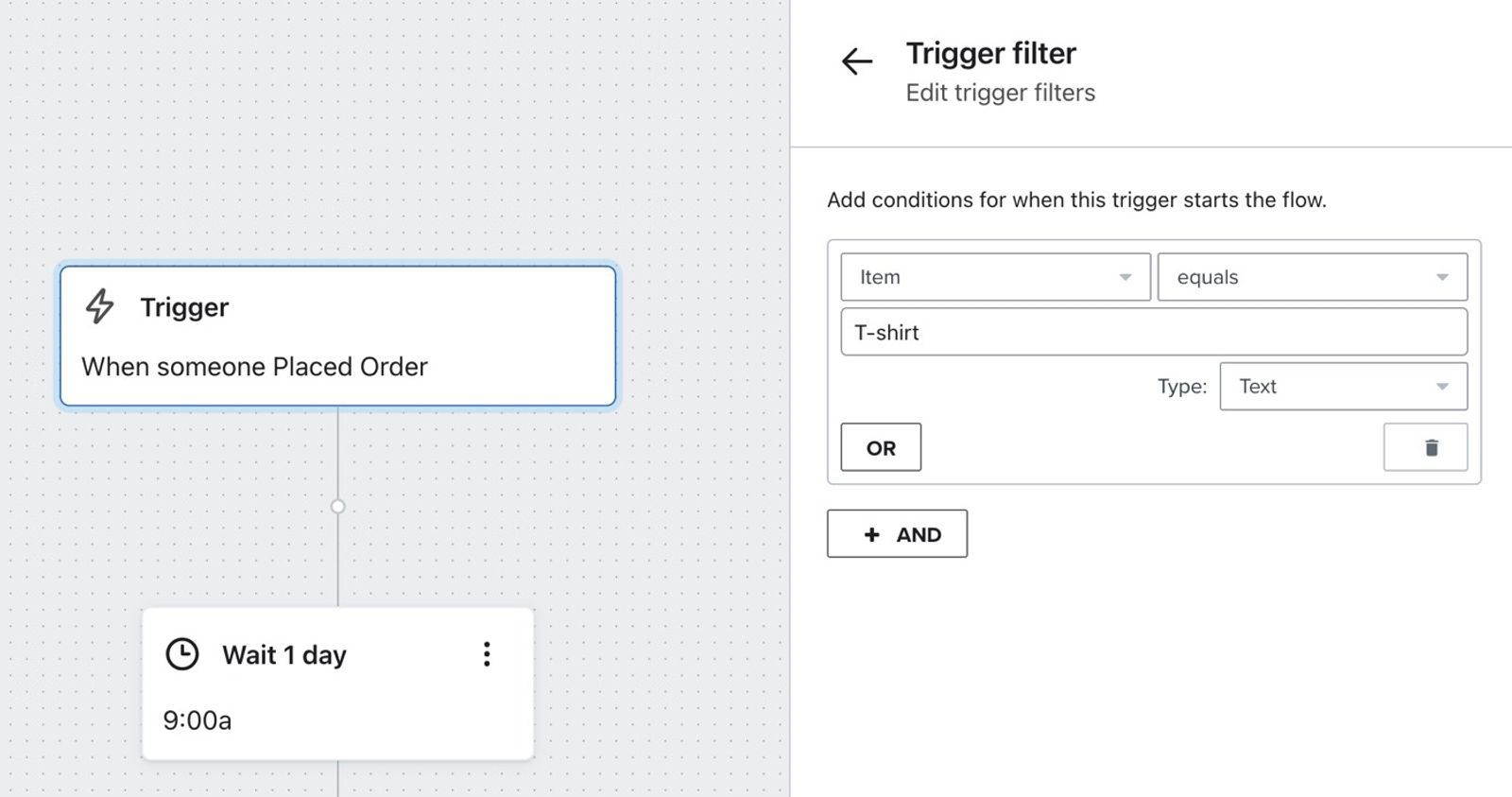
Puoi usare i filtri di attivazione per restringere l’ambito e rivolgerti solo a un sottoinsieme di questi contatti. I filtri di attivazione valutano i dati in arrivo dall’evento o dall’oggetto personalizzato che attiva il flusso, e non le Proprietà del profilo, il che significa che solo i flussi basati su metrica, i flussi basati su oggetti personalizzati e i flussi di calo prezzo possono avere filtri di attivazione.
I filtri di attivazione basati sulle metriche vengono controllati solo quando una persona entra per la prima volta nel flusso. I filtri di attivazione degli oggetti personalizzati vengono controllati a ogni passaggio del flusso. Un filtro di attivazione è utile per acquisire solo determinati eventi per la tua metrica di attivazione. Per esempio:
- Vendita incrociata post-vendita
Potresti avere una categoria specifica di articoli (categoria A) che viene spesso acquistata insieme a un’altra categoria (categoria B). Per trasformare un flusso post-vendita in un'opportunità di vendita incrociata mirata, usa la metrica Placed Order come trigger, ma poi usa un filtro del trigger in modo che solo gli ordini che includevano la categoria A e non includevano la categoria B si qualifichino per il flusso. - Abbandono della navigazione di articoli di alto valore
I flussi di abbandono della navigazione possono aiutarti a convertire chi guarda le vetrine in clienti, facendo follow-up con chi visualizza articoli sul tuo sito ma non avvia mai il checkout né completa un acquisto. Tuttavia, potresti non voler attivare le e-mail di abbandono della navigazione per ogni articolo del catalogo. Potresti voler limitare l'ambito di questo follow-up solo ai prodotti di alto valore. Attiva il flusso utilizzando la metrica Viewed Product, ma usa un filtro del trigger per specificare che solo gli articoli con un valore superiore all'importo X si qualificheranno per la serie. - Ringraziamento e consigli post-vendita
Alcuni articoli che vendi potrebbero richiedere istruzioni pratiche o, in generale, giustificare un messaggio post-vendita mirato. Per un flusso attivato dalla tua metrica Placed Order, usa un filtro trigger per indirizzare l’acquisto di un solo articolo specifico, così da offrire a questi clienti il follow-up personalizzato di cui hanno bisogno.
Filtri dei profili
I filtri del profilo sono utili quando vuoi rivolgerti a comportamenti o attributi specifici degli iscritti. I filtri del profilo operano a livello di profilo, il che significa che valuteranno se una persona è idonea o meno in base alle sue proprietà o alle azioni che ha compiuto in precedenza.
I filtri del profilo vengono verificati quando qualcuno entra per la prima volta in un flusso e prima che avvenga ogni azione (ad es. prima di qualsiasi invio di e-mail o SMS o dell'aggiornamento di una Proprietà del profilo). Se qualcuno non supera un elemento in un flusso, continuerà a procedere nel flusso, ma verrà saltato da ogni passaggio fino a quando non uscirà dal flusso. Li rivaluteremo ogni volta che interagiscono con un altro elemento “utilizzabile” (ad es. e-mail, SMS e/o notifica). Se l'iscritto non supera l'attivatore iniziale, semplicemente non avvierà il flusso.
I criteri di rientro vengono verificati solo quando qualcuno entra nel flusso in modo organico. Poiché viene controllato solo all'inizio, non viene controllato a ogni passaggio. Per vedere chi è entrato nel flusso ma non ha superato il filtro del profilo prima di un'azione, vai a Analytics (ultimi 30 giorni) > Attività destinatari > Altro. Qui troverai il bucket Saltato: non supera i filtri del profilo.
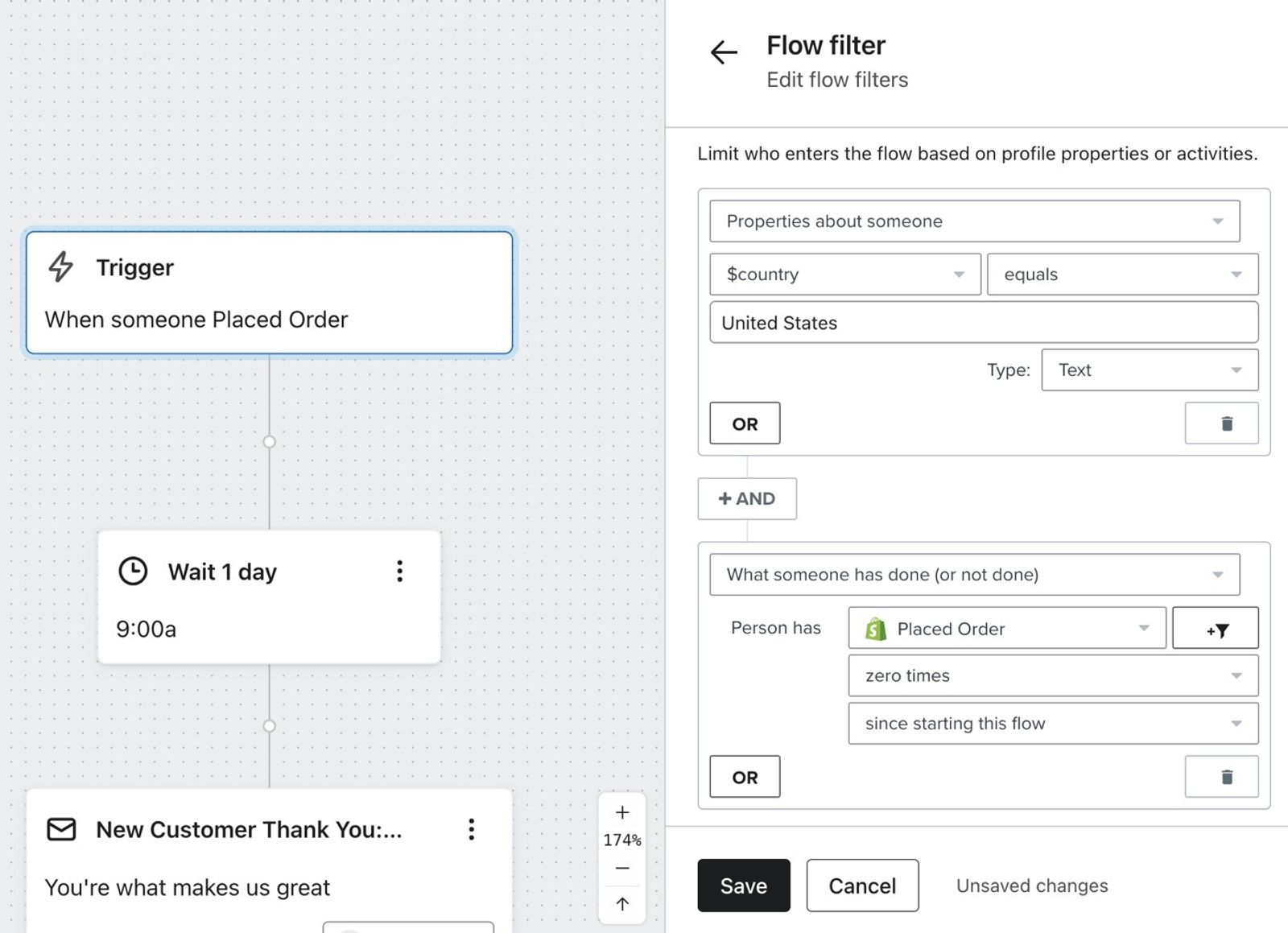
I flussi di carrello abbandonato, ad esempio, vengono creati sulla metrica Pagamento avviato . Il comportamento che vuoi come target, tuttavia, è quando un cliente avvia un pagamento e poi abbandona la procedura. Ciò significa che devi aggiungere un filtro profilo per impostare come target questo comportamento specifico: Ha effettuato un ordine zero volte dall'avvio di questo flusso. Questo garantirà che le persone ricevano un'e-mail del flusso solo dopo aver avviato un pagamento ma senza effettuare un ordine.
Puoi anche utilizzare più filtri, se vuoi: l’esempio seguente mostra un flusso che invierebbe solo alle persone che non hanno effettuato un ordine dall’inizio del flusso e che vivono negli Stati Uniti.
Se una persona viene saltata perché non supera i filtri del profilo, continuerà comunque ad avanzare e verrà pianificata per il passaggio successivo. Non rimuoviamo completamente una persona da un flusso se non supera i filtri del flusso in un singolo passaggio; i contatti continueranno a essere pianificati per il passaggio successivo. A causa della natura di alcuni filtri del profilo, se una persona viene saltata una volta, continuerà a essere saltata per tutti i passaggi successivi. Tuttavia, questo non vale per tutti i filtri del profilo. Per alcuni, la valutazione potrebbe cambiare man mano che una persona attraversa un flusso. Per questo motivo, per mantenere un comportamento coerente, non rimuoviamo completamente una persona da un flusso se non supera i filtri del flusso in un singolo passaggio.
Opzioni per le condizioni del filtro
Questo menu a discesa per i filtri mostra tutte le proprietà di primo livello disponibili per un flusso. Dopo aver scelto una proprietà, aggiungi il valore. Un valore verrà visualizzato solo se è stato sincronizzato con Klaviyo insieme a un evento tracciato (ad es. Placed Order) o se esiste sul profilo di qualcuno. Se il valore desiderato non viene visualizzato, copialo e incollalo nella casella del valore vuota . Se il valore della proprietà che incolli è identico al valore che verrà eventualmente sincronizzato con Klaviyo, il flusso funzionerà come previsto.
I filtri cercano corrispondenze esatte delle parole chiave. In altre parole, quando usi le opzioni "è uguale a", "non è uguale a", "contiene" o "non contiene", il valore della dimensione seguente deve corrispondere esattamente a ciò che stai cercando. Ad esempio, se stai filtrando per Lingua è uguale a Inglese, devi inserire "Inglese". Se hai "en" come possibile valore, puoi aggiungere un filtro separato per questo.
In un flusso sono disponibili solo alcune proprietà sincronizzate. Per la gestione dei dati, vengono sincronizzati come proprietà "di primo livello" solo i dettagli più importanti di un evento e solo queste proprietà di primo livello sono disponibili per filtrare un flusso.
Se visualizzi i dati non elaborati che Klaviyo sincronizza per un evento, vedrai i principali punti dati dell’evento. Un evento Placed Order, ad esempio, include le proprietà di primo livello elencate di seguito:
- Valore
- Raccolte/Categorie
- Conteggio degli articoli
- Articoli
- Nome dell'origine
Vedrai un array etichettato Extra o Dettagli. Non puoi usare questi dati in un flusso, anche se puoi inserirli in un modello di e-mail.
Impostare un filtro aggiuntivo per un singolo messaggio del flusso
L'aggiunta di filtri aggiuntivi a un'e-mail o un SMS all'interno di un flusso ti consente di adattare messaggi specifici dopo che una persona ha attivato un trigger più ampio. I filtri aggiuntivi sono simili ai filtri del profilo perché operano anche a livello di profilo, il che significa che valuteranno se qualcuno è idoneo o meno in base alle proprietà che lo riguardano o alle azioni che ha intrapreso in precedenza. La differenza fondamentale è che si applicano solo a un singolo messaggio nell'ambito dell'intero flusso.
Ad esempio, potresti voler far ricevere a tutti il primo SMS della tua serie di benvenuto dopo l’iscrizione, ma potresti non voler far ricevere la quinta e-mail a chi ha effettuato un acquisto dopo aver iniziato il flusso. I filtri aggiuntivi ti consentono di restringere il pubblico per un singolo messaggio. Se una persona viene saltata da questo tipo di filtro, continuerà nel flusso.
- Fai clic sulla scheda del messaggio.
- Nel pannello dei dettagli dell’e-mail, scorri verso il basso fino alla sezione filtri aggiuntivi.
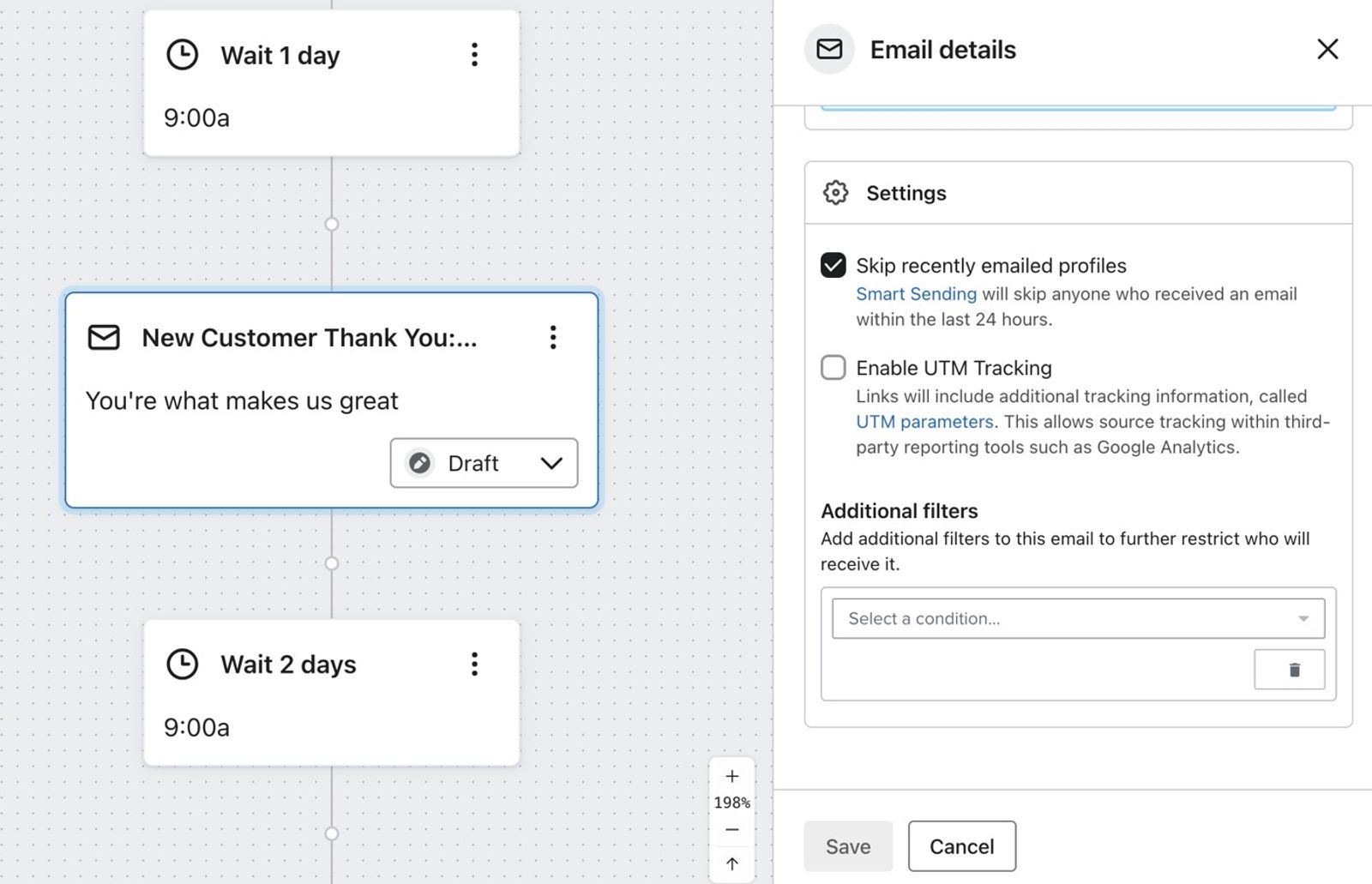
- Configura le condizioni del filtro come faresti con un filtro del profilo.
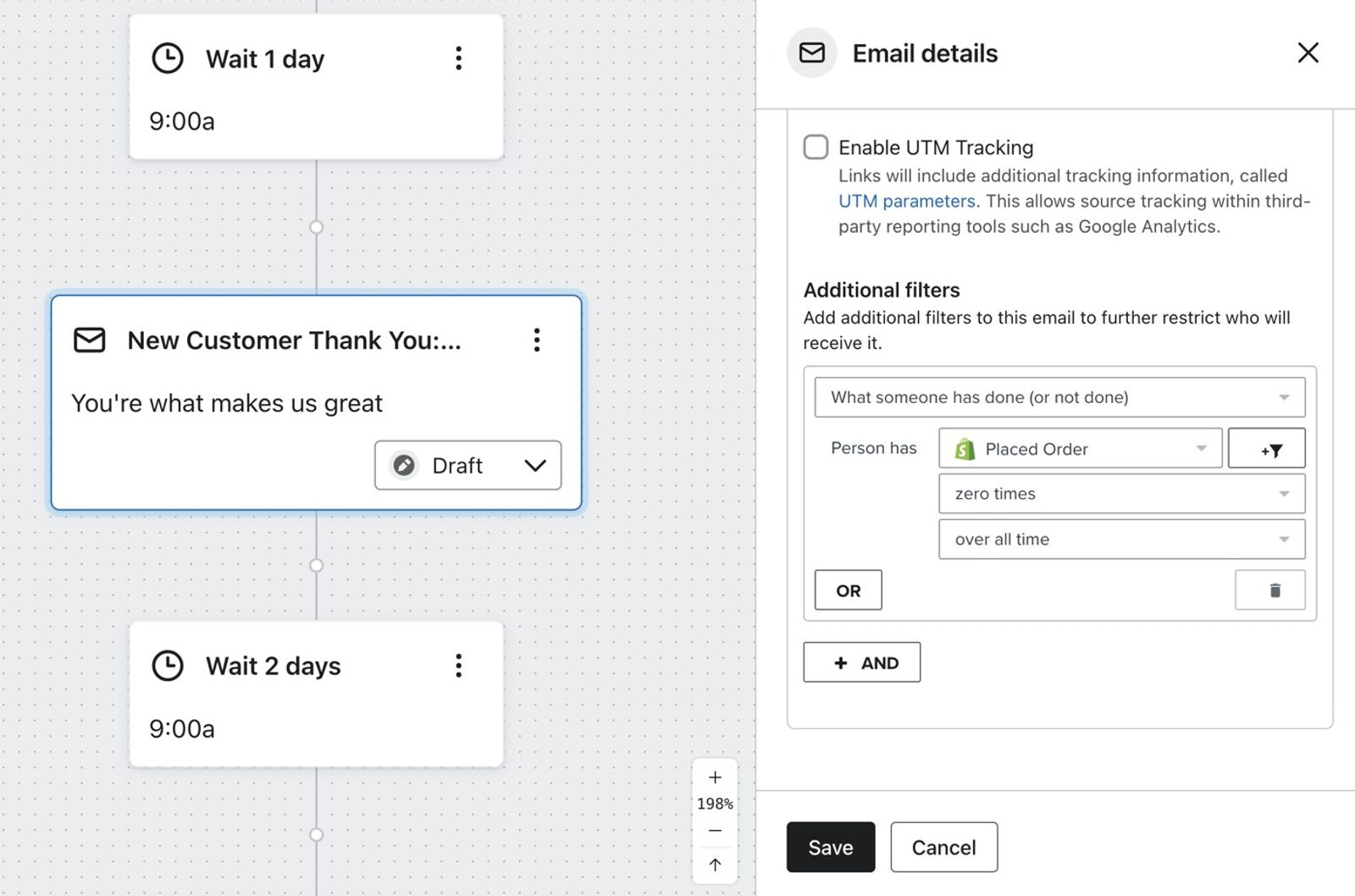
- Fai clic su Salva nella parte inferiore del pannello.
Supponiamo che tu abbia un flusso che invia un messaggio ai clienti diverse settimane dopo il loro primo acquisto, incoraggiandoli a ordinare di nuovo. Il primo messaggio potrebbe includere: "Ci sei mancato." Questo messaggio può anche includere un codice sconto o qualche altro incentivo per convincere il cliente a tornare.
Man mano che aggiungi più azioni a questo flusso, potresti voler considerare l'invio di determinati messaggi solo a chi non è riuscito ad aprire un messaggio precedente. È un ottimo modo per inviare di nuovo un’ottima offerta o riciclare in parte un ottimo design finché non catturi l’attenzione dei tuoi clienti.
Ad esempio, per l'e-mail, questo filtro aggiuntivo sarà composto da una condizione:
Cosa ha fatto (o non ha fatto) qualcuno > ha aperto l'e-mail zero volte in assoluto
> dove Oggetto è uguale a ______
Risorse aggiuntive
- Riferimento AND vs. OR
Scopri di più sui connettori AND e OR e sul motivo per cui sono fondamentali per configurare segmenti e flussi in Klaviyo. Questi connettori definiscono chi verrà raggruppato all’interno dei tuoi segmenti e quando una persona riceverà i messaggi del flusso. In questa guida vedremo cosa differenzia le 2 condizioni e quando utilizzare ciascuna per raggiungere il pubblico giusto.
- Come visualizzare in anteprima una configurazione del trigger del flusso
Scopri come usare lo strumento di anteprima della configurazione dell’attivazione del flusso per assicurarti che il flusso sia configurato come previsto. Questo ti aiuterà a capire come si comporterà il flusso in base all’attivazione e ai filtri del profilo che hai aggiunto.
- Come modificare un trigger del flusso
Scopri come creare una copia di un flusso per creare una nuova versione con un trigger diverso. È necessario creare una copia del flusso originale perché, una volta impostato il trigger per un flusso, non puoi modificarlo. I filtri del trigger, i filtri del profilo, i filtri aggiuntivi delle e-mail e i contenuti dinamici nelle e-mail dipendono dallo specifico trigger impostato per un flusso. Molto probabilmente, se modifichi il trigger di un flusso esistente, questo causerà conflitti con i filtri e i contenuti difficili da identificare e correggere.