Démarrer avec les tableaux de bord d’analyse ou de vue d’ensemble
Objectif de cet article
Apprenez à utiliser les tableaux de bord d’analyse (également appelés tableaux de bord de vue d’ensemble) et découvrez comment chaque carte de données peut vous aider à évaluer vos performances. Une fois que vous avez commencé à envoyer des messages à l’aide de Klaviyo, ce tableau de bord vous permet de visualiser les points de données clés et de dégager les tendances les plus importantes pour votre entreprise.
Cas d’utilisation courants
Le tableau de bord de vue d’ensemble est généralement utilisé pour fournir des insights ou répondre aux questions suivantes :
- Quels sont les canaux qui génèrent le plus de chiffre d’affaires ?
- Quelles sont les campagnes les plus performantes ? Leurs résultats sont-ils comparables à ceux d’autres campagnes récemment envoyées ?
- Quels sont les flux les plus performants ? Leurs résultats sont-ils comparables à ceux d’autres flux récents ?
- Quels sont les indicateurs les plus performants ? Quels sont les plus décevants et ceux qui doivent être analysés ?
- Quel est le taux de délivrabilité de mes SMS et de mes e-mails ? Certains éléments nécessitent-ils une attention particulière ?
- Où les clients abandonnent-ils dans mes entonnoirs d’e-mail ou de SMS ? Quels sont les points à améliorer ?
- Quels sont les formulaires les plus performants ? Lesquels peuvent être améliorés ?
Accès au tableau de bord
Accédez à Analyse > Tableaux de bord, puis sélectionnez un tableau de bord existant dans la liste ou cliquez sur Créer un rapport pour en créer un.
Un tableau de bord préconçu (à savoir le Tableau de bord de vue d’ensemble) a déjà été créé pour vous. Toutefois, si vous souhaitez créer un nouveau tableau de bord distinct, consultez notre guide sur la création et la personnalisation de votre tableau de bord.

En haut du tableau de bord, vous trouverez la plage de dates, l’indicateur de conversion que vous avez sélectionné et la période de comparaison. Notez que si vous utilisez une période personnalisée, cette dernière ne peut excéder 12 mois et, en cas de saisie manuelle, elle doit suivre exactement le format indiqué ci-dessous.
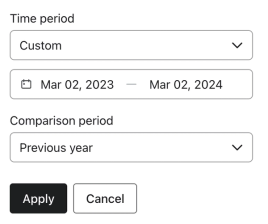
Tous les utilisateurs de votre compte verront les mêmes tableaux de bord. L’horodatage de dernière mise à jour reflète la dernière modification apportée au tableau par un membre de l’équipe. Notez que vous ne pouvez créer que 10 tableaux de bord au total.
Paramètres généraux du tableau de bord et des cartes
Indicateurs de conversion choisis
Si vous utilisez un indicateur de conversion basé sur le chiffre d’affaires dans votre tableau de bord (par exemple, Placed Order, Started Checkout, Fulfilled Order, etc.), des valeurs monétaires s’affichent dans vos cartes.
Tous les autres indicateurs de conversion (par exemple, Active on Site, Opened Email, Clicked Email, etc.) affichent le nombre total de conversions applicables.
Périodes et affichage dans les graphiques
Les périodes concernées par le rapport s’affichent comme suit :
- Une plage de dates de 30 jours ou moins affiche des barres (une par jour) dans le graphique.
- Une plage de dates de plus de 30 jours affiche les résultats par semaine.
- Une plage de dates de plus de 90 jours affiche les résultats par mois.
Rapports sur plusieurs canaux
Certaines cartes affichent des onglets en haut pour les e-mails, les SMS ou les notifications push. Vous pouvez passer d’un onglet à l’autre pour consulter les données de chaque canal. Si vous n’utilisez qu’un seul canal marketing, seul l’onglet correspondant s’affiche.
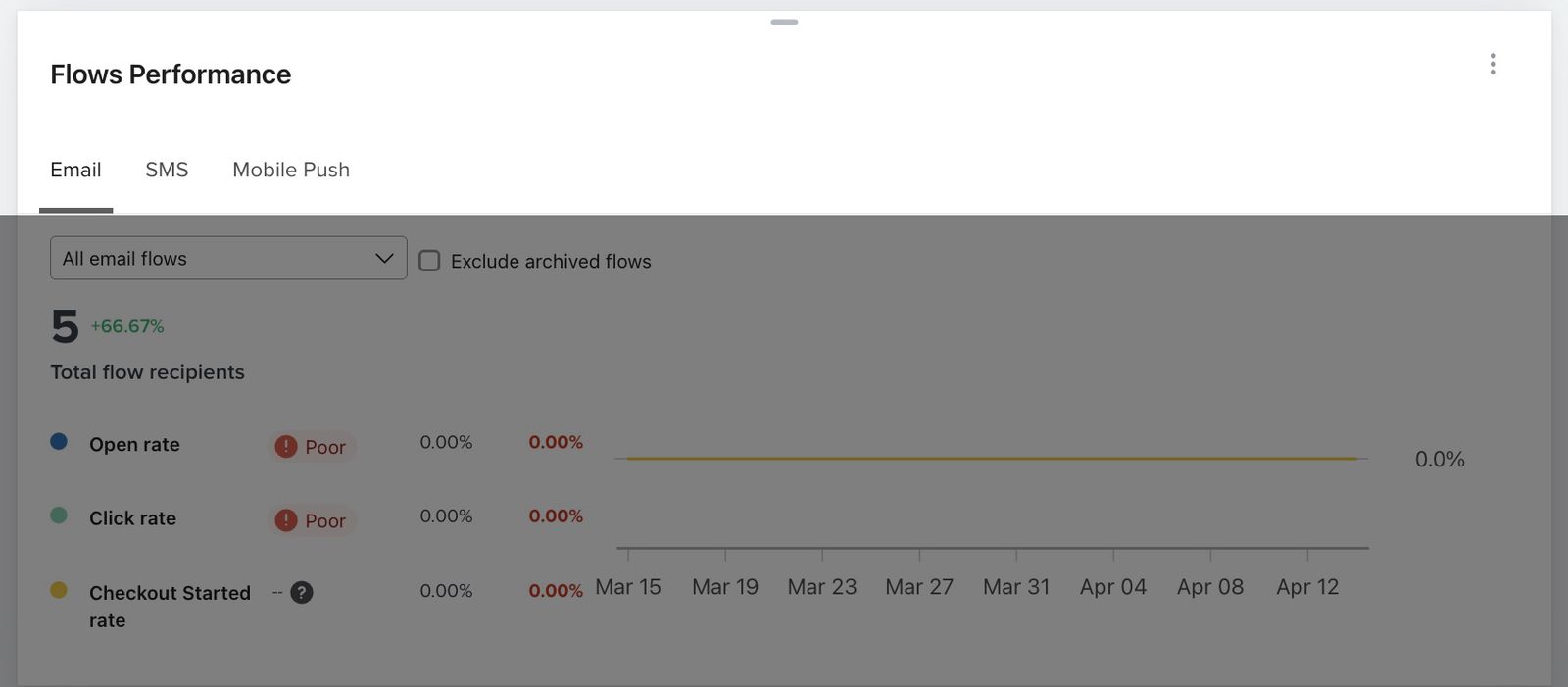
Pourcentages d’évolution
Certaines cartes indiquent des variations en pourcentage (positives ou négatives), comme le montre l’exemple ci-dessous. Dans chacune de ces cartes, Klaviyo compare le chiffre d’affaires ou le taux de conversion à la période précédente. Par exemple, si vous examinez les 30 derniers jours, nous comparons le pourcentage de variation du chiffre d’affaires aux 30 jours qui précèdent la période sélectionnée.
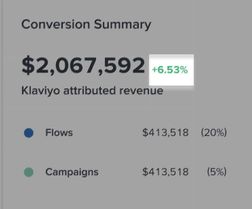
Voici les règles d’affichage :
- Pourcentage vert
Un changement de pourcentage positif s’affichera en vert. - Pourcentage rouge
Un pourcentage négatif s’affiche en rouge.
Cartes de données et de performances disponibles
Sous la partie supérieure de votre tableau de bord, vous pouvez voir les différentes cartes de données et de performances par défaut. Ces cartes représentent différentes manières d’afficher la conversion, le chiffre d’affaires et les indicateurs de réussite de votre compte.
Par défaut, votre tableau de bord contient les cartes suivantes :
- Résumé des conversions
- Performances de la campagne
- Détail des performances de campagne
- Performances des flux
- Détail des performances des flux
- Chiffres clés sur la performance
- Délivrabilité des e-mails (si vous utilisez les e-mails comme canal marketing)
Outre les cartes par défaut de votre tableau de bord, la bibliothèque de vues de données contient de nombreuses cartes préconçues permettant d’obtenir des insights supplémentaires.
Consultez notre ressource sur l’ajout de cartes supplémentaires pour apprendre à supprimer des cartes de votre tableau de bord par défaut et à en ajouter à partir de la bibliothèque de vues de données.
Les cartes supplémentaires que vous pouvez ajouter sont les suivantes :
- Conversion par canal
- Vue d’ensemble de l’entonnoir (e-mail)
- Vue d’ensemble de l’entonnoir (SMS)
- Délivrabilité des SMS
- Volume des flux
- Performances des formulaires
- Détail des performances des formulaires
- Délivrabilité des e-mails par domaine
- Conversion des flux
- Carte Évolution du nombre d’abonnés
Cartes par défaut
Résumé des conversions
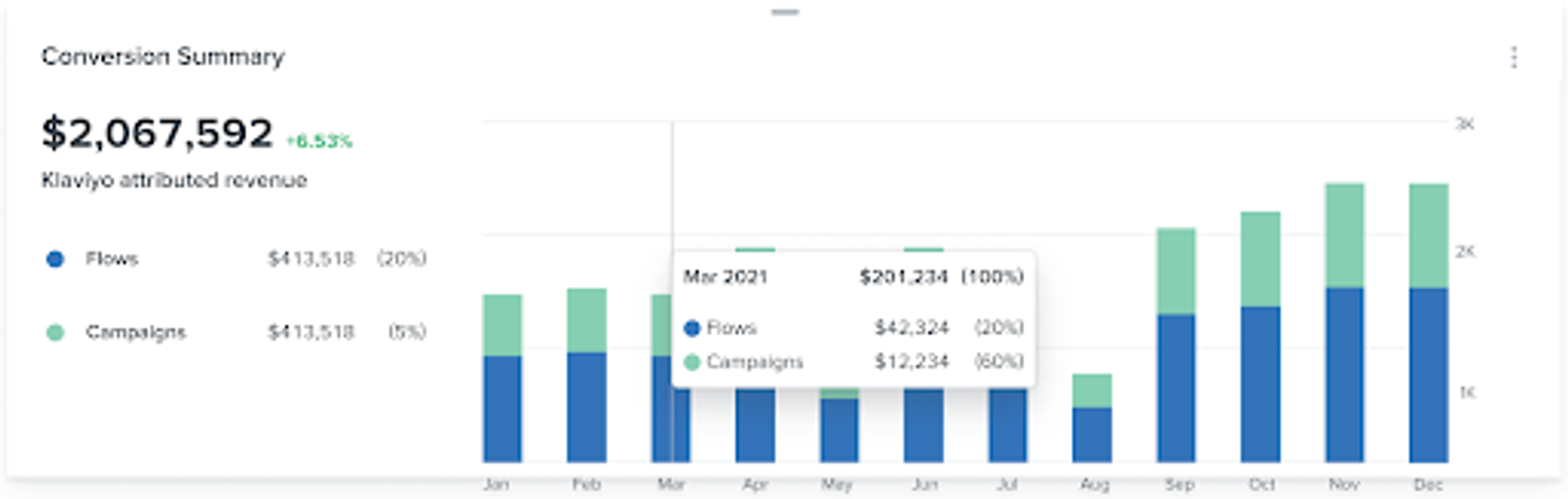
La carte Résumé des conversions offre une vue d’ensemble de vos flux et de vos campagnes, ainsi que du chiffre d’affaires ou des conversions attribués à chacun d’entre eux.
Si vous utilisez plusieurs canaux, les SMS et les notifications push seront regroupés dans les chiffres des campagnes et des flux.
Les résultats s’affichent sous forme de diagrammes à barres empilées, chaque couleur correspondant à un canal (par exemple, les flux sont en bleu et les campagnes en bleu canard).
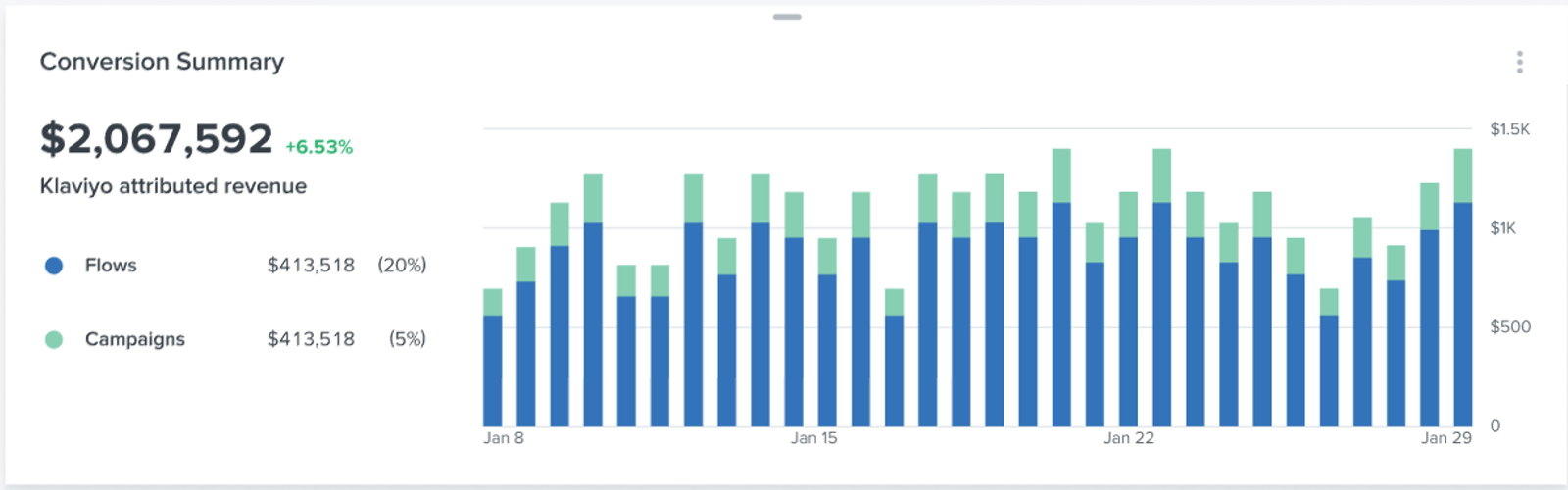
Si vous survolez l’une des barres du graphique, vous verrez la répartition du chiffre d’affaires entre les flux et les campagnes, ainsi que le pourcentage attribué à chacun d’entre eux à ce moment-là.
Le chiffre d’affaires sera attribué à la date d’envoi du premier e-mail et non au jour où la commande a été passée.
Méthode de calcul des cartes
- Flux
Les données relatives aux flux comprennent tous les flux (statuts Actif, Manuel et Brouillon) avec des envois sur la période sélectionnée. - Campagne
Les données relatives aux campagnes comprennent tous les messages de campagne par e-mail et par SMS envoyés sur la période sélectionnée.
Performances de la campagne
La carte Performances de la campagne vous aide à suivre l’état général des campagnes : ouvertures, clics et indicateur de conversion. Vous pouvez également filtrer les résultats par campagne pour approfondir votre analyse.
Les onglets situés en haut de cette carte vous permettent de voir les données de performance des campagnes pour chaque canal (e-mails, SMS et notifications push).
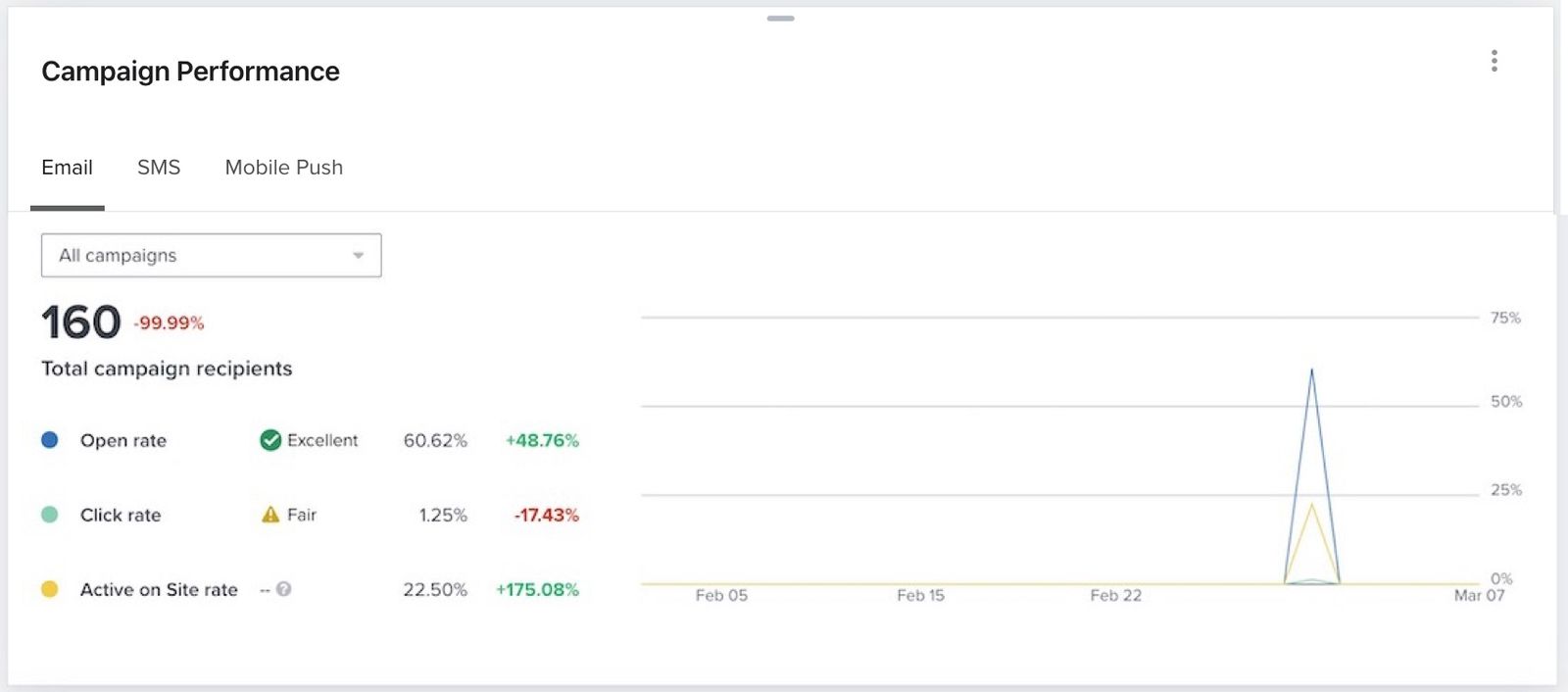
Si vous ouvrez le menu déroulant Toutes les campagnes, vous pouvez affiner votre affichage pour vous pencher sur une campagne spécifique. La liste affiche les campagnes envoyées sur la période sélectionnée en haut de votre tableau de bord.
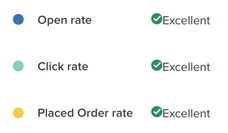
Si vous consultez les données de toutes les campagnes, vous verrez également, à côté de chaque indicateur, votre score par rapport aux benchmarks (Excellent, Passable ou Mauvais) pour des entreprises similaires. Si vous vous situez dans les catégories Passable ou Mauvais, nous vous suggérons d’examiner cet indicateur dans des campagnes individuelles pour comprendre d’où vient le problème.
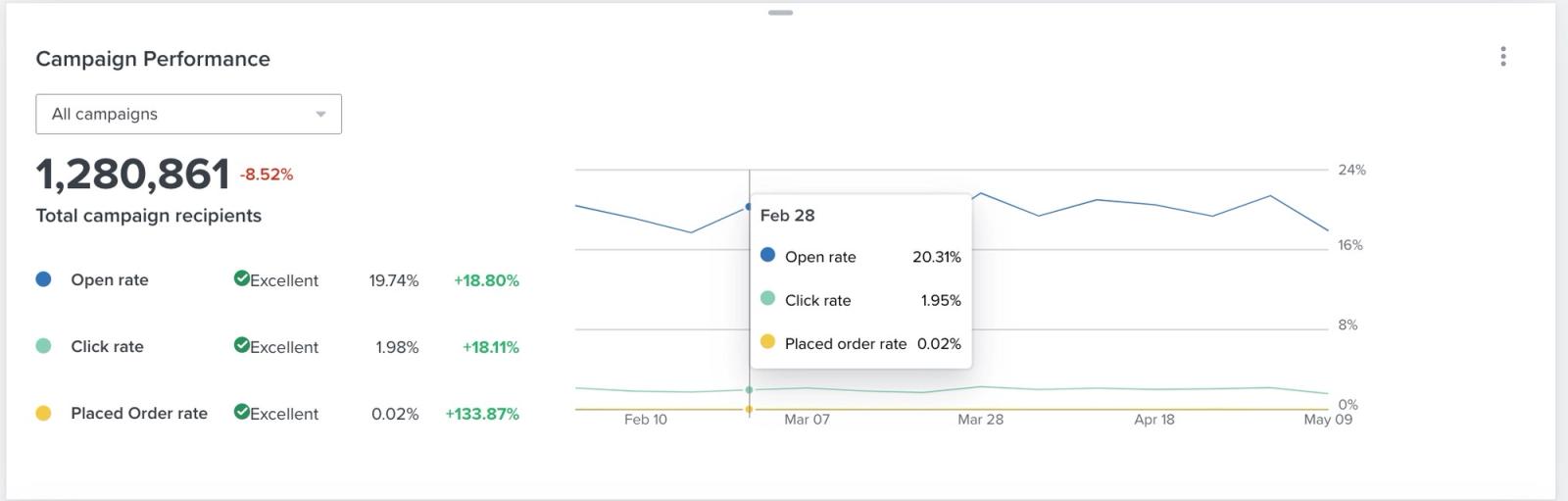
En survolant n’importe quelle ligne du graphique, vous pouvez voir le nombre d’ouvertures (pour les e-mails uniquement), de clics et de conversions ou le chiffre d’affaires généré à ce moment
Méthode de calcul des données :
- Taux d’ouverture
Ce taux correspond au nombre d’e-mails ouverts divisé par le nombre total de messages reçus. - Taux de clics
Ce taux correspond au nombre d’e-mails ayant fait l’objet d’un clic divisé par le nombre d’e-mails reçus. - Taux de commandes passées
Le nombre de commandes passées suite à un message. En d’autres termes, le nombre de commandes passées dans la fenêtre d’attribution du canal est divisé par le nombre de destinataires uniques du message.
Détail des performances de campagne
La carte Détail des performances de campagne vous permet de vous plonger dans les performances individuelles de chacune de vos campagnes grâce à une vue qui inclut les données de délivrabilité, d’engagement et de conversion. Vous pouvez voir toutes les campagnes envoyées sur la période choisie.
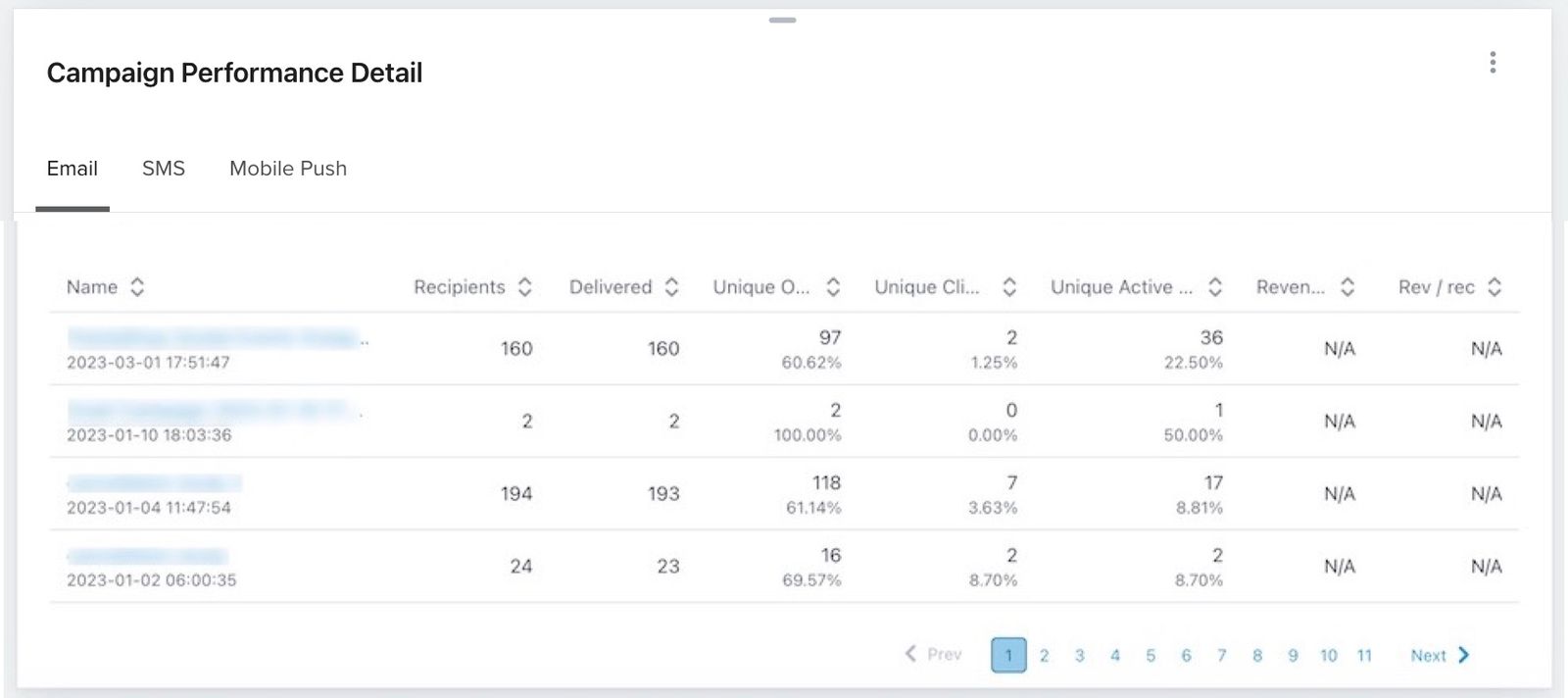
Cliquez sur les numéros de page en bas du tableau pour consulter toutes les données applicables à d’autres campagnes.
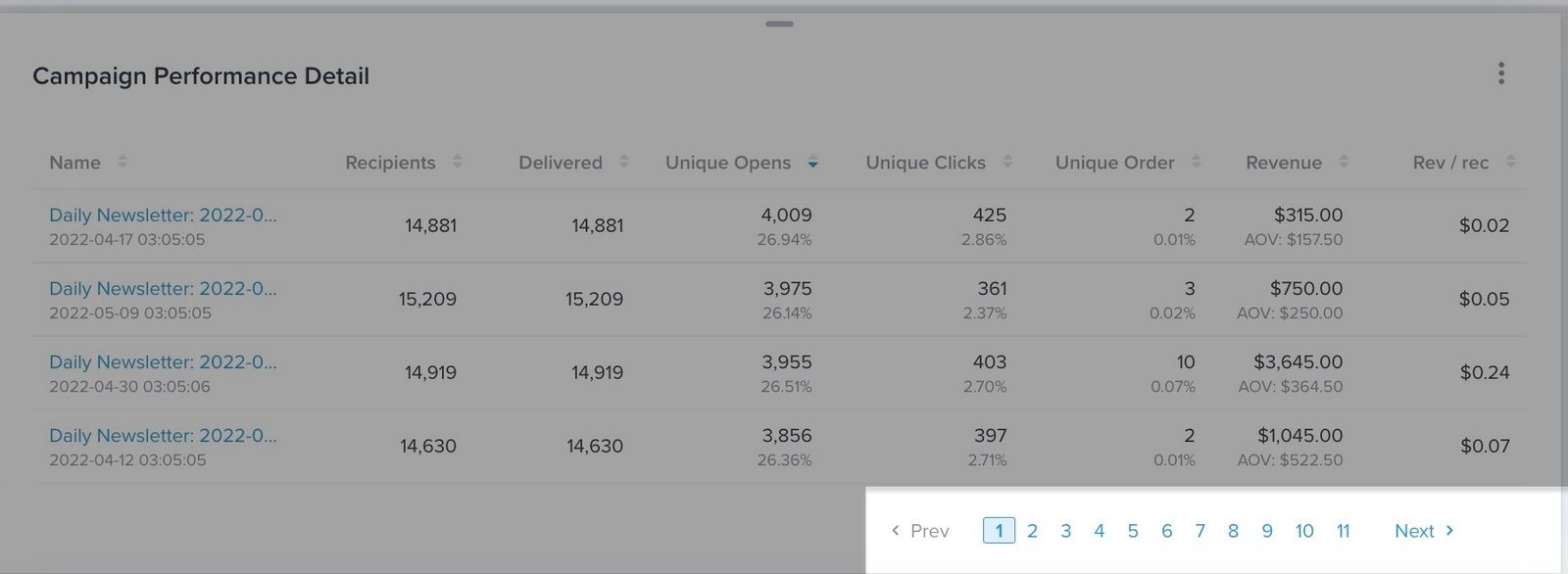
Méthode de calcul des données :
- Destinataires
Ce chiffre inclut le nombre d’e-mails reçus et ceux ayant fait l’objet d’un rebond. Le nombre de destinataires pour les SMS comprend le nombre de messages reçus et ceux qui n’ont pas atteint leur destination. - Remis
Ce taux indique le nombre de campagnes qui ont réussi à atteindre les boîtes de réception de vos abonnés. - Ouvertures uniques
Le nombre de personnes qui ont cliqué sur un lien dans votre e-mail ou votre SMS divisé par le nombre de destinataires. Notez que le nombre d’ouvertures pour les SMS ne peut pas être calculé. - Clics uniques
Le nombre de personnes qui ont cliqué sur un lien dans votre e-mail ou votre SMS divisé par le nombre de destinataires. - Commande unique
Le nombre de commandes passées suite à vos campagnes. - Chiffre d’affaires
Il s’agit du chiffre d’affaires attribué à ces conversions. - Chiffre d’affaires/destinataire
Le chiffre d’affaires généré par destinataire. Pour le calculer, nous prenons le chiffre d’affaires généré par votre campagne et le divisons par le nombre de messages effectivement transmis.
Performances des flux
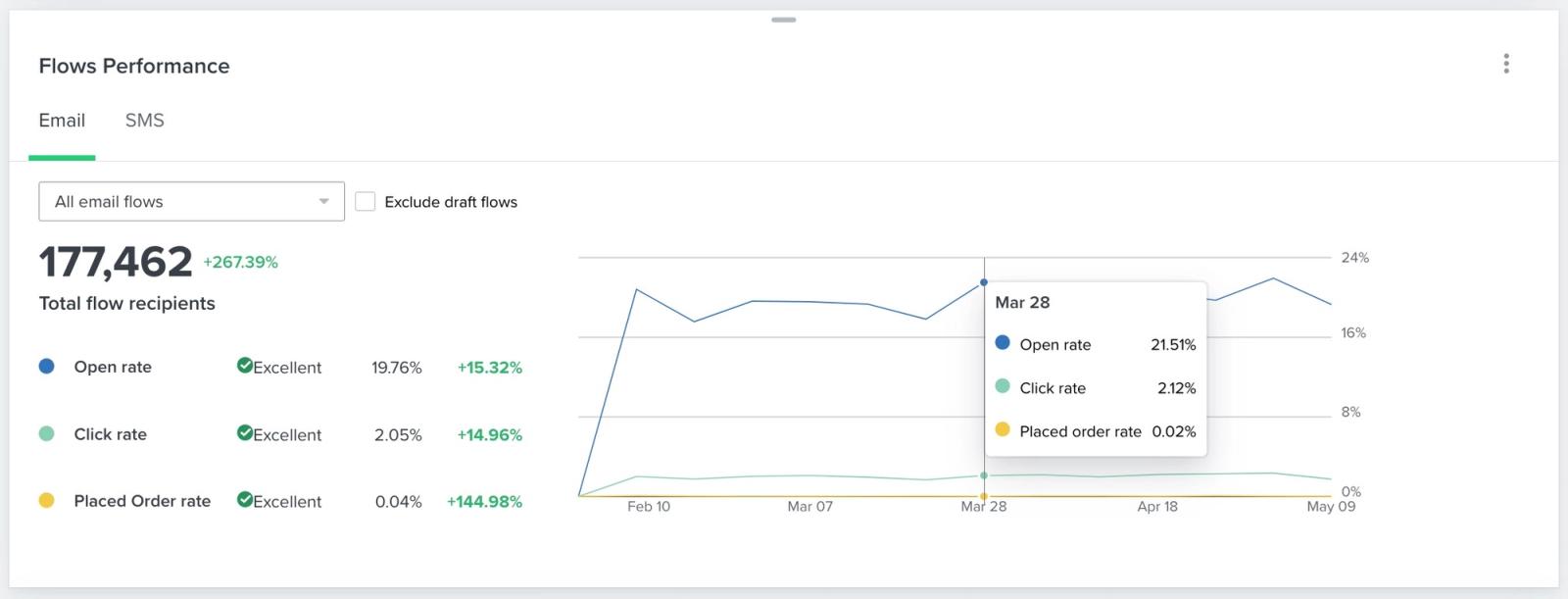
La carte Performances des flux vous permet d’analyser les résultats des flux individuels en fonction de l’engagement et des conversions. Elle affiche les ouvertures, les clics et les conversions par canal.
Les lignes en bleu (taux d’ouverture), turquoise (taux de clics) et jaune (taux de commandes passées) s’affichent en fonction de la période sélectionnée.
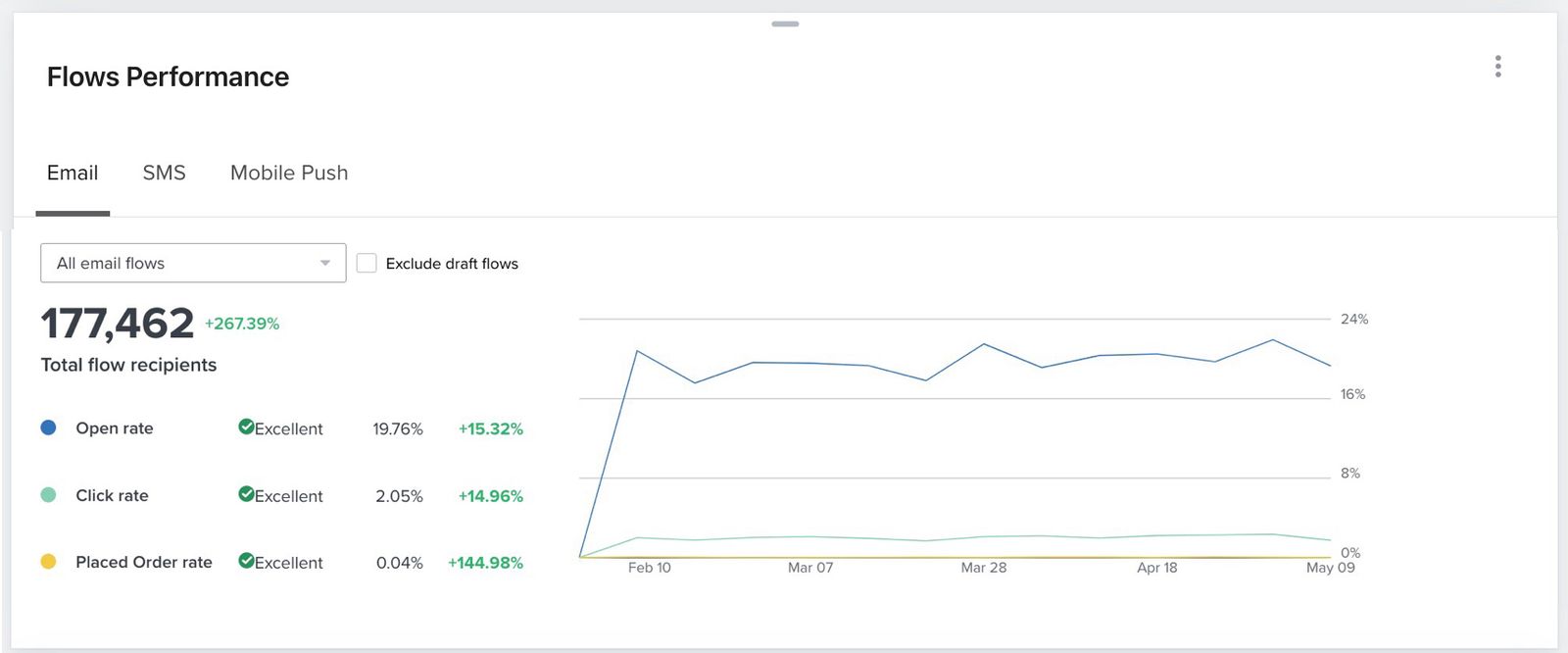
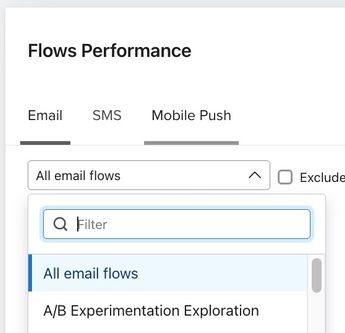
Si vous ouvrez la liste déroulante Tous les flux e-mail, Tous les flux SMS, ou Tous les flux notifications Push, vous pouvez affiner votre vue en affichant un flux spécifique. Vous pouvez également cocher la case Exclure les flux à l’état de brouillon à côté de cette liste pour exclure de vos données tous les flux actuellement au statut de brouillon.
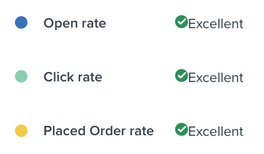
Si vous consultez les données de tous les flux par e-mail, vous verrez également, à côté de chaque indicateur, votre score par rapport aux benchmarks (Excellent, Passable ou Mauvais) pour des entreprises similaires. Si vous vous situez dans les catégories Passable ou Mauvais, nous vous suggérons d’examiner cet indicateur dans des flux individuels pour comprendre d’où vient le problème.
Notez que les benchmarks ne s’affichent pas pour les campagnes par SMS et via notifications push.
En survolant n’importe quelle ligne du graphique, vous pouvez voir le nombre d’ouvertures (pour les e-mails uniquement), de clics et de conversions, ou le chiffre d’affaires généré à ce moment.
Méthode de calcul des cartes :
- Destinataires
Ce chiffre inclut le nombre d’e-mails reçus et ceux ayant fait l’objet d’un rebond. Le nombre de destinataires pour les SMS comprend le nombre de messages reçus et ceux qui n’ont pas atteint leur destination. - Taux de clics
Ce taux correspond au nombre d’e-mails ayant fait l’objet d’un clic divisé par le nombre d’e-mails reçus. - Taux de commandes passées
Le nombre de commandes passées suite à un message. En d’autres termes, le nombre de commandes passées dans la fenêtre d’attribution du canal est divisé par le nombre de destinataires uniques du message.
Détail des performances des flux
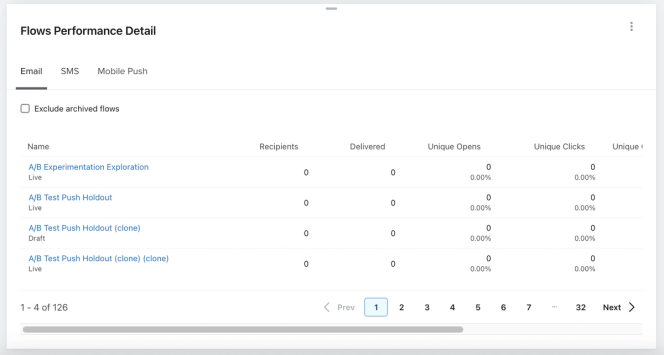
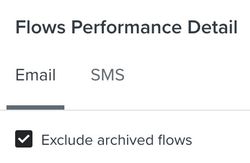
La carte Détail des performances des flux vous permet de vous plonger dans les performances individuelles de chacun de vos flux grâce à une vue qui inclut les données de délivrabilité, d’engagement et de conversion. Vous y trouverez un tableau trié par ordre alphabétique de tous les flux comportant des envois sur la période sélectionnée.
Les onglets situés en haut de cette carte vous permettent de voir les taux d’ouverture, de clics et de taux de commande par canal dans les flux. Vous pouvez utiliser les flèches situées à côté de chaque indicateur pour trier vos données par ordre croissant ou décroissant.
Cliquez sur les numéros de page en bas du tableau pour consulter toutes les données applicables à d’autres flux.
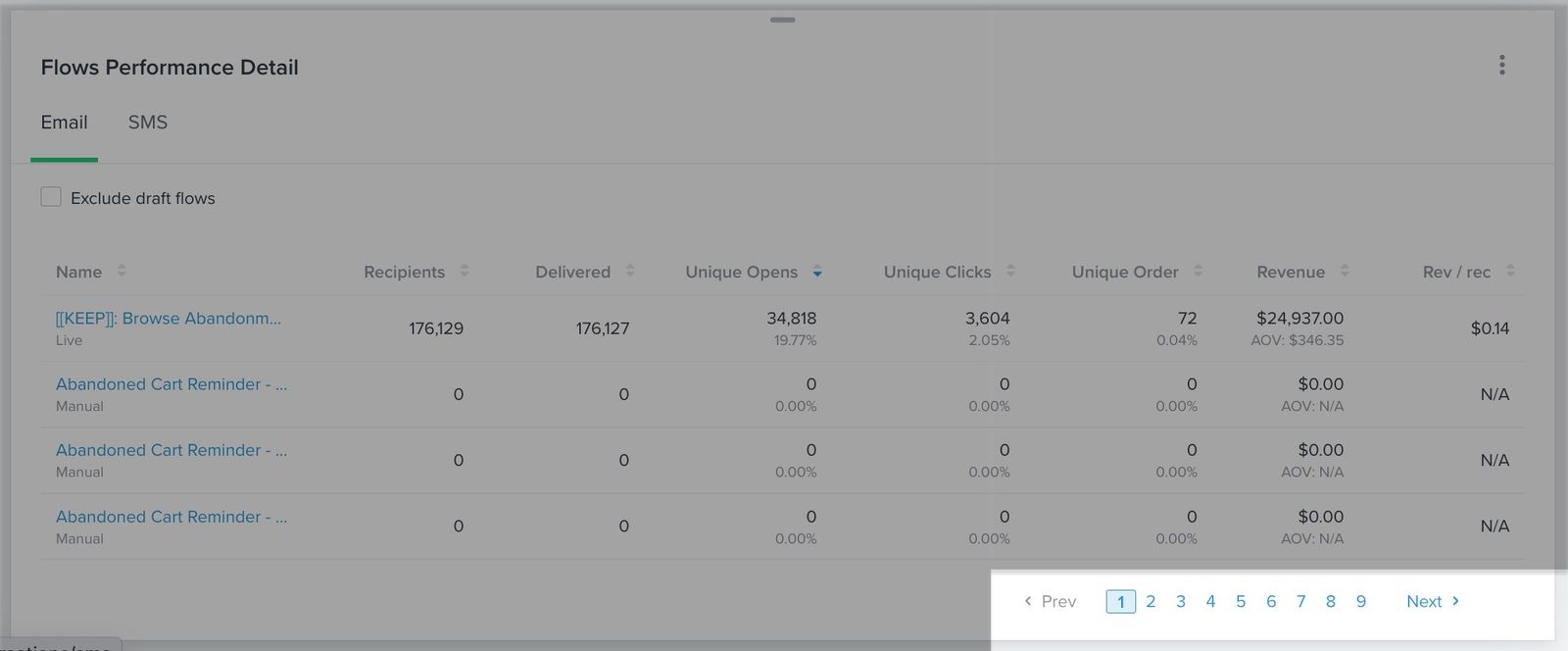
Vous pouvez également cocher la case Exclure les flux à l’état de brouillon à côté de cette liste pour exclure tous les flux en statut Brouillon de vos données.
Méthode de calcul des cartes :
- Destinataires
Ce chiffre inclut le nombre d’e-mails reçus et ceux ayant fait l’objet d’un rebond. Le nombre de destinataires pour les SMS comprend le nombre de messages reçus et ceux qui n’ont pas atteint leur destination. Notez que cette valeur n’est pas unique et que les profils peuvent être comptés plusieurs fois s’ils entrent dans un flux plus d’une fois. - Remis
Ce taux indique le nombre de campagnes qui ont réussi à atteindre les boîtes de réception de vos abonnés. - Ouvertures uniques
Le nombre de personnes qui ont cliqué sur un lien dans votre e-mail ou votre SMS divisé par le nombre de destinataires. Notez que le nombre d’ouvertures pour les SMS ne peut pas être calculé. - Commande unique
Le nombre de commandes passées suite à vos campagnes. - Chiffre d’affaires
Il s’agit du chiffre d’affaires attribué à ces conversions. - Chiffre d’affaires/destinataire
Le chiffre d’affaires généré par destinataire. Pour le calculer, nous prenons le chiffre d’affaires généré et le divisons par le nombre de messages effectivement transmis.
Chiffres clés sur la performance
La carte Chiffres clés sur la performance permet de voir vos indicateurs les plus et les moins performants pour vous aider à prendre des décisions éclairées d’orientation de votre stratégie marketing.
Elle n’affiche que les données du mois précédent et se met à jour le 10 de chaque mois.
La partie gauche du diagramme présente vos meilleurs indicateurs d’après les bonnes pratiques de Klaviyo, en les comparant à votre groupe de pairs. La partie droite présente vos indicateurs les moins performants, qui peuvent constituer des opportunités pour votre marque.
En cliquant sur l’un de ces indicateurs, vous accédez au rapport de benchmark correspondant.
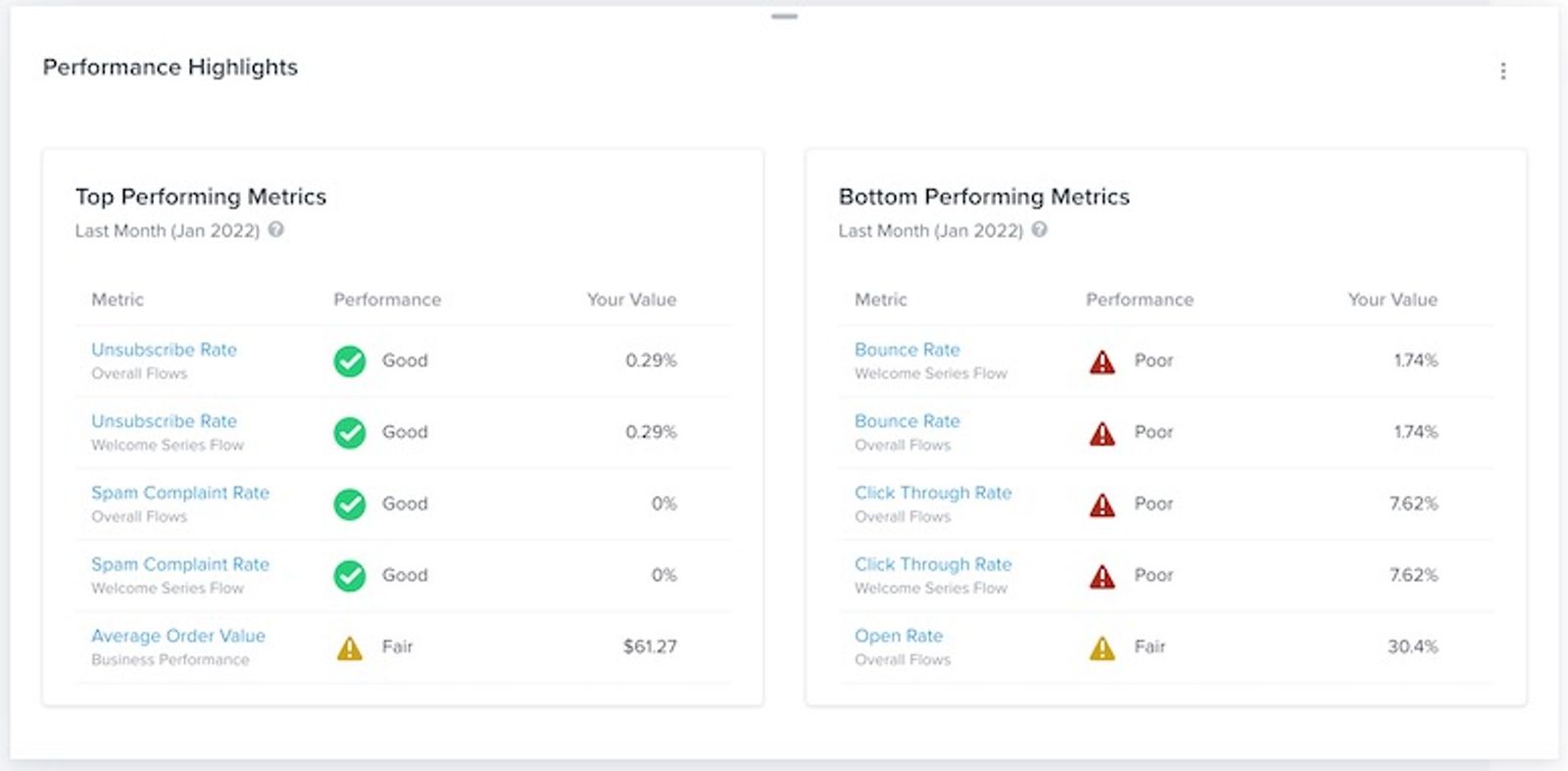
Notez que si vous ne disposez pas de suffisamment de données, cette carte peut rester vide jusqu’à ce que vous ayez envoyé suffisamment d’e-mails ou de SMS, ce qui aidera Klaviyo à évaluer vos performances.
Délivrabilité des e-mails
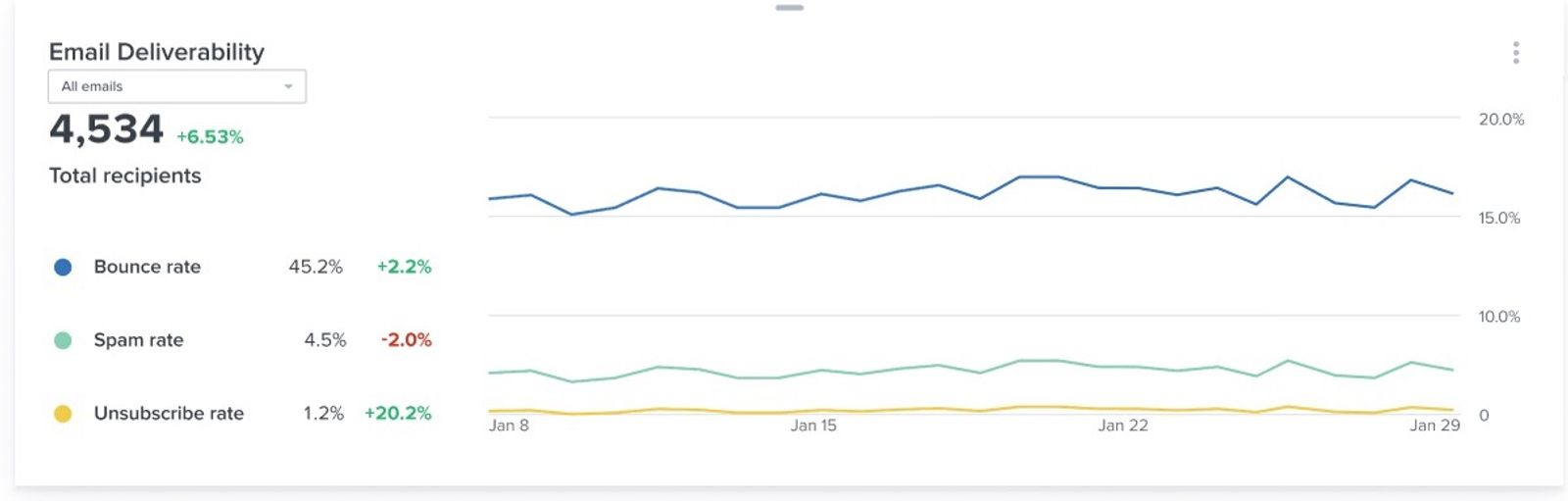
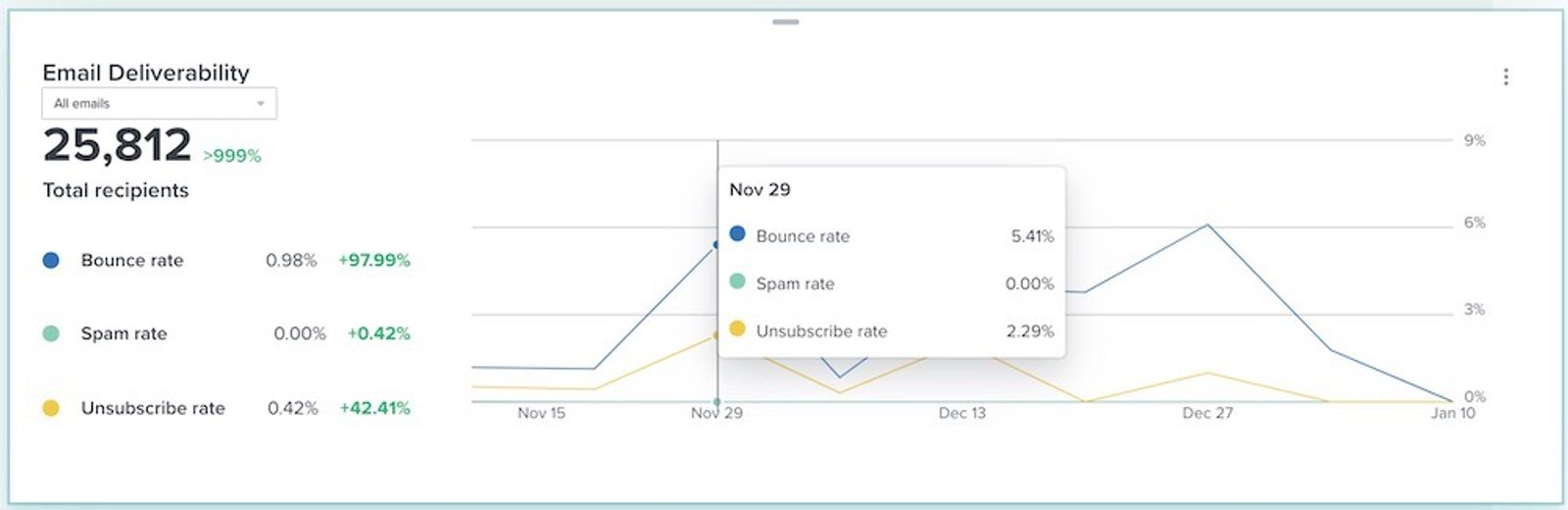
La carte Délivrabilité des e-mails vous permet de surveiller votre délivrabilité et de repérer tout problème lié à votre réputation d’expéditeur. Examinez vos taux de rebond, de signalement pour spam et de désabonnement sur la période de votre choix.
Les données relatives aux e-mails figurant sur ce diagramme combinent les campagnes et les flux.
Les lignes en bleu (Taux de rebond), turquoise (Taux de signalement pour spam) et jaune (Taux de désabonnement) s’affichent en fonction de la période sélectionnée.
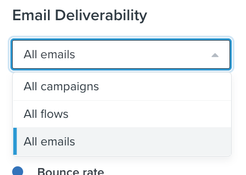
Si vous ouvrez le menu déroulant Tous les e-mails, vous pouvez affiner votre vue pour prendre en compte tous les e-mails, tous les flux ou tous les messages de campagne.
En survolant les lignes du graphique, vous pouvez voir le taux de rebond, de signalement pour spam et de désabonnement à ce moment-là.
Méthode de calcul des données :
- Taux de rebond
Ce taux représente le nombre d’e-mails ayant fait l’objet d’un rebond divisé par le nombre total d’e-mails reçus et ayant fait l’objet d’un rebond. - Taux de signalement pour spam
Ce taux représente le nombre de destinataires qui ont marqué votre e-mail comme spam divisé par le nombre total de destinataires. - Taux de désabonnement
Ce taux représente le nombre de destinataires qui se sont désabonnés divisé par le nombre total de destinataires.
Cartes supplémentaires issues de la bibliothèque de vues de données
Conversion par canal
La carte « Conversion par canal » apparait pour tous les comptes qui exploitent plusieurs canaux (c’est-à-dire ceux qui utilisent à la fois les e-mails, les SMS et les notifications push). Elle permet d’analyser les conversions par canal et de mieux comprendre les résultats des différents modes de communication.
Les données prennent en compte tous les messages envoyés au cours de la période sélectionnée, dans le fuseau horaire de votre compte.
Les résultats s’affichent sous forme de courbes, chaque couleur correspondant à un canal (par exemple, les e-mails sont en bleu, les SMS en bleu canard et les notifications push en jaune).
Le graphique s’adapte également à la plage de dates sélectionnée.
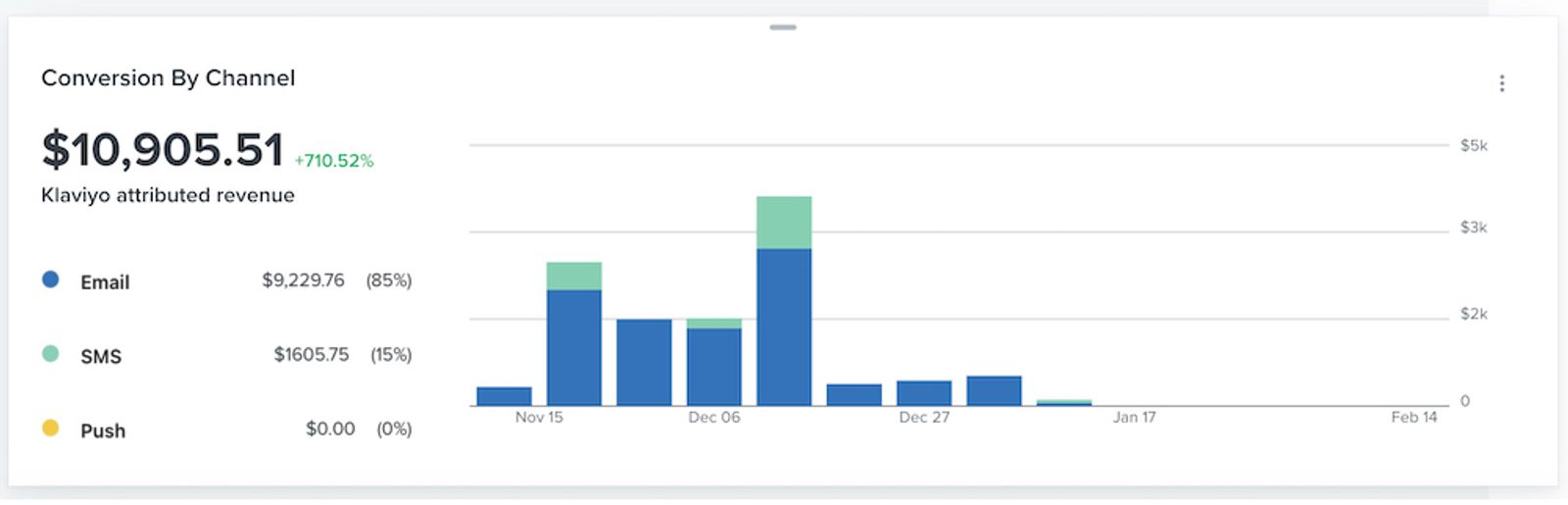
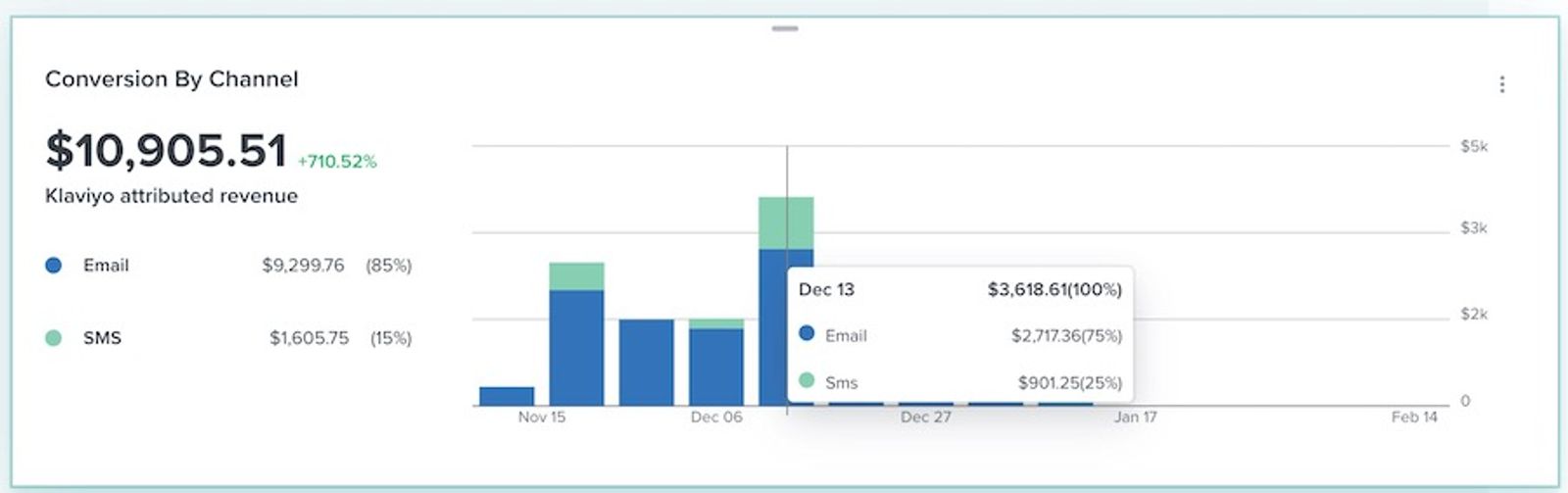
Pour mieux comprendre une date ou une plage de dates spécifique, survolez n’importe quelle barre du graphique pour afficher le chiffre d’affaires associé ainsi que les pourcentages correspondants.
Méthode de calcul des données :
- Conversions
Si vous choisissez un indicateur de conversion basé sur le chiffre d’affaires dans votre tableau de bord (par exemple, Commande Passée, Commande Débutée, Produit Commandé, etc.), vous verrez la somme des conversions attribuées aux e-mails, aux SMS ou aux notifications push dans la devise correspondante. Si vous choisissez un indicateur de conversion non associé au chiffre d’affaires (par exemple, Activité sur le Site, E-mail Ouvert, E-mail Cliqué, etc.), les données n’afficheront que le nombre total de conversions attribuées aux e-mails, aux SMS et aux notifications push. Pour chaque canal, le pourcentage reflète la part des conversions totales associées.
Vue d’ensemble de l’entonnoir (e-mail)
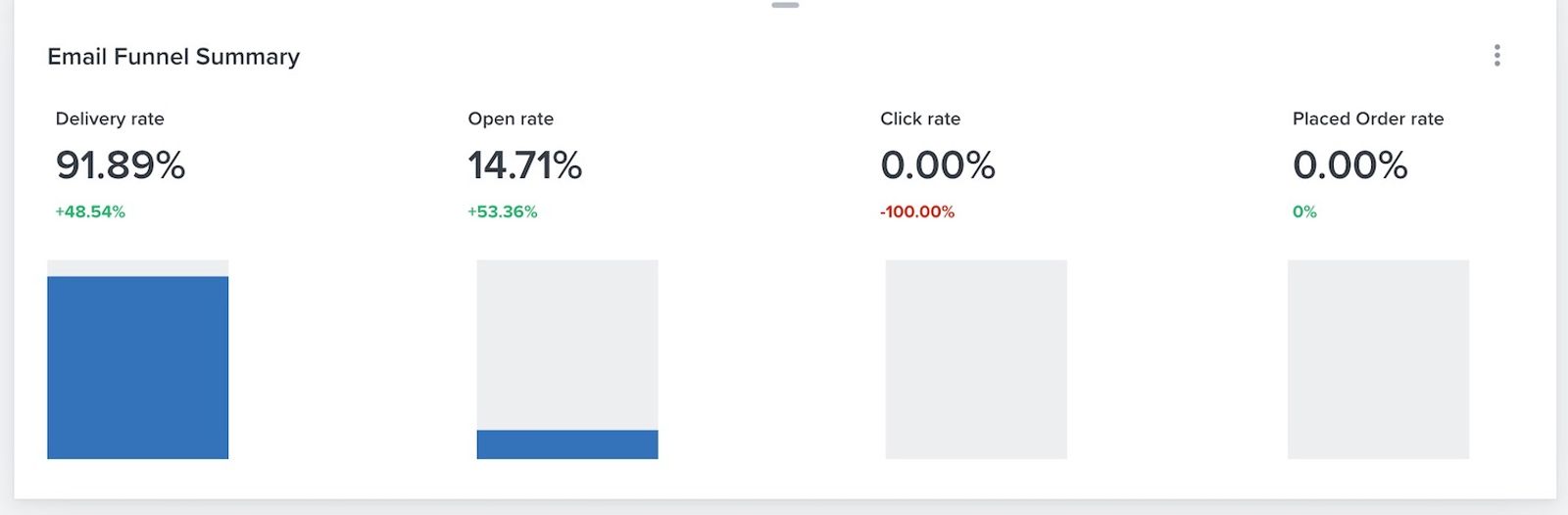
La carte Vue d’ensemble de l’entonnoir (e-mail) regroupe les indicateurs clés de performance (KPI) de tous vos e-mails, de sorte que vous pouvez voir où les abonnés quittent l’entonnoir. Consultez vos taux globaux de livraison, d’ouverture, de clics et de conversion à l’aide de graphiques en barres, et voyez où se situe une baisse significative.
Méthode de calcul des données :
- Taux de livraison
Ce taux représente le nombre d’e-mails reçus divisé par le nombre total d’e-mails reçus et ayant fait l’objet d’un rebond. - Taux d’ouverture
Ce taux correspond au nombre d’e-mails ouverts divisé par le nombre total d’e-mails reçus. - Taux de clics
Ce taux correspond au nombre d’e-mails ayant fait l’objet d’un clic divisé par le nombre total d’e-mails reçus. - Taux de conversion
Ce taux représente le nombre de conversions divisé par le nombre total d’e-mails reçus.
Vue d’ensemble de l’entonnoir (SMS)
La carte Vue d’ensemble de l’entonnoir (SMS) regroupe les indicateurs clés de performance (KPI) de tous vos SMS, de sorte que vous pouvez voir où les abonnés quittent l’entonnoir. Consultez vos taux globaux de livraison, de clics et de conversion à l’aide de graphiques en barres, et voyez où se situe une baisse significative.
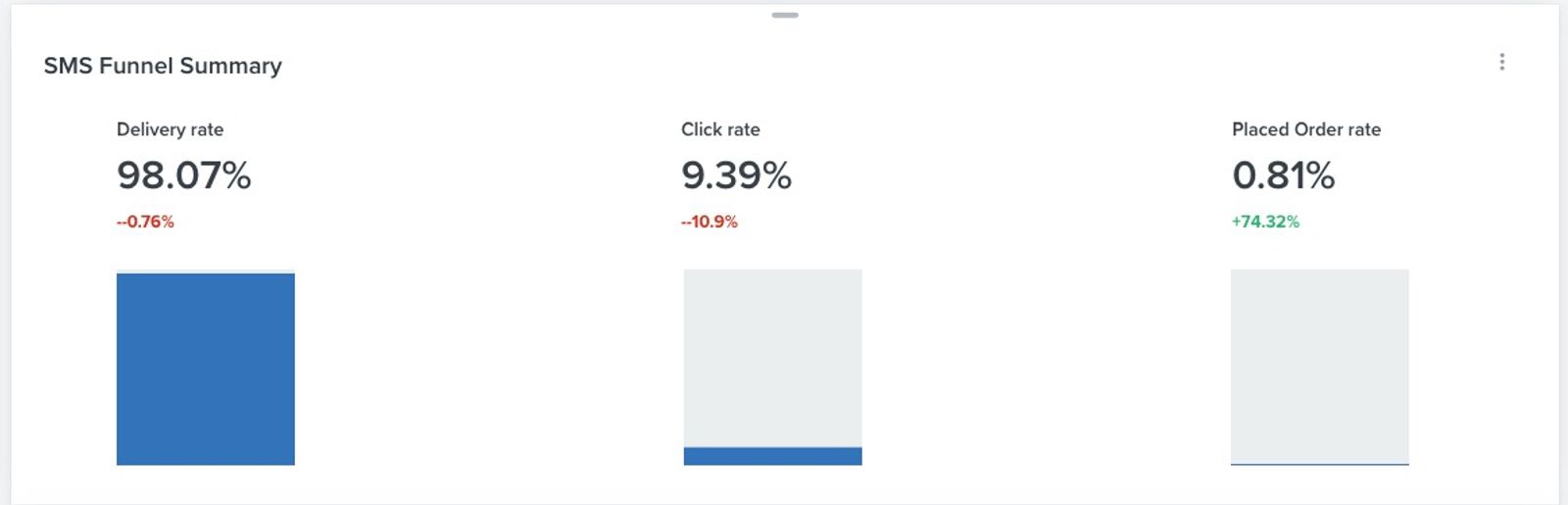
Méthode de calcul des données :
- Taux de livraison
Ce taux représente le nombre de SMS reçus divisé par le nombre total de SMS reçus et ayant échoué. - Taux de clics
Ce taux correspond au nombre de clics divisé par le nombre total de SMS reçus. - Taux de conversion
Ce taux représente le nombre de conversions divisé par le nombre total de SMS reçus.
Carte « Vue d’ensemble de l’entonnoir (notifications push) »
La carte « Vue d’ensemble de l’entonnoir (notifications push) » regroupe les indicateurs clés de performance (KPI) de toutes vos notifications push, de sorte que vous puissiez voir où les abonnés quittent l’entonnoir. Consultez vos taux globaux de livraison, d’ouverture et de conversion à l’aide de graphiques en barres, et voyez où se situent les éventuels décrochages majeurs.
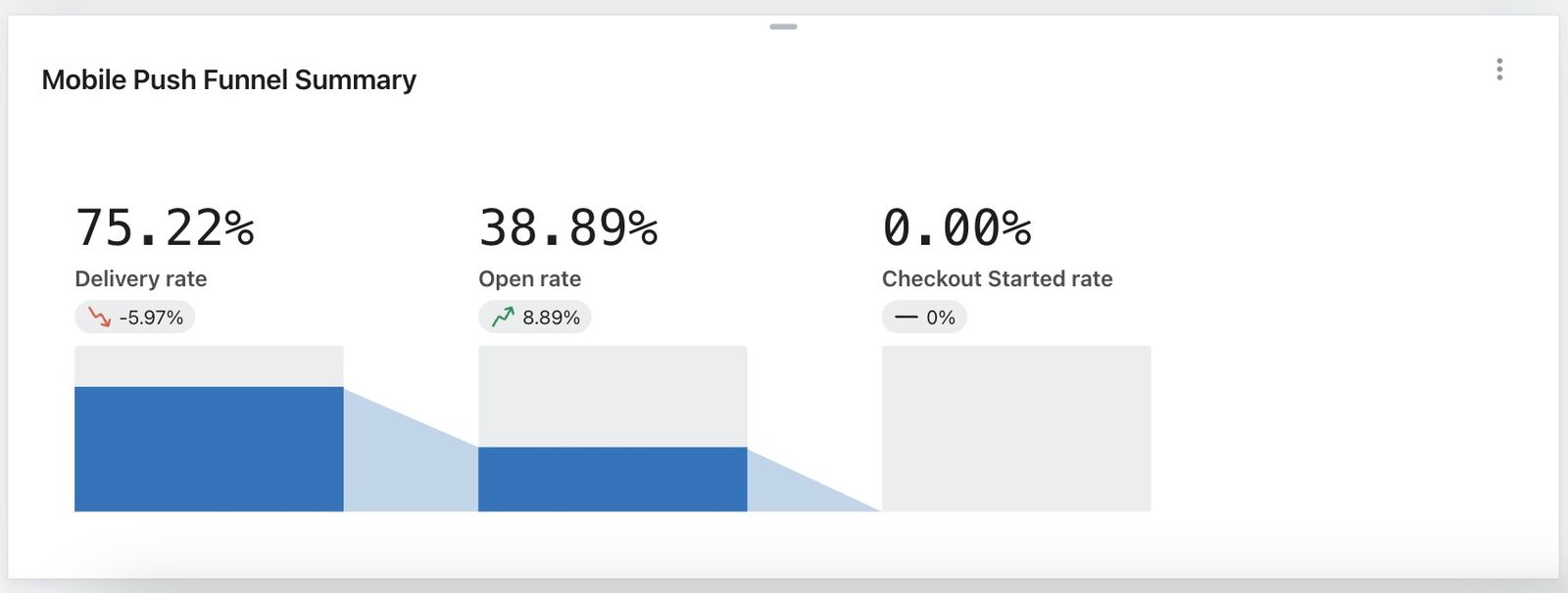
Méthode de calcul des données :
- Taux de livraison
Ce taux représente le nombre de notifications push reçues divisé par le nombre total de notifications reçues et non reçues. - Taux de clics (CR)
Ce taux correspond au nombre de clics divisé par le nombre total de notifications push reçues. - Taux de conversion
Ce taux représente le nombre de conversions divisé par le nombre total de notifications Push reçues.
Délivrabilité des SMS
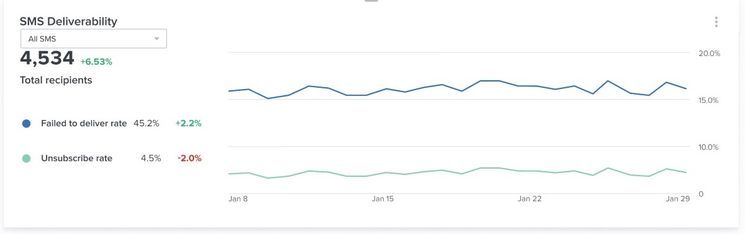
La carte Délivrabilité des SMS vous permet de surveiller votre délivrabilité et de repérer tout problème lié à votre réputation d’expéditeur. Vous pouvez y consulter les pourcentages d’échec de livraison et de désabonnement sur la période sélectionnée.
Les données relatives aux SMS figurant sur ce diagramme combinent les campagnes et les flux.
Les lignes en bleu (Failed to deliver) et en turquoise (taux de désabonnement) s’affichent en fonction de la période que vous avez choisie.
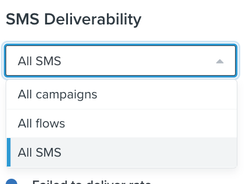
Si vous ouvrez le menu déroulant Tous les SMS, vous pouvez affiner votre vue pour prendre en compte tous les SMS, tous les flux ou tous les messages de campagne.
En survolant les lignes du graphique, vous pouvez également voir le taux d’échec de livraison et de désabonnement à ce moment-là.
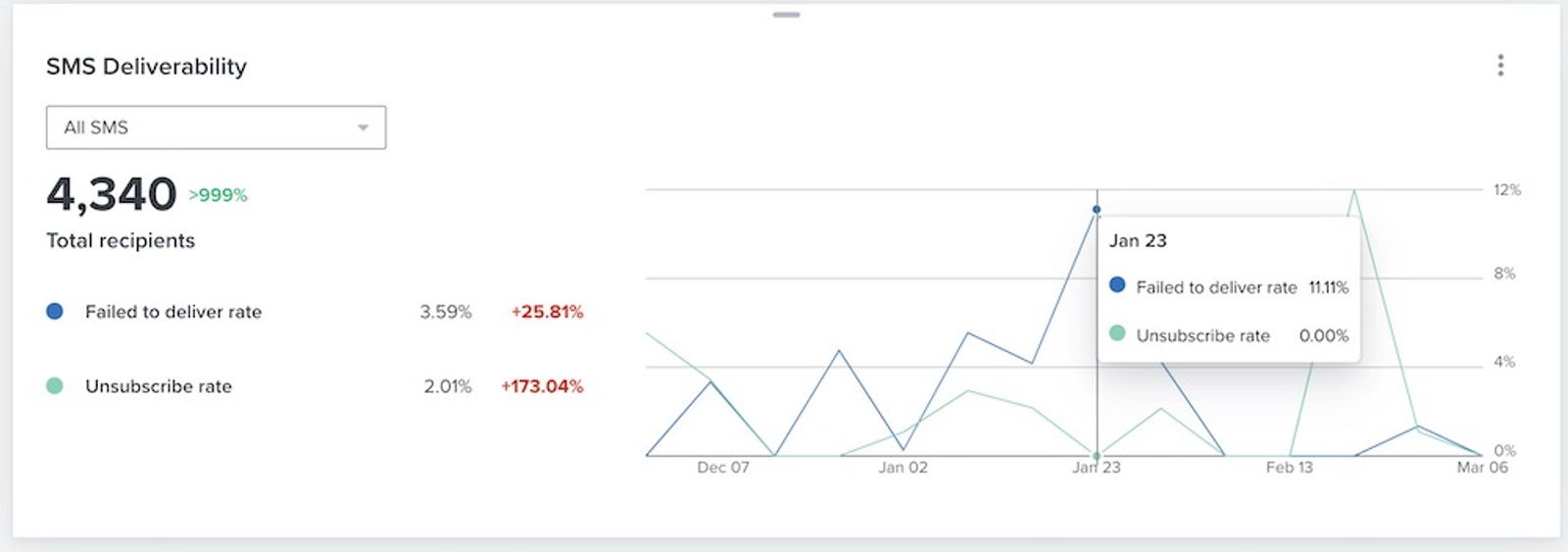
Méthode de calcul des données :
- Taux d’échec de livraison
Ce taux représente le nombre de messages envoyés mais qui n’ont pas pu être remis au destinataire. - Taux de désabonnement
Ce taux représente le nombre de destinataires qui se sont désabonnés divisé par le nombre total de destinataires.
Volume des flux
La carte Volume des flux surveille le nombre de personnes entrant dans vos flux en temps réel. Cela vous permet de voir s’il y a des étapes ou des parties particulières de vos flux que les abonnés n’atteignent pas.
Les résultats s’affichent sous forme de diagrammes à barres empilées, chaque couleur correspondant aux messages de flux transmis (bleu) et aux messages de flux ayant fait l’objet d’un rebond (turquoise).
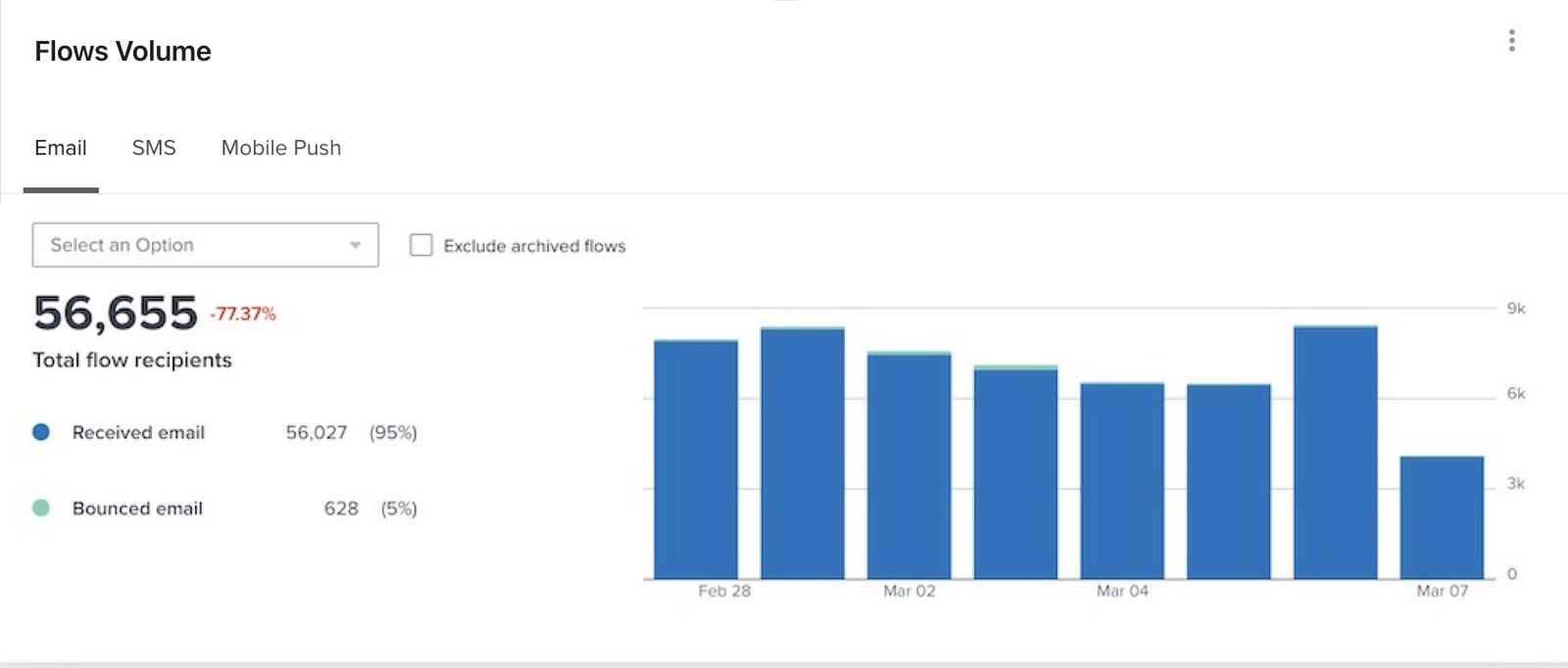
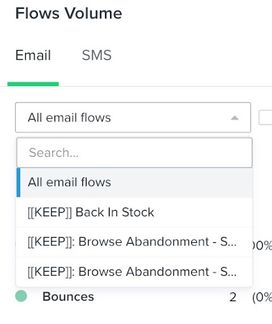
Si vous ouvrez la liste déroulante Tous les flux par e-mail, Tous les flux SMS, ou Tous les flux notifications Push, vous pouvez affiner davantage votre vue en affichant tous les flux ou seulement un flux spécifique. Vous pouvez également cocher la case Exclure les flux à l’état de brouillon à côté de cette liste pour exclure de vos données tous les flux actuellement au statut de brouillon.
En survolant les barres du graphique, vous pouvez voir le nombre de livraisons et de rebonds par flux à ce moment-là.
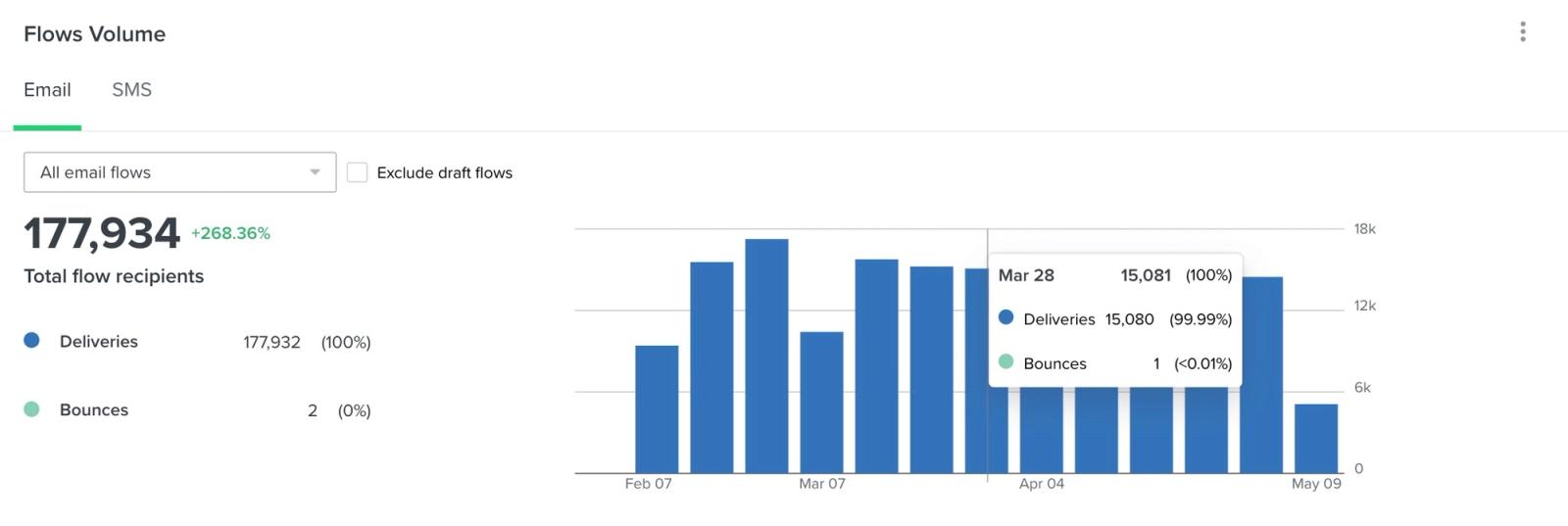
Méthode de calcul des données :
- Livraisons
Les livraisons représentent le nombre total d’e-mails qui ont atteint les boîtes de réception de vos abonnés. - Rebonds
Il s’agit du nombre total d’e-mails ayant fait l’objet d’un rebond.
Performances des formulaires
La carte Performances des formulaires indique les résultats d’un formulaire spécifique ou de tous les formulaires en affichant les taux de consultation et de complétion.
Cette carte affiche les taux de complétion de vos formulaires sur la période sélectionnée, sous la forme d’un graphique linéaire. Le nombre total de consultations du formulaire s’affiche à gauche.
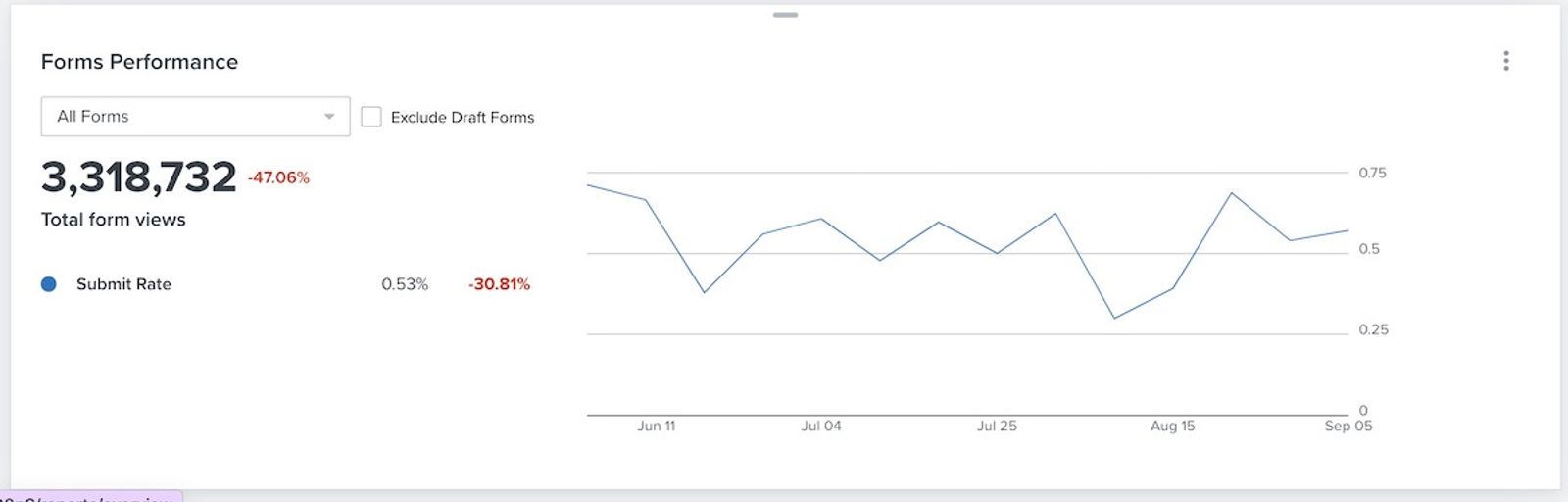
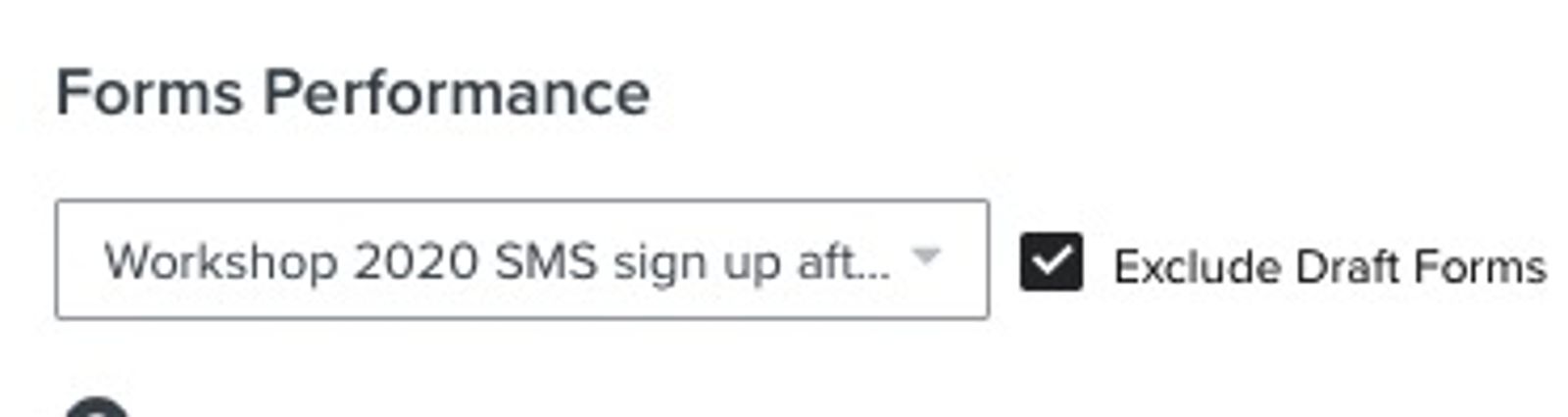
Si vous ouvrez le menu déroulant Tous les formulaires, vous pouvez approfondir votre analyse en affichant les données de tous les formulaires ou d’un formulaire spécifique. Vous pouvez également cocher la case Exclure les formulaires à l’état de brouillon à côté de cette liste pour exclure tous les formulaires actuellement en statut Brouillon de vos données.
En dessous, vous pouvez examiner vos taux de complétion et les comparer aux groupes de pairs applicables grâce aux statuts de benchmark (Excellent, Passable ou Mauvais). Si vous vous situez dans les catégories Passable ou Mauvais, nous vous suggérons d’examiner ce formulaire pour diagnostiquer le problème ou de consulter des moyens d’améliorer ses taux de soumission.
Notez que nous ne pouvons comparer vos résultats à ceux de vos pairs que pour les formulaires pop-up. Si nous ne parvenons pas à trouver un groupe de pairs pertinent pour un formulaire donné, cette comparaison n’apparaît pas.
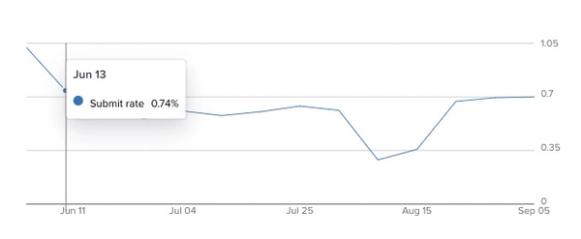
En survolant le graphique, vous pouvez voir le nombre de complétions par période.
Méthode de calcul des cartes :
- Taux de complétion
Ce taux représente le nombre de complétions divisé par le nombre de consultations. - Vues
Ce nombre représente le nombre total de consultations de vos formulaires.
Détail des performances des formulaires
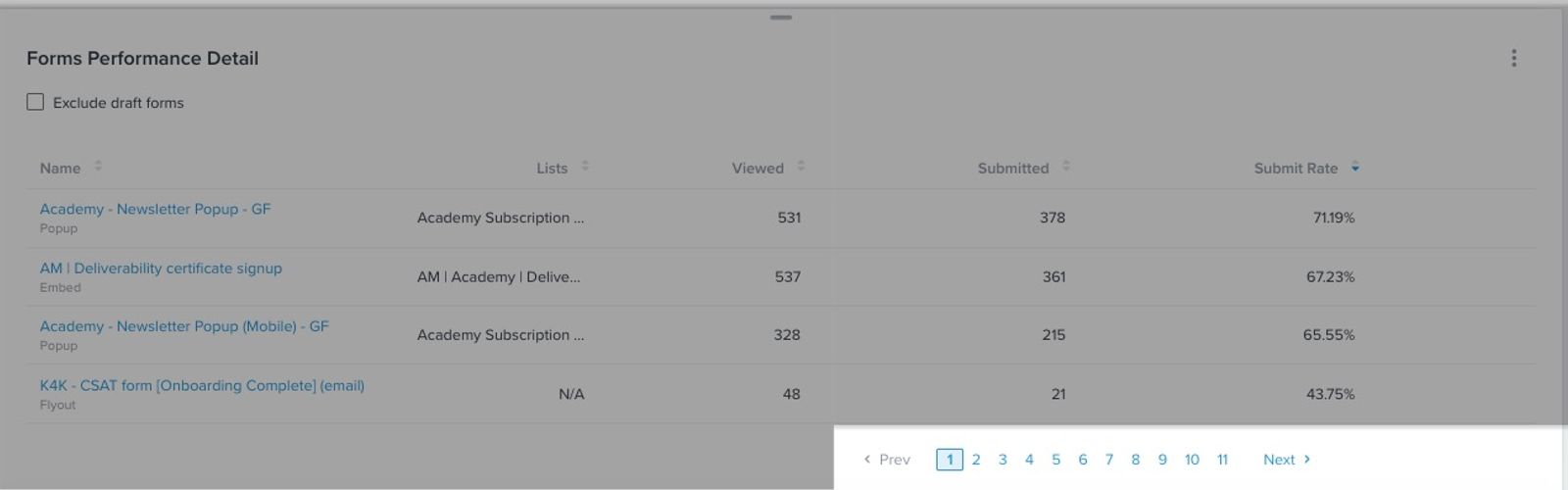
La carte Détail des performances des formulaires permet d’analyser les performances individuelles de chacun de vos formulaires en affichant la liste associée, le nombre de consultations et de complétions ainsi que le taux de complétion. Vous y trouverez un tableau trié par ordre alphabétique de tous les formulaires comportant des complétions sur la période sélectionnée.
Utilisez les flèches situées à côté de chaque indicateur en haut pour trier vos données par ordre croissant ou décroissant.
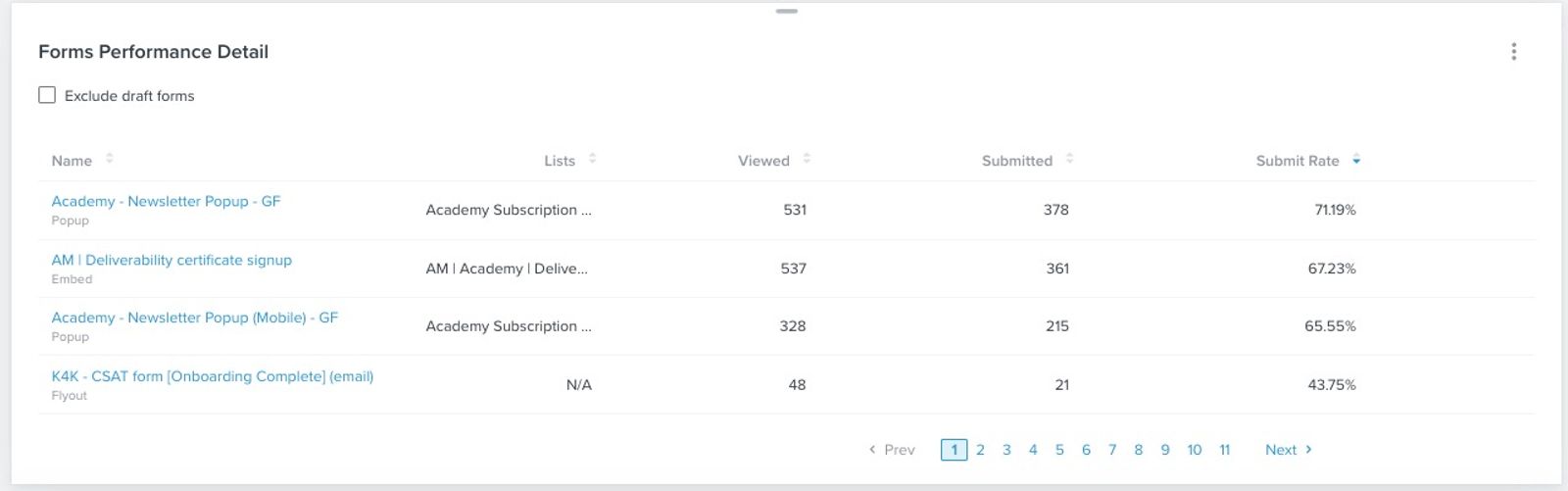
Cliquez sur les numéros de page en bas du tableau pour consulter toutes les données applicables à d’autres formulaires.
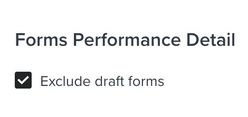
Vous pouvez également cocher la case Exclure les formulaires à l’état de brouillon à côté de cette liste pour exclure tous les formulaires en statut Brouillon de vos données.
Méthode de calcul des cartes :
- Consulté
Ce nombre représente le nombre total de consultations du formulaire. - Envoyé
Ce taux représente le nombre total de complétions divisé par le nombre total de consultations.
Délivrabilité des e-mails par domaine
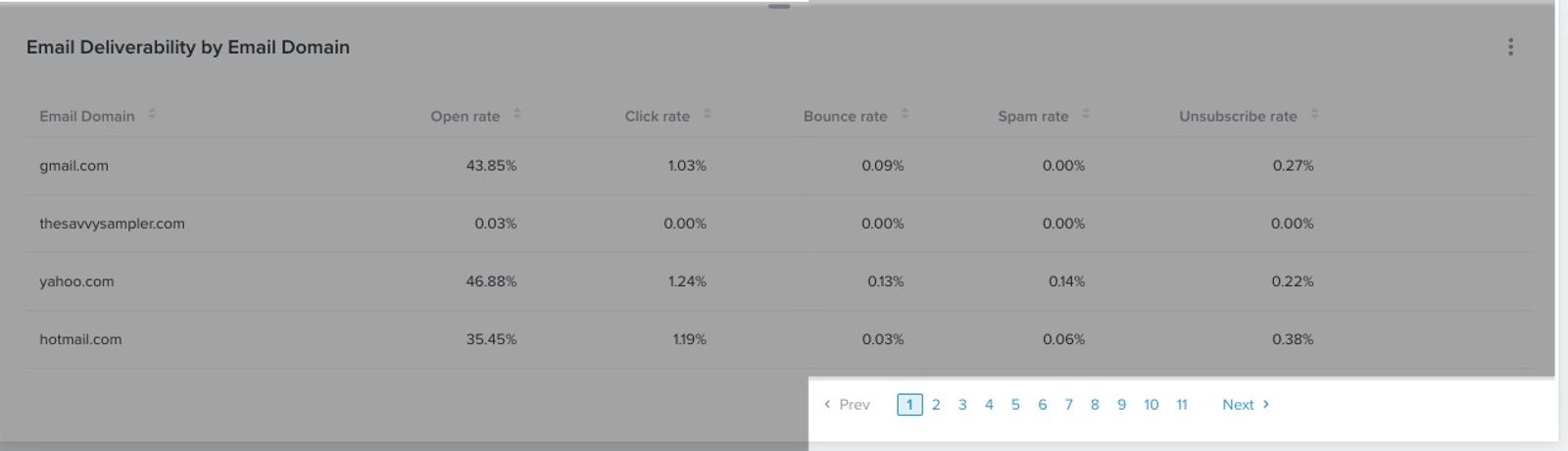
La carte Délivrabilité des e-mails par domaine permet d’analyser les résultats individuels des 200 domaines de messagerie les plus performants en affichant les taux d’ouverture, de clics, de rebond, de signalement pour spam et de désabonnement.
Notez que ces taux reflètent à la fois les messages de flux et les campagnes.
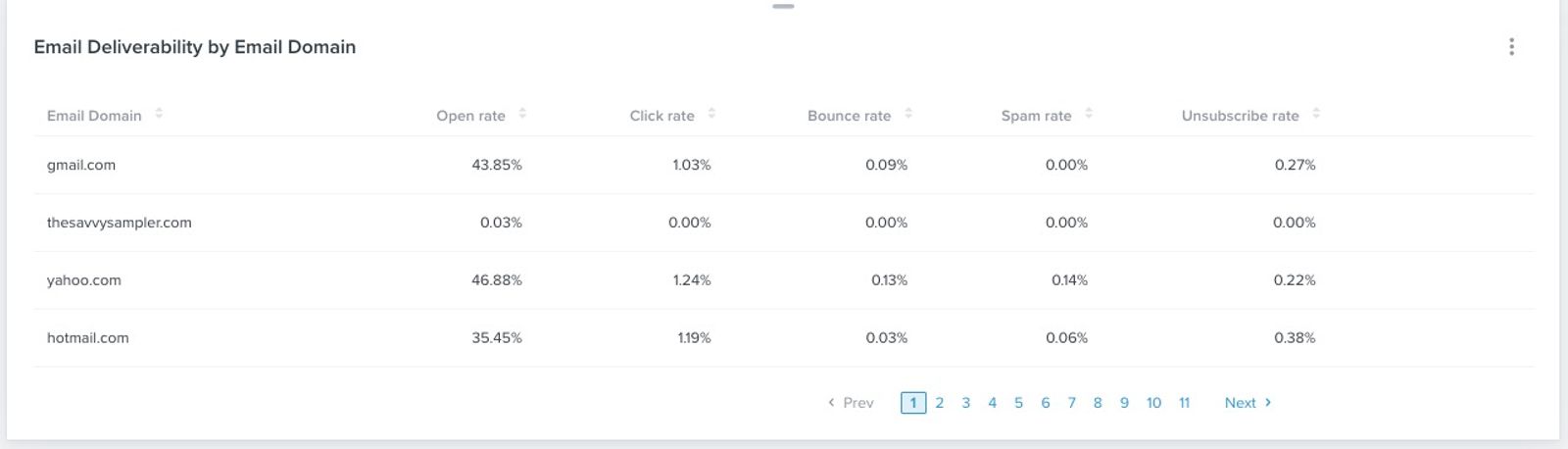
Utilisez les flèches situées à côté de chaque indicateur en haut pour trier vos données par ordre croissant ou décroissant.
Méthode de calcul des cartes
Notez que les taux ci-dessous sont calculés spécifiquement par domaine de messagerie.
- Taux d’ouverture
Ce taux correspond au nombre d’e-mails ouverts divisé par le nombre total d’e-mails reçus. - Taux de clics
Ce taux correspond au nombre d’e-mails ayant fait l’objet d’un clic divisé par le nombre total d’e-mails reçus. - Taux de rebond
Ce taux représente le nombre d’e-mails ayant fait l’objet d’un rebond divisé par le nombre total d’e-mails reçus et ayant fait l’objet d’un rebond. - Taux de signalement pour spam
Ce taux représente le nombre de destinataires qui ont marqué votre e-mail comme spam divisé par le nombre total de personnes l’ayant reçu. - Taux de désabonnement
Ce taux représente le nombre de destinataires qui se sont désabonnés divisé par le nombre total de destinataires.
Conversion des flux
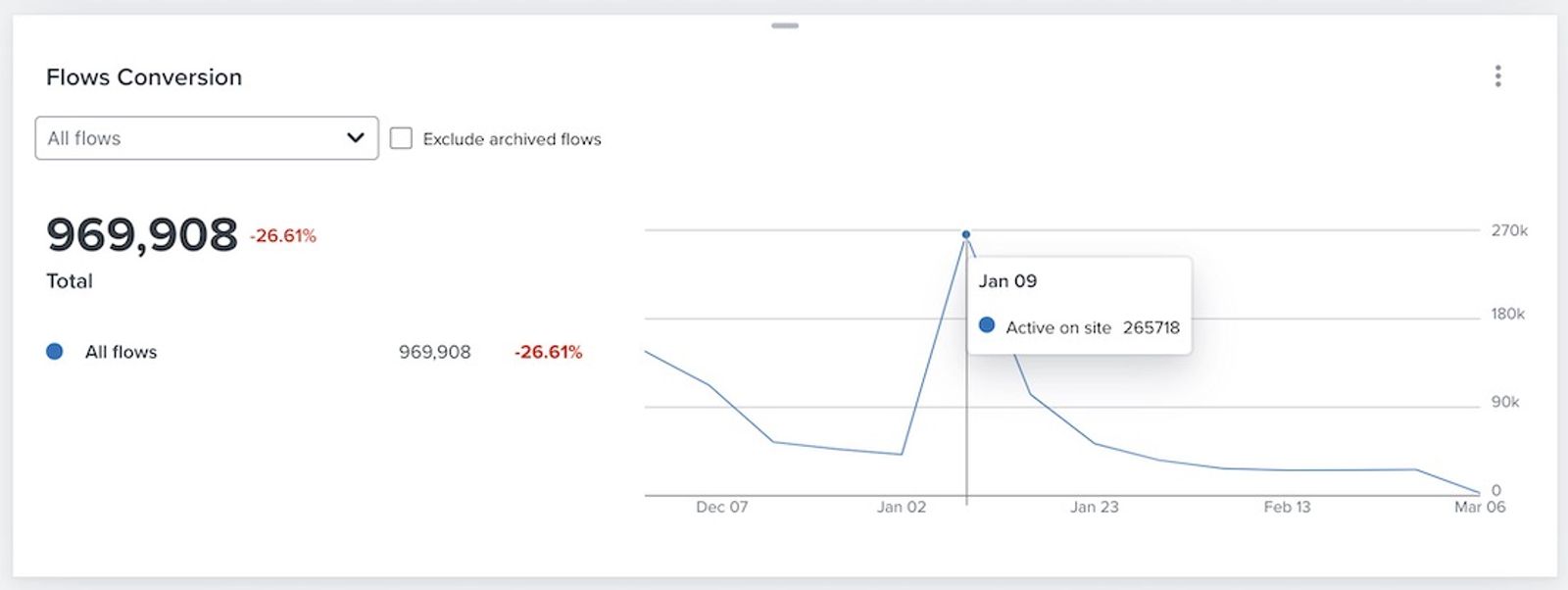
La carte « Conversion des flux » permet de visualiser le chiffre d’affaires de votre compte attribué aux flux. Elle vous permet d’analyser les tendances dans les conversions de vos flux et de repérer les axes qui vous permettront de développer votre chiffre d’affaires.
Vue Tous les flux
Par défaut, la carte affiche tous les flux sous la forme d’une ligne bleue unique représentant le chiffre d’affaires généré. Le graphique reflète la période et l’indicateur de conversion que vous avez choisis pour votre tableau de bord.
Le nombre total de conversions ou de revenus est indiqué par le grand chiffre sur le côté gauche.
Notez que les conversions sont attribuées à l’horaire d’envoi de vos flux d’e-mails, de SMS ou de notifications push.
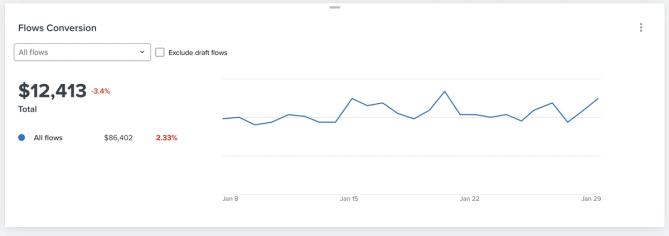
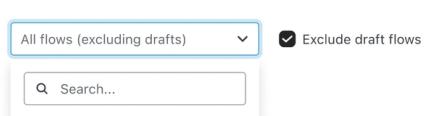
Cette carte inclura les flux dont le statut est actif, manuel et brouillon. Toutefois, si vous souhaitez exclure les flux toujours en mode brouillon, cochez Exclure les flux brouillons.
Vue des flux en mode unique ou comparaison
Si vous souhaitez vous concentrer sur un flux spécifique ou comparer des flux, vous pouvez comparer les performances de jusqu’à 5 flux entre eux. Dans la liste déroulante Tous les flux, vous pouvez soit rechercher un flux spécifique par nom, soit cliquer sur un flux spécifique dans la liste elle-même.
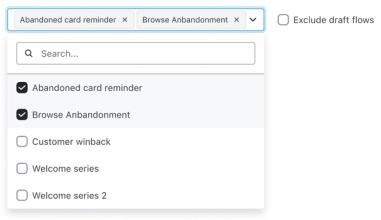
Une fois que vous avez sélectionné les flux que vous souhaitez comparer, ils apparaîtront individuellement sous forme de lignes bleues, turquoise ou jaunes, comme indiqué dans l’exemple ci-dessous. Comme ci-dessus dans la vue unique, votre nombre total de conversions ou de revenus, ainsi que la variation en pourcentage, seront également présents sur le côté gauche.
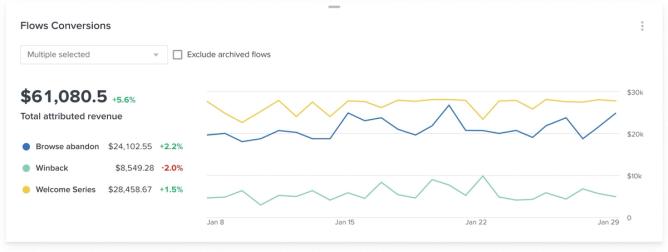
Notez que si vous décochez toutes vos sélections de flux individuelles, vous reviendrez à la vue graphique agrégée Tous les flux.
En survolant l’une des lignes de flux, que ce soit en mode Tous les flux ou dans l’un de vos flux individuels, vous verrez les revenus attribués pour cette période.
Méthode de calcul des cartes :
- Revenu total attribué
Ce nombre est généré en utilisant votre revenu total (à la fois pour e-mail et pour SMS) sur la période que vous avez choisie. Si vous choisissez un indicateur de conversion pour votre tableau de bord qui n’est associé à aucune valeur monétaire, nous utiliserons plutôt le nombre de conversions.
Notez que la fenêtre de conversion sera basée sur la date d’envoi du message du flux lui-même.
Carte Évolution du nombre d’abonnés
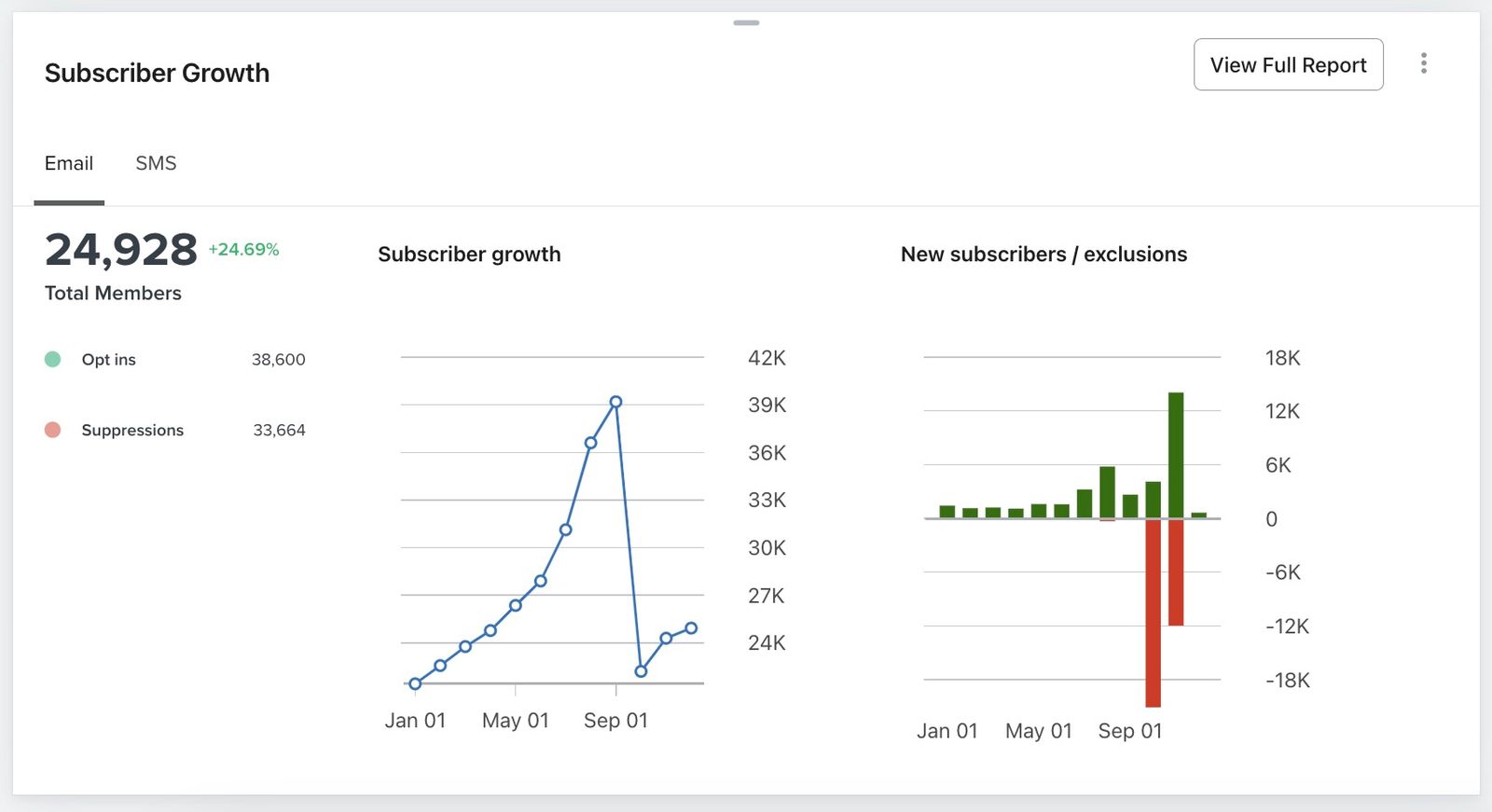
La carte Évolution du nombre d’abonnés vous permet de suivre les performances de vos abonnés dans le temps afin d’analyser les tendances et l’état de santé de chaque canal. Elle vous aide à comprendre dans quelle mesure votre nombre d’abonnés augmente ou diminue pour les canaux de communication par e-mail et SMS. En sélectionnant Voir le rapport complet , vous accéderez au rapport complet sur l’évolution du nombre d’abonnés.
Ressources supplémentaires
- Démarrer avec le reporting
Découvrez les différents outils de reporting avancés disponibles dans votre compte Klaviyo. La plateforme Klaviyo est conçue pour aider votre entreprise à se développer et à renforcer ses relations avec son audience en s’appuyant sur des données. Les outils de segmentation et d’automatisation vous permettent de personnaliser et de cibler votre communication sur l’ensemble des canaux afin de stimuler l’engagement et la croissance. Cependant, pour évaluer l’efficacité de vos stratégies commerciales et de vos efforts marketing, vous avez besoin d’un reporting adapté afin de pouvoir mesurer et analyser les tendances de performance au fil du temps.
- Comment créer un tableau de bord d’analyse ou de vue d’ensemble
Découvrez comment créer un tableau de bord pour visualiser toutes les tendances en matière d’e-mail, de SMS, de flux et de délivrabilité, et comprendre l’état de santé de votre entreprise. Les tableau de bord (également appelés tableaux de bord de vue d’ensemble) fournissent un rapport complet et personnalisable détaillant votre réussite sur chaque canal marketing.
- Dépannage des cartes vides dans les tableaux de bord d’analyse ou de vue d’ensemble
Découvrez comment diagnostiquer et corriger les cartes vides qui s’affichent dans votre tableau de bord d’analyse (également appelé tableau de bord de vue d’ensemble).