Comprendre les paramètres de ciblage et de comportement pour les formulaires d’inscription
Objectif de cet article
Découvrez la section Ciblage et comportement de l’éditeur de formulaire d’inscription, où vous pouvez contrôler et modifier le moment où un formulaire apparaît sur votre site, et qui le voit. Ouvrez l’éditeur de formulaire pour un formulaire d’inscription existant, puis sélectionnez Ciblage et comportement pour ajuster les paramètres d’affichage et de ciblage décrits dans ce guide.
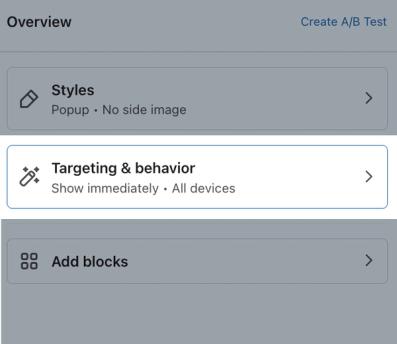
Avant de commencer
Dans l’onglet Ciblage et comportement, vous pouvez basculer entre les menus Affichage et Ciblage .
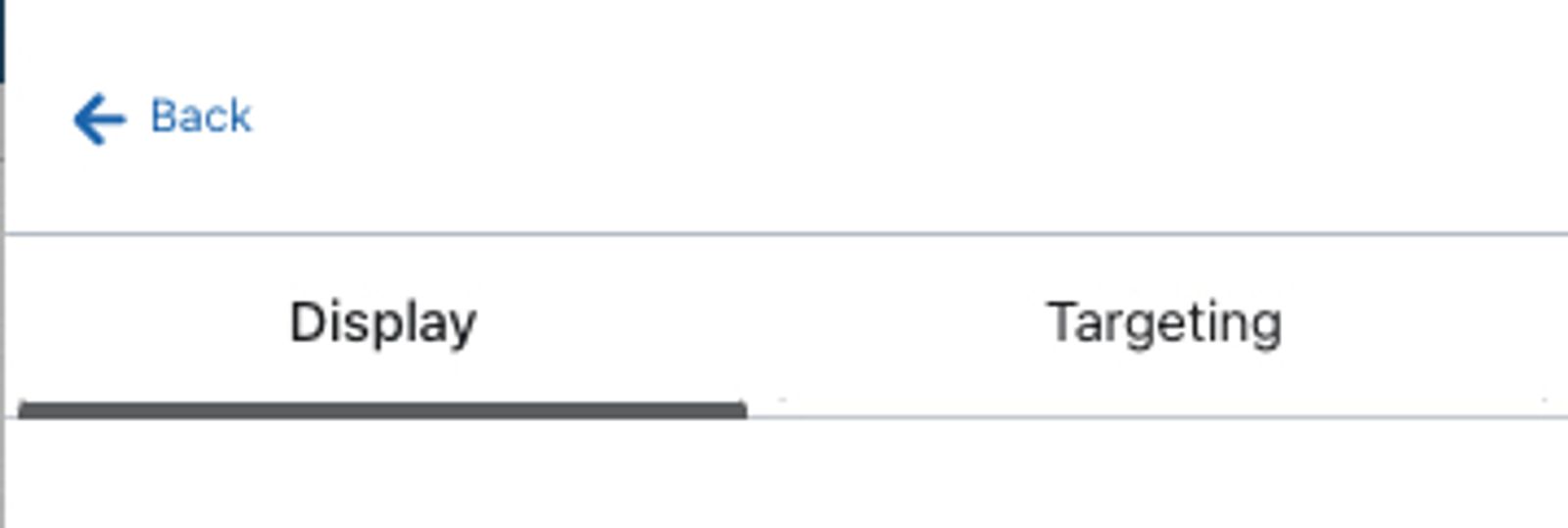
Dans le menu Affichage, vous pouvez modifier :
- Priorité d’affichage
- Timing
- Fréquence
- Appareils
- Déclencheur personnalisé
Dans le menu Ciblage, vous pouvez choisir les personnes qui verront votre formulaire en ciblant :
- Audience
- URL
- Paramètres UTM
- Localisations
Ce guide vous présentera chacune des options du menu Affichage, puis chacune des options du menu Ciblage.
En fonction de vos paramètres de confidentialité client dans Shopify, il est possible que Klaviyo ne puisse pas suivre les événements sur site (et, par conséquent, ne pas appliquer certains types de tracking au formulaire) pour les visiteurs de votre boutique Shopify dans l’UE, l’EEE, le Royaume-Uni et la Suisse, à moins qu’ils n’aient donné leur consentement.
Si le consentement empêche Klaviyo d’identifier un visiteur, le ciblage le traite comme anonyme. Vos autres conditions d’affichage et de ciblage s’appliquent toujours :
- Si vous activez l’option « Ne pas montrer aux profils existants dans Klaviyo », le visiteur verra quand même le formulaire, car il ne sera pas identifié comme un profil existant.
- Si vous sélectionnez Afficher à des profils spécifiques dans une liste ou un segment et incluez une liste ou un segment, le visiteur ne verra pas le formulaire, car il ne peut pas être identifié comme membre. Si vous excluez uniquement des listes ou des segments, les visiteurs anonymes peuvent toujours être éligibles.
- Si vous sélectionnez « Afficher à tous les membres de l’audience », le visiteur le verra.
- Si vous sélectionnez "Afficher à tout profil existant," "Afficher aux abonnés e-mail uniquement," ou "Afficher aux abonnés à la messagerie texte uniquement," le visiteur ne verra pas le formulaire, car il ne sera pas identifié comme un profil existant, ni comme un abonné e-mail, ni comme un abonné SMS.
- Certains déclencheurs personnalisés basés sur les cookies et les propriétés propres à chaque utilisateur ne seront pas enclenchés, car les utilisateurs ne seront pas identifiés.
- Le ciblage basé sur la localisation n’est pas concerné par ces limitations.
- Le ciblage basé sur le type d’appareil utilisé pour afficher le formulaire (ordinateur ou mobile) n’est pas concerné par ces limitations.
Ajuster les options d’affichage d’un formulaire (timing, fréquence, affichage en fonction du type d’appareil, etc.)
Priorité d’affichage
Utilisez la priorité d’affichage pour déterminer quel formulaire d’inscription apparaît en premier lorsque plusieurs formulaires éligibles peuvent s’afficher en même temps. Klaviyo compare les formulaires en file d’attente par priorité et affiche d’abord le formulaire le plus prioritaire.
Avant de définir la priorité d’affichage des formulaires de site web :
- Sur la page Formulaires d’inscription, cliquez sur Paramètres du formulaire (l’icône d’engrenage).
- Sélectionnez Ne pas afficher plusieurs formulaires en même temps, puis choisissez Afficher un seul formulaire par session ou Afficher le formulaire suivant après un délai. Si vous choisissez un délai, saisissez-en la durée.
- Cliquez sur Enregistrer, puis revenez aux paramètres Ciblage & comportement > Affichage de votre formulaire.
La priorité d’affichage est particulièrement utile lorsque vous avez des formulaires qui se chevauchent, tels qu’un formulaire de bienvenue générique et un formulaire de promotion plus spécifique, ciblé par la SMS ou UTM, qui peuvent figurer sur la même page.
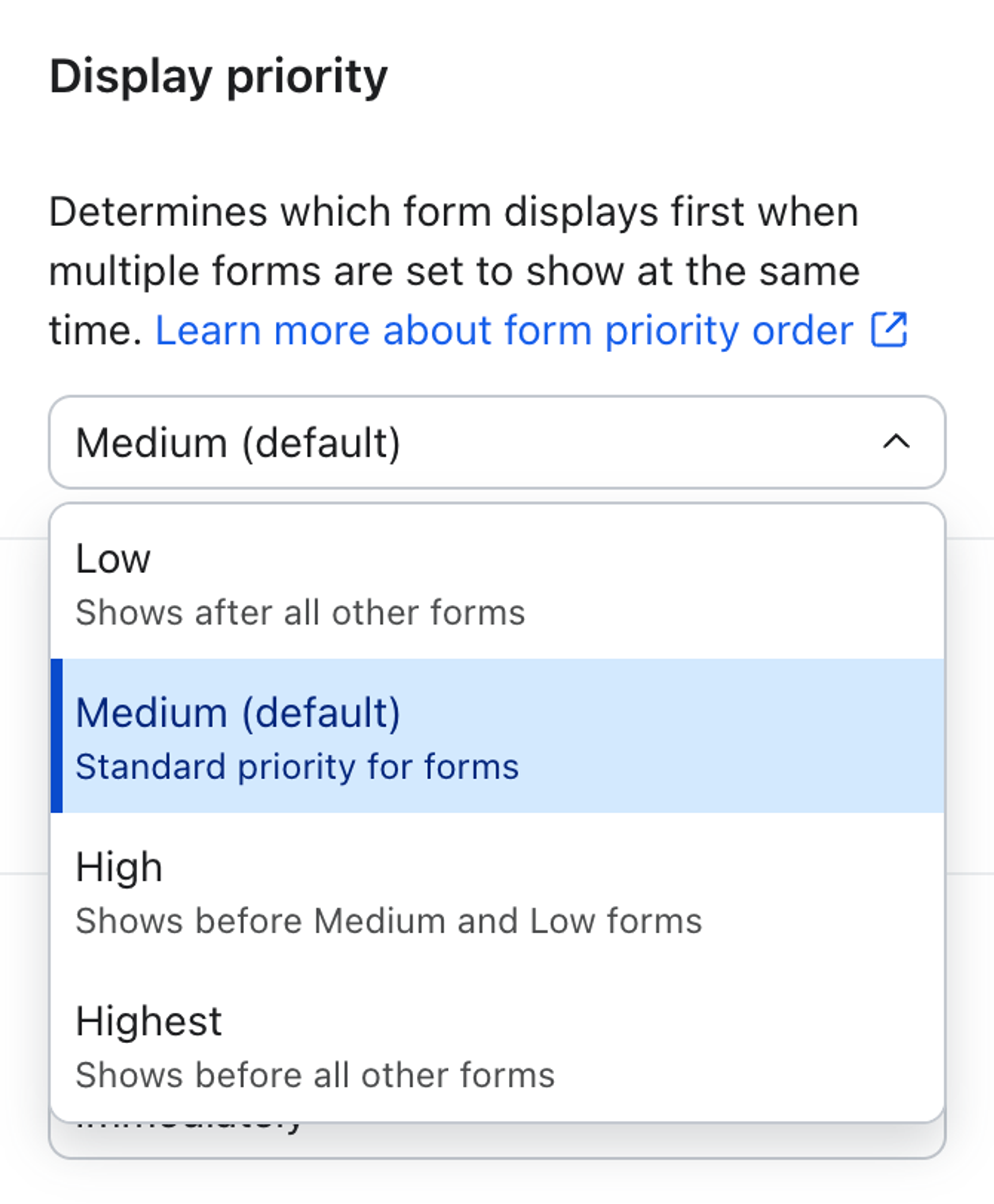
Vous avez le choix entre 4 niveaux de priorité :
- Faible
- Moyenne (par défaut)
- Élevée
- La plus élevée
Utilisez Faible pour les formulaires qui doivent apparaître après les autres formulaires éligibles, Moyen pour le comportement standard, Élevé pour les formulaires qui doivent apparaître avant les formulaires Moyenne et Faible, et Plus élevé pour les formulaires qui doivent apparaître avant tous les autres formulaires éligibles. Si plusieurs formulaires ont la même priorité, la commande n’est pas garantie.
La priorité d’affichage s’applique aux formulaires pop-up, volants, et pleine page affichés automatiquement. Les formulaires intégrés apparaissent dans la page lorsque leurs conditions de ciblage, et d’appareil, sont remplies ; ils n’utilisent pas la priorité d’affichage. Les formulaires déclenchés sur mesure contournent également la priorité d’affichage.
Pour un test A/B, la priorité est partagée entre les variantes. Sélectionnez Modifier sur le formulaire principal pour la changer à partir d’une variante.
Timing
Dans la section Timing du menu Affichage, vous pouvez choisir le moment où votre formulaire d’inscription doit s’afficher sur votre site web. Par défaut, votre formulaire sera configuré pour s’afficher Immédiatement, ce qui signifie qu’il peut apparaître dès que le visiteur répond à vos paramètres de ciblage et de fréquence. Vous pouvez également choisir de l’afficher :
- Sur la base de règles
Déclenchez l’affichage de votre formulaire d’inscription en fonction d’une ou de plusieurs des règles suivantes :
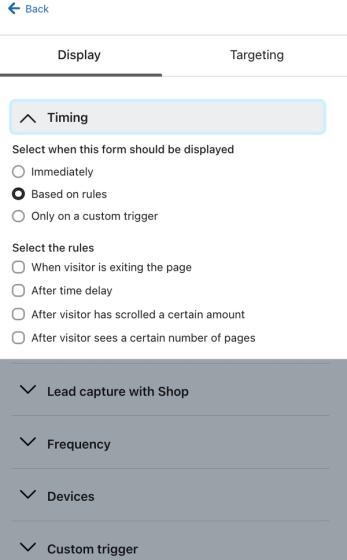
- Lorsque le visiteur quitte la page
Déclenchez l’affichage du formulaire lorsqu’un visiteur montre des signes qu’il va quitter la page. Communément appelés "formulaires d’intention de sortie", ces formulaires s’affichent lorsqu’une personne déplace son curseur en dehors de la zone visible de la page sur ordinateur de bureau ou fait défiler rapidement vers le haut sur un appareil mobile. - Après un délai
Déclenchez l’affichage du formulaire après un certain délai. Vous pouvez définir le nombre de secondes pendant lesquelles un internaute doit se trouver sur la page avant que le formulaire ne s’affiche. En règle générale, les visiteurs ne passent pas plus de quelques secondes sur chaque page. Si votre message est crucial, affichez le formulaire immédiatement ou après 1 ou 2 secondes. - Après que le visiteur a fait défiler une certaine proportion de la page
Déclenchez l’affichage du formulaire après que le visiteur a fait défiler la page jusqu’à un certain point. 0 % correspond au haut de la page web, tandis que 100 % correspond au bas. - Après que le visiteur a vu un certain nombre de pages
Déclenchez l’affichage du formulaire après qu’un visiteur a vu un certain nombre de pages sur votre site. Par exemple, si vous saisissez 3 pages, le formulaire s’affichera lorsqu’un visiteur aura vu 3 pages uniques sur votre site web, par exemple 3 pages produit différentes.
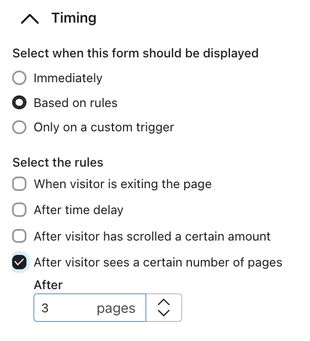
L’affichage d’un formulaire d’inscription Après que le visiteur a vu un certain nombre de pages permet de comptabiliser le nombre de pages pour la session de l’onglet du navigateur. L’actualisation de la page ne la réinitialise pas. La consultation deux fois de la même page produit compte comme 1 page unique, et les modifications des paramètres de requête n’ajoutent pas une autre page au décompte.
Lorsque vous sélectionnez plusieurs règles de timing, le bouton Afficher uniquement si toutes les conditions sélectionnées sont remplies contrôle la façon dont elles fonctionnent ensemble. Activez-le pour exiger que toutes les conditions sélectionnées soient remplies. Par exemple, avec l’intention de sortie et une distance de défilement de 50 %, le visiteur doit faire défiler la page jusqu’à mi-hauteur et indiquer une intention de sortie. Désactivez-le pour afficher le formulaire dès qu’une des conditions de timing sélectionnées est remplie. Les autres conditions de ciblage et de fréquence continuent de s’appliquer.
- Uniquement sur un déclencheur personnalisé
Déclenchez l’affichage du formulaire sur la base d’une condition, telle qu’un clic sur un bouton ou dans votre propre code. Pour plus de détails, consultez l’article sur le déclenchement de l’affichage d’un formulaire d’inscription suite à un clic sur un bouton. Avec cette option, le formulaire s’ouvre lorsque votre déclencheur personnalisé s’active ; les restrictions habituelles de ciblage, de fréquence, et d’appareil ne s’appliquent pas. Les formulaires intégrés n’utilisent pas ces options de délai, mais respectent tout de même leurs paramètres de ciblage et d’appareil.
Pour les formulaires Shopify, notre guide sur la configuration de la capture de prospects avec Shop couvre le bloc Continuer avec Shop et le paramètre existant Capture de prospects avec Shop.
Fréquence
Dans la section Fréquence du menu Affichage, vous pouvez déterminer la fréquence d’apparition de votre formulaire d’inscription pour chaque visiteur du site. Vous pouvez modifier celle des formulaires pop-up, volants ou en pleine page. Les formulaires intégrés n’utilisent pas ces paramètres de fréquence, mais respectent tout de même leurs paramètres de ciblage et d’appareil.
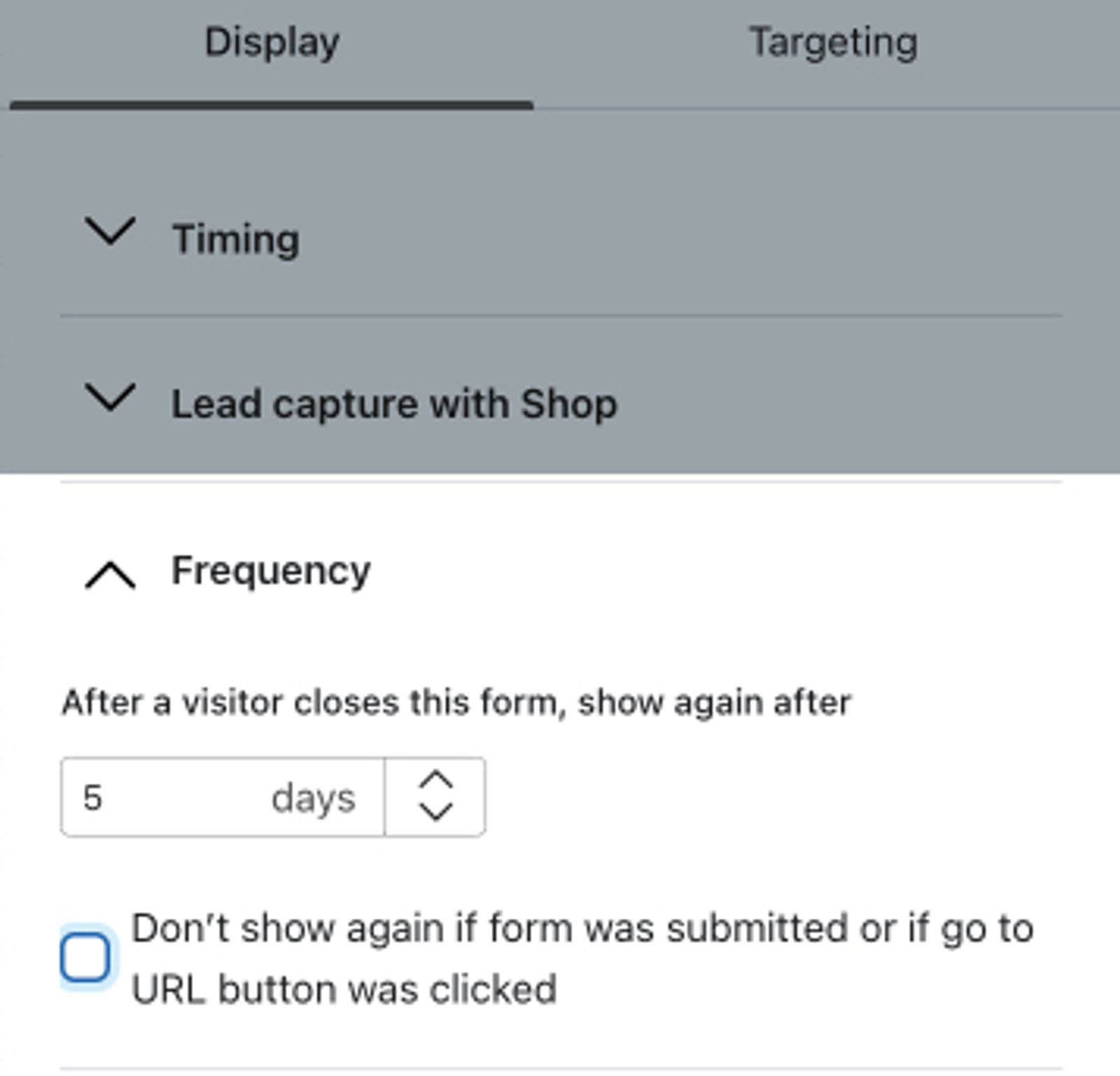
- Si le visiteur ferme le formulaire, l’afficher à nouveau après __ jour(s)
Utilisez ce paramètre pour déterminer la fréquence à laquelle un visiteur qui a fermé le formulaire doit le voir.- Définissez cette option sur 0 jour pour afficher le formulaire à chaque chargement de page après sa fermeture, tant que le visiteur remplit les autres conditions d’affichage et de ciblage.
- Choisissez un délai plus long (par exemple, 5 jours) pour éviter que le formulaire n’apparaisse trop souvent.
- Ne pas afficher à nouveau si le formulaire a été validé ou si le bouton d’accès à l’URL a été utilisé
Ce paramètre permet de déterminer si un visiteur verra à nouveau le formulaire après l’avoir rempli.- Cochez la case si vous souhaitez qu’un formulaire n’apparaisse plus jamais après que quelqu’un l’a rempli.
- Si vous souhaitez que le même visiteur ait la possibilité de remplir un formulaire plus d’une fois, laissez cette option décochée.
Ces paramètres reposent sur le magasin de données du navigateur du visiteur, de sorte que si un visiteur efface ses cookie et les données du site ou utilise une fenêtre de navigation privée, le formulaire peut réapparaître lors de sa prochaine visite sur votre site.
Appareils
Dans la section Appareils du menu Affichage, vous pouvez choisir d’afficher votre formulaire d’inscription pour les visiteurs sur ordinateur de bureau, sur appareil mobile ou les deux.
Un bouton toucher-pour-envoyer-un-texte (un bouton dont l’ Action est définie sur S’abonner via la messagerie texte) s’affiche uniquement sur les appareils mobiles. Le formulaire lui-même peut toujours utiliser Tous les appareils, avec des blocs différents pour le bureau et le mobile. Par exemple, affichez un champ de saisie de numéro de téléphone sur le bureau, et le bouton Appuyer pour envoyer un SMS sur le mobile.
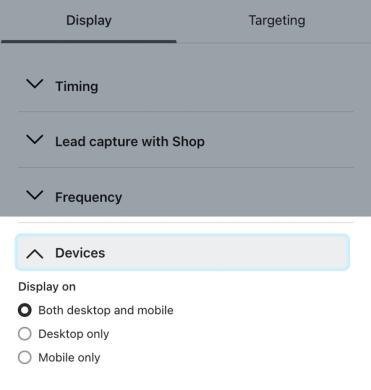
- Tous les appareils
Les formulaires d’inscription configurés pour s’afficher sur les deux appareils s’affichent pour tous les acheteurs, quel que soit l’appareil depuis lequel ils y accèdent. - Ordinateur uniquement
Le formulaire d’inscription ne s’affiche pas pour les acheteurs sur les appareils mobiles. Un formulaire configuré pour s’afficher sur les ordinateurs de bureau s’affichera également sur les tablettes. - Mobile uniquement
Le formulaire d’inscription ne s’affiche pas pour les acheteurs sur ordinateur.
Vous pouvez également choisir les paramètres de visibilité pour chaque bloc et champ de votre formulaire d’inscription (par exemple, définir un bloc d’image pour qu’il soit uniquement visible sur les ordinateurs de bureau, mais pas lorsqu’il s’affiche sur les appareils mobiles). En savoir plus sur les blocs dynamiques dans les formulaires d’inscription.
Cliquer en dehors du formulaire pour le fermer
Les formulaires d’inscription pop-up, volants et en pleine page comportent tous une icône de fermeture (bouton X) ajoutée automatiquement dans le coin supérieur droit. Les utilisateurs doivent cliquer sur ce bouton pour le fermer. Toutefois, si vous utilisez un formulaire pop-up, vous pouvez également choisir d’autoriser les utilisateurs à le fermer en cliquant à l’extérieur du formulaire.
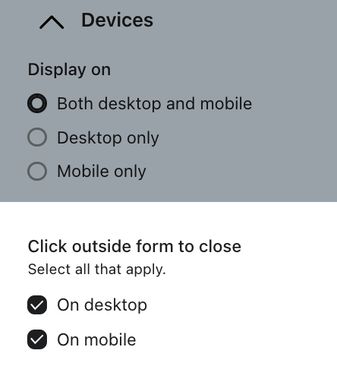
- Sur ordinateur
Cochez cette option pour permettre aux utilisateurs sur ordinateur de fermer le formulaire en cliquant sur la zone située à l’extérieur, en plus du bouton X. - Sur mobile
Cochez cette option pour permettre aux utilisateurs sur mobile de fermer le formulaire d’inscription en cliquant sur la zone située à l’extérieur, en plus du bouton X.
Si les deux options sont sélectionnées, l’utilisateur peut cliquer à l’extérieur du formulaire pour le fermer sur les deux appareils.
Les formulaires intégrés ne peuvent pas être fermés. Les formulaires volants et en pleine page ne peuvent être fermés qu’en cliquant sur un bouton de fermeture ou en remplissant le formulaire.
Ajuster les paramètres de ciblage d’un formulaire (par visiteur, par URL, par UTM, par contenu du panier, etc.)
Dans la section Ciblage et comportement de l’éditeur de formulaires, accédez au menu Ciblage. À partir de là, vous pouvez cibler davantage vos formulaires d’inscription pour offrir aux navigateurs une expérience personnalisée basée sur les données de leur profil Klaviyo. Vous pouvez choisir parmi plusieurs options de ciblage (par visiteur, par URL, par UTM ou par lieu) pour n’afficher le formulaire qu’à certaines personnes.
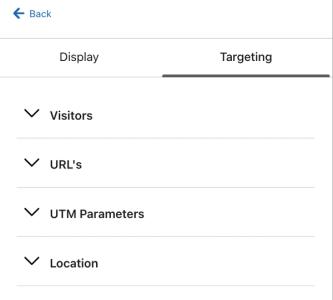
Ciblage par visiteur
Dans la section Audience du menu Ciblage, vous pouvez choisir d’afficher votre formulaire d’inscription uniquement aux visiteurs qui répondent à certains critères. Les visiteurs doivent également respecter vos paramètres Appareils et Calendrier. Klaviyo peut reconnaître les visiteurs grâce à son cookie ou à des liens d’identification. Un visiteur qui a récemment effacé ses cookies, utilise un nouvel appareil ou visite votre site depuis une fenêtre de navigation privée peut être considéré comme un nouveau visiteur anonyme.
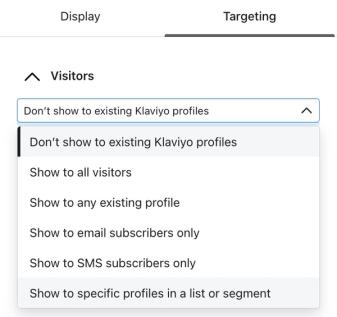
- Ne pas montrer aux profils Klaviyo existants
Le formulaire n’apparaîtra que pour les visiteurs qui ne connaissent pas Klaviyo. - Afficher à tous les membres de l’audience
Le formulaire s’affiche pour tous les visiteurs du site. - Afficher à tout profil existant
Le formulaire apparaîtra aux visiteurs que Klaviyo identifie comme un profil existant dans votre compte, qu’ils aient accepté de s’inscrire ou non. - Afficher uniquement pour les abonnés aux e-mails
Le formulaire s’affiche pour les abonnés aux e-mails qui ne se sont pas encore inscrits à votre marketing par SMS. - Afficher uniquement pour les abonnés à la messagerie texte
Le formulaire s’affichera pour les abonnés aux SMS qui ne se sont pas encore inscrits à votre marketing par e-mail. - Show to specific profiles in a list or segment
- Inclure certaines listes et segments
Le formulaire s’affiche pour les visiteurs suivis par des cookies qui sont membres d’une des listes ou d’un des segments que vous avez sélectionnés. - Exclure certaines listes et certains segments
Le formulaire ne s’affichera que pour les visiteurs dont on ne sait pas qu’ils sont membres d’une des listes ou d’un des segments que vous sélectionnez, y compris les visiteurs anonymes et les visiteurs qui sont suivis par des cookies, mais dont on ne sait pas qu’ils sont membres d’un des groupes sélectionnés. Si vous incluez également des listes ou des segments, le visiteur doit appartenir à au moins 1 groupe inclus et à aucun des groupes exclus.
- Inclure certaines listes et segments
Chaque fois qu’une personne rejoint un segment ou une liste, ou en est retirée, ces changements sont automatiquement pris en compte pour le ciblage de votre formulaire d’inscription. Pour plus d’informations, consultez notre article sur la mise à jour des segments.
Ciblage par URL
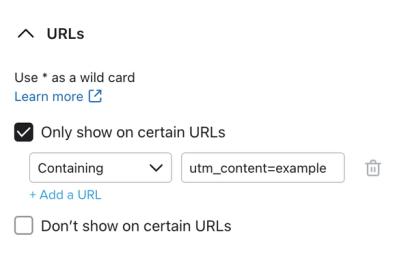
Dans la section URL du menu Ciblage, vous pouvez configurer les URL sur lesquelles un formulaire doit ou ne doit pas apparaître.
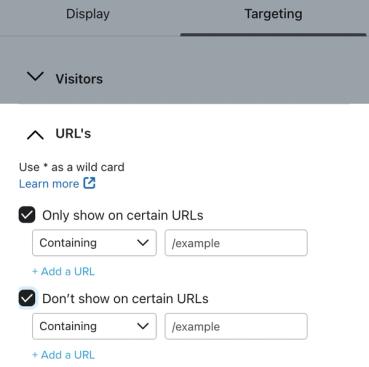
- Afficher uniquement sur certaines URL
Cochez cette option pour sélectionner une ou plusieurs URL spécifiques sur lesquelles le formulaire d’inscription doit s’afficher. - Ne pas afficher sur certaines URL
Cochez cette option pour choisir la ou les URL où le formulaire d’inscription doit être masqué.
Klaviyo prend en charge le ciblage d’URL dans les applications monopages (SPA), y compris Ne pas afficher sur certaines URL. Testez la navigation entre une page incluse et une page exclue afin de confirmer que le formulaire se comporte comme prévu.
Vous pouvez basculer entre Contenant ou Correspondance exacte pour chaque paramètre.
- Contient
Cette option permet d’inclure toute URL contenant une partie de la valeur que vous avez saisie. Par exemple, si vous saisissez « Contient www.klaviyo.com/ », les URL www.klaviyo.com/blog et www.klaviyo.com/features seront incluses. - Correspondance exacte
Cette option vous permet de cibler une URL spécifique. Par exemple, saisissez « https://help.klaviyo.com/The-Signup-Form-Editor » pour inclure uniquement cette URL exacte, sans inclure « https://help.klaviyo.com/The-Template-Editor ».
Si vous sélectionnez Correspondance exacte, veillez à inclure le protocole correct (par exemple, http:// ou https://) au début de votre URL.
Un astérisque (*) peut être utilisé comme joker dans vos URL. Par exemple, si vous souhaitez qu’un formulaire d’inscription apparaisse à la fois sur « help.klaviyo.com/The-Signup-Form-Builder » et sur « help.klaviyo.com/The-Template-Builder », définissez le formulaire pour qu’il apparaisse sur les URL contenant « help.klaviyo.com/The-*-Builder ».
Ciblage par paramètres UTM
Dans la section paramètres UTM du menu Ciblage, vous pouvez cibler les clients en fonction des valeurs UTM ajoutées à une URL (par exemple, n’afficher un formulaire d’inscription qu’aux acheteurs arrivant sur votre site web depuis Facebook). Les paramètres UTM peuvent vous aider à proposer à votre audience cible des offres uniques ou un contenu promis dans la publicité d’origine.
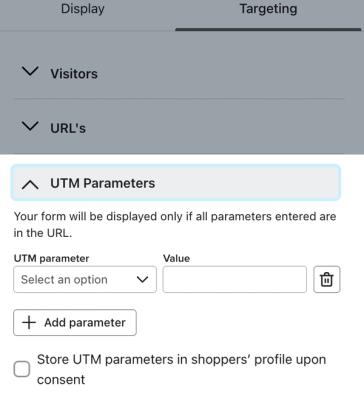
Pour cibler un formulaire par paramètres UTM :
- Activez Afficher en fonction des paramètres UTM.
- Sélectionnez un paramètre UTM et saisissez une valeur correspondant à la valeur présente dans l’URL de votre campagne. Si vous utilisez des traits de soulignement dans l’URL, utilisez les mêmes traits de soulignement ici.
- Pour ajouter une autre condition, cliquez sur Ajouter un paramètre, puis saisissez son paramètre et sa valeur.
Klaviyo utilise la logique ET pour les paramètres UTM que vous ajoutez. Par exemple, si vous ajoutez Source et Medium, l’URL doit contenir à la fois utm_source et utm_medium, avec les valeurs que vous avez saisies. Une URL ne contenant qu’1 de ces paramètres ne correspondra pas.
Klaviyo prend en charge les paramètres UTM suivants. Vous pouvez en ajouter plusieurs.
- Source
- Moyen
- Campagne
- Durée
- Identifiant
Vous pouvez également utiliser le ciblage d’URL basé sur les paramètres UTM. Pour configurer cela, sélectionnez l’option Afficher uniquement sur certaines URL et saisissez une URL qui inclut votre paramètre UTM. Par exemple, si vous souhaitez cibler en fonction du paramètre utm_content, choisissez Afficher uniquement sur certaines URL > Contenu, puis saisissez votre paramètre (par exemple, « utm_content=example »).
Vous avez également la possibilité d’enregistrer les paramètres UTM dans le profil de l’acheteur une fois le consentement donné. En activant cette option, Klaviyo stockera les paramètres UTM de la source dont provient un acheteur en tant que propriété client sur son profil Klaviyo. Cela vous permet de voir d’où provient un abonné. Cette information peut ainsi être utilisée pour la segmentation de vos futures campagnes et flux.
Si vous disposez d’un formulaire d’inscription ciblé en fonction de paramètres UTM et d’un second formulaire configuré pour s’afficher immédiatement aux visiteurs, les deux formulaires peuvent être éligibles en même temps. Lorsque l’option Ne pas afficher plusieurs formulaires en même temps est activée, Klaviyo affiche d’abord le formulaire éligible le plus prioritaire.
Pour vous assurer que le formulaire ciblé par UTM s’affiche comme prévu :
- définissez le formulaire ciblé par UTM sur une priorité d’affichage plus élevée que le formulaire plus général, ou
- ajoutez une restriction de ciblage sur le formulaire général afin qu’il ne s’affiche pas sur les URL avec le Paramètre UTM.
Si les deux formulaires utilisent la même priorité, leur ordre n’est pas garanti. Utilisez des niveaux de priorité différents lorsqu’un formulaire doit apparaître en premier.
Ciblage par localisation
Dans la section Localisation du menu Ciblage, vous pouvez choisir d’afficher ou non un formulaire d’inscription aux visiteurs en fonction de leur localisation.
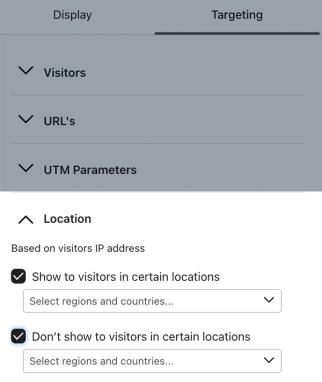
- Afficher à l’audience à certains endroits
Le formulaire d’inscription s’affiche pour les visiteurs du site qui se trouvent dans la ou les localisations spécifiées. - Ne pas afficher à l’audience à certains endroits
Le formulaire d’inscription ne s’affiche pas pour les visiteurs dont la localisation est identifiée dans le ou les lieux spécifiés.
Klaviyo utilise l’adresse IP de chaque visiteur du site pour déterminer s’il répond aux critères. Cela peut être utile si vous vendez dans certains pays et souhaitez afficher des formulaires dans une langue spécifique aux clients en fonction du lieu où ils se trouvent. Cela peut être utile si, par exemple, vous souhaitez inclure un texte spécifique sur la protection des données pour les personnes de l’UE, mais que vous ne voulez pas que les utilisateurs d’une autre région voient les mêmes informations.
Ciblage en fonction du contenu du panier
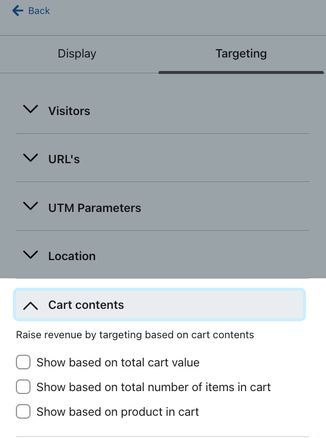
Dans la section Contenu du panier du menu Ciblage, vous pouvez choisir de déclencher un formulaire d’inscription en fonction des attributs du panier de l’acheteur (par exemple, la valeur totale du panier, le nombre total d’articles dans le panier ou des critères de produits spécifiques). Pour des instructions plus spécifiques, consultez notre guide sur le déclenchement d’un formulaire d’inscription en fonction du contenu du panier.
Actuellement, le ciblage en fonction du contenu du panier est disponible uniquement pour les utilisateurs de Shopify.
Exemples de comportements et de paramètres de ciblage
Si vous utilisez plusieurs formulaires d’inscription qui peuvent convenir au même visiteur en même temps, définissez la priorité d’affichage de manière intentionnelle afin que votre formulaire le plus important apparaisse en premier.
Formulaire d’inscription de bienvenue
Pour créer un formulaire d’inscription destiné aux visiteurs du site que Klaviyo ne reconnaît pas, commencez par définir les paramètres suivants dans la section Ciblage & comportement :
- Sous Affichage :
- Timing : Immédiatement
- Fréquence:
- Si le visiteur ferme le formulaire, l’afficher à nouveau après 90 jours
- Ne pas afficher à nouveau si le formulaire a été validé ou si le bouton d’accès à l’URL a été utilisé
- Appareils: Tous les appareils
- Timing : Immédiatement
- Sous Ciblage :
- Audience: Ne pas montrer aux profils Klaviyo existants
Formulaire d’inscription de bienvenue avec offre
Pour créer un formulaire d’inscription pour les visiteurs engagés qui inclut une incitation, comme un code de réduction de 15 %, ajoutez et concevez un teaser paramétré pour s’afficher avant l’affichage du formulaire et après sa fermeture.
Ensuite, définissez les paramètres suivants dans la section Ciblage et comportement :
- Sous Affichage :
- Timing : En fonction des règles
- Après un délai > Afficher après 15 secondes
- Après que le visiteur a fait défiler une certaine proportion de la page > 30 % de distance de défilement
- Activez Afficher uniquement si toutes les conditions sélectionnées sont remplies pour exiger à la fois le délai de 15 secondes et la distance de défilement de 30 %.
- Fréquence:
- Si le visiteur ferme le formulaire, l’afficher à nouveau après 90 jours
- Ne pas afficher à nouveau si le formulaire a été validé ou si le bouton d’accès à l’URL a été utilisé
- Appareils: Tous les appareils
- Timing : En fonction des règles
- Sous Ciblage :
- Audience: Ne pas montrer aux profils Klaviyo existants
Formulaire d’intention de sortie : s’abonner avant de quitter le site
Pour créer un formulaire d’intention de sortie qui encourage les visiteurs à s’abonner avant de quitter votre site, commencez par définir les paramètres suivants dans la section Ciblage et comportement :
- Sous Affichage :
- Timing: basé sur les règles > Lorsque le visiteur quitte la page
- Fréquence:
- Ne pas afficher à nouveau si le formulaire a été validé ou si le bouton d’accès à l’URL a été utilisé
- Si le visiteur ferme le formulaire, l’afficher à nouveau après 30 jours
- Appareils: Tous les appareils
- Sous Ciblage :
- Audience: Ne pas montrer aux profils Klaviyo existants
Formulaire d’abonnement aux SMS pour les abonnés aux e-mails
Pour afficher à vos abonnés aux e-mails un formulaire les encourageant à communiquer leur numéro de téléphone et à s’abonner à vos mises à jour par SMS, commencez par définir les paramètres suivants dans la section Ciblage et comportement :
- Sous Affichage :
- Timing : Basé sur des règles > Après un délai > Afficher après 3 secondes
- Fréquence:
- Si le visiteur ferme le formulaire, l’afficher à nouveau après 90 jours
- Ne pas afficher à nouveau si le formulaire a été validé ou si le bouton d’accès à l’URL a été utilisé
- Appareils: Tous les appareils
- Sous Ciblage
- Audience: Afficher uniquement pour les abonnés aux e-mails
Publier les modifications
- Cliquez sur Publier ou planifier dans l’éditeur de formulaire, et résolvez toutes les alertes bloquantes.
- Pour appliquer les modifications maintenant, choisissez Publier maintenant, puis cliquez sur le bouton Publier maintenant.
Prochaines étapes
Une fois que vous avez publié un formulaire d’inscription, créez une série de bienvenue pour envoyer l’offre de votre formulaire (par exemple, une réduction ou des frais de port gratuits sur la première commande) et présenter votre marque aux nouveaux abonnés.
Ressources supplémentaires
- How to view sign-up form responses
Learn how sign-up form responses are stored in Klaviyo, where to access a person’s form responses, and how to export a CSV of these responses from a group of profiles.
- Understanding sign-up form analytics
Learn how to analyze your sign-up forms' performance so you can iterate and optimize based on knowledge of areas you excel in and areas where you can improve. This guide will help you gain a better understanding of your sign-up form analytics and each of the available reporting pages (i.e., Overview tab and A/B test results tab).
- Klaviyo practitioner certificate
- Creating an effective acquisition strategy using signup forms