Comment utiliser les boutons d’accès à la boîte de réception dans les formulaires
Objectif de cet article
Découvrez comment simplifier le processus d’inscription par e-mail pour vos abonnés. Avec l’action du bouton Accéder à la boîte de réception, vous pouvez rediriger les visiteurs du site depuis l’étape de réussite de votre formulaire vers leur boîte de réception afin qu’ils puissent facilement confirmer leur abonnement.
À propos des boutons d’accès à la boite de réception
Lorsque vous créez un formulaire d’inscription ou une page pour s’abonner Klaviyo qui recueille le consentement pour l’e-mail, vous devez l’associer à une liste afin que les personnes qui remplissent le formulaire soient ajoutées à cette liste. Si vous choisissez une liste avec des paramètres de double opt-in, le visiteur du site qui remplit le formulaire doit alors confirmer son abonnement via un e-mail de confirmation dans sa boîte de réception avant d’être réellement ajouté à la liste.
Même si vous pouvez ajouter, à l’étape de réussite du formulaire, un message rappelant aux visiteurs de confirmer leur abonnement dans leur e-mail, certaines personnes peuvent oublier ou se laisser distraire et ne jamais confirmer. En ajoutant un bouton à l’étape de réussite de votre formulaire avec l’action Accéder à la boîte de réception, vous pouvez faciliter la recherche de l’e-mail de confirmation d’inscription par les acheteurs dans leur boîte de réception, afin qu’ils puissent facilement terminer le parcours de double opt-in et rejoindre votre liste marketing.
Pour inclure un bouton de redirection vers la boîte de réception, votre formulaire doit recueillir le consentement pour l’e-mail. Vous pouvez également utiliser un formulaire en plusieurs étapes qui collecte d’abord l’e-mail, puis utilise une méthode d’inscription par SMS traditionnelle. Cette fonctionnalité n’est pas compatible avec les formulaires en une seule étape qui collectent à la fois le consentement pour l’e-mail et les SMS.
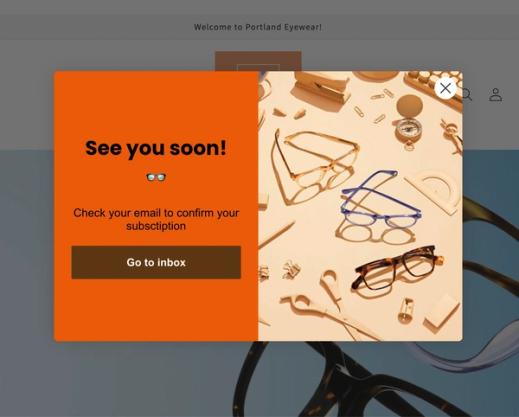
Comment fonctionnent-ils ?
Lorsqu’un nouveau visiteur du site remplit le formulaire sur votre site et arrive à l’étape de réussite, le fait de cliquer sur le bouton d’accès à la boîte de réception le dirige vers sa boîte de réception d’e-mails. Klaviyo recherche et filtre automatiquement sa boîte de réception afin de trouver l’e-mail provenant de votre adresse d’expéditeur et avec l’objet correspondant. Cela aide l’abonné à localiser facilement l’e-mail d’opt-in pour confirmer son abonnement, et réduit les distractions dues à d’autres messages d’e-mail qu’il pourrait avoir.
Lorsque le bouton n’apparaît pas
Le bouton Boîte de réception principale n’apparaît que pour les adresses e-mail provenant de fournisseurs de service de messagerie (ESP) pris en charge. Si le domaine de l’adresse e-mail d’un abonné n’est pas pris en charge, Klaviyo masque automatiquement le bouton ; toutefois, il recevra tout de même l’e-mail de confirmation. Voir les fournisseurs pris en charge ci-dessous.
Si, à tout moment, vous modifiez la liste d’envoi du formulaire en opt-in unique, le bouton sera également masqué pour les abonnés ; toutefois, vous pourrez toujours le voir dans l’aperçu du formulaire dans l’éditeur.
Ajouter un bouton « Accéder à la boîte de réception » à un formulaire d’inscription
- Sélectionnez l’onglet Formulaires d’inscription dans la barre de navigation de gauche de Klaviyo.
- Ouvrez l’éditeur pour l’un de vos formulaires d’inscription à l’e-mail existants, ou créez-en un nouveau.
Votre formulaire doit recueillir le consentement pour l’e-mail afin d’inclure un bouton « accéder à la boîte de réception ».
- Cliquez sur Réussite dans la barre de menu supérieure pour modifier l’étape de réussite du formulaire. Notez que vous ne pouvez pas configurer de boutons « aller à la boîte de réception » sur d’autres étapes du formulaire. Seule l’étape de réussite est prise en charge.

- Sélectionnez Ajouter des blocs dans la barre latérale gauche.
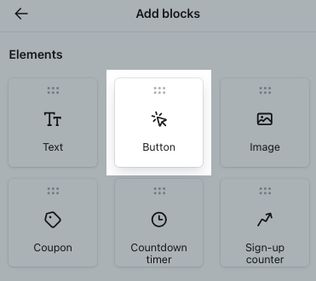
- Cliquez et faites glisser un nouveau bloc de bouton dans l’aperçu de votre étape de succès à l’endroit où vous souhaitez qu’il apparaisse.
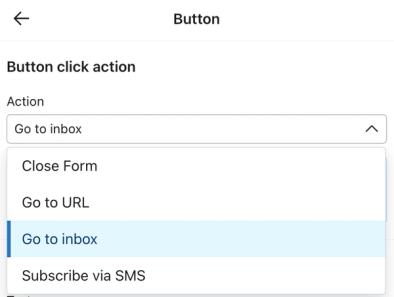
- Dans le menu de la barre latérale gauche, vérifiez que l’ Action est définie sur Accéder à la boîte de réception.
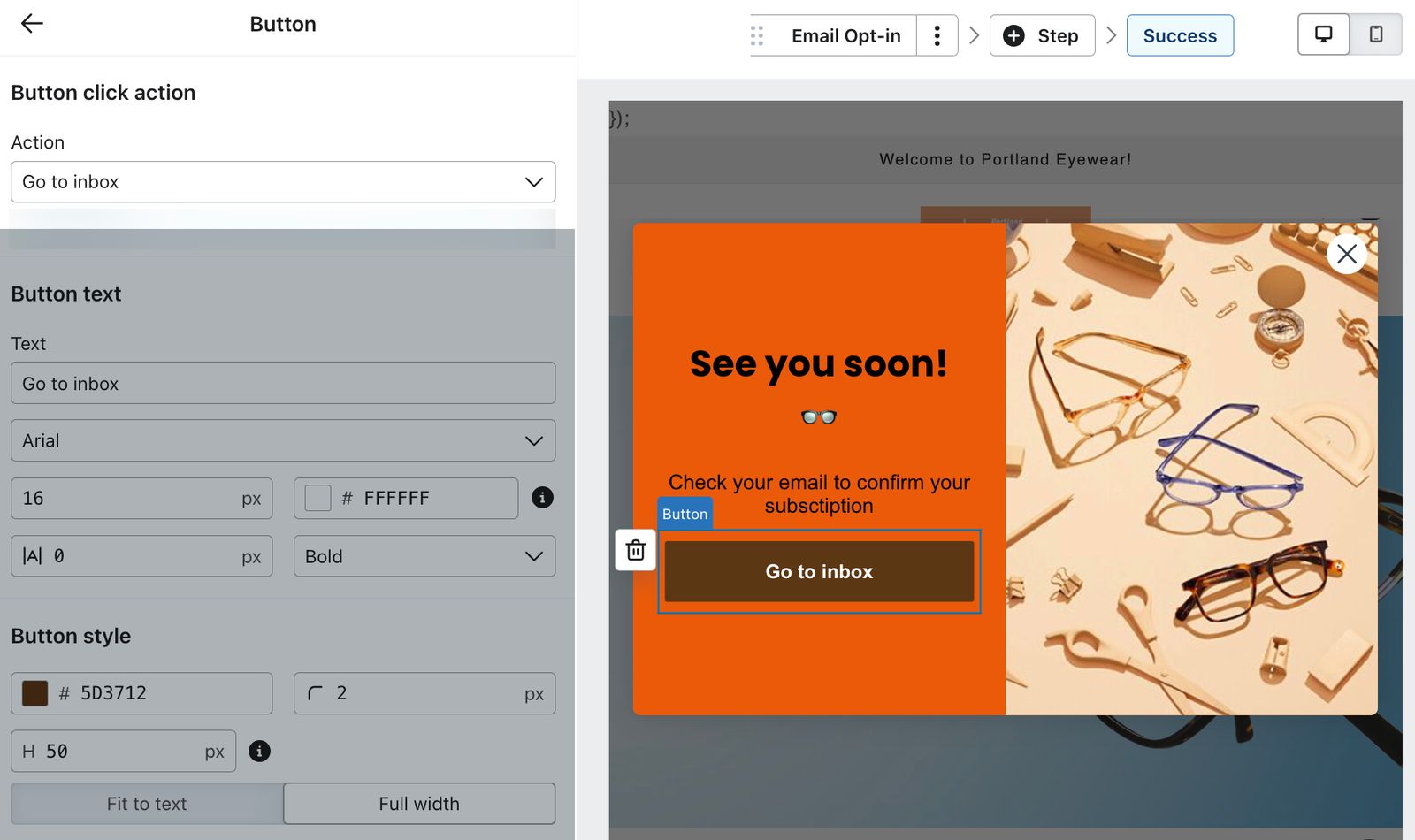
- Ajustez le texte du bouton et le style selon vos besoins ; "Accéder à la boîte de réception" est le texte par défaut du bouton. Il est recommandé de conserver le texte par défaut ou d’utiliser un libellé similaire afin que les abonnés sachent quelle action se produira lorsqu’ils cliqueront sur le bouton.
- Si ce n’est pas déjà fait, ajoutez du texte à l’étape de réussite pour indiquer aux abonnés de vérifier leur e-mail et de confirmer leur abonnement (par exemple : « Accédez à votre boîte de réception pour confirmer votre e-mail »). Cela apporte un contexte supplémentaire au bouton et prend également en compte les visiteurs dont le fournisseur d’e-mail n’est pas pris en charge. Le message ne doit pas faire référence directement au bouton, car il n’apparaîtra pas pour tout le monde.
- Lorsque l’apparence et les fonctionnalités de votre formulaire vous conviennent, cliquez sur Publier.
Lorsqu’il est cliqué, le bouton d’accès à la boîte de réception ouvre un nouvel onglet vers la plateforme d’e-mail du visiteur et l’y dirige vers sa boîte de réception, qui est automatiquement filtrée pour afficher l’e-mail de confirmation.
Ajouter un bouton « accéder à la boîte de réception » à l’étape de confirmation d’une page d’abonnement
Vous pouvez également ajouter des boutons d’accès à la boîte de réception à l’étape de confirmation d’une page de s’abonner. Pour cela, procédez comme suit :
- Accédez aux pages de consentement pour la page d’abonnement que vous souhaitez modifier :
- Pour modifier votre page d’abonnement au niveau du compte, sélectionnez Paramètres > Autre > Pages de consentement.
- Pour modifier une page s’abonner associée à une liste spécifique, accédez à List & segments, sélectionnez la liste, puis cliquez sur Subscribe & preference pages dans la barre de menu supérieure.
- Sur la page Confirmation de l’e-mail, cliquez sur Modifier la page.
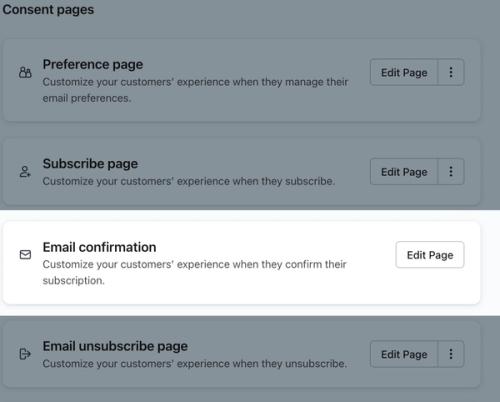
- Sélectionnez l’étape Page de confirmation dans la barre de menu supérieure.
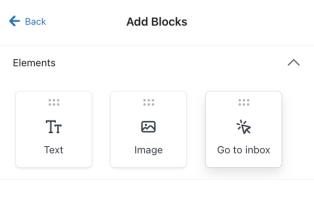
- Cliquez sur Ajouter des blocs.
- Cliquez et faites glisser un bloc de bouton Aller dans la boîte de réception dans votre page de confirmation, à l’endroit où vous souhaitez qu’il s’affiche.
- Ajustez le texte du bouton et le style selon vos besoins ; "Accéder à la boîte de réception" est le texte par défaut du bouton. Il est recommandé de conserver le texte par défaut ou d’utiliser un libellé similaire afin que les abonnés sachent quelle action se produira lorsqu’ils cliqueront sur le bouton.
- Si ce n’est pas déjà fait, ajoutez du texte à l’étape de réussite pour indiquer aux abonnés de vérifier leur e-mail et de confirmer leur abonnement (par exemple : « Accédez à votre boîte de réception pour confirmer votre e-mail »). Cela apporte un contexte supplémentaire au bouton et prend également en compte les visiteurs dont le fournisseur d’e-mail n’est pas pris en charge. Le message ne doit pas faire référence directement au bouton, car il n’apparaîtra pas pour tout le monde.
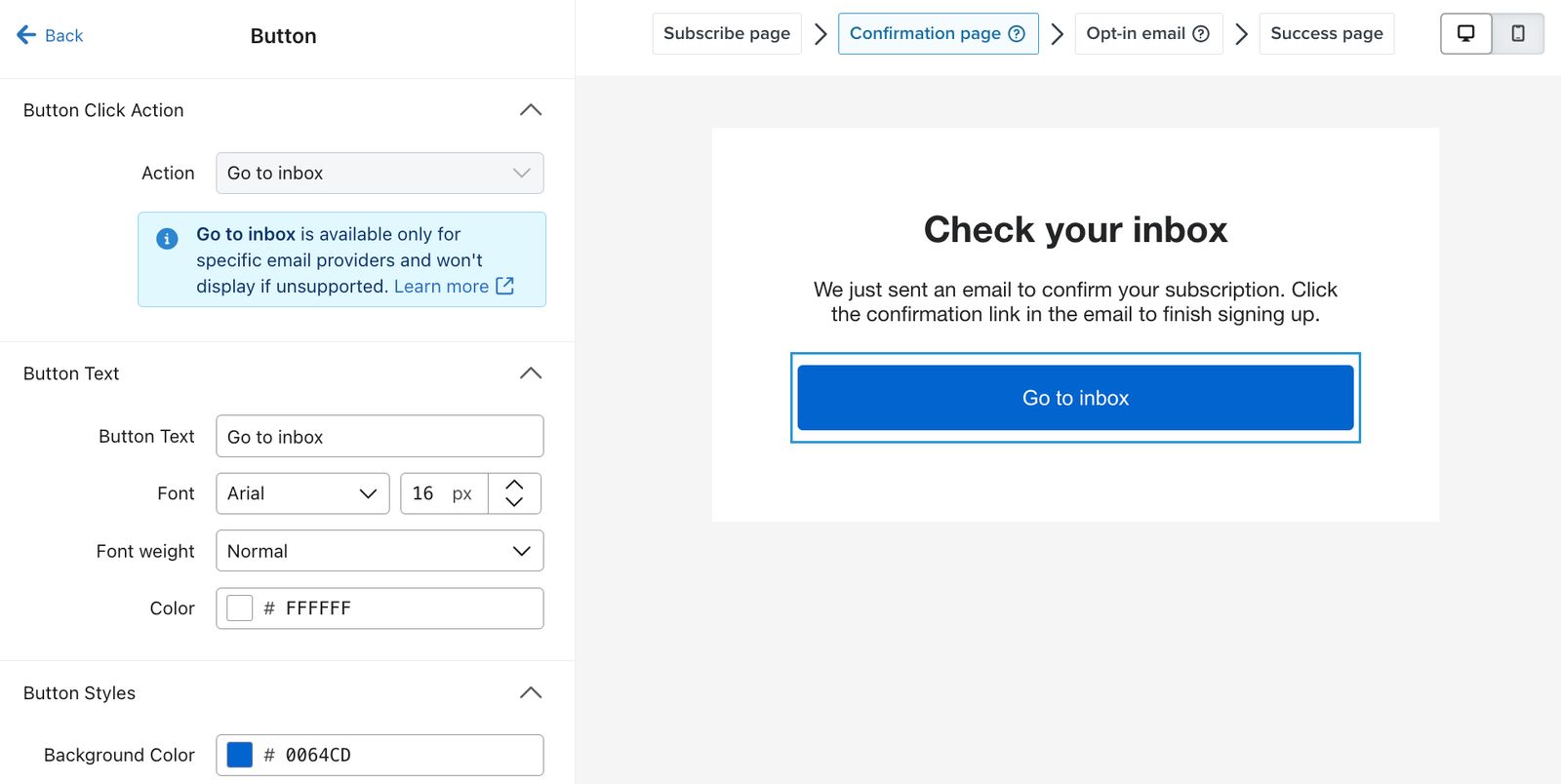
- Le bouton d’accès à la boîte de réception ouvre un nouvel onglet vers la plateforme d’e-mail du visiteur lorsque vous cliquez dessus. Le visiteur est ensuite redirigé vers sa boîte de réception, qui est automatiquement filtrée pour afficher l’e-mail de confirmation.
Lorsqu’on clique dessus, le bouton Accéder à la boîte de réception dirige le visiteur vers un nouvel onglet où sa plateforme d’e-mail est ouverte et automatiquement filtrée pour afficher l’e-mail de confirmation.
Fournisseurs de messagerie pris en charge pour les boutons d’accès à la boîte de réception
Les fournisseurs d’e-mail suivants sont compatibles avec l’action du bouton Accéder à la boîte de réception, sur les ordinateurs de bureau et les appareils mobiles.
- Gmail
- Yahoo Mail
- Microsoft Outlook
- Proton Mail
- iCloud Mail
Si un visiteur du site saisit une adresse e-mail qui ne contient pas l’un des domaines spécifiés, le bouton n’apparaîtra pas à l’étape de réussite du formulaire.
Notez que chaque ESP a des réglementations différentes, susceptibles d’affecter la capacité de Klaviyo à rechercher et à filtrer la boîte de réception d’un acheteur, et qu’ils peuvent modifier leurs règles à tout moment. Par exemple, Gmail, Yahoo et Proton permettent à Klaviyo d’appliquer des filtres pour effectuer une recherche par objet, adresse de l’expéditeur et dossier spam. Cependant, Outlook Mail et iCloud n’autorisent pas les recherches filtrées dans le dossier spam ; par conséquent, Klaviyo ne pourra pas afficher un e-mail de double confirmation s’il y a été envoyé.
Pour tenir compte de cela, maintenez une solide réputation d’expéditeur afin que vos e-mails soient distribués dans la boîte de réception. En savoir plus sur la délivrabilité des e-mails.
Ressources supplémentaires
- Comment gérer vos formulaires d’inscription
Découvrez des conseils pour gérer vos formulaires d’inscription existants afin de vous assurer qu’ils sont esthétiques et fonctionnels pour les clients intéressés par votre marque.
- Comprendre le double opt-in
Une fois que nous aurons expliqué la différence entre l’opt-in simple et le double opt-in, nous verrons en quoi le processus de double opt-in est important pour les SMS et les e-mails, puis vous apprendrez à mettre à jour les paramètres correspondants pour une liste ou un mot-clé dans Klaviyo.
- Comprendre les blocs et les champs de formulaires
Apprenez à utiliser les différents blocs de contenu de l’éditeur de formulaires (c’est-à-dire les éléments et les champs de saisie) dans votre formulaire d’inscription pour personnaliser son apparence et le type d’informations que vous recueillez auprès des abonnés.