So verwendest du Go-to-Inbox-Schaltflächen in Formularen
Übersicht
Erfahre, wie du den E-Mail-Anmeldeprozess für deine Abonnent*innen optimieren kannst. Mit der Schaltflächenaktion Zum Posteingang kannst du Website-Besucher*innen im Erfolgsschritt deines Formulars zu ihrem Posteingang weiterleiten, damit sie ihr Abonnement ganz einfach bestätigen können.
Informationen zu „Zum Posteingang“-Schaltflächen
Wenn du ein Klaviyo-Anmeldeformular oder eine Abonnieren-Seite erstellst, die die E-Mail-Einwilligung erfasst, musst du sie mit einer Liste verknüpfen, damit Personen, die das Formular ausfüllen, dieser Liste hinzugefügt werden. Wenn du eine Liste mit Double Opt-in-Einstellungen auswählst, muss die Person, die das Formular ausfüllt, ihr Abonnement über eine Bestätigungs-E-Mail im Posteingang bestätigen, bevor sie tatsächlich zur Liste hinzugefügt wird.
Du kannst zwar im Erfolgsschritt des Formulars eine Nachricht hinzufügen, die Besucher*innen daran erinnert, ihr Abonnement in ihrer E-Mail zu bestätigen, aber manche Personen vergessen es vielleicht oder werden abgelenkt und bestätigen nie. Wenn du im Erfolgsschritt deines Formulars eine Schaltfläche mit der Aktion Zum Posteingang hinzufügst, können Shopper*innen die Opt-in-Bestätigungs-E-Mail in ihrem Posteingang leichter finden, sodass sie den Double Opt-in-Prozess ganz einfach abschließen und sich in deine Marketingliste eintragen können.
Damit eine Schaltfläche „Zum Posteingang“ enthalten ist, muss dein Formular die Einwilligung für E-Mails erfassen. Alternativ kannst du ein mehrstufiges Formular verwenden, das zuerst E-Mails erfasst und dann eine herkömmliche SMS-Opt-in-Methode verwendet. Diese Funktion ist nicht mit einstufigen Formularen kompatibel, die sowohl die Einwilligung für E-Mails als auch für SMS erfassen.
Wie funktionieren sie?
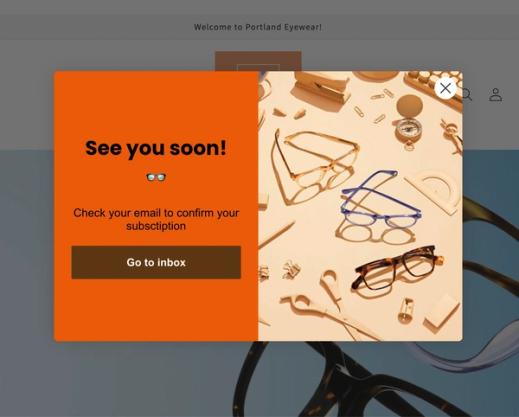
Wenn eine neue Person, die deine Website besucht, das Formular auf deiner Website ausfüllt und zum Erfolgsschritt gelangt, führt ein Klick auf den Button „Zum Posteingang“ direkt zum E-Mail-Posteingang. Klaviyo durchsucht und filtert den Posteingang automatisch nach der E-Mail von deiner Absenderadresse und mit dem entsprechenden Betreff. So können Abonnent*innen die Opt-in-E-Mail zur Bestätigung ihres Abonnements leicht finden, und Ablenkungen durch andere E-Mail-Nachrichten werden minimiert, die sie möglicherweise erhalten haben.
Wenn die Schaltfläche nicht angezeigt wird
Die Schaltfläche „Zum Posteingang“ wird nur für E-Mail-Adressen von unterstützten E-Mail-Service-Providern (ESPs) angezeigt. Wenn die Domain der E-Mail-Adresse eines*einer Abonnent*in nicht unterstützt wird, blendet Klaviyo die Schaltfläche automatisch aus; die Person erhält jedoch weiterhin die Bestätigungs-E-Mail. Siehe unterstützte Provider unten.
Wenn du zu irgendeinem Zeitpunkt die Absenden-Liste des Formulars änderst und zu Single-Opt-in wechselst, wird die Schaltfläche auch für Abonnent*innen ausgeblendet; in der Formularvorschau im Editor siehst du sie jedoch möglicherweise weiterhin.
Einen Button „Zum Posteingang“ zu einem Anmeldeformular hinzufügen
- Wähle in Klaviyo linker Navigation die Registerkarte Anmeldeformulare aus.
- Öffne den Editor für eines deiner bestehenden E-Mail-Opt-in-Formulare oder erstelle ein neues.
Dein Formular muss die Einwilligung zum E-Mail-Marketing erfassen, um eine Schaltfläche „Zum Posteingang“ einzubinden.
- Klicke in der oberen Menüleiste auf Erfolg, um den Erfolgsschritt des Formulars zu bearbeiten. Beachte, dass du auf anderen Formularschritten keine Go-to-Inbox-Buttons konfigurieren kannst. Es wird nur der Erfolgsschritt unterstützt.

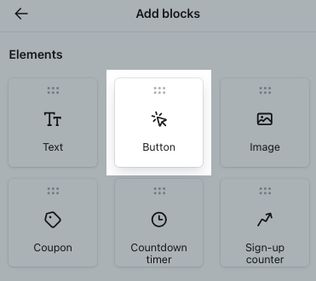
- Wähle in der linken Seitenleiste Blöcke hinzufügen aus.
- Klicke und ziehe einen neuen Schaltflächenblock in deine Vorschau des Erfolgsschritts an die Stelle, an der er erscheinen soll.
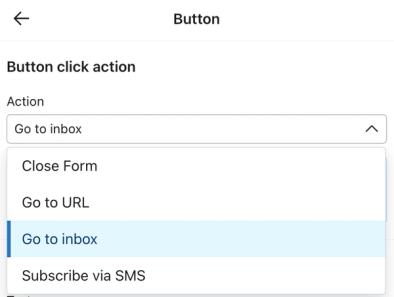
- Überprüfe im Menü in der linken Seitenleiste, dass die Aktion auf Zum Posteingang eingestellt ist.
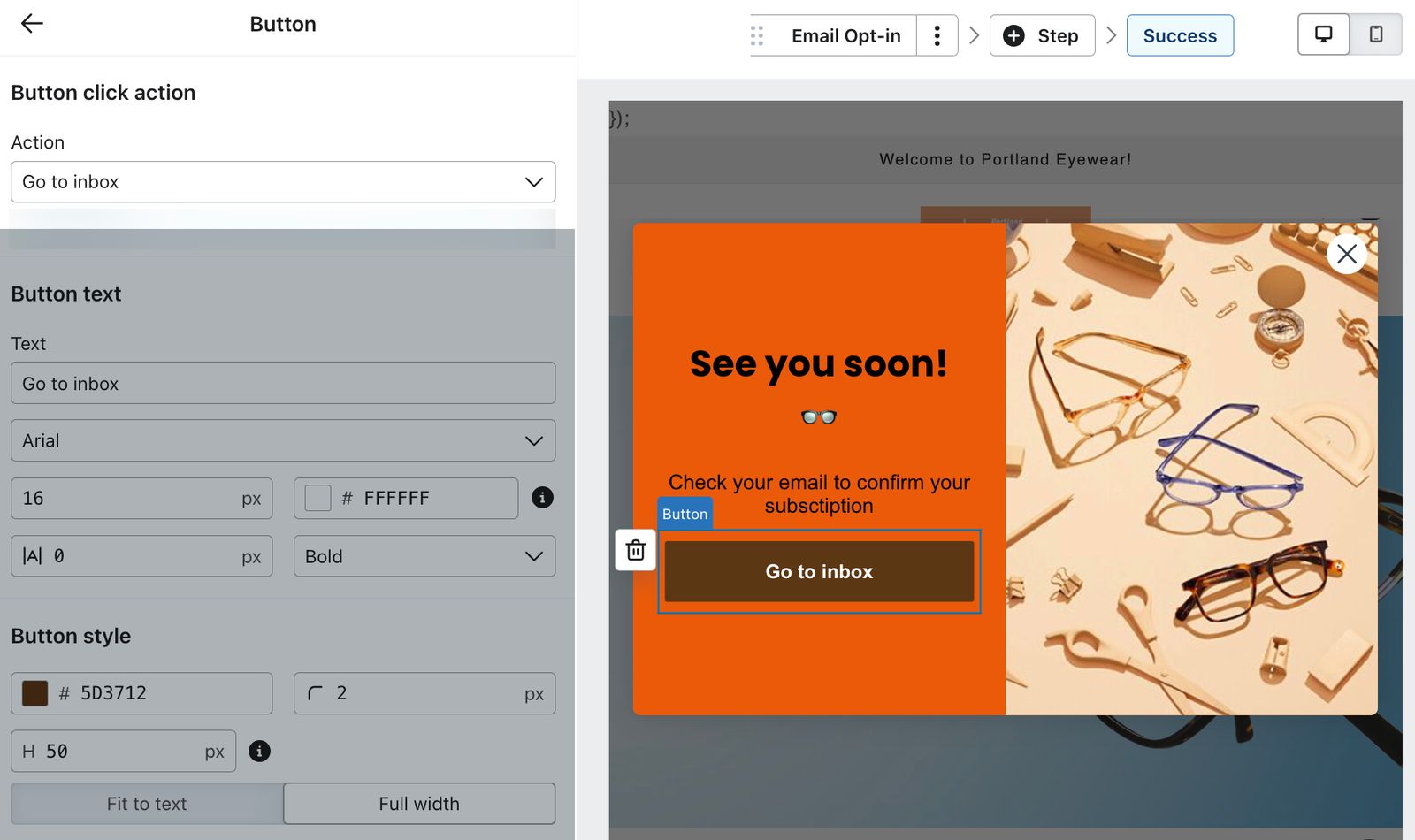
- Passe den Button-Text und das Styling nach Bedarf an; „Zum Posteingang“ ist der Standard-Button-Text. Es wird empfohlen, den Standardtext beizubehalten oder etwas Ähnliches zu verwenden, damit Abonnent*innen wissen, welche Aktion ausgeführt wird, wenn sie auf die Schaltfläche klicken.
- Wenn du das noch nicht getan hast, füge im Schritt „Erfolg“ Text hinzu, der Abonnent*innen anweist, ihre E-Mail zu prüfen und ihr Abonnement zu bestätigen (z. B. „Geh zu deinem Posteingang, um deine E-Mail zu bestätigen“). Das liefert zusätzlichen Kontext für die Schaltfläche und berücksichtigt außerdem Besucher*innen mit nicht unterstützten E-Mail-Anbieter*innen. Die Nachricht sollte nicht direkt auf die Schaltfläche verweisen, da sie nicht für alle angezeigt wird.
- Wenn du mit dem Erscheinungsbild und der Funktionalität deines Formulars zufrieden bist, klicke auf Veröffentlichen.
Wenn du darauf klickst, öffnet die Schaltfläche „Zum Posteingang“ einen neuen Tab zur Email-Plattform der Besucher*innen und leitet sie zu ihrem Posteingang weiter, der automatisch gefiltert wird, um die Bestätigungs-Email anzuzeigen.
Füge einer Bestätigungsstufe einer Abonnieren-Seite eine Schaltfläche „Zum Posteingang“ hinzu
Du kannst auch „Go-to-Inbox“-Schaltflächen zum Bestätigungsschritt einer Abonnieren-Seite hinzufügen. Um dies zu tun:
- Navigiere zu den Einwilligungsseiten für die Abonnieren-Seite, die du bearbeiten möchtest:
- Um deine Abo-Seite auf Kontoebene zu bearbeiten, wähle Einstellungen > Andere > Einwilligungsseiten aus.
- Um eine Abonnieren-Seite zu bearbeiten, die mit einer bestimmten Liste verknüpft ist, gehe zu Listen & Segmente, wähle die Liste aus und klicke dann in der oberen Menüleiste auf Abonnieren- & Präferenzseiten .
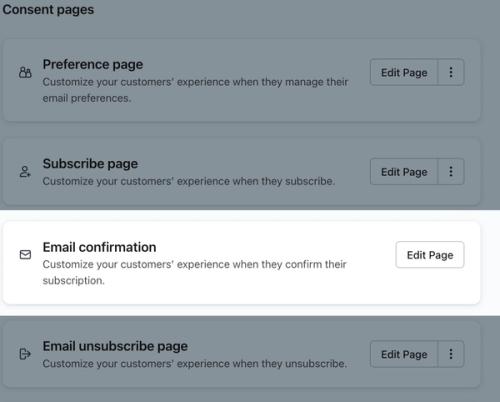
- Klicke auf der Seite Email confirmation auf Seite bearbeiten.
- Wähle im oberen Menü die Stufe Bestätigungsseite aus.
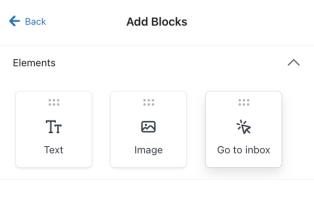
- Klicke auf Blöcke hinzufügen.
- Klicke und ziehe einen Schaltflächenblock Zum Posteingang in deine Bestätigungsseite an die Stelle, an der er erscheinen soll.
- Passe den Button-Text und das Styling nach Bedarf an; „Zum Posteingang“ ist der Standard-Button-Text. Es wird empfohlen, den Standardtext beizubehalten oder etwas Ähnliches zu verwenden, damit Abonnent*innen wissen, welche Aktion ausgeführt wird, wenn sie auf die Schaltfläche klicken.
- Wenn du das noch nicht getan hast, füge im Schritt „Erfolg“ Text hinzu, der Abonnent*innen anweist, ihre E-Mail zu prüfen und ihr Abonnement zu bestätigen (z. B. „Geh zu deinem Posteingang, um deine E-Mail zu bestätigen“). Das liefert zusätzlichen Kontext für die Schaltfläche und berücksichtigt außerdem Besucher*innen mit nicht unterstützten E-Mail-Anbieter*innen. Die Nachricht sollte nicht direkt auf die Schaltfläche verweisen, da sie nicht für alle angezeigt wird.
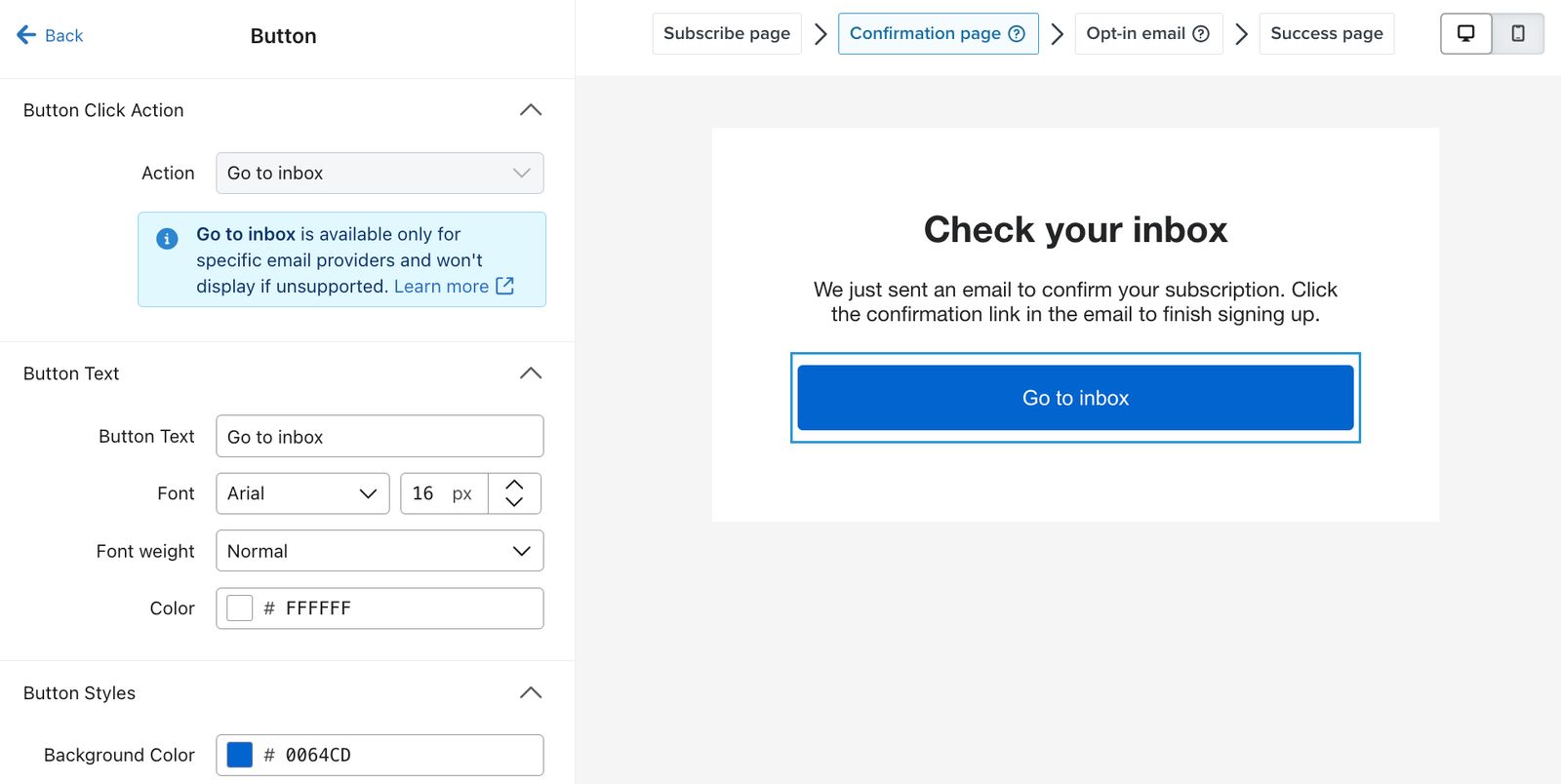
- Wenn auf die Schaltfläche „Zum Posteingang“ geklickt wird, wird ein neuer Tab zur E-Mail-Plattform der Besucher*innen geöffnet. Die Besucher*innen werden dann zu ihrem Posteingang weitergeleitet, der automatisch gefiltert wird, um die Bestätigungs-E-Mail anzuzeigen.
Wenn darauf geklickt wird, leitet die Schaltfläche „Zum Posteingang“ Besucher*innen zu einem neuen Tab mit ihrer E-Mail-Plattform weiter, die automatisch so gefiltert ist, dass die Bestätigungs-E-Mail angezeigt wird.
Unterstützte Mailanbieter für „Zum Posteingang“ Buttons
Die folgenden E-Mail-Anbieter werden für die Button-Aktion Zum Posteingang unterstützt – sowohl auf Desktop- als auch auf Mobilgeräten.
- Gmail
- Yahoo Mail
- Microsoft Outlook
- Proton Mail
- iCloud Mail
Wenn eine Besucher*in der Website eine E-Mail-Adresse eingibt, die keine der angegebenen Domains enthält, wird der Button im Erfolgs-Schritt des Formulars nicht angezeigt.
Beachte, dass jede ESP andere Vorschriften hat, die sich auf Klaviyos Fähigkeit auswirken können, den Posteingang eines*einer Käufer*in zu durchsuchen und zu filtern, und dass sie ihre Regeln jederzeit ändern können. Zum Beispiel erlauben Gmail, Yahoo und Proton Klaviyo, Filter anzuwenden, um nach Betreff, Absenderadresse und Spam-Ordner zu suchen. Outlook Mail und iCloud erlauben jedoch keine gefilterten Suchen im Spam-Ordner; daher kann Klaviyo keine E-Mail zur doppelten Bestätigung anzeigen, wenn sie dorthin gesendet wurde.
Um dies zu berücksichtigen, solltest du eine starke Absenderreputation aufrechterhalten, damit deine E-Mails im Posteingang zugestellt werden. Erfahre mehr über die Zustellbarkeit von E-Mails.
Weitere Ressourcen
- So verwaltest du deine Anmeldeformulare
Lerne Tipps zur Verwaltung deiner bestehenden Anmeldeformulare, damit du sicherstellen kannst, dass sie optisch ansprechend und funktional für Kund*innen sind, die mit deiner Marke interagieren möchten.
- Grundlegendes zum Double-Opt-in-Verfahren
In diesem Artikel erfährst du, worin sich Single Opt-in und Double Opt-in unterscheiden. Wir erklären, warum Double Opt-in für SMS und E-Mails wichtig ist und wie du die Opt-in-Einstellungen für eine Liste oder ein Schlüsselwort in Klaviyo aktualisierst.
- Grundlegendes zu Formularblöcken und -feldern
Erfahre, wie du verschiedene Inhaltsblöcke aus dem Formular-Editor (d. h. Elemente und Eingabefelder) in deinem Anmeldeformular verwendest, um sein Erscheinungsbild und die Art der Informationen, die du von Abonnent*innen erfasst, anzupassen.