フォームで [受信トレイに移動] ボタンを使用する方法
このページで学べること
購読者のメール登録プロセスを効率化する方法について説明します。[受信トレイに移動] ボタンアクションを使用すると、フォームの完了ステップからサイト訪問者を受信トレイに誘導し、購読を簡単に確認できるようにできます。
受信トレイに移動するボタンについて
メールの同意を収集する Klaviyo のサインアップフォームまたは購読ページを作成する際は、フォームを完了した人がそのリストに追加されるよう、リストにリンクする必要があります。ダブルオプトイン設定のあるリストを選択した場合、フォームに入力したサイト訪問者は、実際にリストに追加される前に、受信トレイに届く確認メールで購読を確認する必要があります。
フォームの成功ステップで、メール内で購読を確認するよう訪問者にリマインドするメッセージを追加できますが、忘れたり気が散ったりして、確認しないままになる場合があります。フォームの成功ステップに 受信トレイへ移動 アクション付きのボタンを追加すると、購入者が受信トレイでオプトイン確認メールを見つけやすくなり、ダブルオプトインの過程を簡単に完了してマーケティング リストに参加できます。
受信トレイへ移動するボタンを含めるには、フォームでメールの同意を収集し、ダブルオプトインを有効にしたリストに送信する必要があります。また、最初にメールを収集し、その後に従来のSMSオプトイン方法を使用するマルチステップフォームを使用することもできます。この機能は、メールとSMSの同意を両方収集するシングルステップフォームとは互換性がありません。
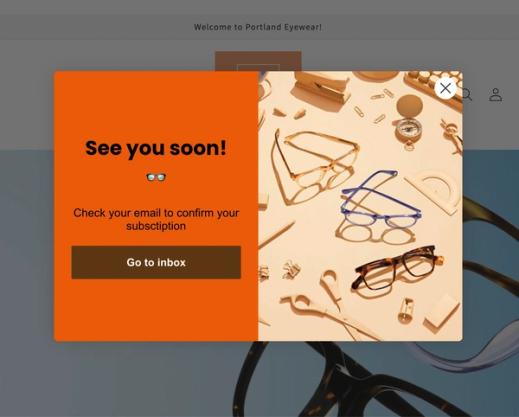
どのように機能しますか?
新しいサイト訪問者がサイト上のフォームに入力し、成功ステップに到達すると、受信トレイに移動ボタンをクリックすることで、メールプロバイダーが新しいタブで開きます。Gmail、Yahoo Mail、Proton Mailでは、リンクが送信者アドレスと確認メールの件名を使用して検索します。これにより、購読者がオプトインメールを見つけやすくなり、他のメッセージによる注意散漫を最小限に抑えられます。OutlookとiCloud Mailはこれらの検索フィルターなしで開くため、訪問者は確認メールを自分で探す必要があります。
ボタンが表示されない場合
受信トレイに移動ボタンは、対応しているメール送信プロバイダー(ESP)のメールアドレスにのみ表示されます。購読者のメールアドレスのドメインがサポート対象外の場合、Klaviyo は自動的にボタンを非表示にします;ただし、確認メールは引き続き受信されます。対応プロバイダーについては以下を参照してください。
いつでも、フォームの送信先リストを変更 してシングルオプトインにすると、ボタンは購読者にも非表示になります。ただし、エディタのフォームプレビューでは表示される場合があります。
サインアップフォームに受信トレイへ移動ボタンを追加する
- Klaviyoの左側のナビゲーションで、[ウェブサイト > サインアップフォーム]タブを選択します。
- 既存のメールオプトインフォームのいずれかのエディタを開くか、新しいフォームを作成します。
受信同意をメールで収集し、ダブルオプトインを有効にしたリストに送信する必要があります。これにより、受信トレイに移動ボタンを含められます。
- フォームの成功ステップを編集するには、トップメニューバーの [成功] をクリックします。他のフォームステップでは、受信箱へ移動するボタンを設定できないことに注意してください。成功ステップのみがサポートされています。

- 左側のサイドバーでコンテンツを追加アイコンを選択して、ブロックを追加を開きます。
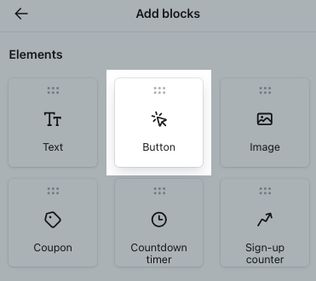
- 新しいボタン ブロックをクリックしてドラッグし、表示したい場所に成功ステップのプレビュー内へ配置します。
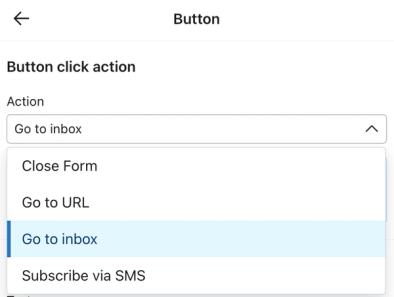
- 左側のサイドバーメニューで、アクションが受信トレイに移動に設定されていることを確認してください。
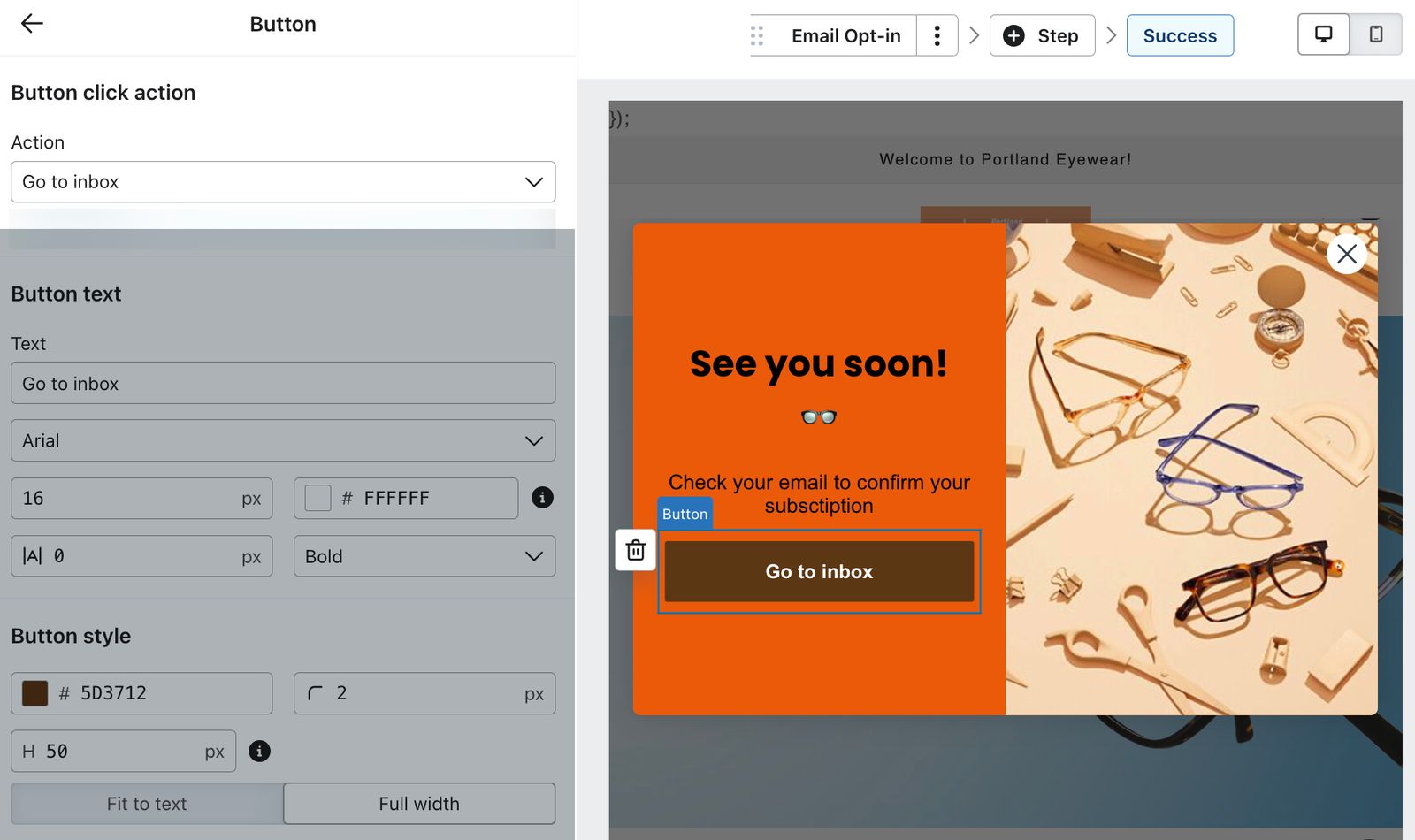
- 必要に応じてボタンのテキストとスタイルを調整します。デフォルトのボタンテキストは「Go to inbox」です。購読者がボタンをクリックしたときにどのようなアクションが発生するかを理解できるように、デフォルトのテキストのままにするか、同様の文言を使用することをおすすめします。
- まだ行っていない場合は、成功ステップにテキストを追加して、購読者にメールを確認し、購読を確定するよう案内してください(例: “受信トレイでメールを確認して確定してください”)。これによりボタンに関する追加の文脈が提供され、未対応のメールプロバイダを使用している訪問者にも対応できます。メッセージではボタンに直接言及しないでください。すべての人に表示されるわけではありません。
- フォームの見た目と機能に満足したら、公開またはスケジュールをクリックしてください。今すぐ公開オプションを選択し、次に今すぐ公開をクリックして変更を反映させてください。
クリックすると、受信トレイへ移動ボタンによって新しいタブが開き、訪問者のメールプロバイダーが表示されます。Gmail、Yahoo Mail、Proton Mailでは、確認メールを見つけやすくするために検索フィルターを使用しますが、OutlookとiCloud Mailはこれらのフィルターなしで開きます。
購読ページの確認ステップに go-to-inbox ボタンを追加する
購読ページの確認ステップに、受信トレイに移動するボタンを追加することもできます。確認ステップはダブルオプトインに使用されるため、開始する前に、リストでダブルオプトインが使用されていることを確認してください。ボタンを追加するには:
- 編集したい購読ページの同意ページに移動します:
- アカウントレベルの購読ページを編集するには、[設定]>[その他]>[同意ページ]を選択します。
- 特定のリストに紐づく購読ページを編集するには、オーディエンス > リストとセグメントに移動し、リストを選択してから、上部のメニューバーで同意ページをクリックしてください。リストがアカウントのデフォルトページを使用している場合は、このリスト用にカスタマイズをクリックして、そのリスト用のページを作成してください。
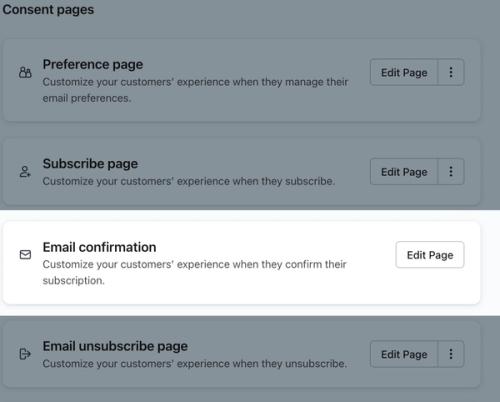
- メール確認ページで、ページを編集をクリックします。
- トップのメニューバーで確認ページのステップを選択します。
- ブロックの追加をクリックしてください。
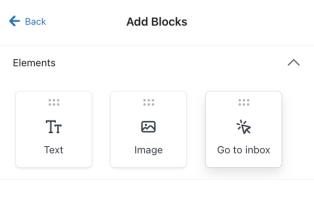
- 確認ページ内で表示したい場所に、受信トレイに移動ボタンブロックをクリックしてドラッグ&ドロップします。
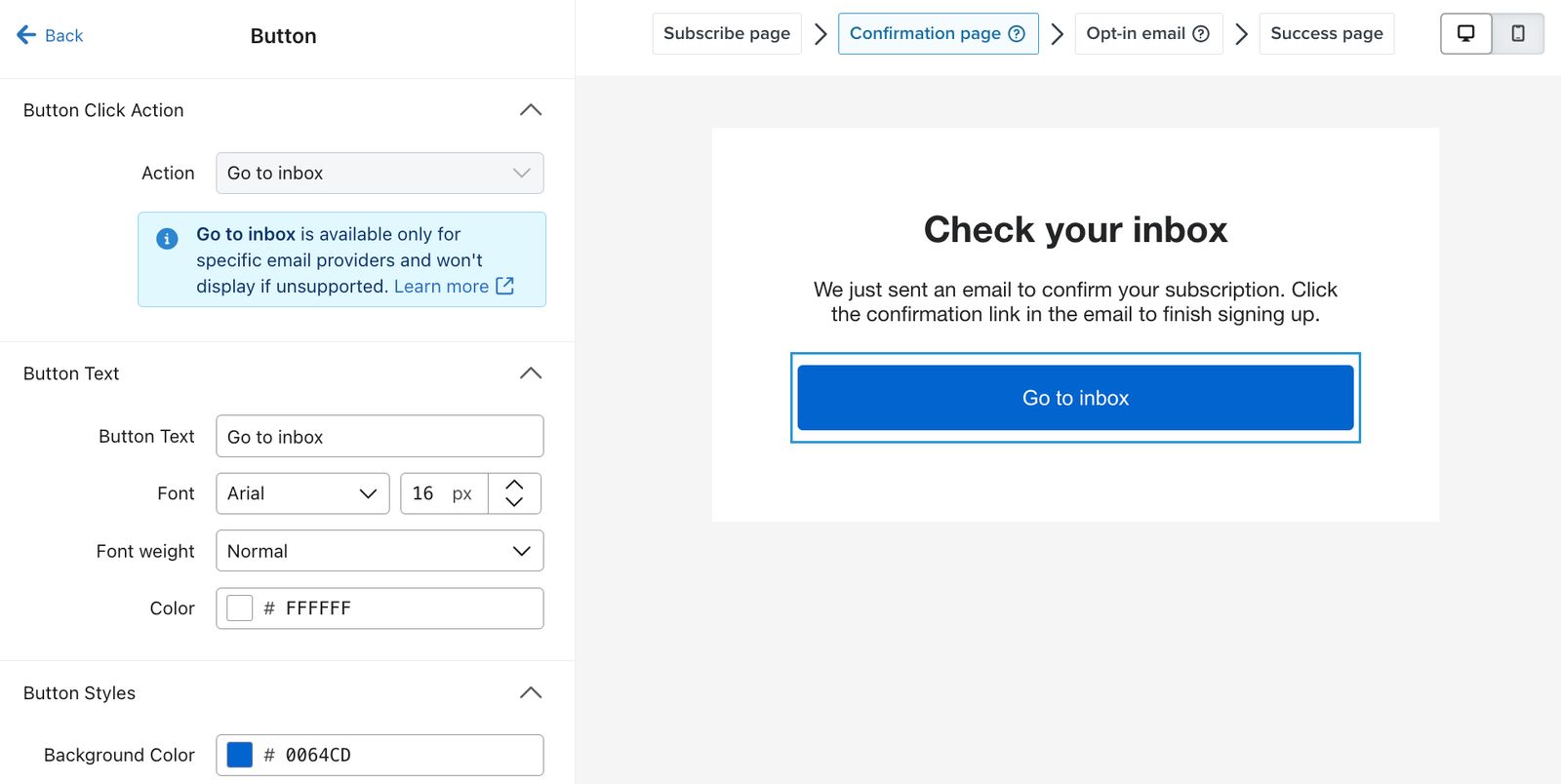
- 必要に応じてボタンのテキストとスタイルを調整します。デフォルトのボタンテキストは「Go to inbox」です。購読者がボタンをクリックしたときにどのようなアクションが発生するかを理解できるように、デフォルトのテキストのままにするか、同様の文言を使用することをおすすめします。
- まだ設定していない場合は、購読者にメールを確認し、購読を確定するよう案内するテキストを確認ページに追加してください(例:「受信トレイに移動してメールを確定してください」)。これにより、ボタンに関する追加のコンテキストが提供されるとともに、サポートされていないメールプロバイダーを利用している訪問者も考慮できます。メッセージでボタンに直接言及しないでください。すべての人に表示されるわけではありません。
- 変更内容を反映するには公開をクリックしてください。公開の確認画面が表示された場合は、内容を確認し、公開を確定してください。
クリックすると、受信トレイへ移動ボタンによって新しいタブが開き、訪問者のメールプロバイダーが表示されます。Gmail、Yahoo Mail、Proton Mailでは、確認メールを見つけやすくするために検索フィルターを使用しますが、OutlookとiCloud Mailはこれらのフィルターなしで開きます。
[受信トレイに移動] ボタンでサポートされているメールプロバイダー
次のメールプロバイダーは、デスクトップとモバイルデバイスの両方で、Go to inbox ボタンアクションでサポートされています。
- Gmail: gmail.com、googlemail.com、google.com
- Yahooメール:yahoo.com,yahoo.co.uk, yahoo.fr,yahoo.it,ymail.com,rocketmail.com,yahoomail.com
- Microsoft Outlook:outlook.com,live.com,hotmail.com,msn.com、passport.com,passport.net
- Proton Mail:proton.me,protonmail.com
- iCloudメール:icloud.com
サイト訪問者が、カスタムのビジネスドメインを含むサポート対象外のドメインのメールアドレスを入力した場合、フォームの送信成功ステップにボタンは表示されません。
各メールプロバイダーには異なる検索機能があり、変更される場合があります。Gmail、Yahoo Mail、Proton Mailでは、迷惑メールフォルダを含め、件名と送信者アドレスで検索できます。Gmailの検索は、過去1日分のメッセージに限定されます。OutlookとiCloud Mailは検索フィルターなしで開くため、訪問者は確認メールを自分で見つける必要があります。必要に応じて、迷惑メールやジャンクメールも確認してください。
これに対応するため、メールが受信トレイに配信されるよう、強固な送信者レピュテーションを維持してください。メールのデリバビリティについて詳細はこちら。
その他のリソース
- サインアップフォームを管理する方法
既存のサインアップフォームを管理するためのヒントを学び、ブランドへのエンゲージメントに関心のあるお客様にとって、見た目が良く機能的であることを確実にしましょう。
- ダブルオプトインのプロセスを理解する
ここでは、シングルオプトインとダブルオプトインの違い、SMS とメールの両方でダブルオプトインが重要となる理由、そして、Klaviyo のリストまたはキーワードのオプトイン設定を更新する方法について説明します。
- フォーム ブロックとフィールドについて理解する
フォームエディターのさまざまなコンテンツブロック(つまり、要素と入力フィールド)をサインアップフォームで使用して、外観や購読者から収集する情報の種類をカスタマイズする方法をご確認ください。