Come usare i pulsanti vai alla posta in arrivo nei moduli
Cosa imparerai
Scopri come semplificare il processo di registrazione via e-mail per i tuoi iscritti. Con l'azione del pulsante Vai alla posta in arrivo, puoi indirizzare chi visita il sito dal passaggio di conferma del modulo alla posta in arrivo, così può confermare facilmente la propria iscrizione.
Informazioni sui pulsanti per accedere alla posta in arrivo
Quando crei un modulo d'iscrizione o una pagina di iscrizione di Klaviyo che raccoglie il consenso per l'e-mail, devi collegarlo a una lista in modo che chi compila il modulo venga aggiunto a quella lista. Se scegli una lista con impostazioni di doppio opt-in, chi visita il sito e compila il modulo deve confermare l'iscrizione tramite un'e-mail di conferma nella posta in arrivo prima di essere effettivamente aggiunto alla lista.
Anche se puoi aggiungere un messaggio nella fase di conferma del modulo per ricordare alle persone che visitano il sito di confermare l’iscrizione nella loro e-mail, alcune potrebbero dimenticarsene o distrarsi e non confermare mai. Aggiungendo un pulsante nella fase di conferma del modulo con l’azione Vai alla posta in arrivo, puoi rendere più facile per chi acquista trovare l’e-mail di conferma dell’opt-in nella posta in arrivo, così può completare facilmente il percorso di doppio opt-in e iscriversi alla tua lista marketing.
Per includere un pulsante “vai alla casella di posta in arrivo”, il modulo deve raccogliere il consenso all’invio di e-mail. In alternativa, puoi utilizzare un modulo in più passaggi che raccoglie prima l’e-mail e poi utilizza un metodo tradizionale di iscrizione via SMS. Questa funzionalità non è compatibile con i moduli a passaggio singolo che raccolgono sia il consenso all’invio di e-mail sia quello all’invio di SMS.
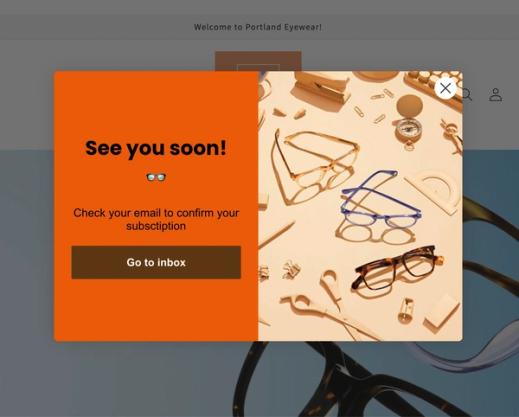
Come funzionano?
Quando un nuovo visitatore del sito compila il modulo sul tuo sito e arriva al passaggio di conferma, facendo clic sul pulsante vai alla casella di posta viene indirizzato alla sua casella di posta e-mail. Klaviyo cerca e filtra automaticamente la sua casella di posta per trovare l’e-mail proveniente dal tuo indirizzo del mittente e con l’oggetto corrispondente. Questo aiuta l’iscritto a individuare facilmente l’e-mail di opt-in per confermare l’iscrizione e riduce al minimo le distrazioni dovute ad altri messaggi e-mail che potrebbe avere.
Quando il pulsante non viene visualizzato
Il pulsante Vai alla posta in arrivo viene visualizzato solo per gli indirizzi e-mail dei provider di invio e-mail supportati (ESP). Se il dominio dell’indirizzo e-mail di un iscritto non è supportato, Klaviyo nasconde automaticamente il pulsante; tuttavia, l’utente riceverà comunque l’e-mail di conferma. Vedi i provider supportati qui di seguito.
Se, in qualsiasi momento, modifichi la lista di invio del modulo impostandola su single opt-in, il pulsante verrà nascosto anche agli iscritti; tuttavia, potresti continuare a vederlo nell’anteprima del modulo nell’editor.
Aggiungi un pulsante "vai alla casella di posta" a un modulo d'iscrizione
- Seleziona la scheda Moduli d'iscrizione nel menu di navigazione a sinistra di Klaviyo.
- Apri l'editor per uno dei moduli di iscrizione e-mail esistenti oppure creane uno nuovo.
Il tuo modulo deve raccogliere il consenso per l’e-mail per includere un pulsante per aprire la casella di posta.
- Clicca su Success nella barra del menu in alto per modificare il passaggio di conferma del modulo. Tieni presente che non puoi configurare i pulsanti “vai alla casella di posta in arrivo” in altri passaggi del modulo. È supportato solo il passaggio di conferma.

- Seleziona Aggiungi blocchi nella barra laterale sinistra.
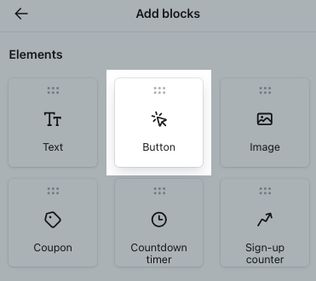
- Fai clic e trascina un nuovo blocco pulsante nell'anteprima della fase di successo dove preferisci che venga visualizzato.
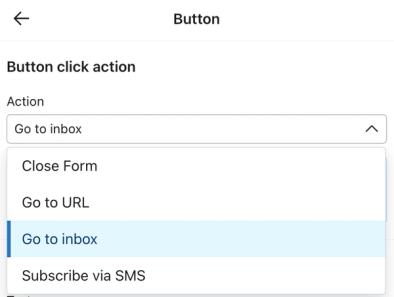
- Nel menu della barra laterale sinistra, verifica che Azione sia impostata su Vai alla casella di posta.
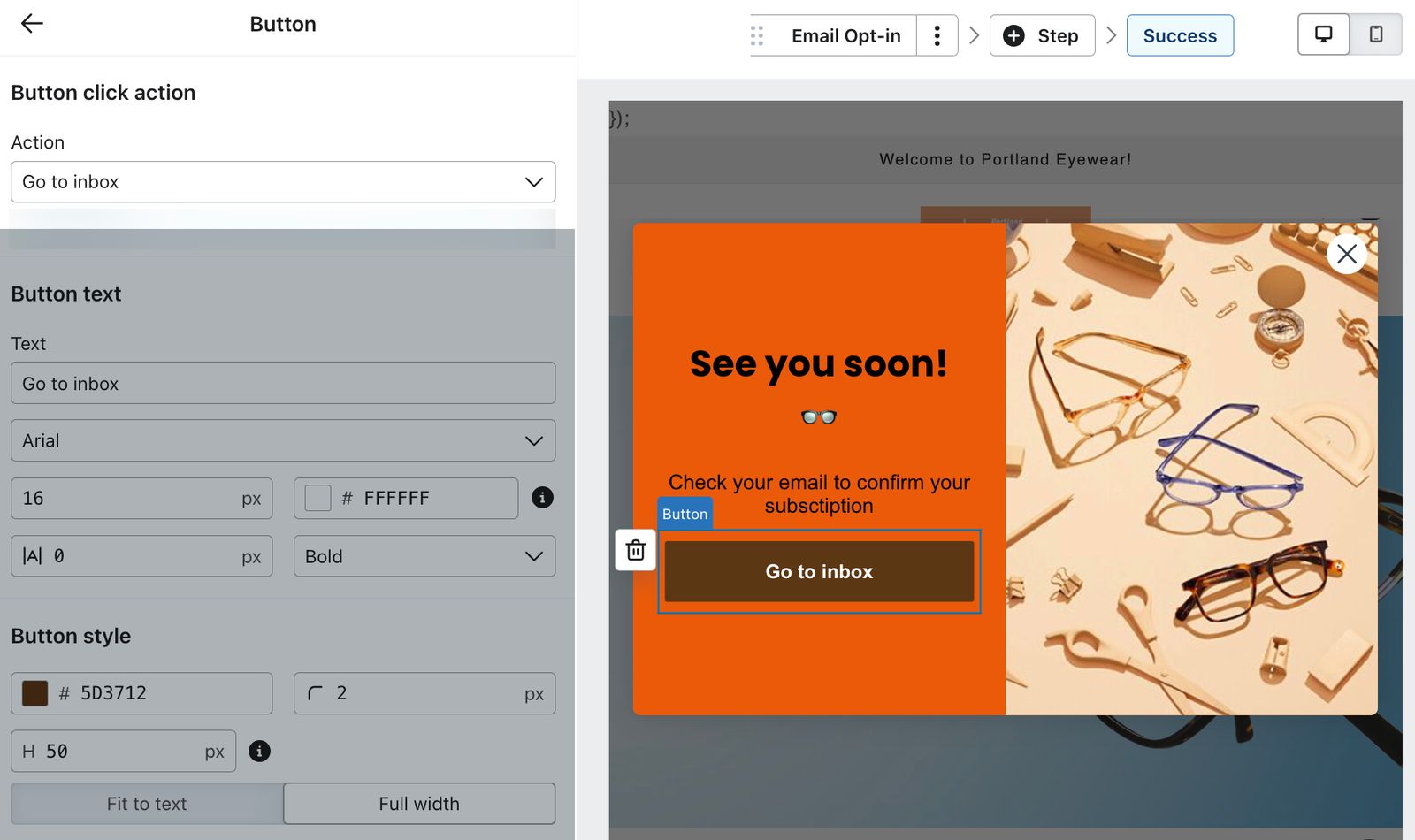
- Modifica il testo e lo stile del pulsante in base alle tue esigenze; "Vai alla posta in arrivo" è il testo predefinito del pulsante. Si consiglia di mantenere il testo predefinito o di usare qualcosa di simile, in modo che gli iscritti sappiano quale azione verrà eseguita quando fanno clic sul pulsante.
- Se non l'hai già fatto, aggiungi del testo nel passaggio di successo che inviti gli iscritti a controllare la loro e-mail e a confermare l'iscrizione (ad esempio: “Vai nella posta in arrivo per confermare la tua e-mail”). In questo modo fornisci ulteriore contesto al pulsante e tieni conto anche di chi visita il sito con provider e-mail non supportati. Il messaggio non deve fare riferimento direttamente al pulsante, perché non verrà visualizzato per tutti.
- Quando il modulo soddisfa le tue preferenze in termini di aspetto e funzionalità, clicca su Pubblica.
Quando viene cliccato, il pulsante vai alla posta in arrivo apre una nuova scheda sulla piattaforma e-mail del visitatore e lo indirizza alla posta in arrivo, che viene filtrata automaticamente per mostrare l'e-mail di conferma.
Aggiungi un pulsante Vai alla posta in arrivo al passaggio di conferma di una pagina di iscrizione
Puoi anche aggiungere pulsanti di tipo go-to-inbox al passaggio di conferma di una pagina iscriviti. Per farlo:
- Vai alle pagine di consenso per la pagina di iscrizione che vuoi modificare:
- Per modificare la pagina di iscrizione a livello di account, seleziona Impostazioni > Altro > Pagine di consenso.
- Per modificare una pagina di iscrizione associata a una lista specifica, vai su Liste e segmenti, seleziona la lista, poi clicca su Pagine di iscrizione e preferenze nella barra dei menu in alto.
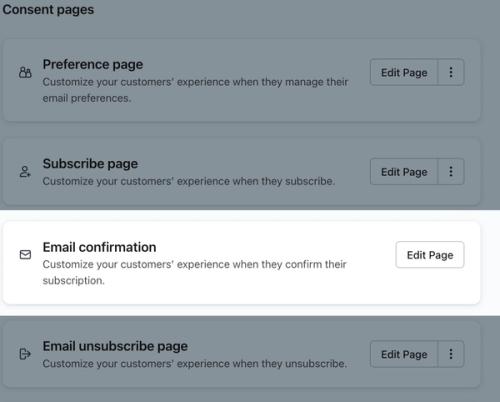
- Nella pagina Conferma e-mail, clicca su Modifica pagina.
- Seleziona il passaggio Pagina di conferma nella barra del menu in alto.
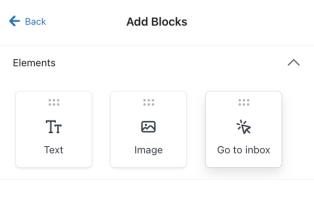
- Clicca su Aggiungi blocchi.
- Fai clic e trascina un blocco pulsante Vai alla posta in arrivo nella pagina di conferma nel punto in cui vuoi che venga visualizzato.
- Modifica il testo e lo stile del pulsante in base alle tue esigenze; "Vai alla posta in arrivo" è il testo predefinito del pulsante. Si consiglia di mantenere il testo predefinito o di usare qualcosa di simile, in modo che gli iscritti sappiano quale azione verrà eseguita quando fanno clic sul pulsante.
- Se non l'hai già fatto, aggiungi del testo nel passaggio di successo che inviti gli iscritti a controllare la loro e-mail e a confermare l'iscrizione (ad esempio: “Vai nella posta in arrivo per confermare la tua e-mail”). In questo modo fornisci ulteriore contesto al pulsante e tieni conto anche di chi visita il sito con provider e-mail non supportati. Il messaggio non deve fare riferimento direttamente al pulsante, perché non verrà visualizzato per tutti.
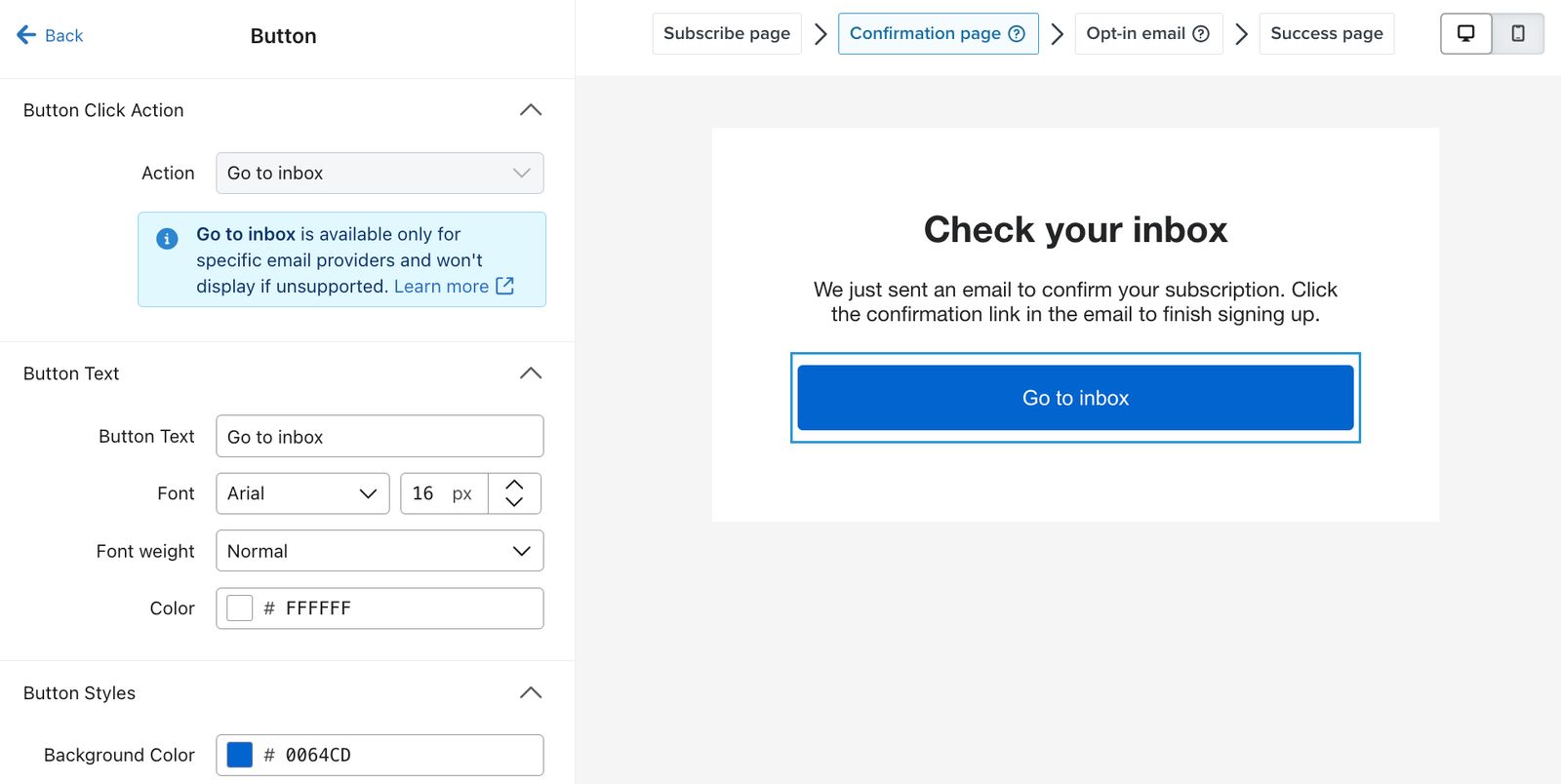
- Il pulsante vai alla casella di posta apre una nuova scheda nella piattaforma e-mail del visitatore quando fai clic. Il visitatore viene quindi indirizzato alla propria casella di posta, che viene filtrata automaticamente per mostrare l'e-mail di conferma.
Facendo clic, il pulsante vai-alla-posta-in-arrivo indirizza il visitatore a una nuova scheda con la piattaforma e-mail aperta e filtrata automaticamente per mostrare l'e-mail di conferma.
Provider di posta supportati per i pulsanti vai alla Posta in arrivo
I seguenti provider di e-mail sono supportati con l’azione del pulsante Vai alla posta in arrivo, sia su desktop che su dispositivi mobili.
- Gmail
- Yahoo Mail
- Microsoft Outlook
- Proton Mail
- iCloud Mail
Se una persona che visita il sito inserisce un indirizzo e-mail che non contiene uno dei domini specificati, il pulsante non verrà visualizzato nel passaggio di conferma del modulo.
Tieni presente che ogni ESP ha regolamenti diversi che possono influire sulla capacità di Klaviyo di cercare e filtrare la casella di posta di un acquirente e possono modificare le proprie regole in qualsiasi momento. Ad esempio, Gmail, Yahoo e Proton consentono a Klaviyo di applicare filtri per cercare per oggetto, indirizzo del mittente e cartella spam. Tuttavia, Outlook Mail e iCloud non consentono ricerche filtrate nella cartella spam; pertanto, Klaviyo non sarà in grado di individuare un'e-mail di doppia conferma se è stata inviata lì.
Per tenere conto di questo, mantieni una solida reputazione del mittente in modo che le tue e-mail vengano consegnate alla casella di posta. Scopri di più sulla deliverability delle e-mail.
Risorse aggiuntive
- Come gestire i moduli di iscrizione
Scopri i consigli per gestire i tuoi moduli d'iscrizione esistenti, così puoi assicurarti che siano gradevoli dal punto di vista estetico e funzionali per chi è interessato a interagire con il tuo brand.
- Come funziona il processo di doppio opt-in
Scopri la differenza tra opt-in singolo e doppio, perché il doppio opt-in è importante sia per gli SMS che per le e-mail, e come aggiornare le impostazioni di opt-in per un elenco o una parola chiave in Klaviyo.
- Informazioni su blocchi e campi dei moduli
Scopri come utilizzare vari blocchi di contenuto dall'editor dei moduli (ad es. elementi e campi di inserimento) nel tuo modulo d'iscrizione per personalizzarne l'aspetto e il tipo di informazioni che raccogli dagli iscritti.