Cómo usar los botones para ir a la bandeja de entrada en formularios
Objetivos del artículo
Aprende a agilizar el proceso de registro por correo electrónico para tus suscriptores. Con la acción del botón Ir a la bandeja de entrada, puedes dirigir a los visitantes del sitio desde el paso de éxito del formulario a su bandeja de entrada para que puedan confirmar fácilmente la suscripción.
Acerca de los botones para ir a la bandeja de entrada
Al crear un formulario de registro de Klaviyo o una página de suscripción que recopile el consentimiento para correo electrónico, debes vincularlo a una lista para que quienes completen el formulario se agreguen a esa lista. Si eliges una lista con configuración de doble confirmación de suscripción, entonces el visitante del sitio que complete el formulario debe confirmar su suscripción mediante un correo electrónico de confirmación en su bandeja de entrada antes de que se agregue a la lista.
Aunque puedes agregar un mensaje en el paso de éxito del formulario para recordarles a los visitantes que confirmen su suscripción en su correo electrónico, algunas personas pueden olvidarlo o distraerse y nunca confirmar. Al agregar un botón en el paso de éxito del formulario con la acción Ir a la bandeja de entrada, puedes facilitarles a los compradores encontrar el correo electrónico de confirmación de suscripción en su bandeja de entrada para que puedan completar fácilmente el proceso de doble confirmación de suscripción y unirse a tu lista de marketing.
Para incluir un botón para ir a la bandeja de entrada, el formulario debe recopilar el consentimiento por correo electrónico. Como alternativa, puedes usar un formulario de varios pasos que recopile primero el correo electrónico y luego use un método tradicional de registro de SMS. Esta función no es compatible con formularios de un solo paso que recopilan el consentimiento de correo electrónico y SMS.
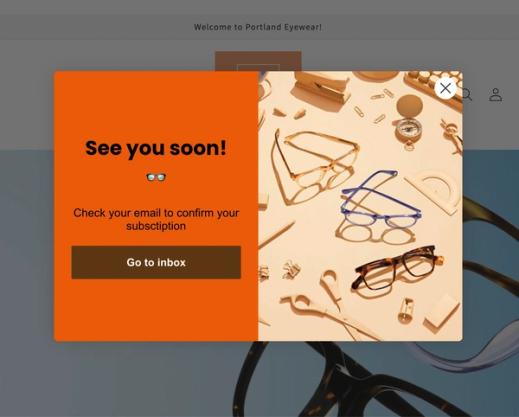
¿Cómo funcionan?
Cuando un nuevo visitante del sitio completa el formulario en tu sitio y llega al paso de confirmación, al hacer clic en el botón ir a la bandeja de entrada se le dirige a su bandeja de entrada de correo electrónico. Klaviyo busca y filtra automáticamente su bandeja de entrada para encontrar el correo electrónico desde tu dirección de remitente y con el asunto correspondiente. Esto ayuda al suscriptor a localizar fácilmente el correo electrónico de suscripción para confirmar la suscripción y minimiza las distracciones de otros mensajes de correo electrónico que pueda tener.
Cuando el botón no aparece
El botón de ir a la bandeja de entrada solo aparece para direcciones de correo electrónico de proveedores de envío de correos electrónicos (ESP) compatibles. Si el dominio de la dirección de correo electrónico de un suscriptor no es compatible, Klaviyo oculta automáticamente el botón; sin embargo, el suscriptor seguirá recibiendo el correo electrónico de confirmación. Consulta los proveedores compatibles a continuación.
Si, en cualquier momento, cambias la lista de envío del formulario a registro de un solo paso, el botón también se ocultará para los suscriptores; sin embargo, es posible que aún lo veas en la vista previa del formulario en el editor.
Añadir un botón para ir a la bandeja de entrada a un formulario de registro
- Selecciona la pestaña Formularios de registro en la barra de navegación izquierda de Klaviyo.
- Abre el editor de uno de tus formularios de registro por correo electrónico existentes o crea uno nuevo.
Tu formulario debe recopilar el consentimiento de email para incluir un botón de ir a la bandeja de entrada.
- Haz clic en Éxito en la barra de menú superior para editar el paso de éxito del formulario. Ten en cuenta que no puedes configurar botones de ir a la bandeja de entrada en otros pasos del formulario. Solo se admite el paso de éxito.

- Selecciona Agregar bloques en la barra lateral izquierda.
- Haz clic y arrastra un nuevo bloque de botón a la vista previa del paso de éxito en el lugar donde quieras que aparezca.
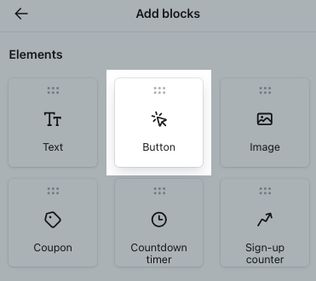
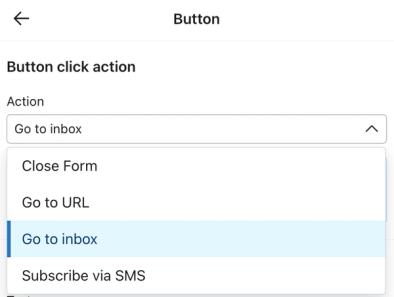
- En el menú de la barra lateral izquierda, verifica que Acción esté configurada como Ir a la bandeja de entrada.
- Ajusta el texto del botón y el estilo según sea necesario; "Ir a la bandeja de entrada" es el texto predeterminado del botón. Se recomienda mantener el texto predeterminado o usar algo similar para que los suscriptores sepan qué acción ocurrirá cuando hagan clic en el botón.
- Si aún no lo has hecho, agrega texto en el paso de confirmación para indicarles a los suscriptores que revisen su correo electrónico y confirmen su suscripción (p. ej., "Ve a tu bandeja de entrada para confirmar tu correo electrónico"). Esto proporciona más contexto para el botón, además de cubrir a los visitantes con proveedores de correo electrónico no compatibles. El mensaje no debe hacer referencia directa al botón, ya que no aparecerá para todos.
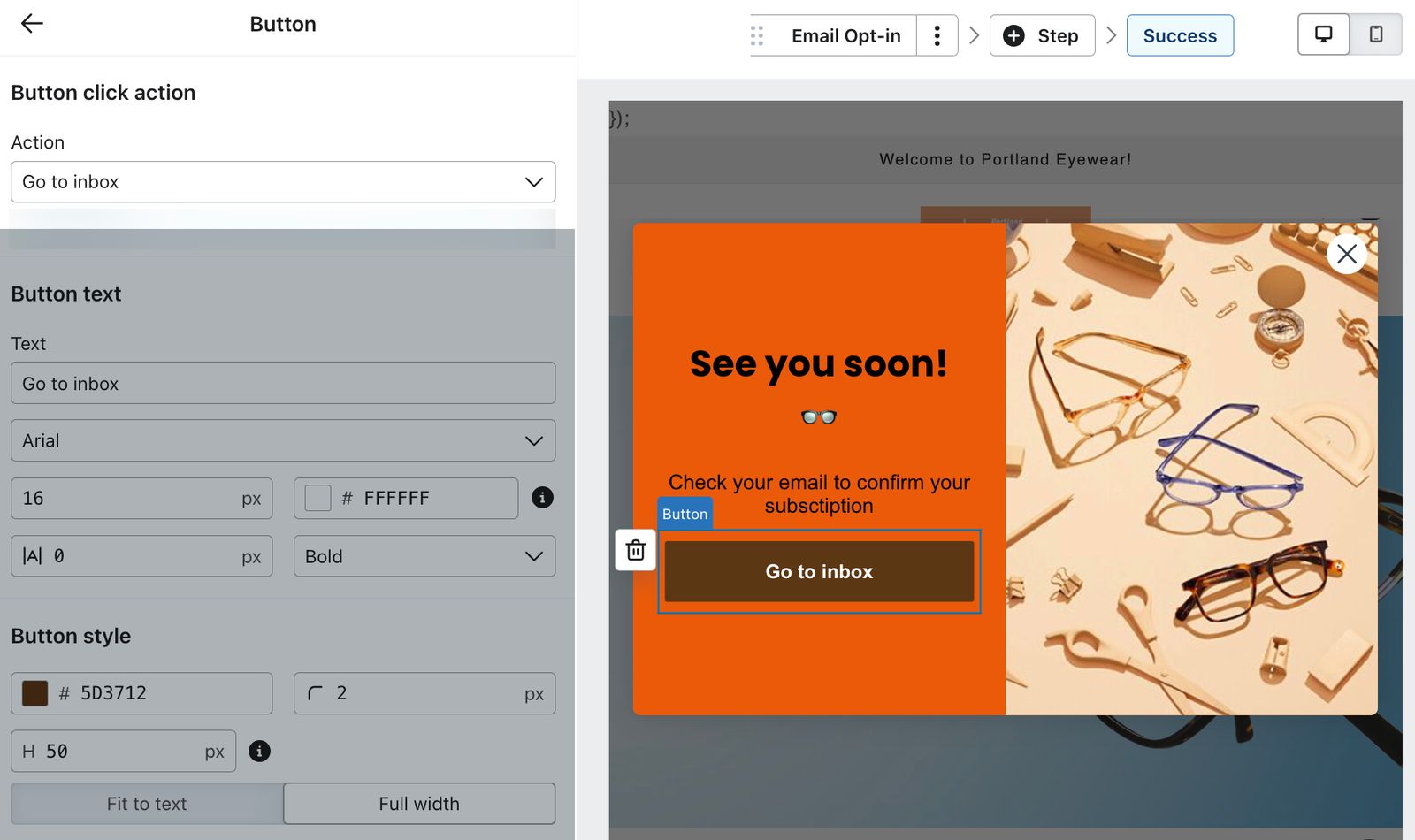
- Cuando estés satisfecho con la apariencia y la funcionalidad del formulario, haz clic en Publicar.
Cuando se hace clic, el botón para ir a la bandeja de entrada abre una nueva pestaña en la plataforma de correo electrónico del visitante y lo dirige a su bandeja de entrada, que se filtra automáticamente para mostrar el correo electrónico de confirmación.
Agregar un botón de ir a la bandeja de entrada al paso de confirmación de una página de suscripción
También puedes agregar botones de ir a la bandeja de entrada al paso de confirmación de una página de suscripción. Para hacerlo:
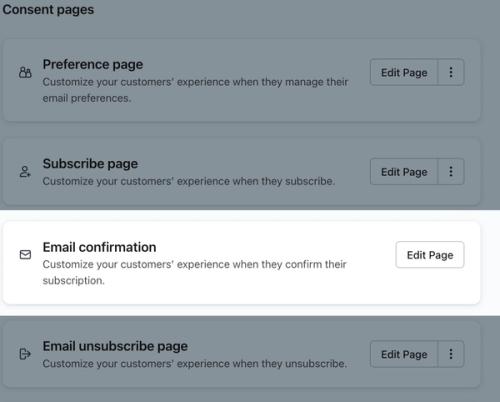
- Ve a las páginas de consentimiento de la página para suscribirse que quieras editar:
- Para editar la página de suscripción a nivel de cuenta, selecciona Configuración > Otros > Páginas de consentimiento.
- Para editar una página de suscripción vinculada a una lista específica, ve a Listas y segmentos, selecciona la lista y luego haz clic en Páginas de suscripción y preferencias en la barra de menú superior.
- En la página de confirmación por correo electrónico, haz clic en Editar página.
- Selecciona el paso Página de confirmación en la barra de menú superior.
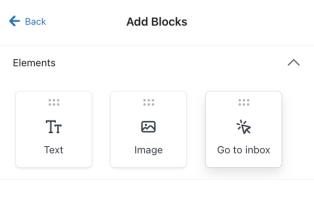
- Haz clic en Añadir bloques.
- Haz clic y arrastra un bloque de botón Ir a la bandeja de entrada a la página de confirmación donde quieras que aparezca.
- Ajusta el texto del botón y el estilo según sea necesario; "Ir a la bandeja de entrada" es el texto predeterminado del botón. Se recomienda mantener el texto predeterminado o usar algo similar para que los suscriptores sepan qué acción ocurrirá cuando hagan clic en el botón.
- Si aún no lo has hecho, agrega texto en el paso de confirmación para indicarles a los suscriptores que revisen su correo electrónico y confirmen su suscripción (p. ej., "Ve a tu bandeja de entrada para confirmar tu correo electrónico"). Esto proporciona más contexto para el botón, además de cubrir a los visitantes con proveedores de correo electrónico no compatibles. El mensaje no debe hacer referencia directa al botón, ya que no aparecerá para todos.
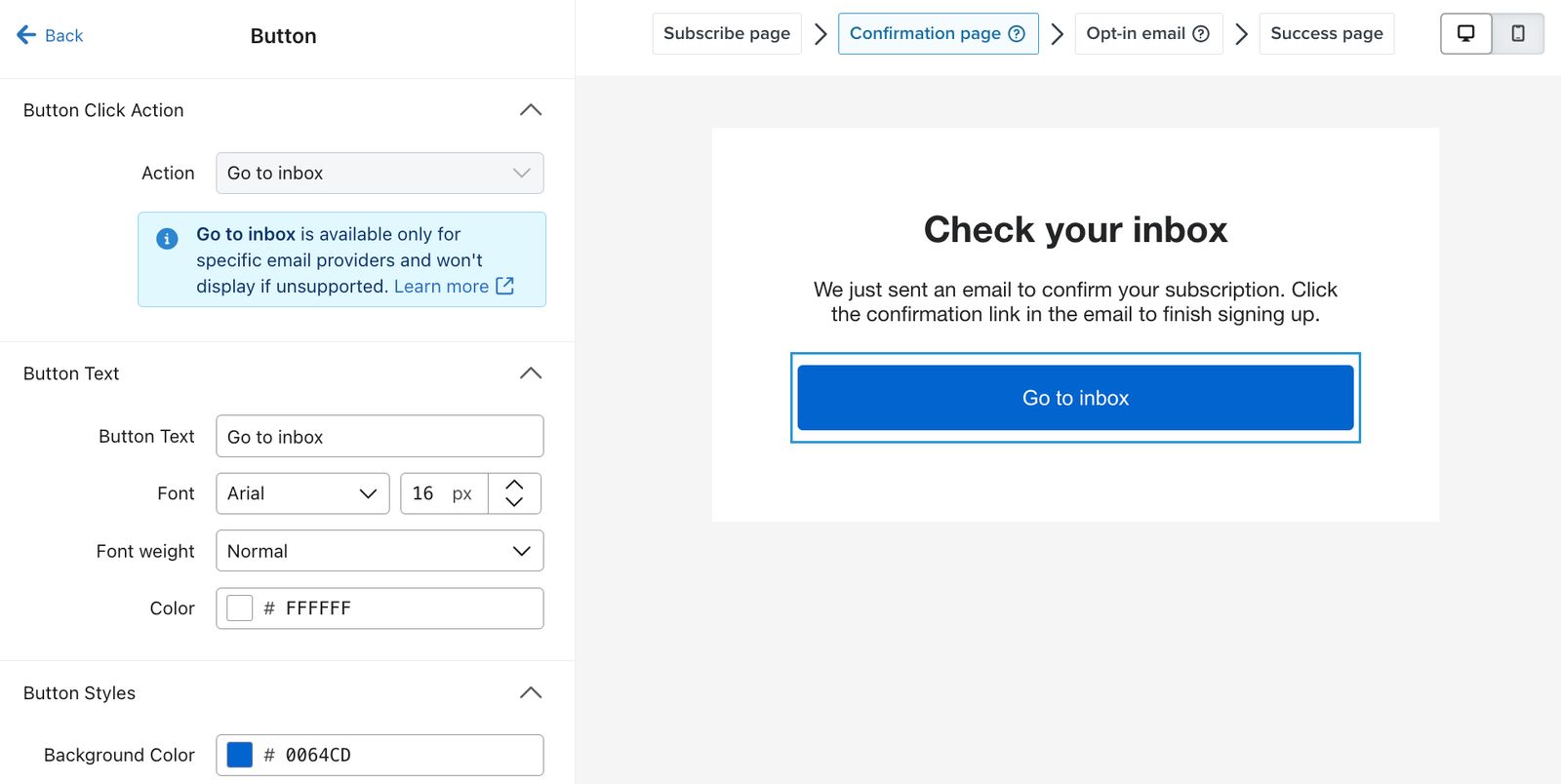
- Al hacer clic en el botón para ir a la bandeja de entrada, se abre una pestaña nueva en la plataforma de correo electrónico del visitante. Luego, se dirige al visitante a la bandeja de entrada, que se filtra automáticamente para mostrar el correo electrónico de confirmación.
Cuando se hace clic, el botón ir a la bandeja de entrada dirige al visitante a una pestaña nueva con su plataforma de correo electrónico abierta y filtrada automáticamente para mostrar el correo electrónico de confirmación.
Proveedores de correo compatibles con los botones de ir a la bandeja de entrada
Los siguientes proveedores de correo electrónico son compatibles con la acción del botón Ir a la bandeja de entrada, tanto en computadoras como en dispositivos móviles.
- Gmail
- Yahoo Mail
- Microsoft Outlook
- Proton Mail
- Mail de iCloud
Si un visitante del sitio ingresa una dirección de correo electrónico que no contiene uno de los dominios especificados, el botón no aparecerá en el paso de éxito del formulario.
Ten en cuenta que cada ESP tiene regulaciones diferentes que pueden afectar la capacidad de Klaviyo para buscar y filtrar la bandeja de entrada de un comprador, y pueden cambiar sus reglas en cualquier momento. Por ejemplo, Gmail, Yahoo y Proton permiten que Klaviyo aplique filtros para buscar por asunto, dirección del remitente y carpeta de spam. Sin embargo, Outlook Mail e iCloud no permiten búsquedas filtradas en la carpeta de spam; por lo tanto, Klaviyo no podrá mostrar un correo electrónico de confirmación doble si se envió ahí.
Para tener esto en cuenta, mantén una buena reputación del remitente para que tus correos electrónicos se entreguen en la bandeja de entrada. Más información sobre la capacidad de entrega del correo electrónico.
Recursos adicionales
- How to manage your sign-up forms
Learn tips for managing your existing sign-up forms so you can ensure they are aesthetically pleasing and functional for customers interested in engaging with your brand.
- Understanding the double opt-in process
Learn the difference between single and double opt-in, why double opt-in is important for both SMS and email, and how to update the opt-in settings for a list or keyword in Klaviyo.
- Understanding form blocks and fields
Learn how to use various content blocks from the form editor (i.e., elements and input fields) in your sign-up form to customize its appearance and the type of information you collect from subscribers.