Comprendre les profils dans Klaviyo
Objectif de cet article
Découvrez toutes les informations sur les profils dans Klaviyo, notamment comment les trouver et quelles données sont disponibles sur la page de profil. Les profils permettent de suivre toutes les informations que vous avez sur vos clients et prospects.
À propos des profils dans Klaviyo
Klaviyo conserve un enregistrement complet des interactions pour chaque personne dans votre compte. Cela signifie que nous créons et conservons un seul profil pour chacun de vos contacts. Par exemple, si une personne fait partie de trois listes différentes, elle n’apparaîtra pas trois fois dans votre compte. Cette personne aura simplement un profil dédié dans lequel nous enregistrons qu’elle fait partie de ces trois listes.
Accéder à un profil dans Klaviyo
- Accédez à Audience > Profils.
- Nombre de profils : affiche le nombre total de profils et le nombre de profils spécifiques aux e-mails (répartis entre les profils actifs et suspendus). Le nombre indiqué pour Nombre total de profils représente la combinaison des profils non e-mail, des profils e-mail actifs et des profils e-mail suspendus.
- Explorer les profils: répertorie les profils et les données utilisateur associées par dernière mise à jour.
- Dans la section Explorer les profils, utilisez la barre de recherche pour saisir le nom d’un utilisateur, son e-mail ou son numéro de téléphone exact.
- Consultez le profil unique dans Klaviyo pour voir :
- La chronologie complète de ce que le profil a fait (e-mails ouverts et cliqués, activité sur le site web, demandes d’assistance, achats, etc.).
- Informations personnelles pertinentes (coordonnées de base, données de parrainage, etc.)
Trouver un identifiant de profil
Chaque profil a un ID unique que vous pouvez trouver en accédant au profil et en consultant l’URL. Recherchez l’identifiant à 26 caractères (ou l’identifiant à 6 caractères pour les profils plus anciens), comme illustré dans l’image ci-dessous.

Supprimer ou fusionner des profils
En supprimant un profil, vous le retirez complètement de Klaviyo et vous supprimez définitivement toutes les données associées à ce profil. Nous vous recommandons de suspendre les profils plutôt que de les effacer, car vous pouvez toujours accéder aux données des profils suspendus et en tirer des enseignements. Les données de profil supprimées ne peuvent pas être récupérées.
La fusion aboutira à un seul profil pour le contact, avec une seule adresse e-mail. L’ID unique du profil mis à jour le plus récemment sera conservé.
Notez que la suppression et la fusion de profils sont irréversibles.
Pour fusionner ou supprimer un profil :
- Accédez au profil d’une personne.
- Cliquez sur le bouton Actions de profil dans le coin supérieur droit.
- Cliquez sur Fusionner le profil ou Supprimer le profil.
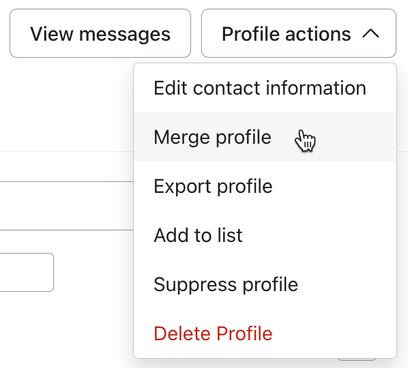
Pour plus d’informations, consultez notre guide sur la façon de supprimer, fusionner et exporter un profil.
Consulter la page de profil
Il existe 4 onglets principaux sur une page de profil dans Klaviyo :
- Détails
L’onglet Détails fournit une vue d’ensemble du profil que vous consultez, y compris des informations clés telles que les coordonnées et le statut d’abonnement. - Indicateurs et insights
La section Indicateurs et insights d’un profil vous affiche des informations sur les performances d’un profil en fonction d’un ensemble d’indicateurs clés que vous sélectionnez, ainsi que des données d’analyses prédictives. - Listes et segments
L’onglet Listes et segments vous montre toutes les listes et tous les segments dont un profil est membre, et vous permet d’ajouter le profil à de nouvelles listes. - Objets
L’onglet Objets affiche tous les objets personnalisés et les données d’objets personnalisés associés au profil.
Comprendre la page de profil
Sur la page de profil d’un contact, vous verrez les informations suivantes :
- Coordonnées du contact
- Le journal d’activitéd’un profil
Les informations de contact et le journal d’activité d’un profil sont visibles dans tous les onglets de la page du profil.
Onglet Détails
- Canaux auxquels un profil a choisi de s’abonner
- Propriétés personnalisées et informations sur la source
- Codes de réduction reçus par un profil
Onglet Indicateurs et insights
- Indicateurs pour le profil
- Analyses prédictives pour le profil
- Produits récemment consultés
Onglet Listes et segments
- Listes et segments auxquels le profil appartient
Onglet Objets
- Objets associés au profil
Coordonnées
Vous pouvez consulter les informations de contact et le fuseau horaire d’un profil dans l’en-tête de la page du profil. Cet en-tête contenant les informations de contact est visible dans tous les onglets de la page du profil.

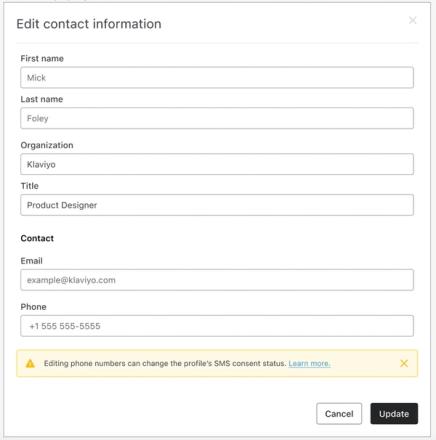
Pour mettre à jour les coordonnées d’une personne ,:
- Cliquez sur le bouton Actions du profil en haut à droite de la page du profil.
- Sélectionnez Modifier les coordonnées.
Notez que vous ne pourrez pas modifier les informations de localisation ou de fuseau horaire d’une personne. En savoir plus sur la façon dont Klaviyo renseigne les informations de localisation et les maintient à jour.
Journal d’activité
Chaque profil individuel dispose d’un journal d’activité pour enregistrer une chronologie de ses interactions avec votre entreprise.
Le journal d’activité apparaît sur le côté droit de la page, dans tous les onglets de la page de profil.
L’affichage par défaut inclut tous les événements, mais vous pouvez aussi choisir d’afficher l’activité liée à un ensemble spécifique de 5 indicateurs maximum dans la liste déroulante associée. Pour afficher des informations plus détaillées sur chaque événement, vous pouvez le développer à l’aide de la liste déroulante.
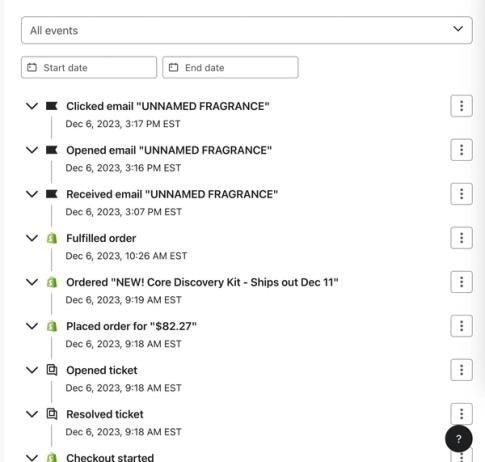
Avec des tailles d’écran plus petites, le journal d’activité a son propre onglet sur la page de profil, appelé Journal d’activité.
Canaux
Dans l’onglet Détails, vous pouvez voir si un client a consenti ou non à recevoir des communications marketing de votre entreprise et, le cas échéant, à quel canal (c’est-à-dire e-mail, marketing par SMS, SMS transactionnel ou notifications Push mobiles) ce consentement s’applique.
Si votre client a accepté de s’abonner, une coche verte apparaîtra à côté du canal auquel il est abonné.

Pour plus d’informations, consultez Comprendre le consentement des profils.
Propriétés personnalisées et informations sur la source
Les propriétés personnalisées dans Klaviyo vous permettent de stocker des informations sur les contacts dans votre compte. Vous pouvez voir toutes les propriétés qui s’appliquent à un contact sur sa page de profil, dans la carte Propriétés personnalisées de l’onglet Détails.
Vous pouvez afficher un maximum de 10 propriétés à la fois. La pagination commence ensuite.
La section supplémentaire que vous verrez dans l’onglet Détails d’une page de profil est Informations sur la source. Cette section contient des informations suivies lorsque quelqu’un entre pour la première fois en contact avec votre marque, telles que :
- Dates First Active et Last Active attribuées par Klaviyo
- Informations Comment il vous a trouvé renseignées par Klaviyo en fonction des données de tracking web disponibles
- La propriété Source initiale
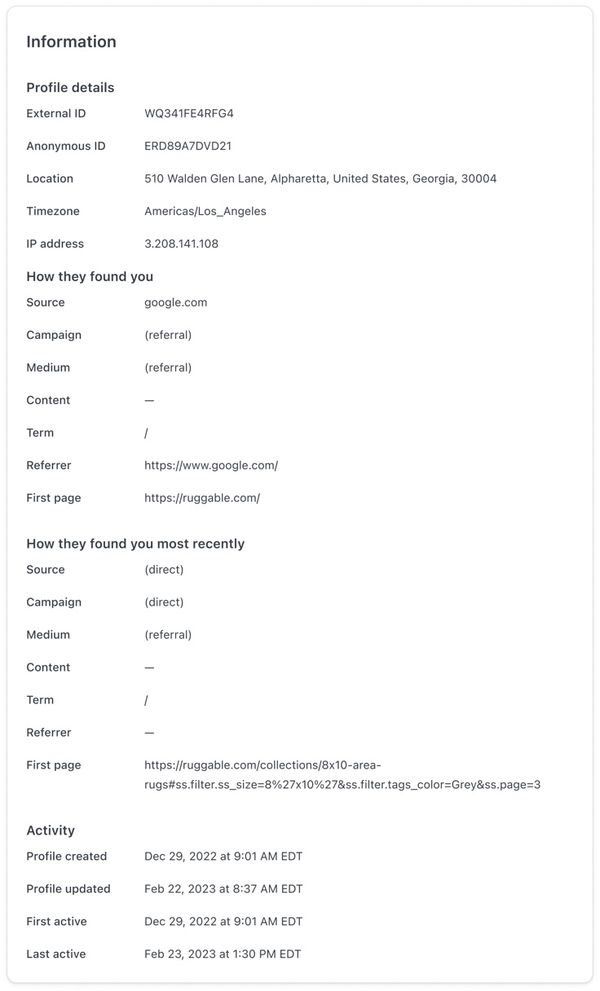
Pour plus d’informations, consultez notre article sur la section Informations d’un profil.
Codes de réduction
La section code de réduction d’un profil contient des informations sur les codes de réduction et les code de réduction qu’un client a reçus. Vous pouvez voir ces informations en bas de l’onglet Détails . Cette section ne s’affichera pas si un client n’a reçu aucun code de réduction.
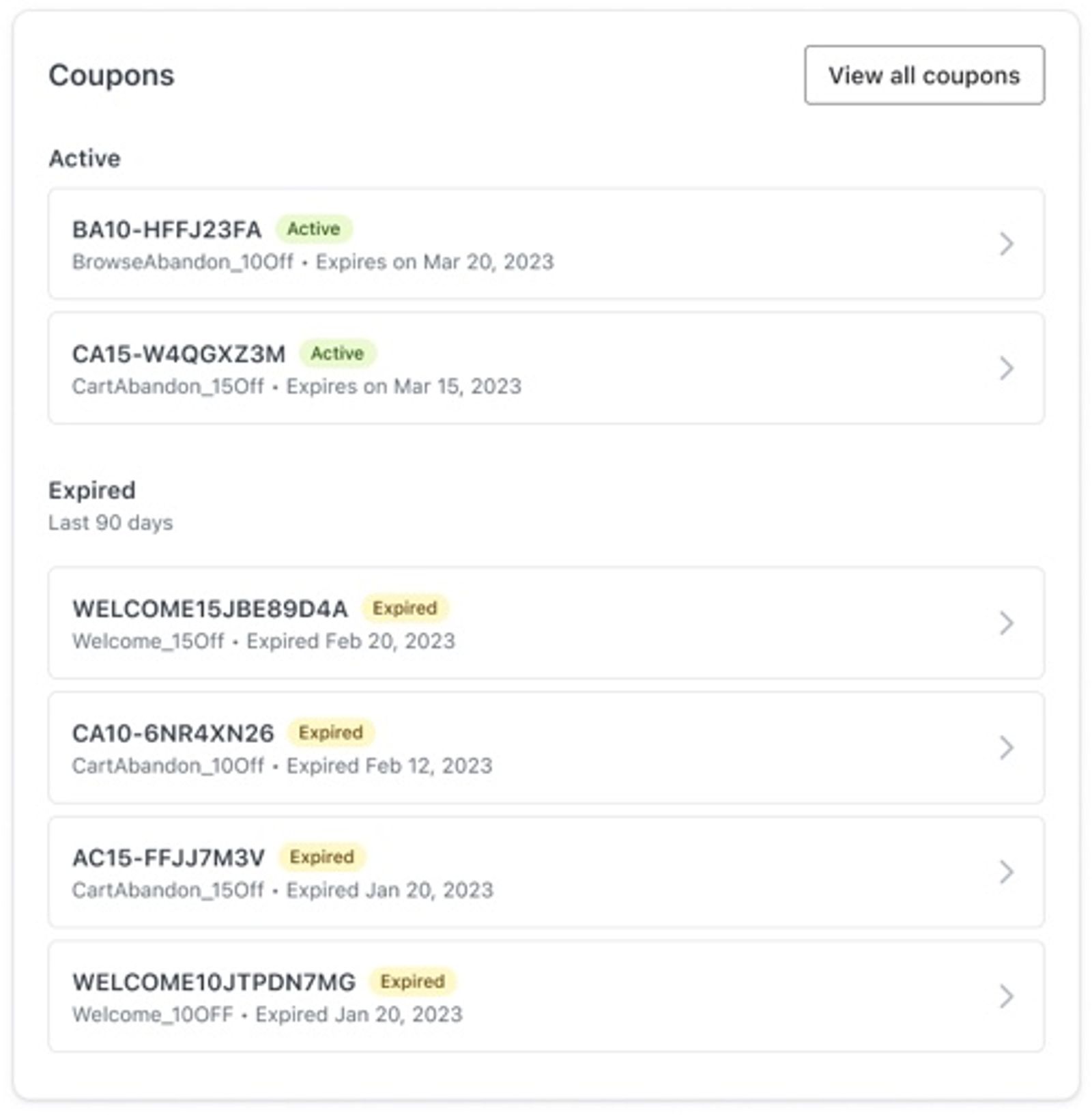
Si vous devez renvoyer un code de réduction à un client, vous pouvez utiliser les informations de cette section pour renvoyer le même code de réduction ou un code de réduction unique.
Indicateurs
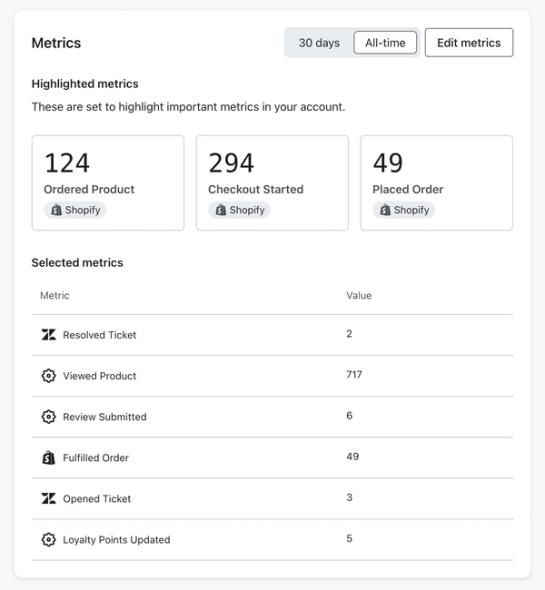
En haut de l’onglet Indicateurs et insights d’un profil, vous verrez une carte intitulée Indicateurs. Ici, vous pouvez consulter les indicateurs mis en avant, que vous pouvez sélectionner à l’aide du bouton Modifier les indicateurs. La section Indicateurs et insights affichera des informations sur l’activité de vos indicateurs mis en avant au cours des 30 derniers jours, ainsi que les indicateurs sur l’ensemble de la période.
Analyses prédictives
Veuillez noter que vous ne verrez cette section que si :
- Au moins 500 clients ont passé commande. Il ne s’agit pas des profils actifs, mais plutôt du nombre de personnes qui ont effectué un achat auprès de votre entreprise. Si cette section figure dans un profil mais qu’elle est vide, cela signifie que Klaviyo ne dispose pas de suffisamment de données sur cette personne pour faire une prédiction.
- Vous disposez d’une intégration d’e-commerce (par exemple, Shopify, BigCommerce, Magento) ou vous utilisez notre API pour envoyer les commandes passées.
- Vous disposez d’un historique de commandes d’au moins 180 jours et des commandes ont été effectuées au cours des 90 derniers jours.
- Certains de vos clients ont passé 3 commandes ou plus.
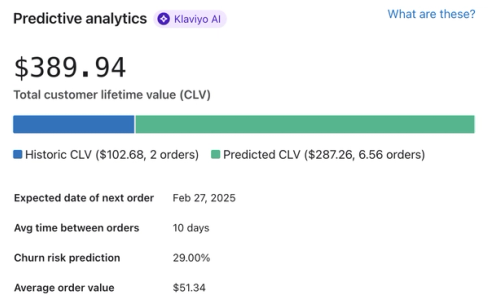
La section Analyses prédictives d’un profil affiche la valeur vie client (CLV) du contact. Vous pouvez trouver les analyses prédictives dans l’onglet Indicateurs et insights.
Plus précisément, cette section affiche :
- Valeur vie client totale, ventilée en :
- Valeur vie client historique
- Valeur vie client prévue
- Date attendue de la prochaine commande
- Délai moyen entre les commandes
- Prédiction du risque d'attrition
- Valeur moyenne de la commande (AOV)
En savoir plus sur les analyses prédictives, notamment les définitions de champs spécifiques et des informations sur la façon dont ils sont calculés.
Produits récemment consultés
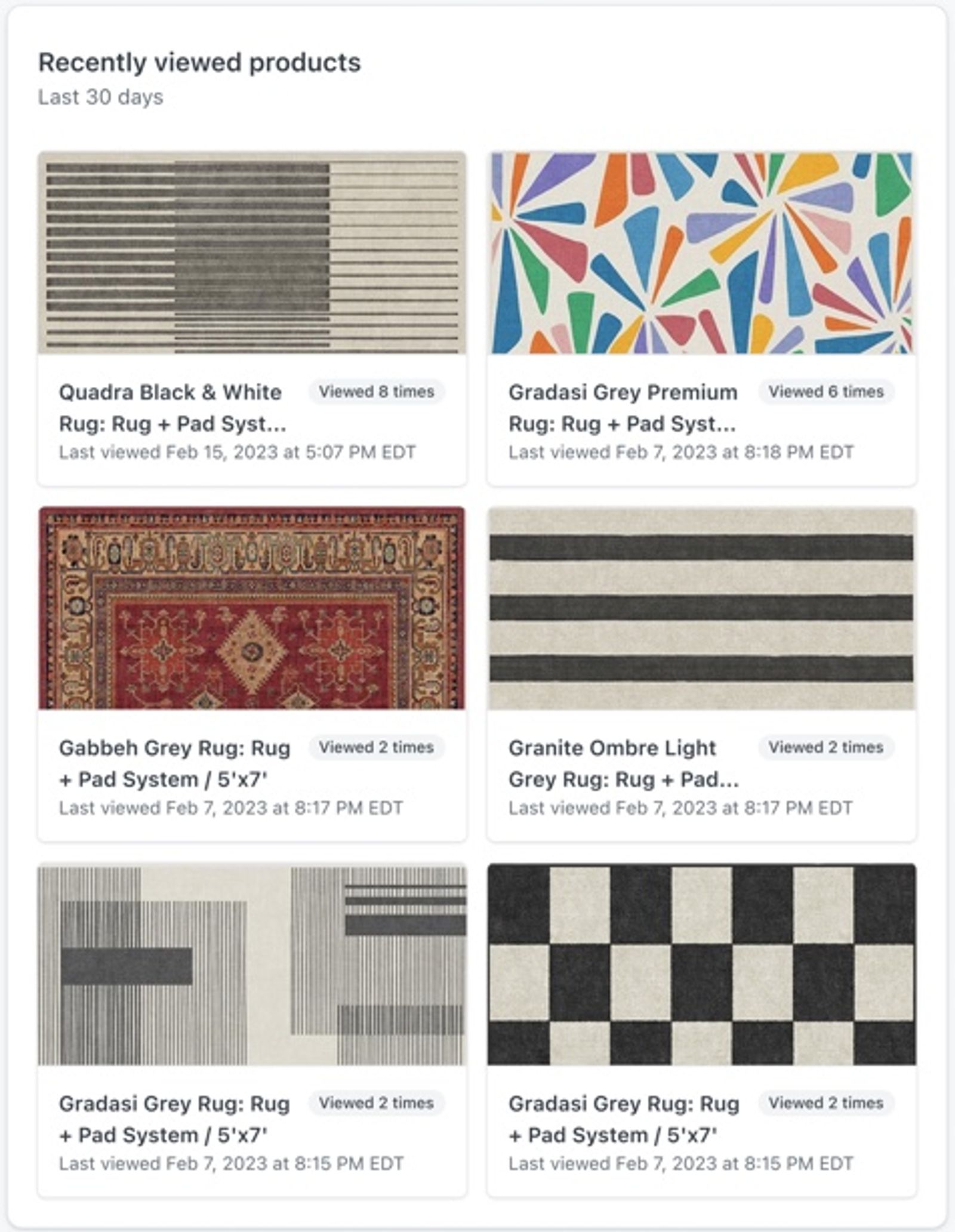
Si vous avez installé le tracking des produits consultés sur votre site web, vous pouvez voir les produits récemment consultés par un client sur sa page de profil. Vous pouvez voir les produits récemment consultés d’un profil en bas de l’onglet Indicateurs et insights. Si un profil n’a consulté aucun produit ou si vous n’avez pas installé le tracking des produits consultés, cette section n’apparaît pas.
Listes et segments
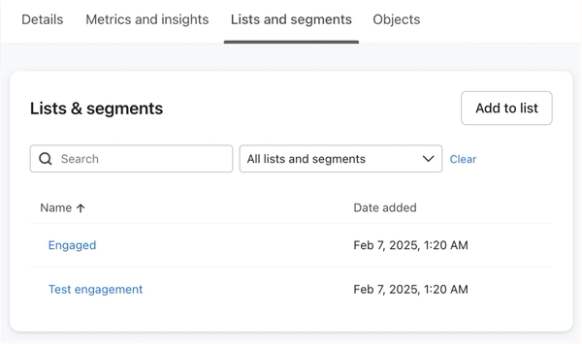
L’onglet Listes et segments affiche toutes les listes et tous les segments auxquels une personne appartient.
Pour chaque liste, vous pouvez supprimer manuellement le profil en cliquant sur Supprimer. Il n’est pas possible de supprimer manuellement une personne d’un segment particulier, car les segments sont dynamiques et limités par un ensemble de conditions.
Objets
Cette section et les données associées n’apparaissent que si :
- Votre compte inclut des objets personnalisés. Au minimum, l’accès à cette fonctionnalité nécessite un forfait e-mail payant ou un essai Advanced Klaviyo Data Platform, que vous pouvez demander via votre CSM. Pour en savoir plus sur l’accès à cette fonctionnalité, consultez les exigences relatives au compte.
- Vous avez téléchargé et mappé des données d’objets personnalisés dans Klaviyo via l’API. Pour commencer à travailler avec des objets personnalisés, créez un objet de votre propre choix.
L’onglet Objets affiche tous les enregistrements d’objets personnalisés associés à un profil. Vous pouvez basculer entre les objets à l’aide du menu déroulant au-dessus des cartes d’objet.
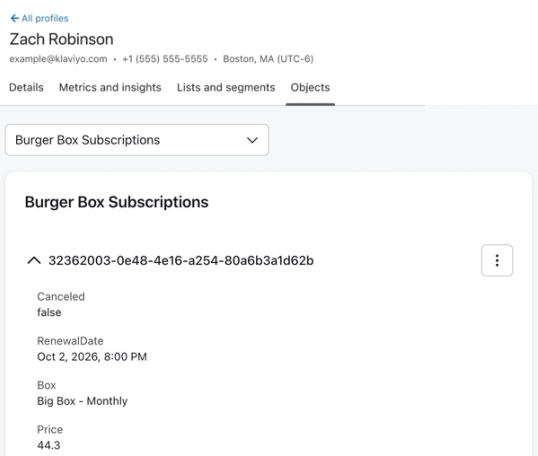
Pour afficher un enregistrement d’objet complet, sélectionnez le menu à 3 points et cliquez sur Afficher. Un panneau latéral s’affichera et contiendra l’enregistrement d’objet complet.
Examiner les messages d’un profil
Si vous cliquez sur le bouton Voir les messages dans le coin supérieur droit d'un profil, vous serez dirigé vers sa boîte de réception personnelle dans Klaviyo. Vous pouvez y consulter tous les e-mails programmés, envoyés et ignorés.
Pour concevoir et envoyer un e-mail personnalisé à un profil, sélectionnez Envoyer un e-mail.
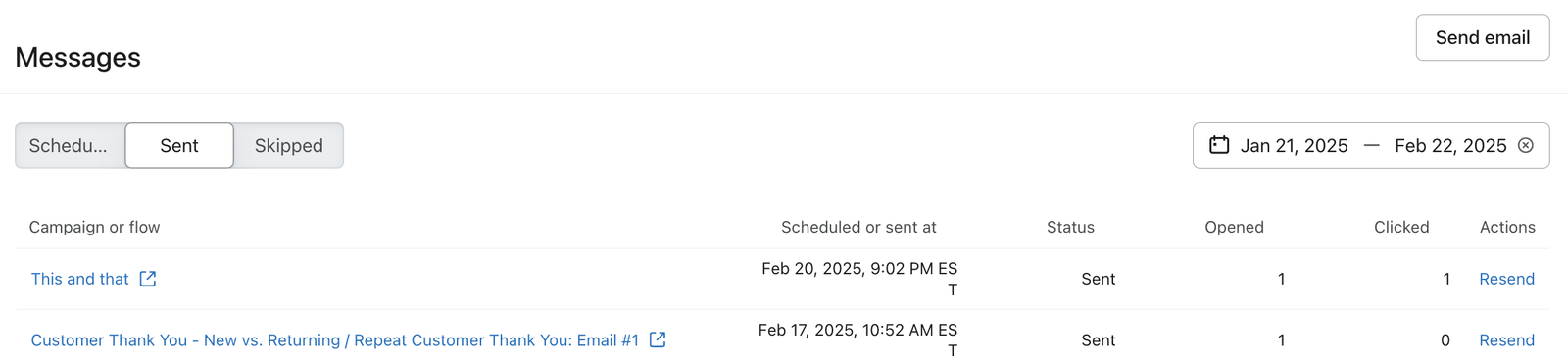
Il existe 3 onglets dans la boîte de réception personnelle d’un profil :
- Planifié : affiche la date Planifié le ainsi que le statut du message.
- Envoyé : affiche le statut de chaque message, ainsi que si un message a été ouvert ou cliqué.
- Ignoré : affiche tous les messages qui étaient initialement en file d’attente pour cette personne, mais qui n’ont pas été envoyés ; vous verrez une date Processed At, ainsi qu’un statut qui indique pourquoi le message a été ignoré.
Notez que l’événement ignoré n’est affiché dans le journal d’activité d’un profil que si l’ignorance était due à un échec d’envoi.
Vous pouvez facilement différencier les messages de campagnes et de flux ici. Les campagnes sont identifiées par le nom de la campagne. Pour les flux, vous verrez le format « Nom du flux / Nom de l’e-mail du flux », où les deux sont des hyperliens.
Ressources supplémentaires
- Comprendre la section « Informations » d’un profil
Découvrez la section Informations d’un profil dans Klaviyo, qui contient des détails tels que quand et comment le profil vous a trouvé et la dernière fois où il a été actif.
- Documentation sur les propriétés du profil
Découvrez la différence entre les propriétés personnalisées et les propriétés Klaviyo, apprenez à les utiliser pour tracker les informations sur vos abonnés, apprenez à les supprimer, consultez les bonnes pratiques et bien plus encore.
- Comprendre le consentement des profils
Apprenez tout ce qu’il faut savoir sur le consentement dans les profils ainsi que les bonnes pratiques de conformité pour les e-mails et les SMS.