Cómo aprovechar los favoritos en flujos
Descubre cómo enviar automáticamente correos electrónicos a los compradores sobre los artículos que han marcado como favoritos en tu sitio. Puedes crear un flujo de recordatorio de favoritos o filtrar los flujos de bajada de precio y de poco inventario por estado de favoritos.
Klaviyo Customer Hub para Shopify actualmente es compatible con tiendas estándar y con Shopify Headless. Para WooCommerce, consulta Primeros pasos con Klaviyo Customer Hub para WooCommerce.
Antes de empezar
Para configurar un flujo de recordatorio de favoritos, debes:
- Tener Klaviyo Customer Hub activo en tu sitio.
- Ten la función Favoritos habilitada en Klaviyo.
Filtrar por estado de favoritos en activadores de flujo
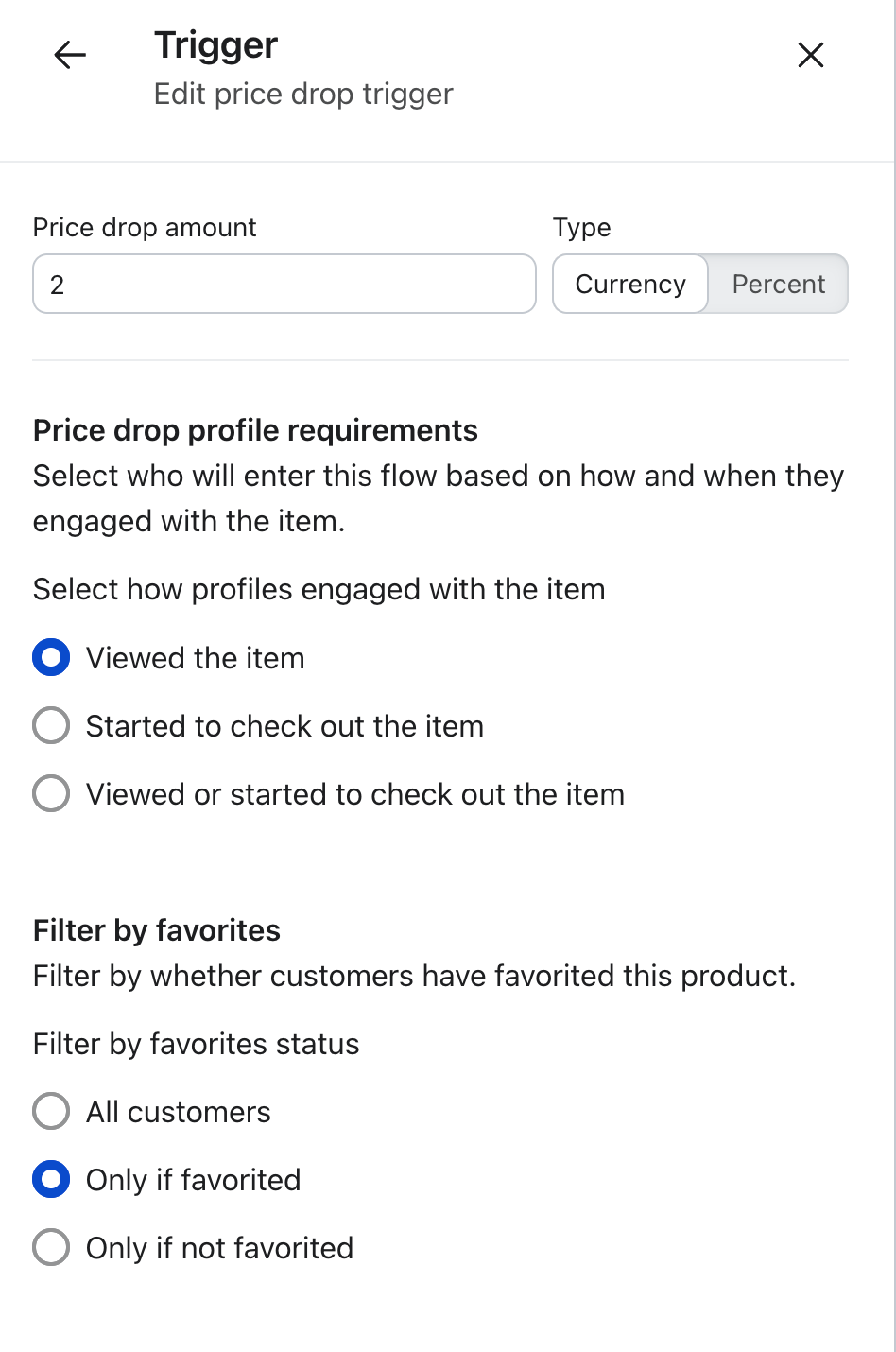
En los flujos de bajada de precios y de inventario bajo, puedes filtrar la entrada según si un cliente tiene actualmente el artículo en sus favoritos.
- Abre el flujo de caída de precios o de poco inventario, selecciona el activador en el lienzo y luego haz clic en Editar.
- Desplázate hasta la sección Filtrar por favoritos y elige una de las siguientes opciones:
- Todos los clientes: los clientes que cumplan las condiciones del activador pueden ingresar al flujo, independientemente del estado de favoritos.
- Solo si está marcado como favorito: solo los clientes que actualmente tengan el artículo en sus favoritos pueden ingresar al flujo.
- Solo si no está marcado como favorito: solo los clientes que no tienen actualmente el artículo en sus favoritos pueden ingresar al flujo.
- Haz clic en Guardar para aplicar el filtro de favoritos.
Por ejemplo, selecciona Solo si está marcado como favorito en un flujo de bajada de precio para limitar las alertas a los clientes elegibles que actualmente tienen ese producto en favoritos. Los clientes también deben cumplir con la audiencia y la configuración del periodo de tiempo del activador.
Acerca del flujo de recordatorio de favoritos de Klaviyo
Una vez que hayas instalado favoritos en el sitio, usa un flujo de Klaviyo para recordarles y animarles a los compradores a volver a visitar los artículos guardados. Hay un flujo de recordatorio de favoritos prediseñado disponible en la biblioteca de flujos de Klaviyo, con el título: Klaviyo Customer Hub Favorites Reminder.
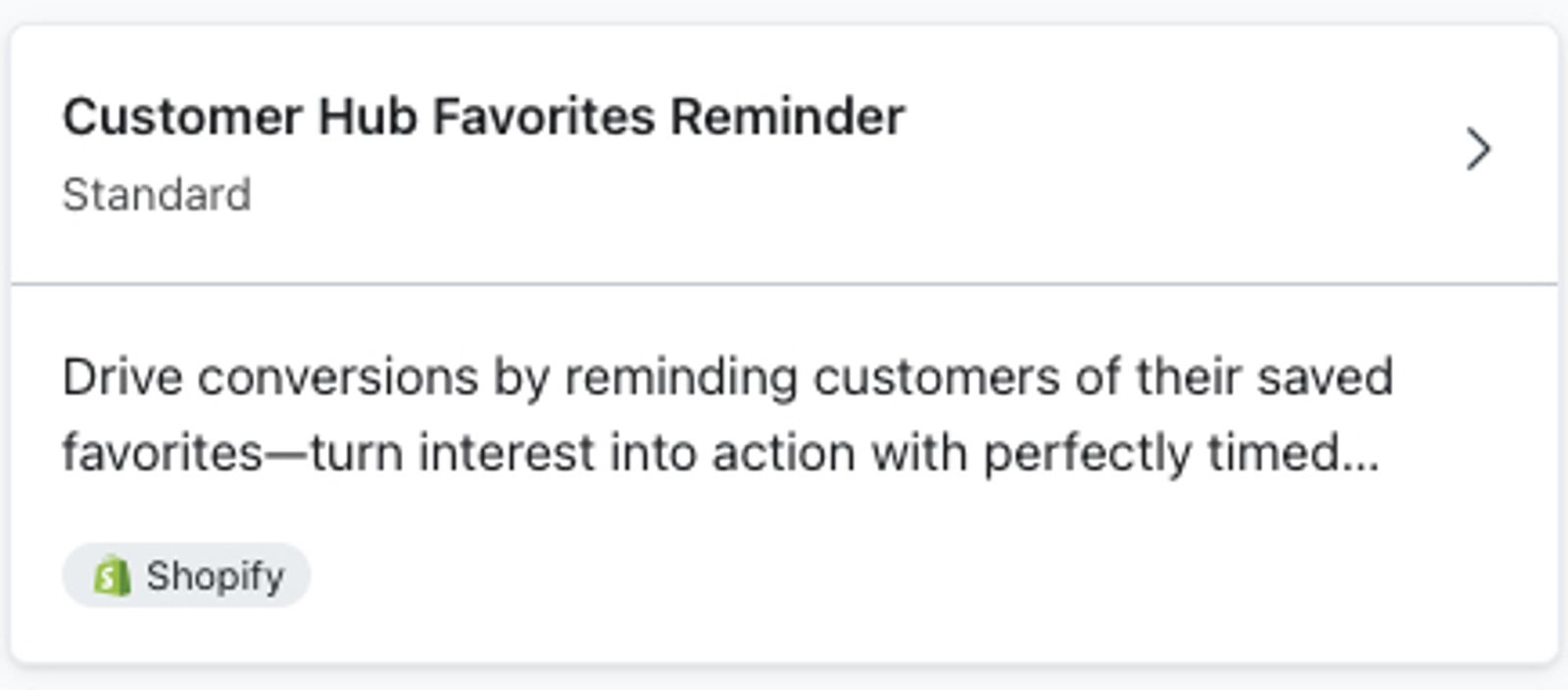
Este flujo se activa a partir de la métrica Klaviyo Customer Hub Add to Favorites, que registra cuándo un comprador hace clic en un botón de favoritos en un artículo. Cada artículo marcado como favorito se registra como un evento por separado. Sin embargo, un comprador solo recibirá 1 correo electrónico de recordatorio por sesión de compra, incluso si marca varios artículos como favoritos. El correo electrónico muestra hasta los 3 artículos marcados como favoritos más recientemente de esa sesión.
De forma predeterminada, el flujo Klaviyo Customer Hub Favorites Reminder tiene los siguientes filtros de perfil aplicados:
- No ha estado en este flujo en el último 1 día
- Favoritos de Klaviyo Customer Hub tiene al menos 1 artículo
Estos filtros usan lógica AND, lo que significa que se deben cumplir ambos criterios para que un perfil sea elegible para entrar al flujo y recibir el correo electrónico. Más información sobre los filtros de perfil.
Crear un flujo de recordatorio de favoritos
- En Klaviyo, navega hasta la pestaña Flujos.
- Haz clic en Crear flujo.
- Buscar “Favoritos” y, luego, seleccionar la plantilla de flujo Recordatorio de favoritos de Klaviyo Customer Hub.
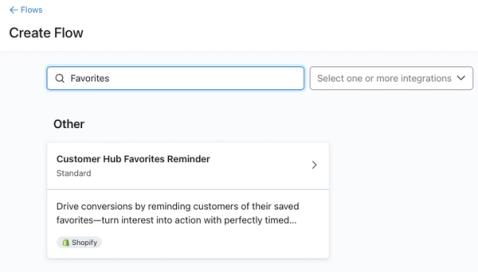
- Haz clic en Usar plantilla.
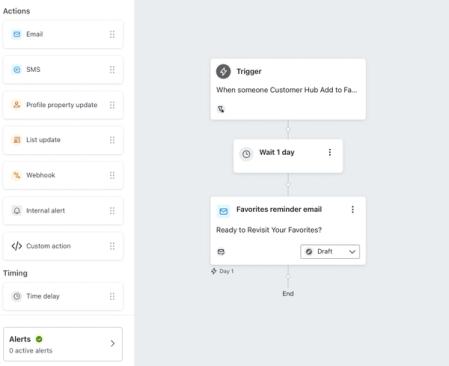
- Opcional: ajusta el tiempo de espera y los mensajes según se prefiera. Haz clic en cualquiera de los dos en el lienzo para editarlo.
- El flujo predeterminado preconfigurado envía un solo correo electrónico un día después de una sesión de navegación en la que se haya agregado al menos un artículo a Favoritos. La plantilla de correo electrónico toma automáticamente los estilos establecidos de Klaviyo Customer Hub y está preconfigurada para mostrar los artículos que los compradores marcaron recientemente como favoritos en esa sesión.
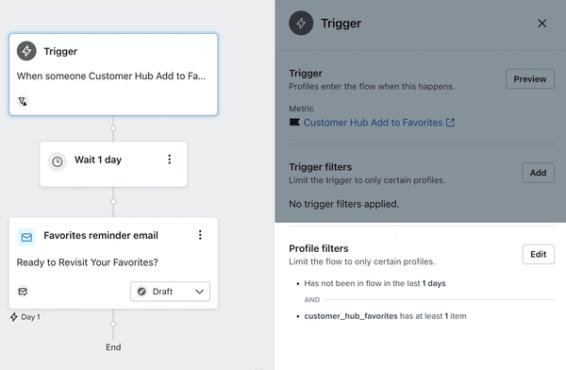
Si ajustas el tiempo de espera, revisa también el período de tiempo en el filtro de perfil No ha estado en este flujo. El tiempo de espera controla cuándo se envía el correo electrónico. El período de tiempo del filtro controla qué tan pronto una persona compradora puede volver a entrar a este flujo. En el flujo prediseñado, ambos están configurados en 1 día.
- Haz clic en Revisar y activar en la esquina superior derecha.
- Elige En vivo en el menú desplegable.
- Haz clic en Guardar.
Una vez que el flujo esté activo, los compradores que cumplan los requisitos entrarán automáticamente en el flujo para recibir el correo electrónico de recordatorio de favoritos.
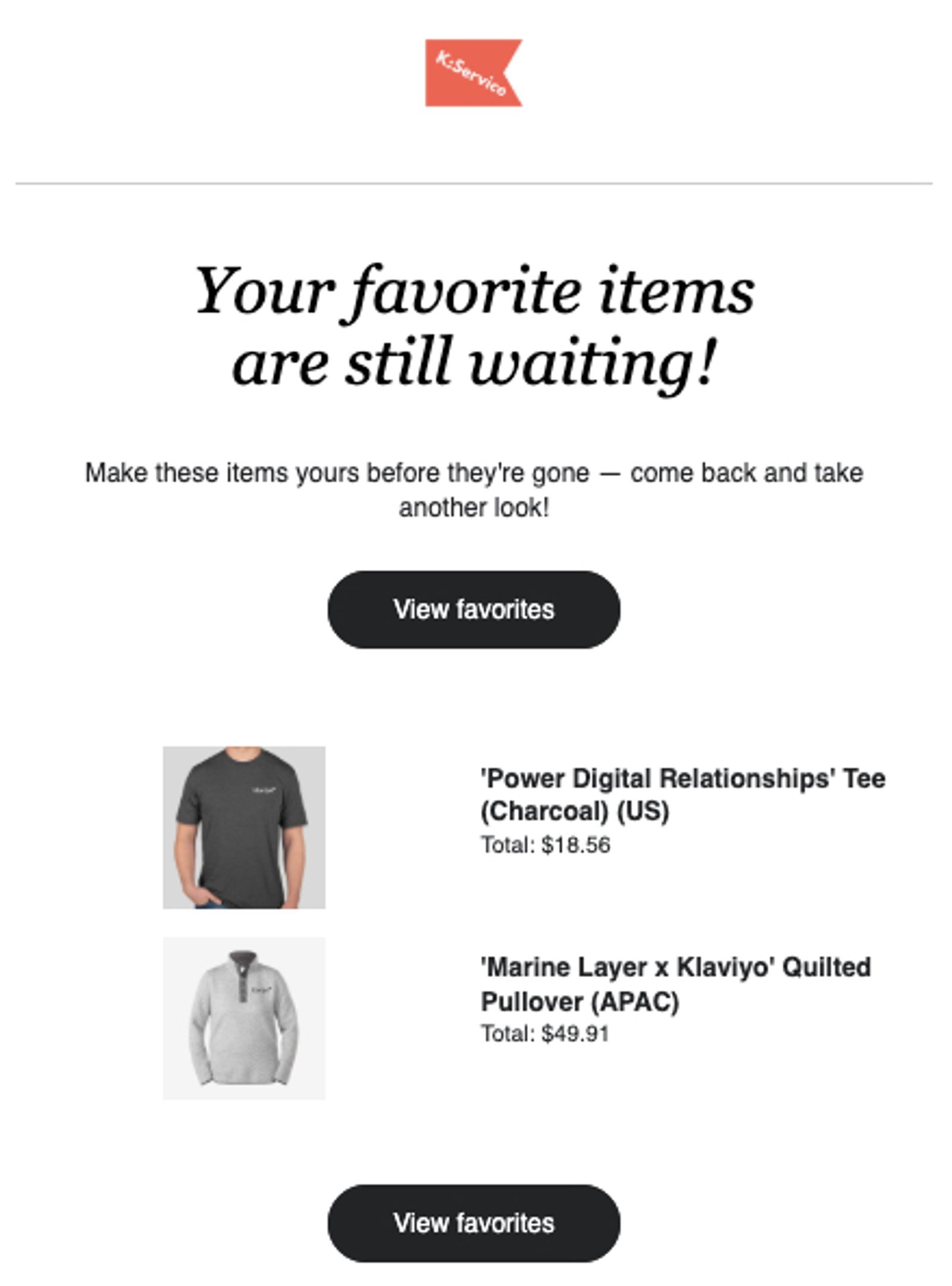
Cuando los destinatarios hacen clic en el botón “Ver favoritos” del correo electrónico, se les dirige de vuelta al sitio con la interfaz de Klaviyo Customer Hub abierta y mostrando sus artículos marcados como favoritos, lo que simplifica el camino hacia la compra.
Recursos adicionales
- How to show favorite buttons on your site and in Customer Hub
Learn how to allow shoppers to save their favorite items on your site. By adding favorite buttons alongside your products, you can display shoppers' saved items in the Customer Hub drawer and send follow-up flows to drive conversions.
- How to display product recommendations in Customer Hub
Learn how to display personalized product recommendations in the Customer Hub drawer to tailor shopping experiences for your customers and drive conversions. By showing products that appeal to customers, you can improve conversion rates and provide cross-sell opportunities to increase average order value.
- How to create content blocks for Customer Hub
Learn how to create content blocks for your Customer Hub. Content blocks are highly customizable and personalizable blocks that have access to Klaviyo profile data which allow you to display integrations (e.g. loyalty point balance), personalized offers, and more.