Cómo crear preguntas frecuentes para tu Klaviyo Customer Hub y páginas de productos
Objetivos del artículo
Aprende a crear y administrar preguntas frecuentes (FAQ) para mostrarlas en la interfaz de Klaviyo Customer Hub de tu sitio y en las páginas de detalles del producto. Destacar las preguntas frecuentes ayuda a abordar de forma proactiva las preguntas comunes de los clientes, a la vez que reduce las consultas repetitivas para tu equipo de soporte.
Actualmente, Klaviyo Customer Hub para Shopify admite tiendas estándar y Shopify Headless. Para WooCommerce, ve a https://help.klaviyo.com/hc/es-es/articles/47792369863451
Antes de empezar
Antes de comenzar, asegúrate de tener Klaviyo Customer Hub habilitado en Klaviyo.
Necesitas permiso para editar Klaviyo Customer Hub y crear o administrar preguntas frecuentes. Si ves un mensaje para actualizar en el editor de preguntas frecuentes, actualiza tu plan de Klaviyo Customer Hub para acceder a las preguntas frecuentes.
Más información sobre Klaviyo Customer Hub.
¿Dónde ven los clientes las preguntas frecuentes?
Las preguntas frecuentes pueden aparecer en 2 áreas de tu sitio web:
- Klaviyo Customer Hub
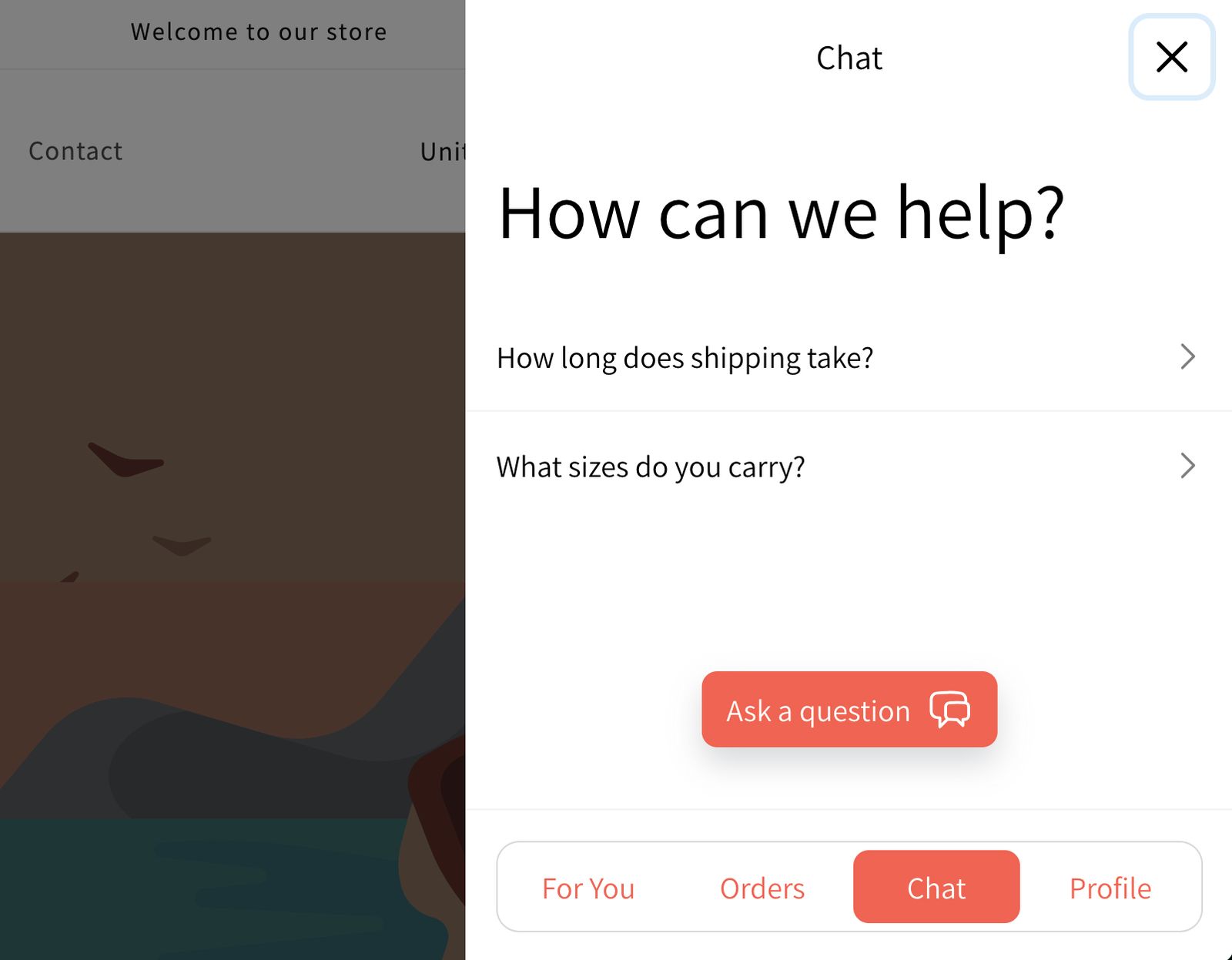
- Chat web habilitado (imagen de la izquierda)
Las preguntas frecuentes se muestran en la pestaña Chat del panel lateral de Klaviyo Customer Hub. Los clientes pueden hacer clic en una pregunta frecuente para ver la pregunta y su respuesta en el hilo de mensajes. - Chat web no habilitado (imagen de la derecha)
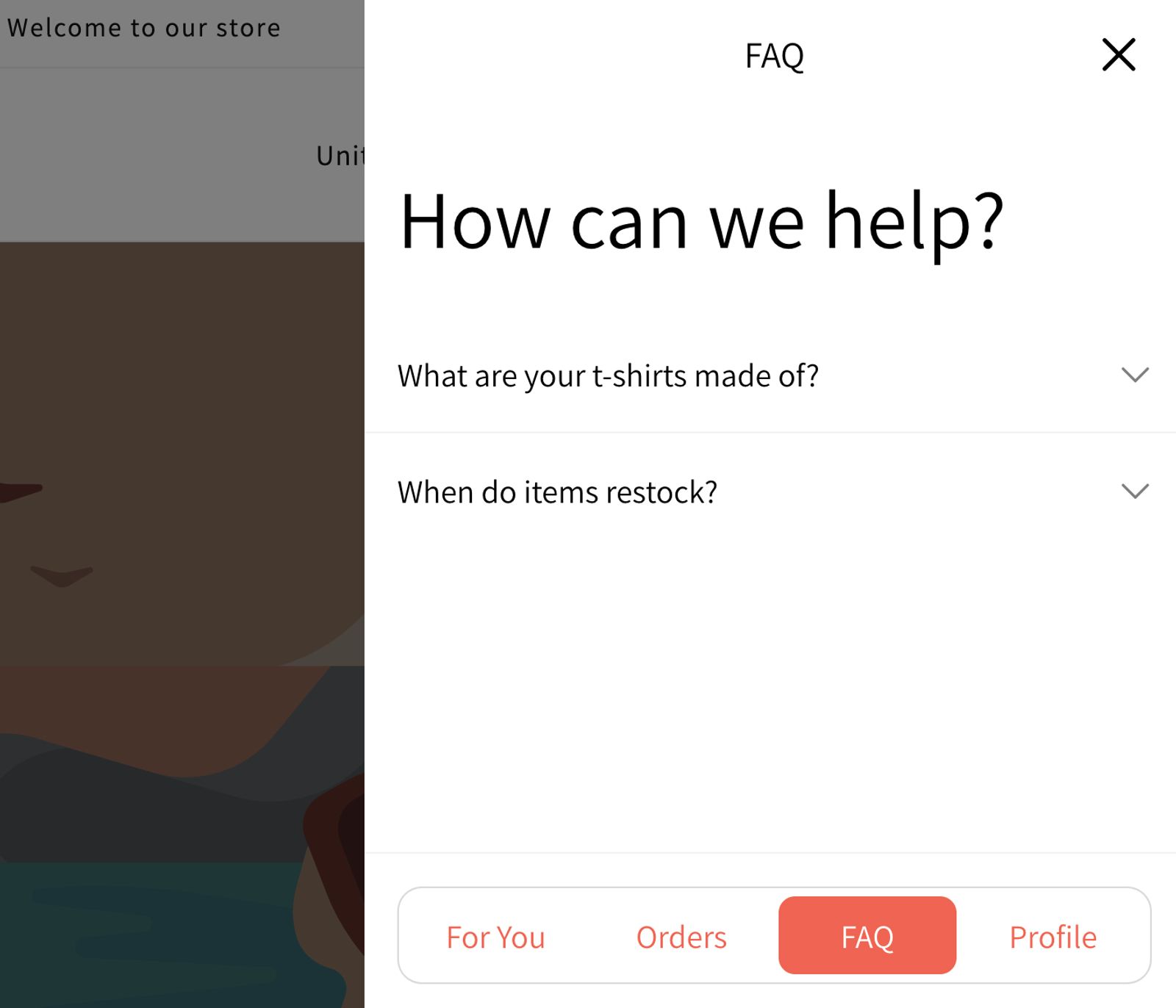
Las preguntas frecuentes se muestran en una pestaña Preguntas frecuentes dedicada en el panel de Klaviyo Customer Hub. Los clientes pueden explorar y ampliar las preguntas para ver las respuestas.
- Chat web habilitado (imagen de la izquierda)
 |  |
- Páginas de detalles del producto
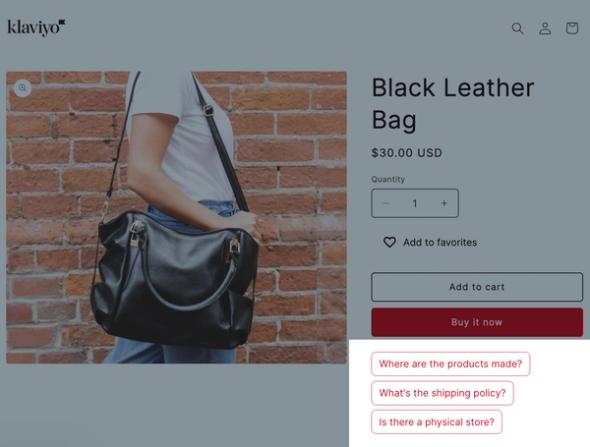
- (Opcional) Puedes mostrar hasta 3 preguntas frecuentes debajo de los productos en las páginas de detalles del producto de tu sitio. Cuando un cliente hace clic en una pregunta, la interfaz de Klaviyo Customer Hub se abre con la respuesta.
- (Opcional) Puedes mostrar hasta 3 preguntas frecuentes debajo de los productos en las páginas de detalles del producto de tu sitio. Cuando un cliente hace clic en una pregunta, la interfaz de Klaviyo Customer Hub se abre con la respuesta.
Agrega una nueva pregunta frecuente a tu Klaviyo Customer Hub
Para crear una sección de preguntas frecuentes para Klaviyo Customer Hub:
- En Klaviyo, abre Klaviyo Customer Hub.
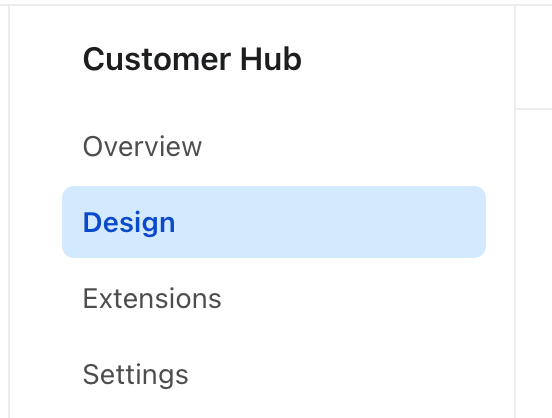
- Haz clic en Diseño y luego en Editar el hub.
- Selecciona FAQ en el menú desplegable de vista sobre el lienzo del editor o ve directamente a https://www.klaviyo.com/customer-hub/design/hub?view=faq.
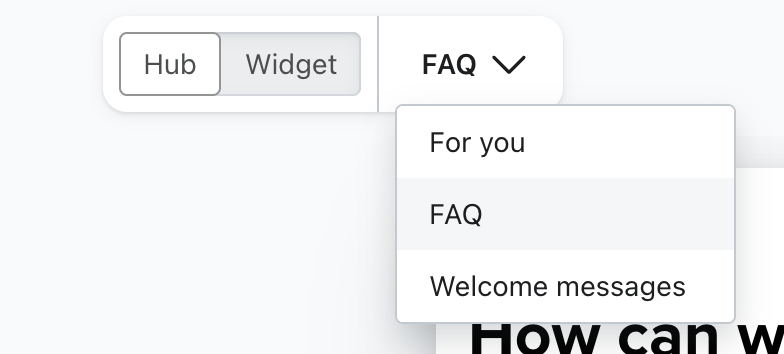
- Haz clic en Crear pregunta frecuente.
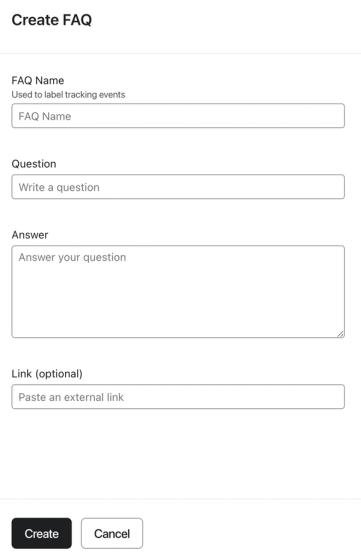
- Completa los detalles de la FAQ:
- Nombre de las preguntas frecuentes
Asigna un nombre único y descriptivo (p. ej., "Política de envíos" para una pregunta relacionada con envíos). Este nombre es solo para uso interno; no es visible para los clientes.
- Nombre de las preguntas frecuentes
No puedes cambiar el nombre de una pregunta frecuente después de crearla. Esto se debe a que Klaviyo usa el nombre de la pregunta frecuente para rastrear y filtrar las interacciones de los clientes con las preguntas frecuentes (por ejemplo, eventos de Klaviyo Customer Hub hizo clic en pregunta frecuente). Usa un nombre claro y relevante para cada pregunta frecuente para garantizar una elaboración de informes precisa.
- Pregunta
Escribe una pregunta tal como esperas que los clientes la hagan. - Respuesta
Proporciona una respuesta concisa y precisa. - Enlace (Opcional)
Agrega una URL para enlazar a más información (p. ej., a la política de envíos).
- Haz clic en Crear para agregar tus preguntas frecuentes al editor.
- Haz clic en Publicar para guardar las preguntas frecuentes. Aparece en la interfaz de Klaviyo Customer Hub cuando el Hub esté activo.
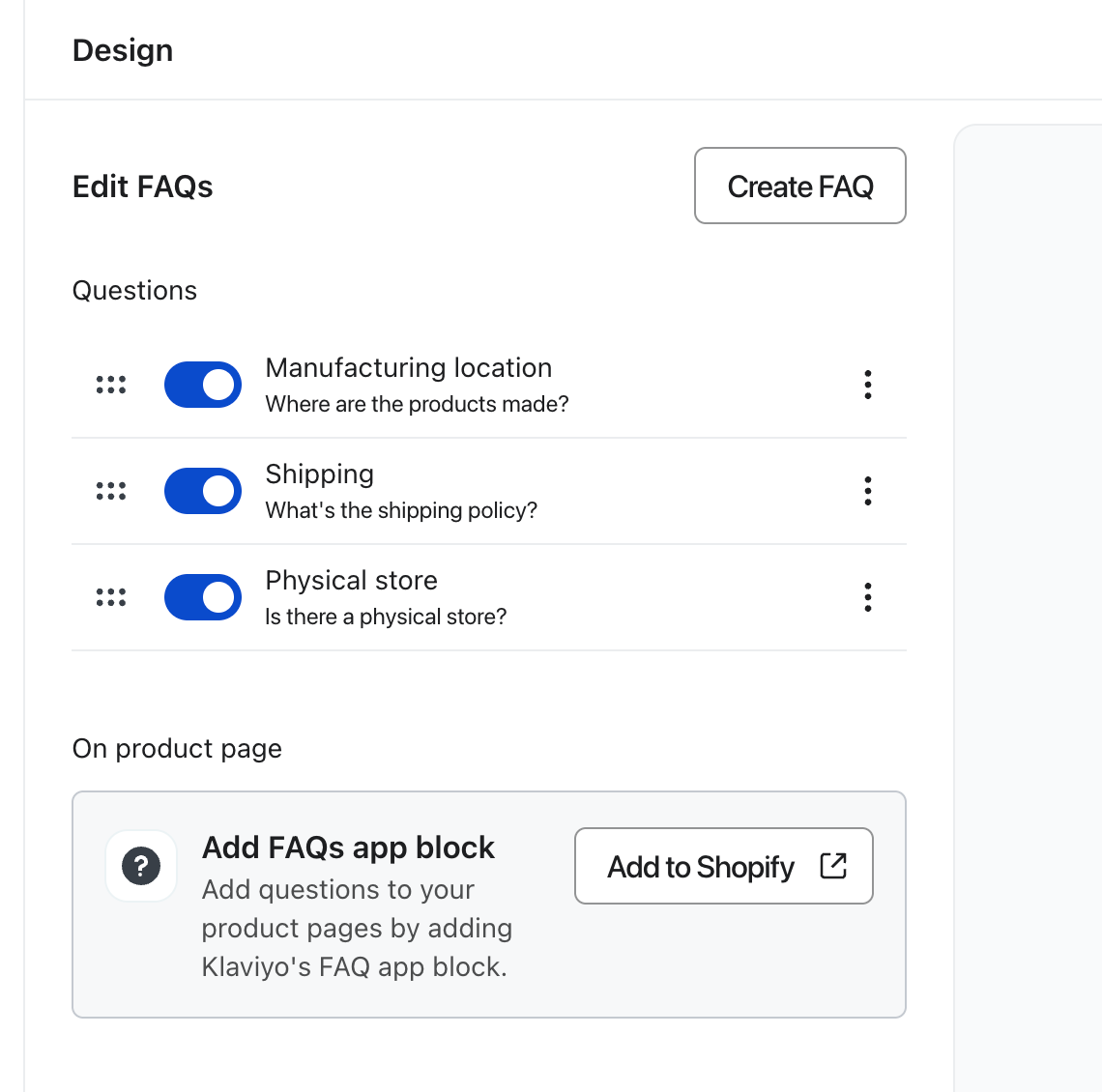
La lista de Preguntas contiene las preguntas frecuentes. Arrástralas para cambiar el orden y usa el interruptor junto a una pregunta frecuente para activarla u ocultarla en Klaviyo Customer Hub. Haz clic en Publicar después de cambiar el orden o los interruptores para guardar los cambios.
Añadir preguntas frecuentes a las páginas de productos
Además, puedes mostrar preguntas frecuentes en las páginas de detalles del producto. Para hacerlo, agrega el bloque de app Klaviyo FAQs a tu tienda online de Shopify. Los pasos de instalación del bloque de app que se indican a continuación usan el editor de temas para una tienda de Shopify estándar.
Las mismas preguntas frecuentes aparecen en todas las páginas de detalles del producto. No puedes seleccionar preguntas frecuentes diferentes por página de producto.
- En Klaviyo Customer Hub, haz clic en Diseño. En Bloques en el sitio, selecciona Preguntas frecuentes y luego haz clic en Agregar bloque de aplicación.
- En el editor de temas de Shopify que se abre en una nueva ventana, confirma que se haya agregado el bloque de la aplicación Klaviyo FAQs a la plantilla predeterminada de la página de producto.
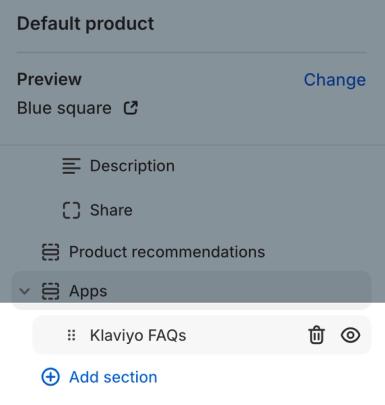
- Haz clic y arrastra el bloque de la app para cambiar su posición según sea necesario.
- Haz clic en Guardar para guardar los cambios en Shopify.
- Regresa al editor de preguntas frecuentes en Klaviyo y actualiza la página. En Visibilidad de preguntas frecuentes, elige qué compradores deben ver las preguntas frecuentes. Si está configurado como Oculto, elige otra opción para mostrar los controles de selección de preguntas y de estilo.
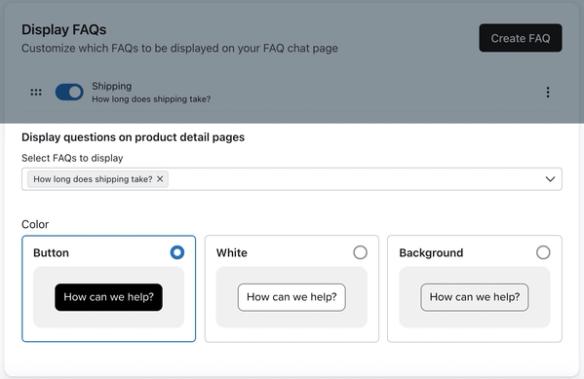
- En Preguntas, usa el menú desplegable para seleccionar hasta 3 preguntas frecuentes que se mostrarán en las páginas de producto.
- Opcional: Elige el color que prefieras para el bloque de la app de preguntas frecuentes.
- Haz clic en Publicar para guardar los cambios de visibilidad y estilo de las preguntas frecuentes.
Las selecciones de preguntas frecuentes se guardan automáticamente. Los cambios de visibilidad y estilo se guardan cuando haces clic en Publicar. Al hacer clic en una pregunta frecuente en la página del producto, se abrirá la interfaz de Klaviyo Customer Hub y se mostrará la respuesta en la pestaña Chat o Preguntas frecuentes, según la configuración del chat web.
De ahora en adelante, agrega o elimina las preguntas frecuentes de la página de producto en el editor de preguntas frecuentes en Klaviyo Customer Hub > Diseño > Bloques en el sitio > Preguntas frecuentes. No necesitas volver a instalar el bloque de la app. Para cambiar el orden de las preguntas frecuentes, vuelve a Diseño y haz clic en Editar tu Hub, selecciona la vista Preguntas frecuentes, arrastra las preguntas frecuentes al orden que quieras y haz clic en Publicar.
Administra qué preguntas frecuentes se muestran en tu sitio
Puedes controlar qué preguntas frecuentes se muestran en la interfaz de Klaviyo Customer Hub y en las páginas de detalles del producto de forma independiente. Por ejemplo, una pregunta frecuente puede estar activa en Klaviyo Customer Hub, solo en páginas de producto, en ambos o en ninguno.
Cambiar qué preguntas frecuentes se muestran en Klaviyo Customer Hub
- En la navegación principal de Klaviyo, selecciona Klaviyo Customer Hub.
- Haz clic en Diseño y luego en Editar el hub.
- Selecciona Preguntas frecuentes en el menú desplegable de vista encima del lienzo del editor.
- En Preguntas, activa el interruptor para habilitar una sección de preguntas frecuentes en Klaviyo Customer Hub o desactívalo para ocultarla.
- Haz clic en Publicar para guardar los cambios.
Cambia qué preguntas frecuentes se muestran en las páginas de detalles del producto
- En la navegación principal de Klaviyo, selecciona Klaviyo Customer Hub.
- Haz clic en Diseño.
- En Bloques en el sitio, selecciona Preguntas frecuentes.
- Marca Visibilidad de las preguntas frecuentes. Si está en Oculto, elige qué compradores deben ver las preguntas frecuentes y haz clic en Publicar para guardar ese cambio de visibilidad.
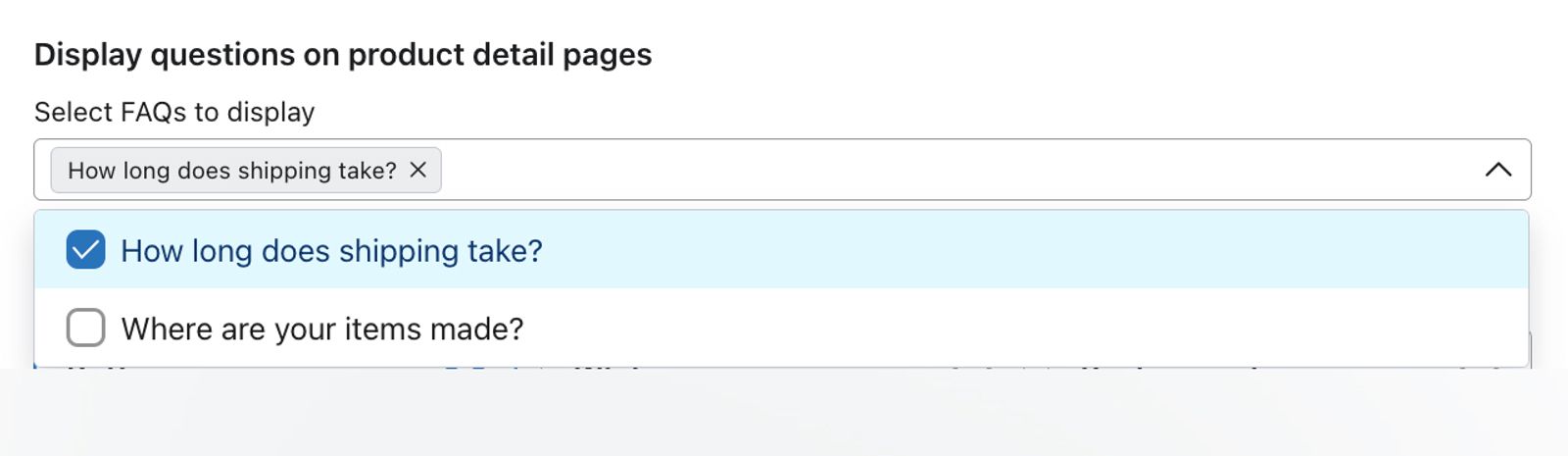
- En Preguntas, usa el menú desplegable para seleccionar o anular la selección de las preguntas que quieres mostrar. Puedes mostrar hasta 3 preguntas frecuentes. Tus selecciones se guardan automáticamente.
Editar pregunta frecuente
Para hacer cambios a una de las preguntas frecuentes:
- En la navegación principal de Klaviyo, selecciona Klaviyo Customer Hub.
- Haz clic en Diseño y luego en Editar el hub.
- Selecciona Preguntas frecuentes en el menú desplegable de vista encima del lienzo del editor.
- Junto a las preguntas frecuentes que quieras modificar, selecciona el menú de opciones adicionales (3 puntos) y luego selecciona Editar.
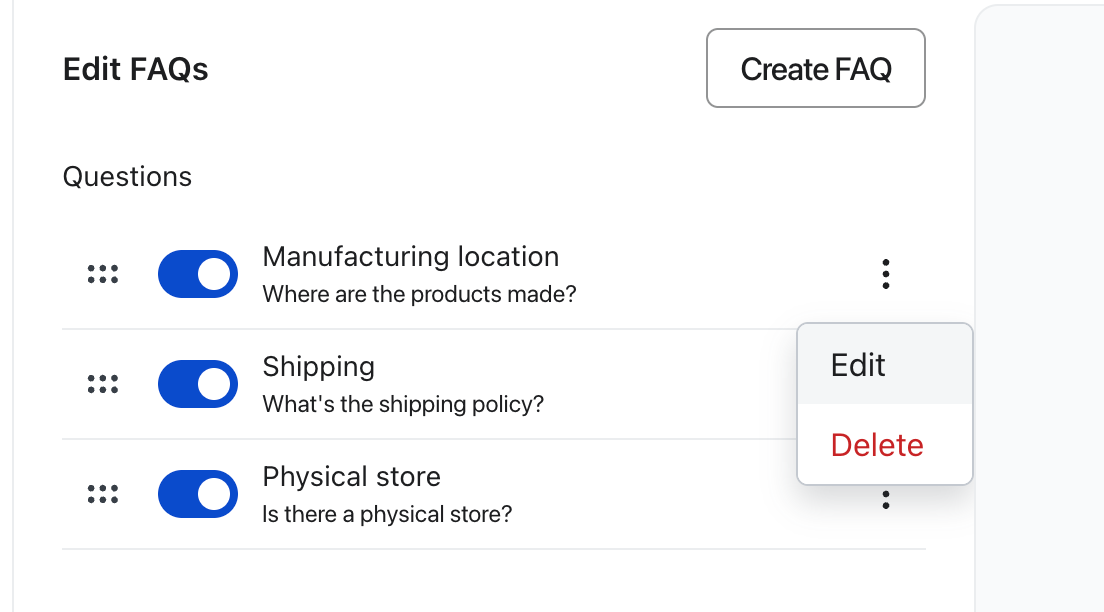
- Actualiza la pregunta, la respuesta o el enlace según sea necesario.
- Haz clic en Guardar para aplicar los cambios en el editor.
- Haz clic en Publicar para guardar la sección de preguntas frecuentes editada.
Eliminar una pregunta frecuente
Al eliminar una pregunta frecuente, se elimina por completo de la cuenta y no se puede recuperar. Si es posible que quieras reutilizar la pregunta frecuente más adelante, mejor ocúltala: desactiva el interruptor en el editor del Hub y haz clic en Publicar. Para eliminarla de las páginas de productos, también deselecciónala en el editor de preguntas frecuentes de la página de productos.
Para eliminar una pregunta frecuente:
- En la navegación principal de Klaviyo, selecciona Klaviyo Customer Hub.
- Haz clic en Diseño y luego en Editar el hub.
- Selecciona Preguntas frecuentes en el menú desplegable de vista encima del lienzo del editor.
- Busca la pregunta frecuente que quieras eliminar de forma permanente y, a continuación, selecciona el menú de opciones adicionales (3 puntos).
- Haz clic en Eliminar.
- Haz clic en Publicar para eliminar permanentemente la pregunta frecuente de la cuenta.
Recursos adicionales
- Getting started with web chat
Learn about web chat, which is a 2-way communication channel you can add to your website. Web chat can be set up on its own for you to use with Customer Agent and Helpdesk, but it's also designed to be a seamless part of Customer Hub. Web chat allows your business to engage in live, personalized conversations with visitors on your website so they can easily get answers to their questions or assistance with issues.
- Getting started with Customer Agent
Learn how to activate Klaviyo's Customer Agent, an AI-powered tool that provides instant support to your website visitors. Customer Agent ingests information from your Shopify store, and learns any additional information you provide, to answer shopper inquiries across web chat, email, SMS, and WhatsApp.
- How to style your Customer Hub
Learn about design options for styling your Customer Hub drawer, and how you can design it to match your brand. Because the Customer Hub interface is ingrained in the customer experience, it’s best practice to style it to appear as an extension of your website.