カスタマーハブと商品ページ向け FAQ の作成方法
このページで学べること
サイトのカスタマーハブインターフェイスと商品詳細ページに表示する「よくあるご質問(FAQ)」を作成して管理する方法をご確認ください。FAQ を目立たせることで、よくあるお客様の質問に先回りして対応でき、サポートチームへの繰り返しの問い合わせを減らせます。
Shopify 向け カスタマーハブは、現在標準のストアフロントと Shopify Headless をサポートしています。WooCommerce の場合は、https://help.klaviyo.com/hc/en-us/articles/47792369863451 に移動してください。
始める前に
開始する前に、Klaviyoでカスタマーハブが有効になっていることを確認してください。
FAQを作成または管理するには、カスタマーハブを編集する権限が必要です。FAQエディターでアップグレードのプロンプトが表示された場合は、カスタマーハブプランをアップグレードしてFAQにアクセスしてください。
FAQ は顧客に対してどこに表示されますか?
FAQ はウェブサイト上の 2 つのエリアに表示できます:
- カスタマーハブ
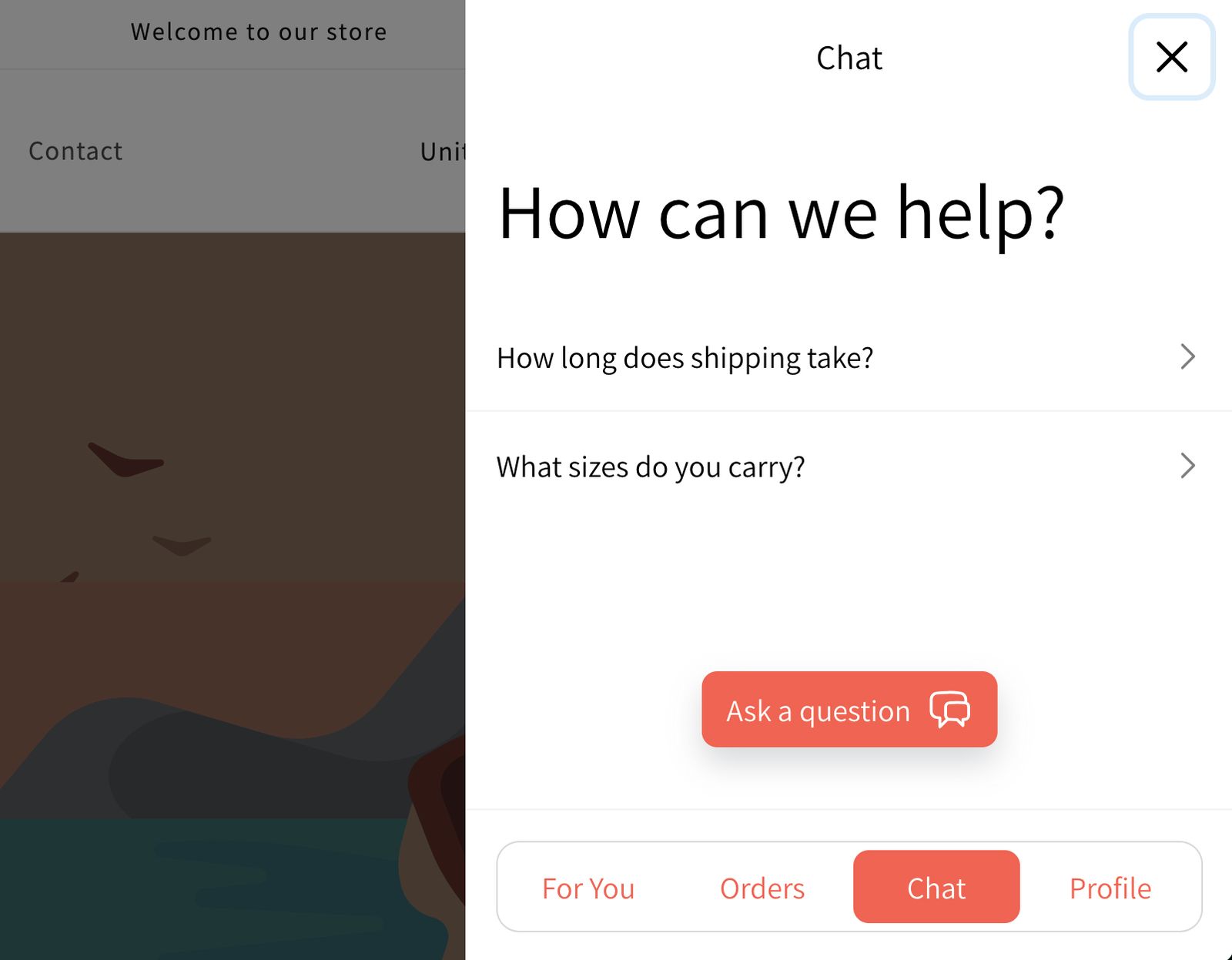
- ウェブチャット有効 (左の画像)
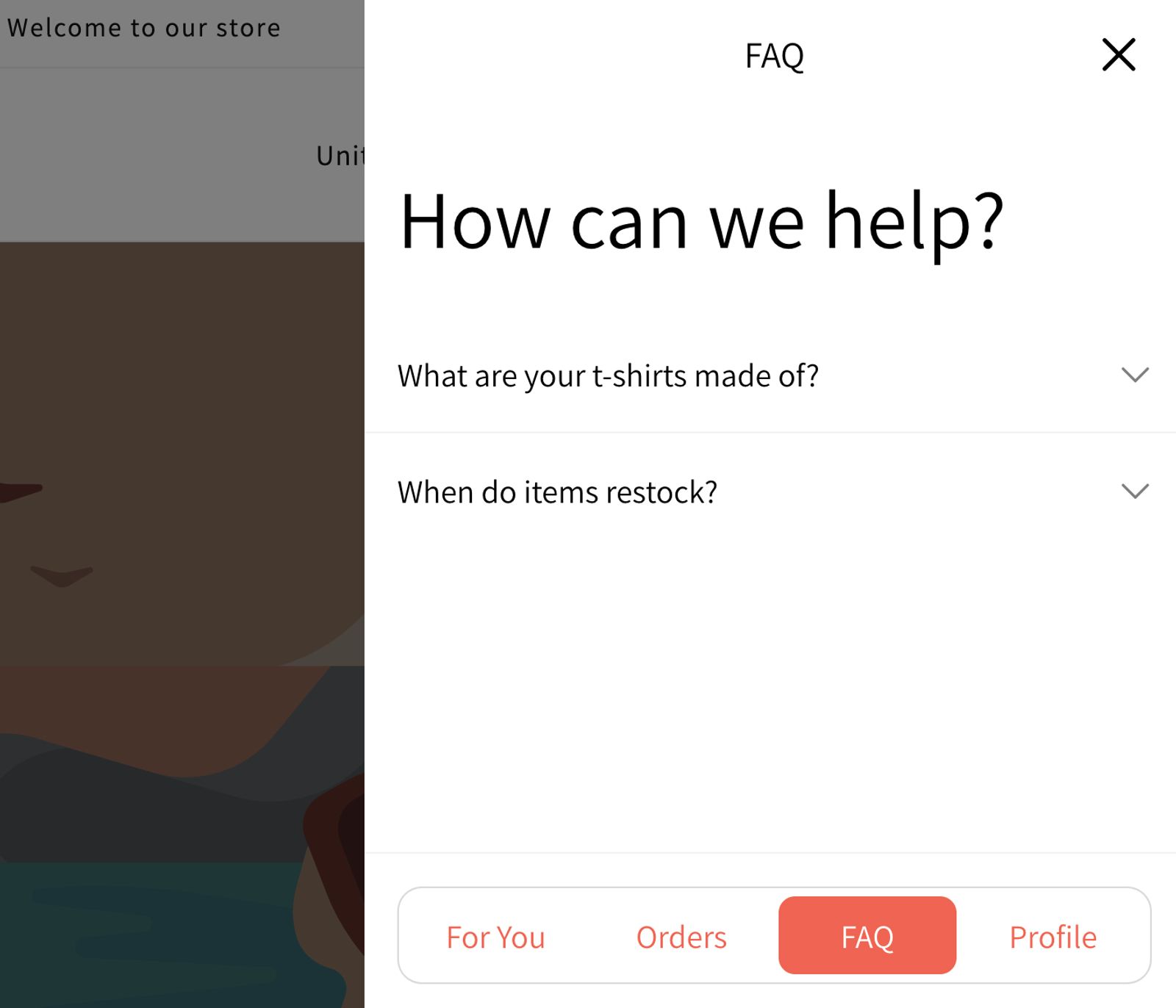
FAQ はカスタマーハブドロワーの [チャット] タブに表示されます。顧客は FAQ をクリックして、メッセージスレッド内で質問とその回答を表示できます。 - ウェブチャットが有効になっていません(右の画像)
FAQ は、カスタマーハブドロワーの専用の FAQ タブに表示されます。顧客は質問を閲覧し、展開して回答を確認できます。
- ウェブチャット有効 (左の画像)
 |  |
- 商品詳細ページ
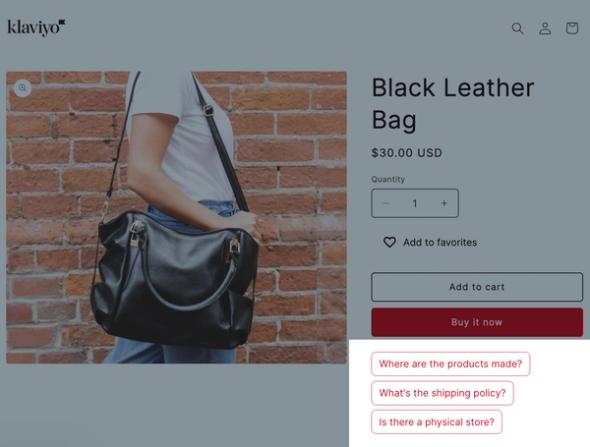
- (任意)サイトの商品詳細ページで、商品下に最大 3 件の FAQ を表示できます。顧客が質問をクリックすると、カスタマーハブインターフェイスが開き、回答が表示されます。
- (任意)サイトの商品詳細ページで、商品下に最大 3 件の FAQ を表示できます。顧客が質問をクリックすると、カスタマーハブインターフェイスが開き、回答が表示されます。
カスタマーハブに新しい FAQ を追加
カスタマーハブの FAQ を作成するには:
- Klaviyoでカスタマーハブを開いてください。
- デザインをクリックし、次にHubを編集をクリックします。
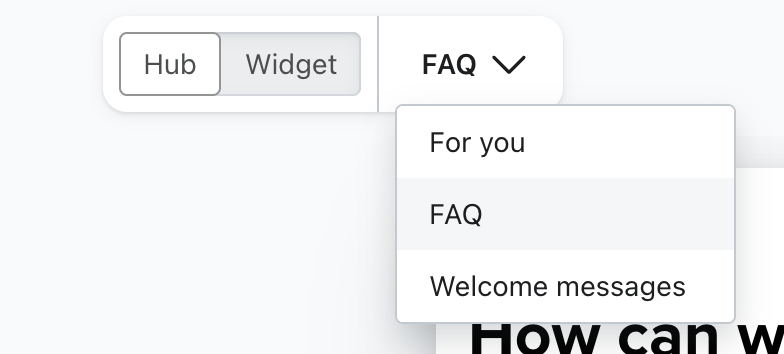
- エディターキャンバスの上にある表示ドロップダウンからFAQを選択するか、https://www.klaviyo.com/customer-hub/design/hub?view=faqに直接アクセスしてください。
- [FAQ を作成]をクリックしてください。
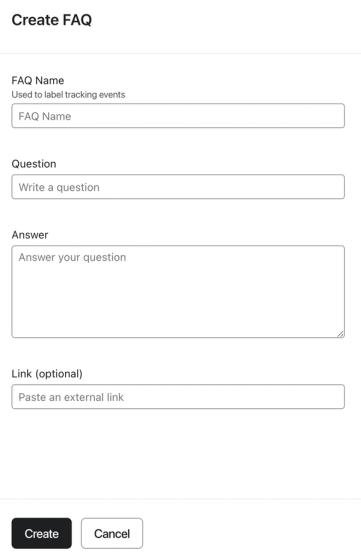
- FAQ の詳細を入力します:
- FAQ名
一意で、内容が分かる名前を割り当てます(例:配送に関する質問の場合は「配送ポリシー」)。この名前は社内でのみ使用され、お客様には表示されません。
- FAQ名
FAQ は作成後に名前を変更できません。これは、Klaviyo が FAQ 名を使用して、FAQ との顧客インタラクション(例:「カスタマーハブでFAQをクリック」のイベント)を追跡および絞り込みするためです。正確なレポート作成を行うために、各 FAQ に明確で関連性の高い名前を付けてください。
- 質問
顧客が尋ねると想定される形で質問を作成します。 - 回答
簡潔で正確な回答を記載してください。 - リンク(任意)
詳細情報へのリンク用 URL を追加します(例:配送ポリシー)。
- [作成]をクリックして、FAQをエディターに追加します。
- FAQを保存するには公開をクリックしてください。ハブが公開されると、カスタマーハブのインターフェースに表示されます。
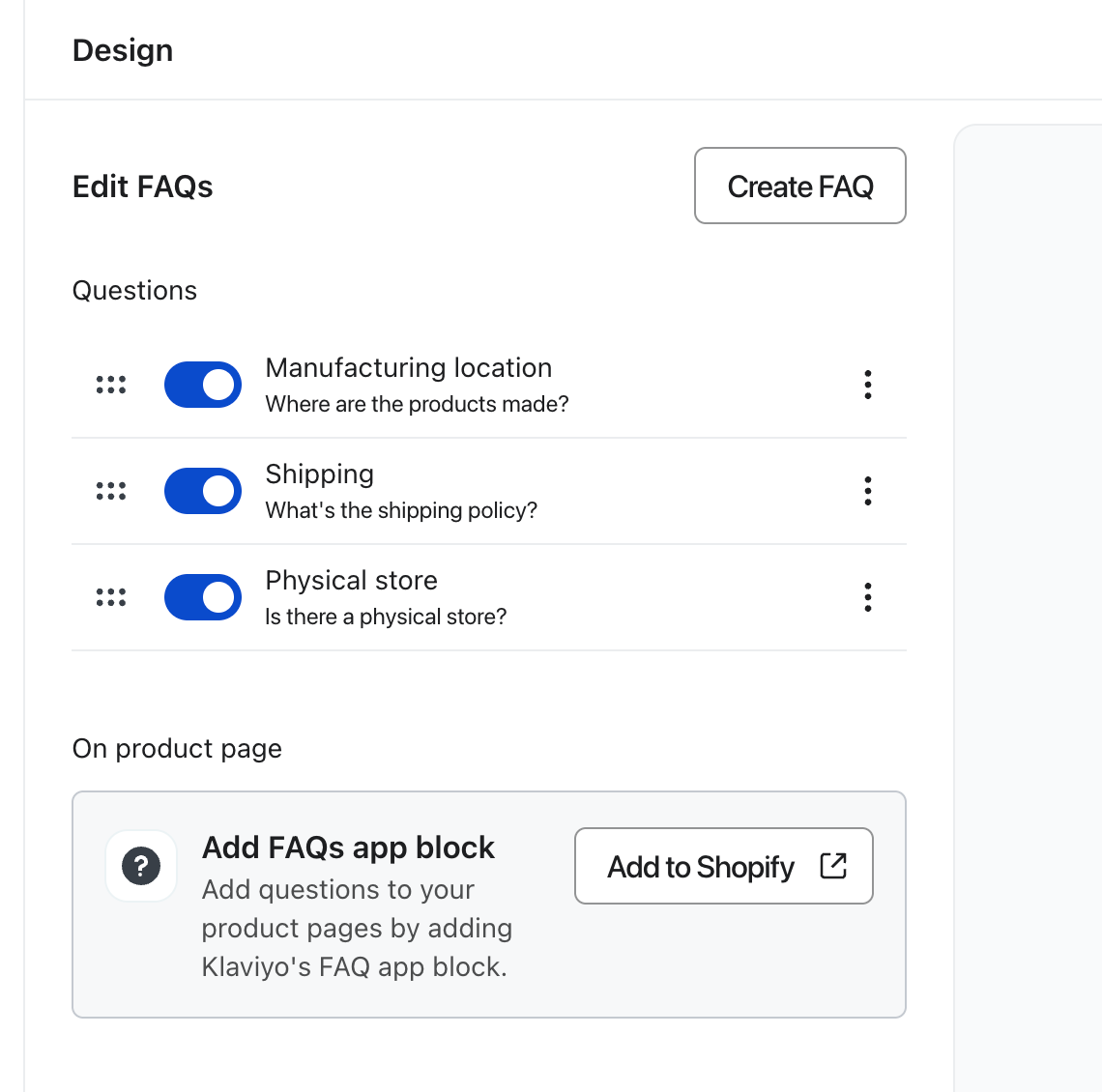
質問リストには、よくあるご質問が含まれています。ドラッグして順序を変更し、FAQの横にあるトグルを使用して、カスタマーハブで有効にしたり非表示にしたりできます。順序またはトグルを変更したら、公開をクリックして変更内容を保存します。
商品ページに FAQ を追加する
さらに、商品詳細ページにFAQを表示することもできます。これを行うには、ShopifyオンラインストアにKlaviyo FAQsのアプリブロックを追加します。以下のアプリブロックのインストール手順では、標準的なShopifyストアフロントのテーマエディターを使用します。
同じ FAQ がすべての商品詳細ページに表示されます。商品ページごとに異なる FAQ を選択することはできません。
- カスタマーハブでデザインをクリックします。オンサイトブロックの下でFAQを選択し、アプリブロックを追加をクリックします。
- 新しいウィンドウで開くShopifyテーマエディタで、Klaviyo FAQsのアプリブロックがデフォルトの商品ページテンプレートに追加されていることを確認してください。
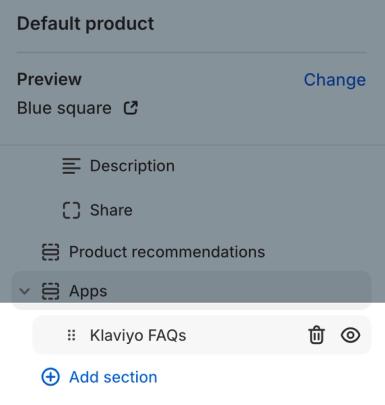
- 必要に応じて、アプリブロックをクリックしてドラッグし、位置を変更します。
- Shopify で変更を保存するには、保存をクリックします。
- KlaviyoのFAQエディターに戻り、ページを更新してください。FAQの表示設定で、どの購入者にFAQを表示するかを選択してください。非表示に設定されている場合は、質問選択とスタイルのコントロールを表示するために別のオプションを選択してください。
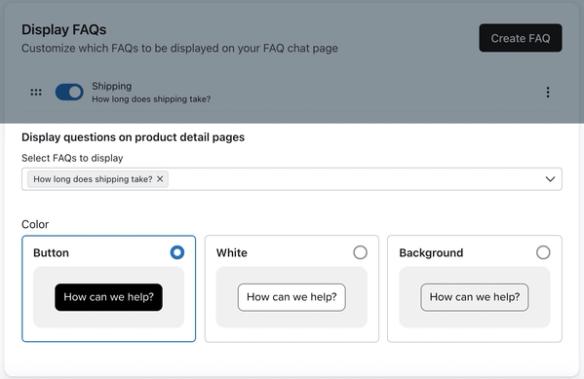
- 質問で、ドロップダウンを使用して商品ページに表示するFAQを最大3件選択してください。
- 任意:FAQ アプリブロックの希望の色を選択します。
- FAQの表示設定とスタイルの変更を保存するには、公開をクリックしてください。
FAQの選択内容は自動的に保存されます。表示設定とスタイルの変更は、[公開]をクリックすると保存されます。商品ページで FAQ をクリックするとカスタマーハブインターフェイスが開き、ウェブチャットの設定に応じて、Chat または FAQs タブに回答が表示されます。
今後は、カスタマーハブ > デザイン > オンサイトブロック > FAQのFAQエディターで、商品ページのFAQを追加または削除してください。アプリブロックを再度インストールする必要はありません。FAQの順序を変更するには、デザインに戻ってハブを編集をクリックし、FAQビューを選択し、FAQを任意の順序にドラッグしてから、公開をクリックしてください。
サイトに表示される FAQ を管理する
カスタマーハブインターフェイスと商品詳細ページに表示される FAQ を、それぞれ個別に制御できます。たとえば FAQ は、カスタマーハブで公開、商品のみ、両方、またはいずれでもない、のいずれにも設定できます。
カスタマーハブに表示される FAQ を変更する
- Klaviyo のメインナビゲーションから、[カスタマーハブ] を選択します。
- デザインをクリックし、次にHubを編集をクリックします。
- エディターキャンバスの上にある表示ドロップダウンからFAQを選択してください。
- 質問で、トグルをオンにしてカスタマーハブでFAQを有効にするか、オフにして非表示にします。
- 変更を保存するには[公開]をクリックしてください。
商品詳細ページに表示する FAQ を変更する
- Klaviyo のメインナビゲーションから、[カスタマーハブ] を選択します。
- [デザイン] をクリックします。
- オンサイトブロックで、FAQを選択してください。
- FAQの表示設定をオンにします。非表示の場合は、どの購入者にFAQを表示するかを選択し、公開をクリックしてその表示変更を保存してください。
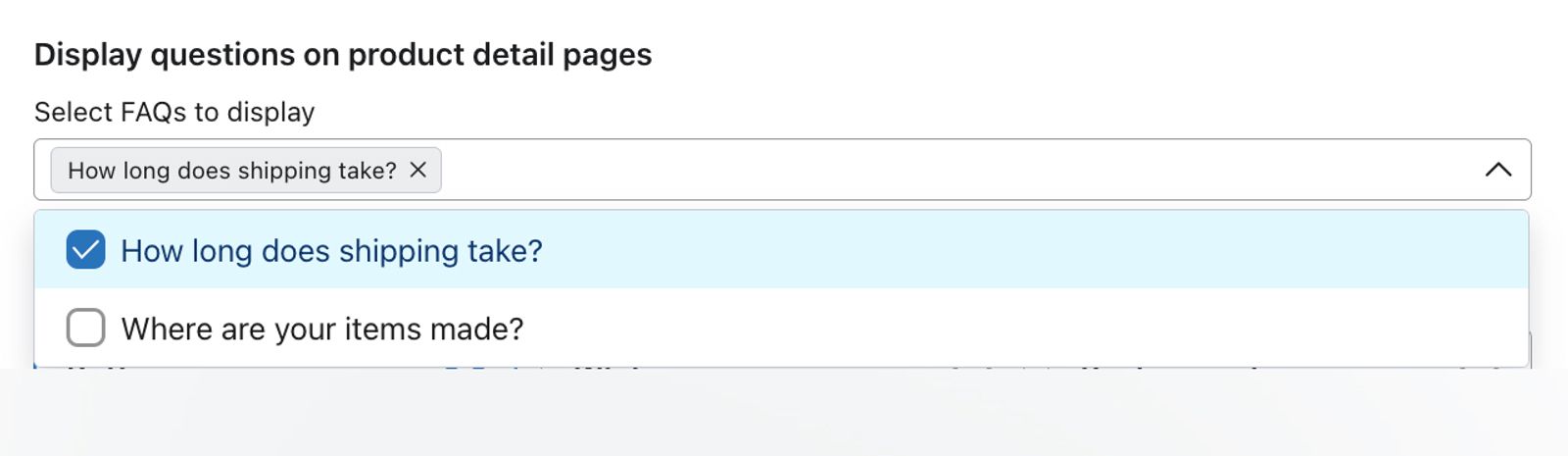
- 質問で、ドロップダウンを使用して、表示する質問を選択または選択解除します。FAQは最大3件まで表示できます。選択内容は自動的に保存されます。
FAQ を編集する
FAQ の 1 つを変更するには:
- Klaviyo のメインナビゲーションから、[カスタマーハブ] を選択します。
- デザインをクリックし、次にHubを編集をクリックします。
- エディターキャンバスの上にある表示ドロップダウンからFAQを選択してください。
- 変更したい FAQ の横で、追加オプション(3 点)メニューを選択し、[編集] を選択します。
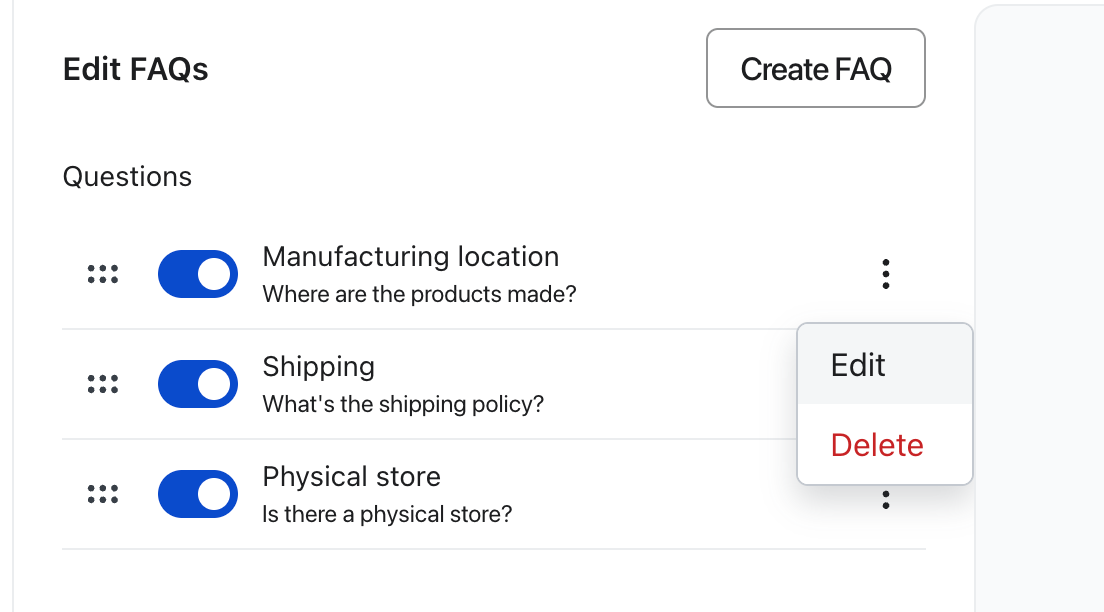
- 必要に応じて質問、回答、またはリンクを更新します。
- エディターで変更を適用するには[保存]をクリックします。
- 公開をクリックして、編集したFAQを保存します。
FAQ を削除
FAQを削除すると、アカウントから完全に削除され、復元できません。後でFAQを再利用する可能性がある場合は、削除ではなく非表示にしてください。Hubエディターでトグルをオフにし、[公開]をクリックします。商品ページから削除するには、商品ページFAQエディターでも選択を解除してください。
FAQ を削除するには:
- Klaviyo のメインナビゲーションから、[カスタマーハブ] を選択します。
- デザインをクリックし、次にHubを編集をクリックします。
- エディターキャンバスの上にある表示ドロップダウンからFAQを選択してください。
- 完全に削除したい FAQ を見つけ、追加オプション(3 点)メニューを選択します。
- [削除] をクリックしてください。
- 公開をクリックして、アカウントからFAQを完全に削除します。
その他のリソース
- ウェブチャットのスタートガイド
ウェブチャットについてご確認ください。ウェブチャットは、ウェブサイトに追加できる双方向のコミュニケーションチャネルです。ウェブチャットは、カスタマーエージェントとヘルプデスクで使用するために単体で設定できますが、Klaviyoカスタマーハブのシームレスな一部となるようにも設計されています。ウェブチャットを使用すると、ウェブサイトの訪問者とライブでパーソナライズされた会話を行えるため、質問への回答や問題に関するサポートを簡単に受けられます。
- カスタマーエージェントを始める
ウェブサイト訪問者に即時サポートを提供する AI 搭載ツール、Klaviyo のカスタマーエージェントを有効化する方法をご覧ください。カスタマーエージェントは Shopify ストアから情報を取り込み、提供された追加情報を学習して、ウェブチャット、メール、SMS、WhatsApp全体でショッパーからの問い合わせに回答します。
- カスタマーハブのスタイル設定
カスタマーハブのドロワーのスタイル設定で利用可能なオプションと、ブランドに合わせてデザインする方法について説明します。カスタマーハブのインターフェースは顧客体験に深く組み込まれているため、ウェブサイトの延長のように見えるスタイルを採用するのがベストプラクティスです。