Cómo conectar una cuenta existente de Klaviyo con Klaviyo en Wix
Qué aprenderás
Descubre cómo conectar tu sitio de Wix a una cuenta de Klaviyo que ya tienes. Este artículo también explica cómo conectar un segundo sitio de Wix y qué hacer si la conexión está bloqueada.
Nota: La aplicación ofrece dos maneras de configurar Klaviyo para tu sitio. Puedes crear una cuenta o conectar una cuenta.
- Crea una cuenta: Si eres nuevo en Klaviyo, crea una cuenta. La aplicación crea una nueva cuenta de Klaviyo con el email del propietario del sitio de Wix. Finalizas la configuración en Wix. Consulta Primeros pasos con Klaviyo en Wix.
- Conecta una cuenta: Si ya tienes una cuenta de Klaviyo, conéctala. Vinculas tu sitio a esa cuenta. Esto requiere pasos adicionales en klaviyo.com, y este artículo los explica.
Antes de empezar
- Una cuenta de Klaviyo se conecta a un sitio de Wix. Un sitio de Wix se conecta a una cuenta de Klaviyo.
- Si tienes más de un sitio de Wix, cada sitio necesita su propia cuenta de Klaviyo. Para más información, consulta Cómo crear y gestionar varias cuentas.
- Si no tienes una cuenta de Klaviyo, consulta Primeros pasos con Klaviyo en Wix.
Cómo funciona la conexión de una cuenta de Klaviyo existente
La conexión tiene dos pasos. Terminas ambos pasos antes de que la aplicación muestre los resultados de Klaviyo.
- En klaviyo.com, configuras las integraciones de Wix y seleccionas el sitio. Las integraciones sincronizan tus datos de Wix con Klaviyo.
- En la aplicación, seleccionas la misma cuenta de Klaviyo y apruebas los permisos de Klaviyo. La aplicación necesita este acceso para mostrar los resultados y crear formularios, campañas y automatizaciones. La integración de Wix no incluye este acceso.
Conecta tu sitio de Wix a una cuenta de Klaviyo existente
Importante: Inicia sesión en la cuenta correcta de Klaviyo antes de hacer clic en Conectar Wix. Wix se conecta a la cuenta en la que has iniciado sesión.
- En el panel de Wix, abre la aplicación de Klaviyo.
- En la pantalla de bienvenida, haz clic en Conectar Wix a tu cuenta existente.
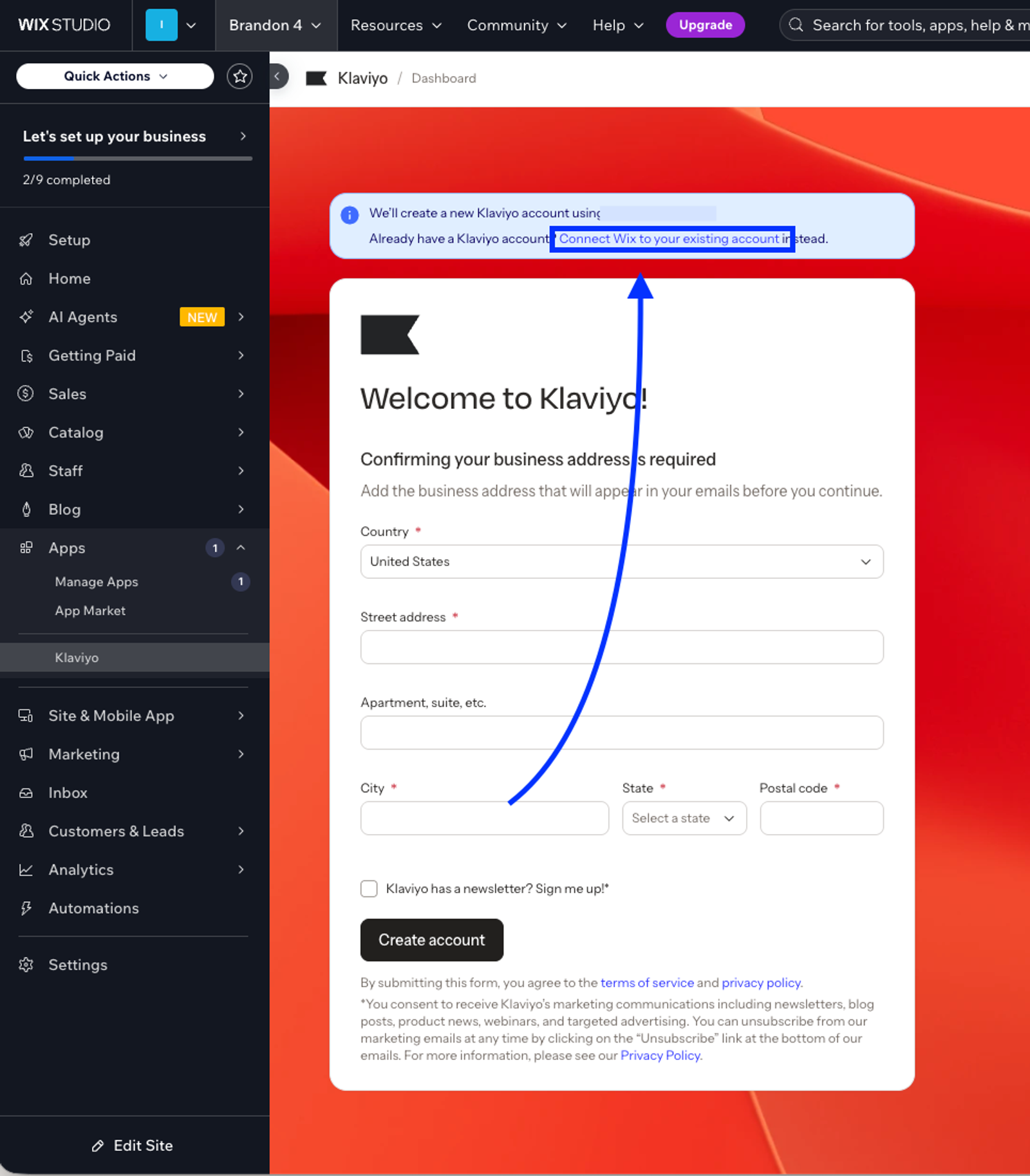
- Klaviyo se abre en una nueva pestaña. Inicia sesión en Klaviyo si aún no lo has hecho
- Haz clic en el nombre de tu cuenta en la esquina inferior izquierda. Comprueba que esta sea la cuenta que quieres conectar. Si no es así, inicia sesión en la cuenta de Klaviyo correcta y repite los pasos 2-3.
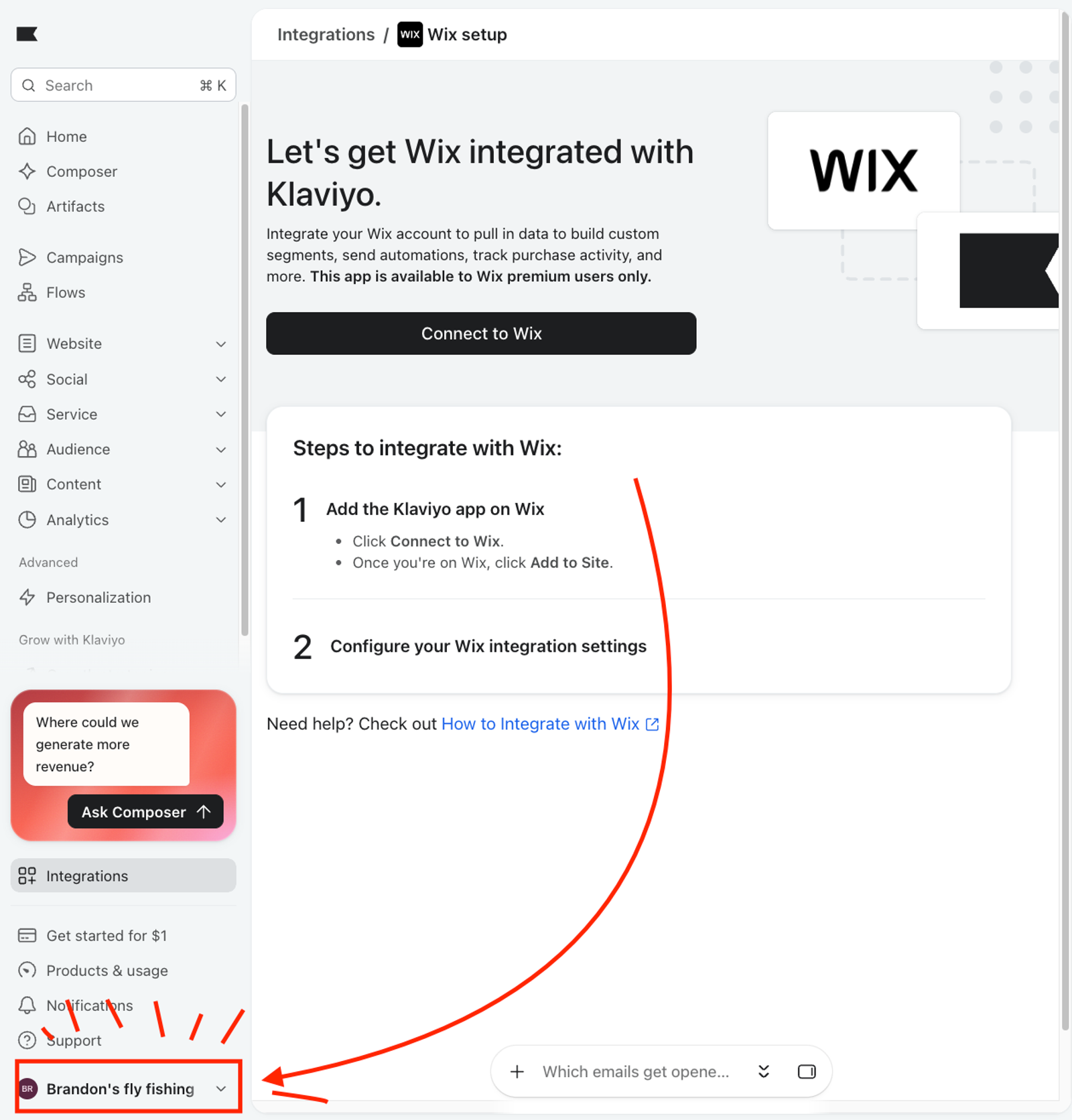
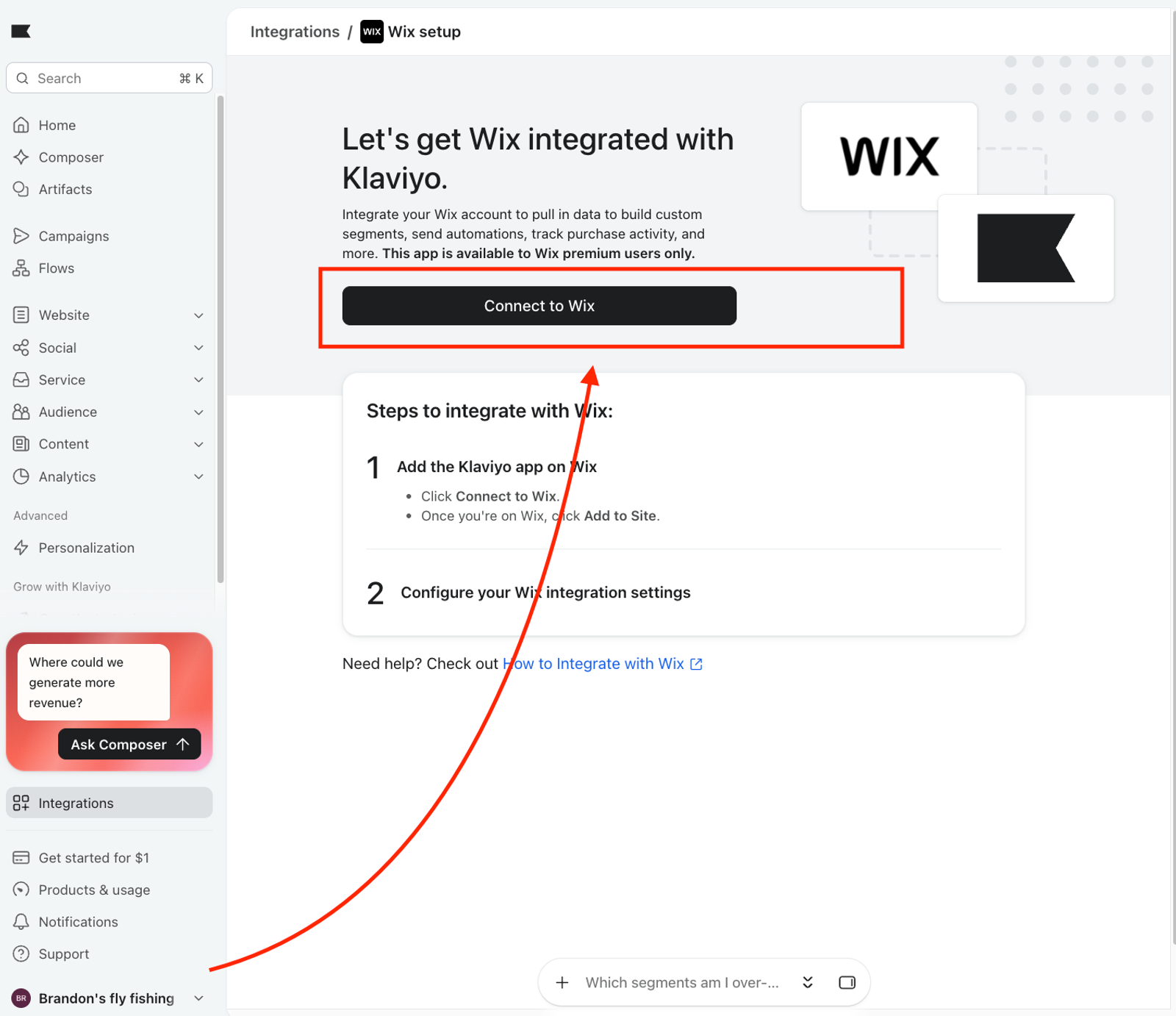
- En la página de configuración de la integración de Wix, haz clic en Conectar con Wix.
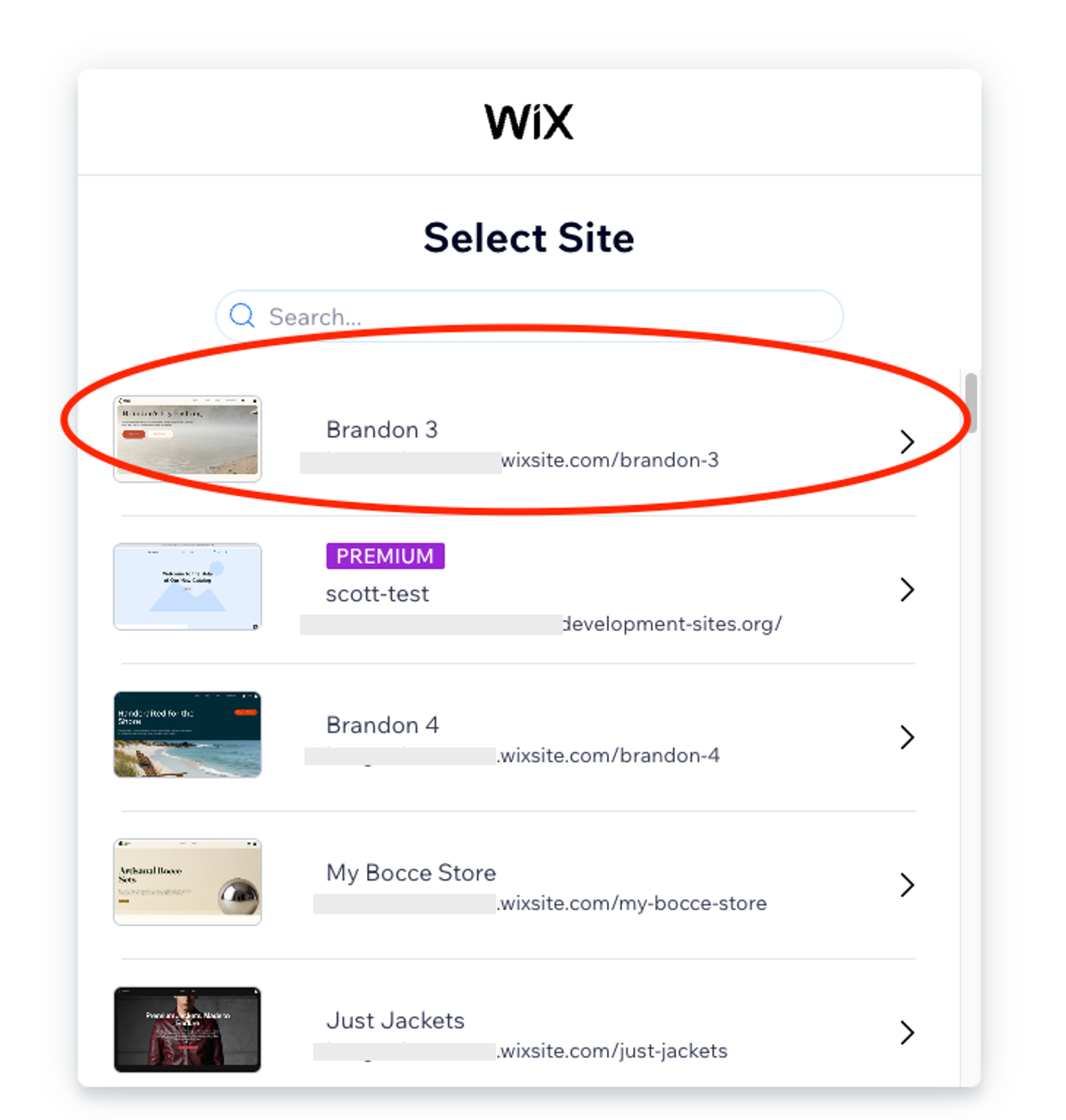
- En el selector Sitio de Wix, selecciona el mismo sitio de Wix que estás conectando a la cuenta de Klaviyo
- Revisa los permisos que solicita la aplicación de Klaviyo y, a continuación, apruébalos.
- Revisa los ajustes de la integración de Wix. Luego, haz clic en Completar configuración.
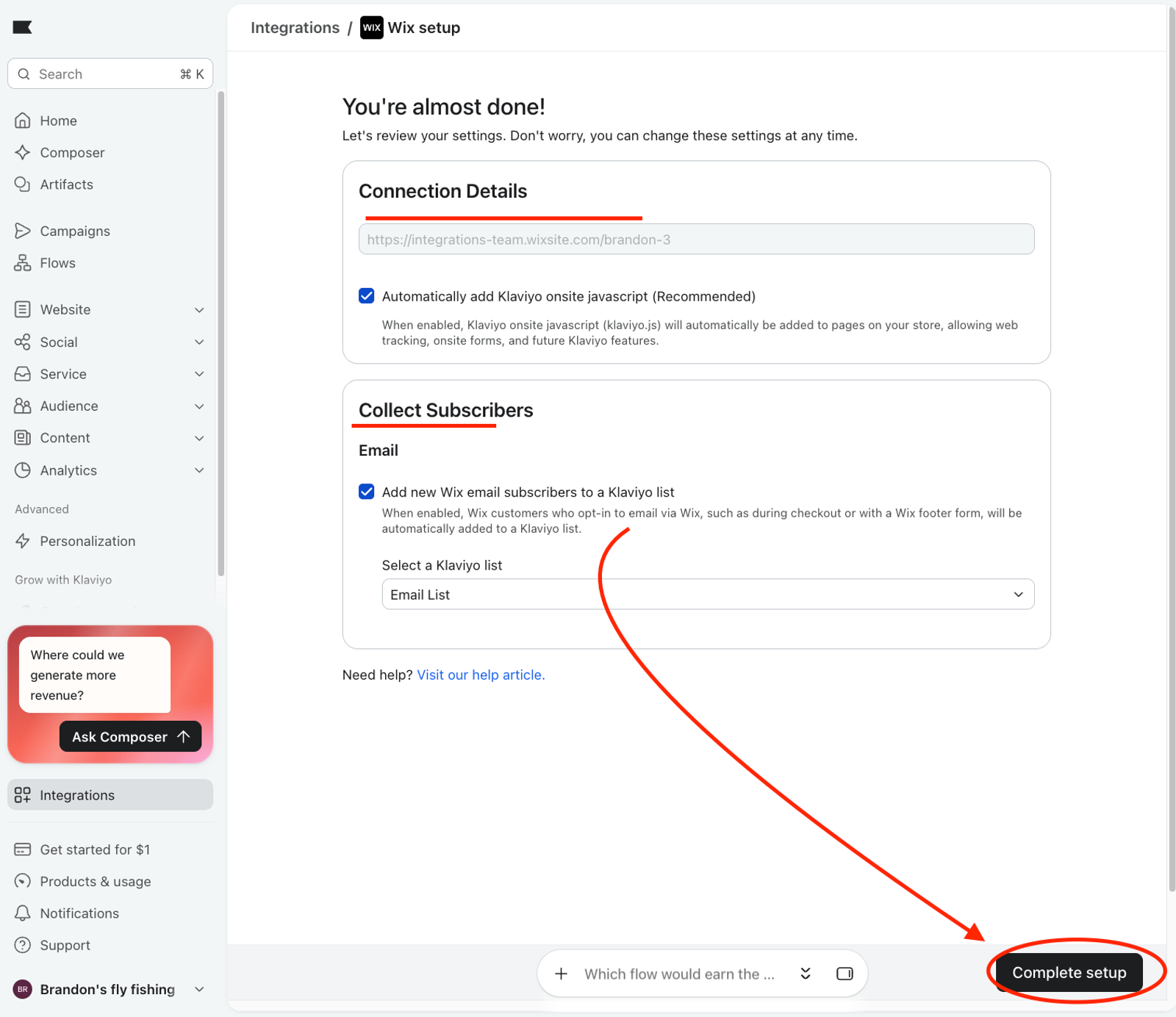
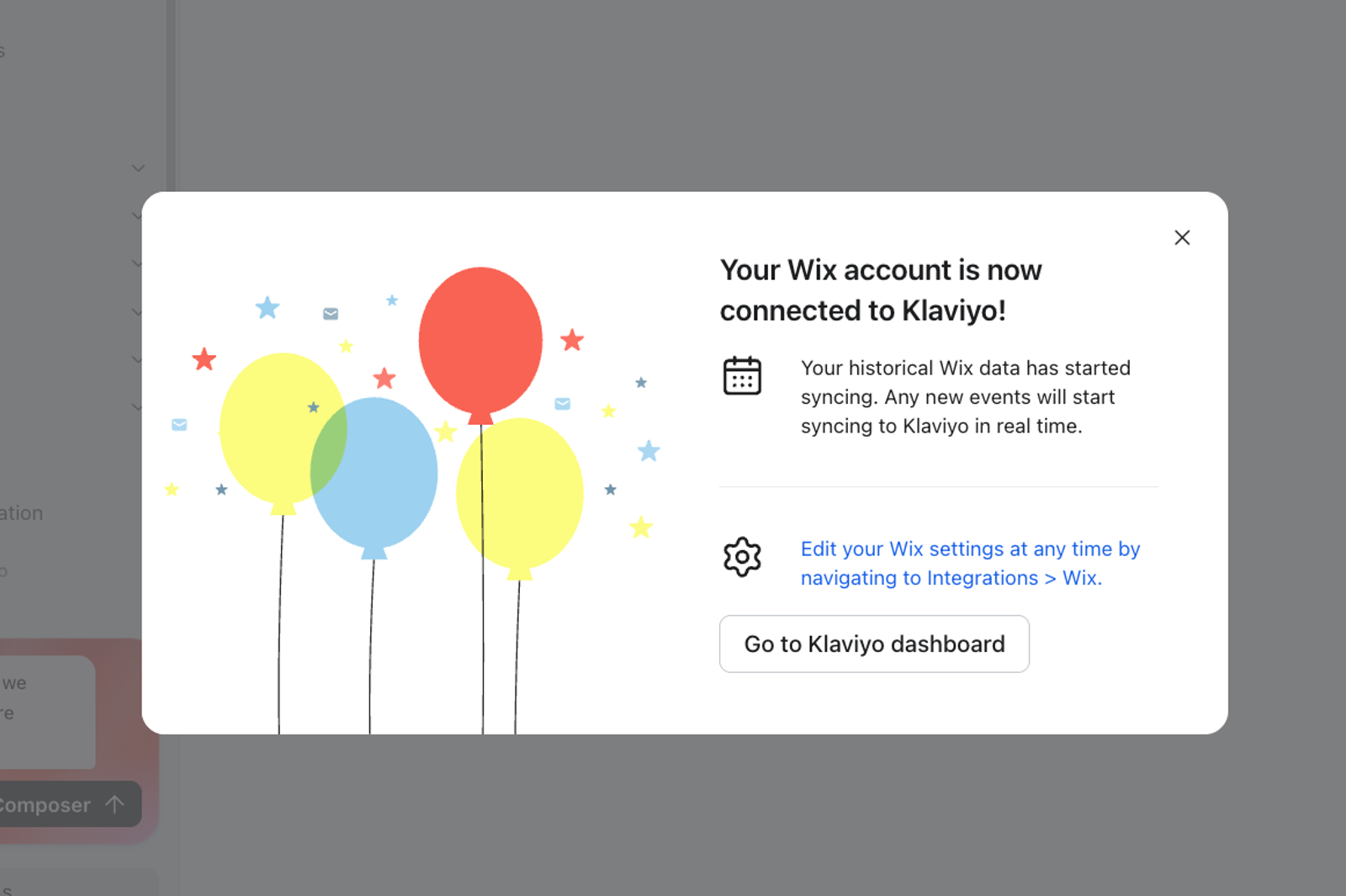
- Verifica que Klaviyo haya terminado de conectarse a Wix. Luego, vuelve a tu sitio de Wix y abre la aplicación de Klaviyo.
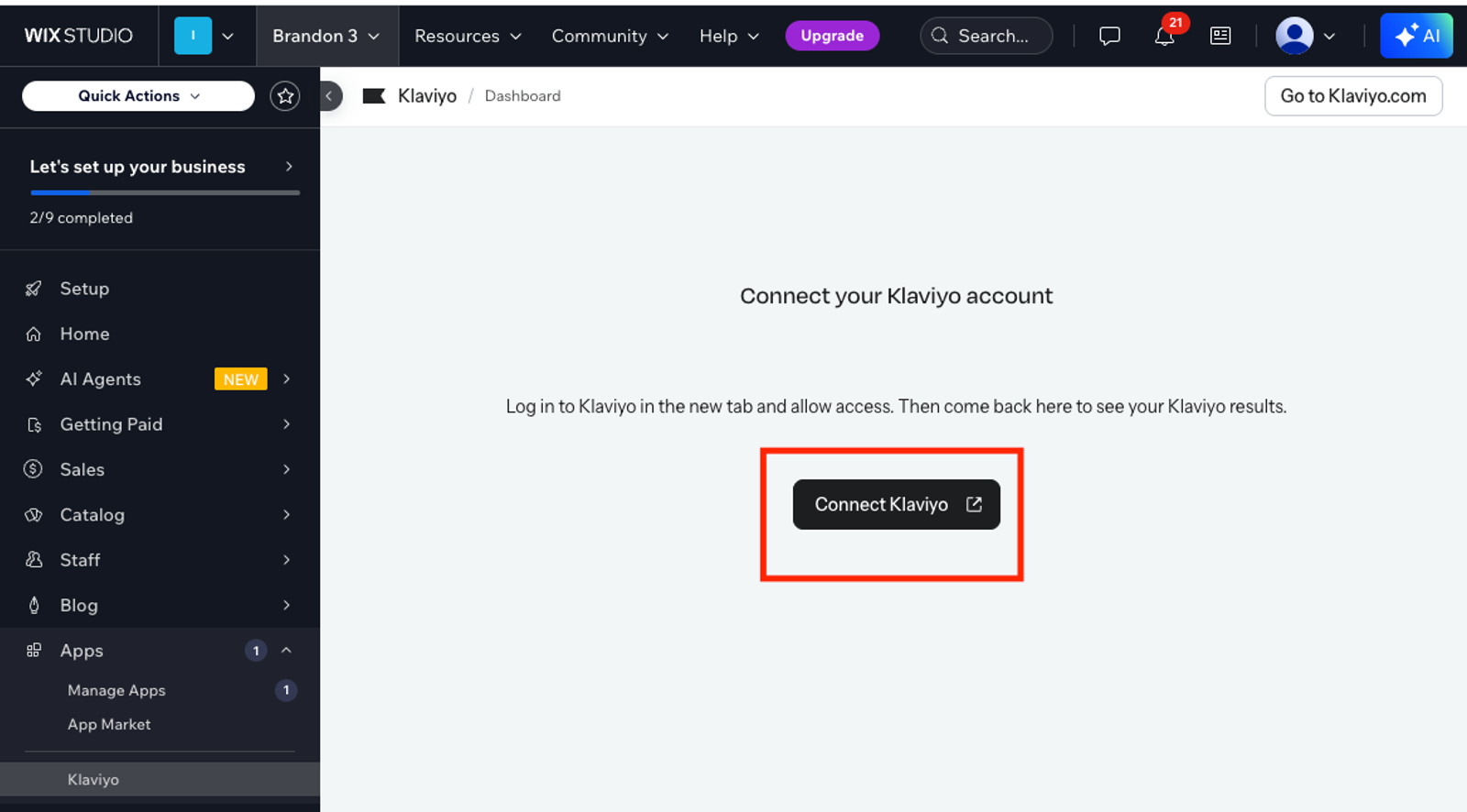
- Actualiza la página de la aplicación Klaviyo en el sitio Wix. La aplicación debe mostrar una página nueva que diga Conecta tu cuenta de Klaviyo. Selecciona el botón Conectar Klaviyo. Klaviyo se abre en una nueva pestaña.
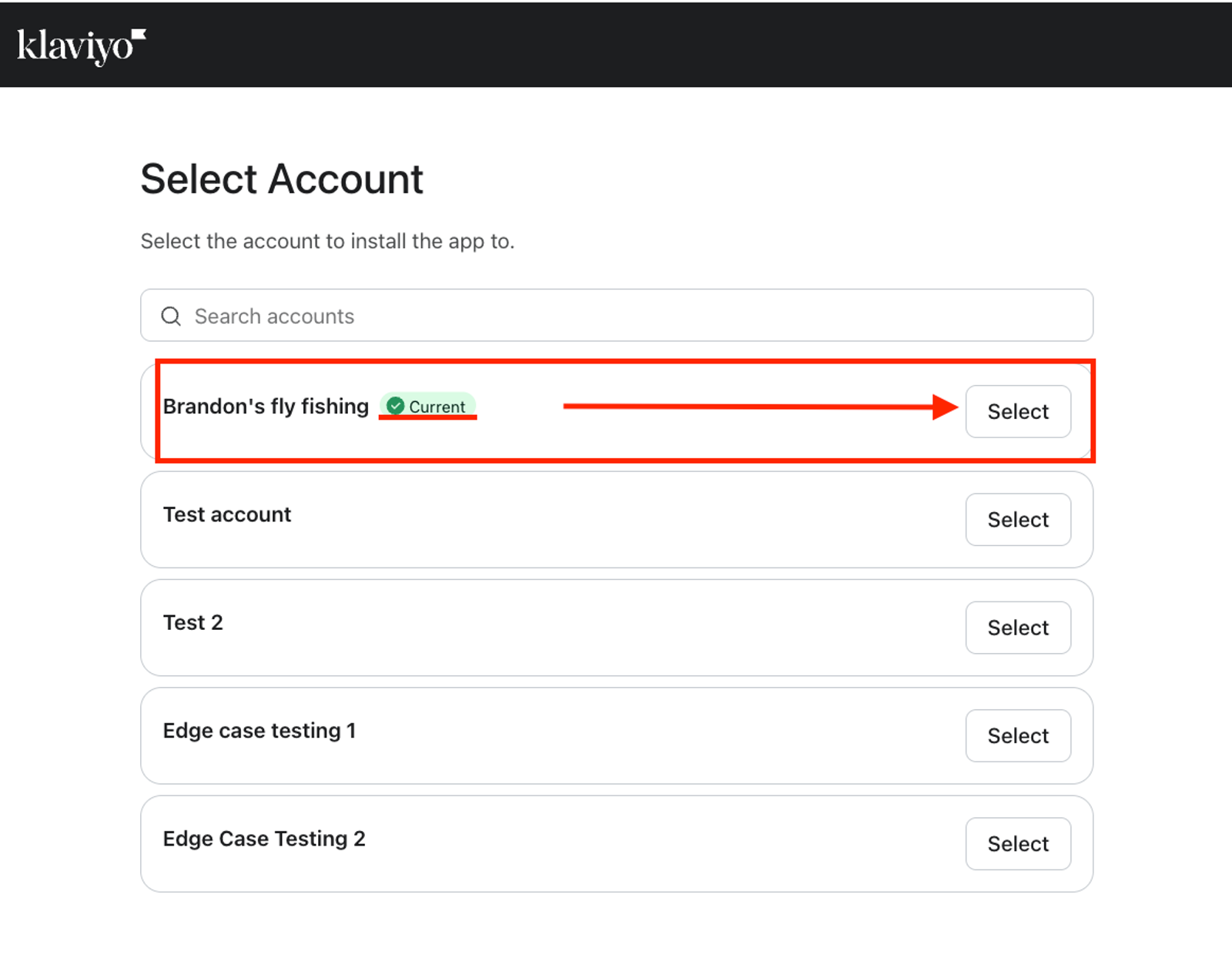
- Selecciona la misma cuenta de Klaviyo que estás conectando a Wix
- Luego revisa y aprueba los permisos.
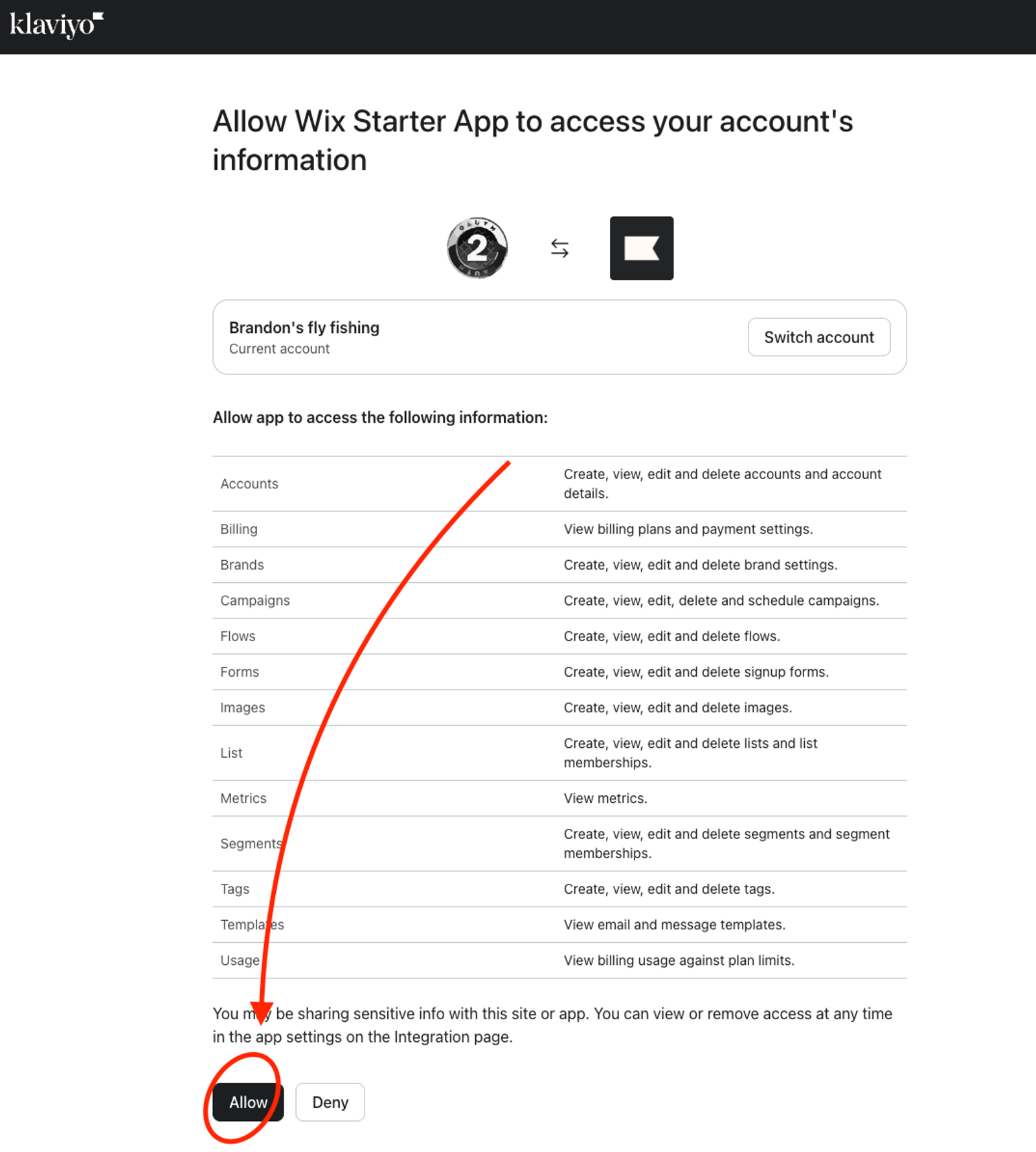
- Después de aprobar los permisos, volverás a la aplicación de Klaviyo en Wix. En este punto, tu sitio de Wix está conectado a Klaviyo y la aplicación de Klaviyo en Wix funciona por completo.
Conecta un segundo sitio de Wix
Si tu cuenta de Klaviyo ya tiene un sitio de Wix, no puedes conectar otro sitio de Wix a ella. Crea una segunda cuenta con tu inicio de sesión y, a continuación, conecta el segundo sitio a esa cuenta. Para obtener más información, consulta Cómo crear y gestionar varias cuentas.
- Inicia sesión en Klaviyo con la dirección de email de la primera cuenta.
- Haz clic en el nombre de tu cuenta en la esquina inferior izquierda y, después, haz clic en Configuración > General > Personal.
- Desplázate hasta Crear una nueva cuenta y haz clic en Crear cuenta.
- Introduce el nombre de la empresa, el sitio web de la empresa y el número de teléfono de la empresa. El nombre de la empresa debe ser distinto del de tus otras cuentas.
- Haz clic en Continuar y termina las pantallas de configuración.
- Comprueba que hayas iniciado sesión en la cuenta nueva.
- Abre la aplicación en tu segundo sitio de Wix. Sigue los pasos de "Conecta tu sitio de Wix a una cuenta de Klaviyo existente".
Klaviyo completa la dirección de email de la cuenta nueva. No puedes cambiarla. Ambas cuentas comparten una dirección de email y un inicio de sesión. Haz clic en el nombre de la cuenta en la esquina inferior izquierda para cambiar entre ellas.
Cada cuenta mantiene sus propios datos y cada cuenta se conecta a un sitio de Wix.
Mover un sitio a otra cuenta de Klaviyo
Sigue estos pasos para cambiar la cuenta de Klaviyo a la que está conectado tu sitio de Wix. Los pasos desconectan tu sitio de su cuenta actual y lo conectan a otra cuenta.
En los pasos que se indican a continuación, Klaviyo account A es la cuenta a la que está conectado tu sitio ahora. Klaviyo account B es la cuenta a la que quieres que se conecte tu sitio.
- Inicia sesión en
Klaviyo account Ay haz clic en la pestaña Integraciones. - En Mis aplicaciones, busca Wix y haz clic en el botón de acción que está junto a él. Selecciona Eliminar integración.
- Cierra sesión en
Klaviyo account Ae inicia sesión enKlaviyo account B. - En el panel de Wix, abre Gestionar aplicaciones y desinstala Klaviyo.
- Ve al Wix App marketplace y vuelve a instalar Klaviyo. La aplicación se abre en la pantalla de bienvenida.
- Sigue los pasos de "Conecta tu sitio Wix a una cuenta de Klaviyo existente".
Los datos nuevos de tu sitio se envían a la cuenta nueva. La cuenta antigua conserva los datos que ya tiene y no recibe datos nuevos. Los formularios, las automatizaciones y las campañas que creaste en la cuenta antigua se quedan en la cuenta antigua.
Si la conexión está bloqueada
Si la cuenta de Klaviyo ya tiene otro sitio de Wix integrado, la conexión no se completa.
Elige una de estas opciones:
- Conecta el sitio con otra cuenta. Consulta "Conectar un segundo sitio de Wix".
- Elimina la integración de Wix de la cuenta y, a continuación, conecta el nuevo sitio.
Antes de quitar la integración, asegúrate de que el primer sitio no necesite enviar datos a esta cuenta. Después de quitarla, el primer sitio ya no envía datos a esta cuenta. Los perfiles y eventos que Klaviyo ya sincronizó se mantienen en la cuenta.
Para eliminar la integración de Wix, necesitas permiso para gestionar integraciones en Klaviyo.
- En Klaviyo, haz clic en la pestaña integraciones.
- En Mis aplicaciones, busca Wix y haz clic en el botón de acción que aparece junto a él.
- Selecciona Eliminar integración.
- En el cuadro de diálogo, haz clic en Eliminar integración.
- Abre el panel de Wix para el primer sitio. Haz clic en Manage Apps y desinstala Klaviyo.
Para obtener más información, consulta Cómo editar, desactivar o eliminar una integración creada por Klaviyo.
Recursos adicionales
- Primeros pasos con Klaviyo en Wix
- Solución de problemas de Klaviyo en Wix
- Uso de Klaviyo en Wix frente a klaviyo.com
- Cómo crear y gestionar varias cuentas
Obtén información sobre las multicuentas en Klaviyo, que te permiten acceder a diferentes cuentas y cambiar entre ellas con un solo inicio de sesión. Esto es especialmente útil para las marcas que tienen varios sitios web (p. ej., para diferentes países) o varias marcas bajo una misma empresa matriz.