WixのKlaviyoで既存のKlaviyoアカウントを接続する方法
このページで学べること
すでにお持ちのKlaviyoアカウントにWixサイトを接続する方法をご確認ください。この記事では、2つ目のWixサイトを接続する方法と、接続がブロックされた場合の対処方法についても説明します。
注:このアプリでは、サイトにKlaviyoを設定する方法が2つ用意されています。アカウントを作成するか、アカウントに接続できます。
- アカウントを作成:Klaviyoを初めてご利用の場合は、アカウントを作成してください。アプリは、Wixサイト所有者のメールアドレスで新しいKlaviyoアカウントを作成します。セットアップはWix内で完了します。WixでKlaviyoをスタートガイドをご覧ください。
- アカウントを接続:すでにKlaviyoアカウントをお持ちの場合は、接続してください。サイトをそのアカウントに連携します。これにはklaviyo.comで追加の手順が必要です。この記事では、その手順を説明します。
始める前に
- Klaviyoアカウント1つをWixサイト1つに接続します。Wixサイト1つをKlaviyoアカウント1つに接続します。
- Wixサイトが複数ある場合は、各サイトにそれぞれKlaviyoアカウントが必要です。詳しくは、複数のアカウントを作成して管理する方法をご覧ください。
- Klaviyoアカウントをお持ちでない場合は、WixでKlaviyoを利用するスタートガイドをご覧ください。
既存のKlaviyoアカウントの接続の仕組み
接続には2つの手順があります。アプリにKlaviyoの結果が表示される前に、両方の手順を完了してください。
- klaviyo.comでWixの外部連携を設定し、サイトを選択します。この外部連携により、WixデータがKlaviyoに同期されます。
- アプリで同じKlaviyoアカウントを選択し、Klaviyoの権限を承認します。アプリは、結果の表示、およびフォーム、キャンペーン、自動化の作成のためにこのアクセス権を必要とします。Wixの外部連携には、このアクセス権が含まれていません。
Wixサイトを既存のKlaviyoアカウントに接続します
重要:Wixを接続をクリックする前に、正しいKlaviyoアカウントにログインしてください。Wixは、ログインしているアカウントに接続されます。
- WixダッシュボードでKlaviyoアプリを開きます。
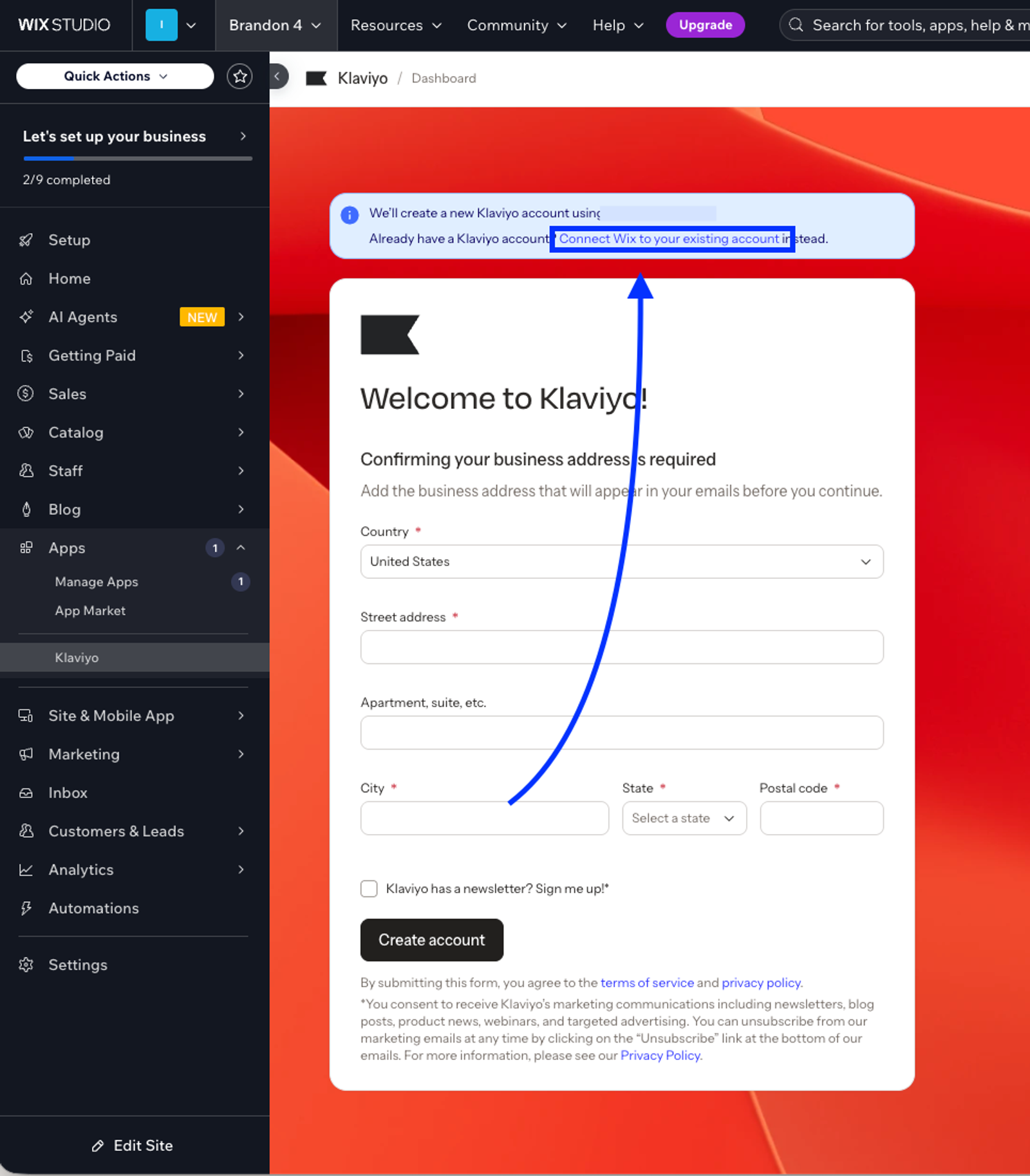
- ようこそ画面で、Wixを既存のアカウントに接続をクリックしてください。
- Klaviyoは新しいタブで開きます。まだの場合はKlaviyoにログインしてください
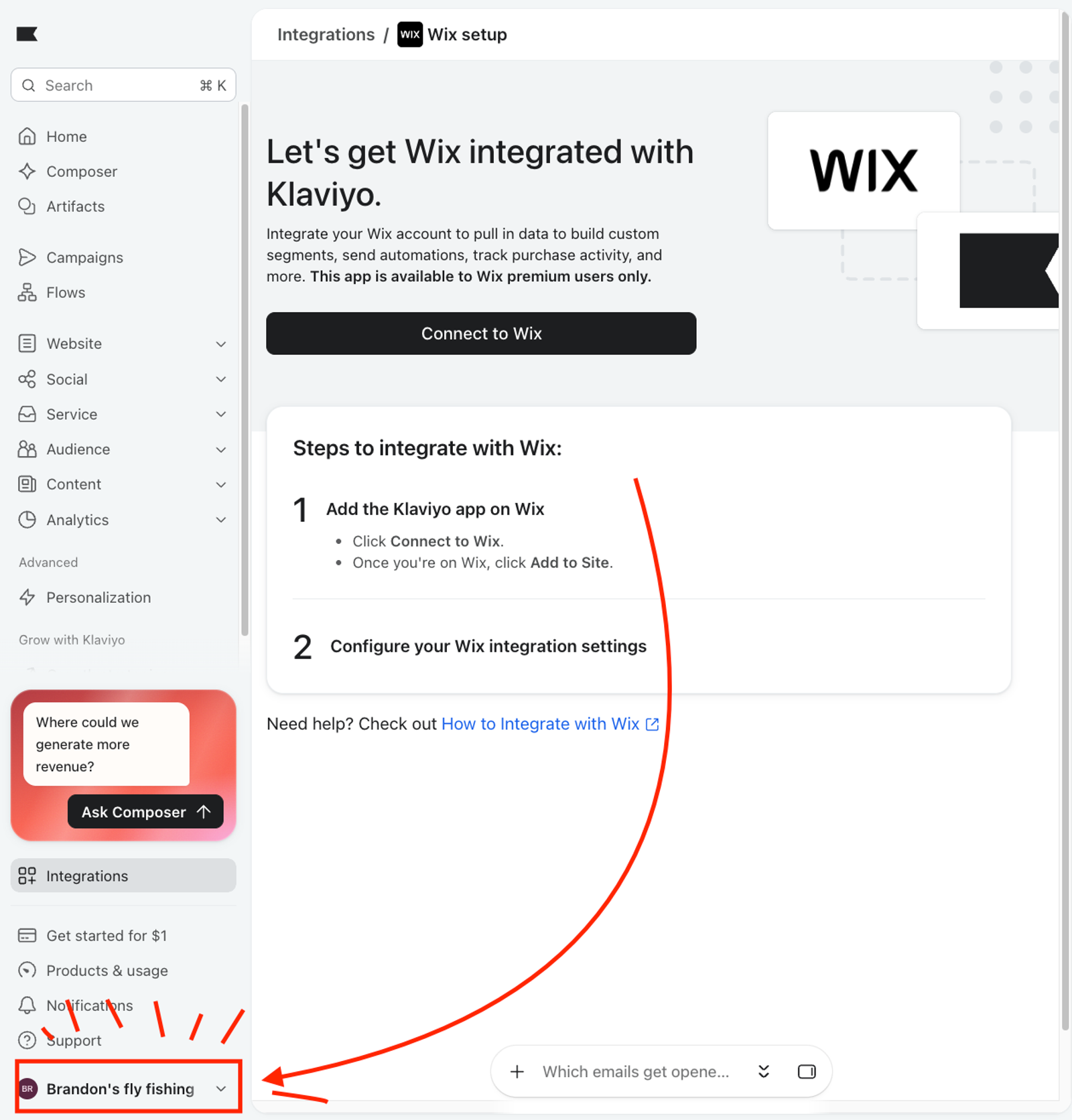
- 左下隅のアカウント名をクリックしてください。接続するアカウントがこれであることを確認してください。違う場合は、正しいKlaviyoアカウントにログインし、手順2-3を繰り返してください。
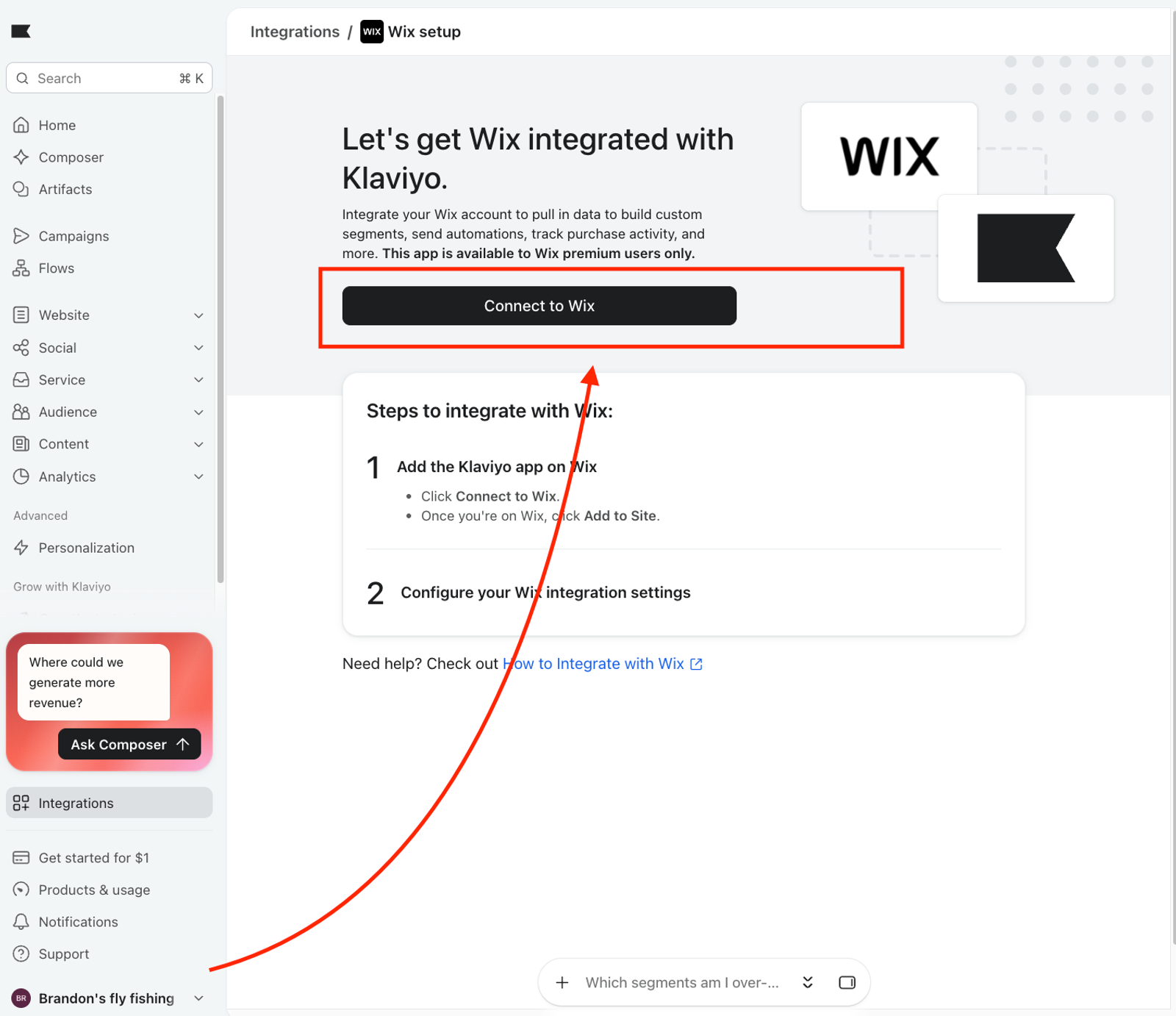
- Wix外部連携の設定ページで、Wixに接続をクリックしてください。
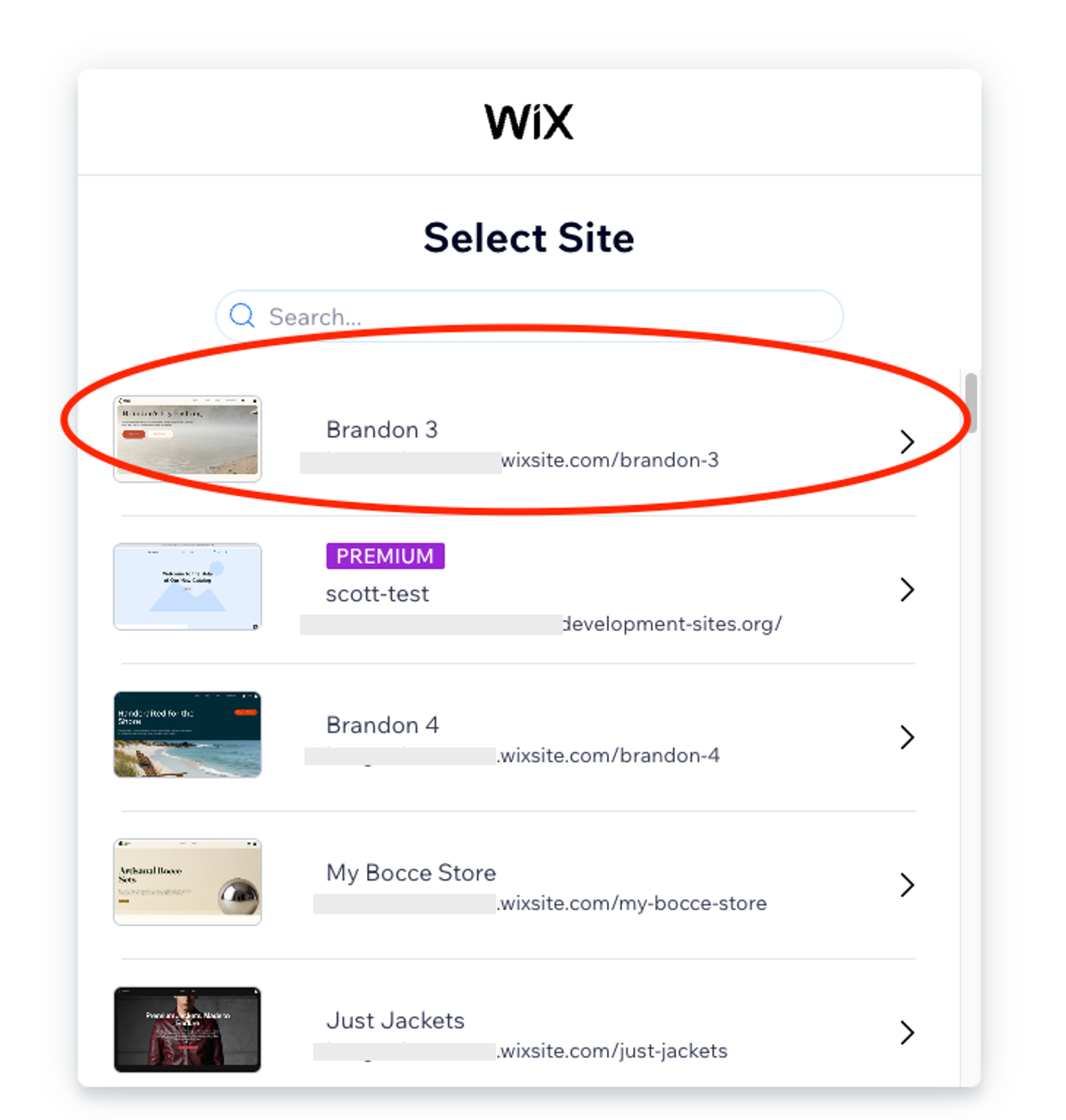
- Wixサイトセレクターで、Klaviyoアカウントに接続するのと同じWixサイトを選択してください。
- Klaviyoアプリが要求する権限を確認し、承認してください。
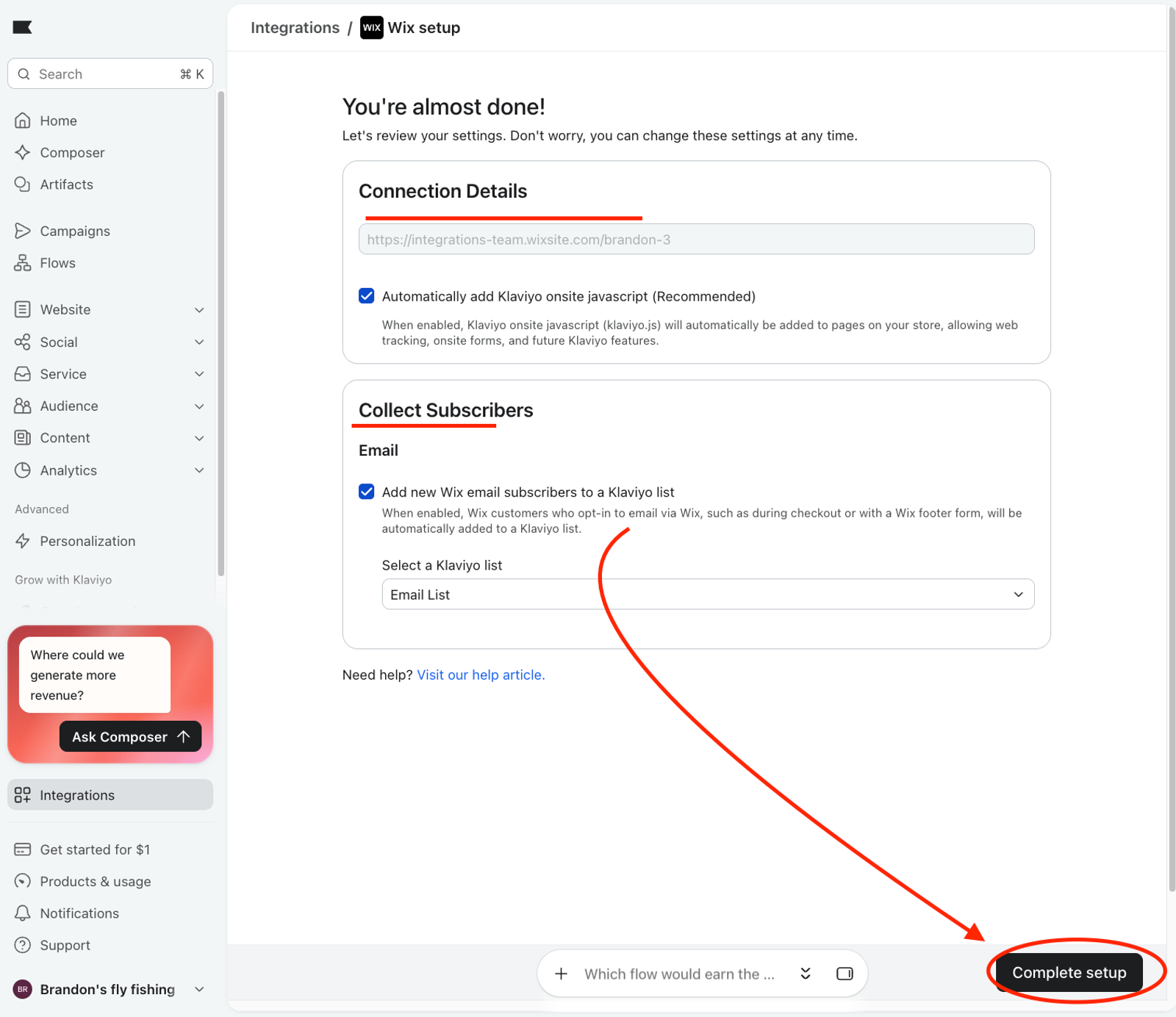
- Wixの外部連携設定を確認します。次に設定を完了をクリックしてください。
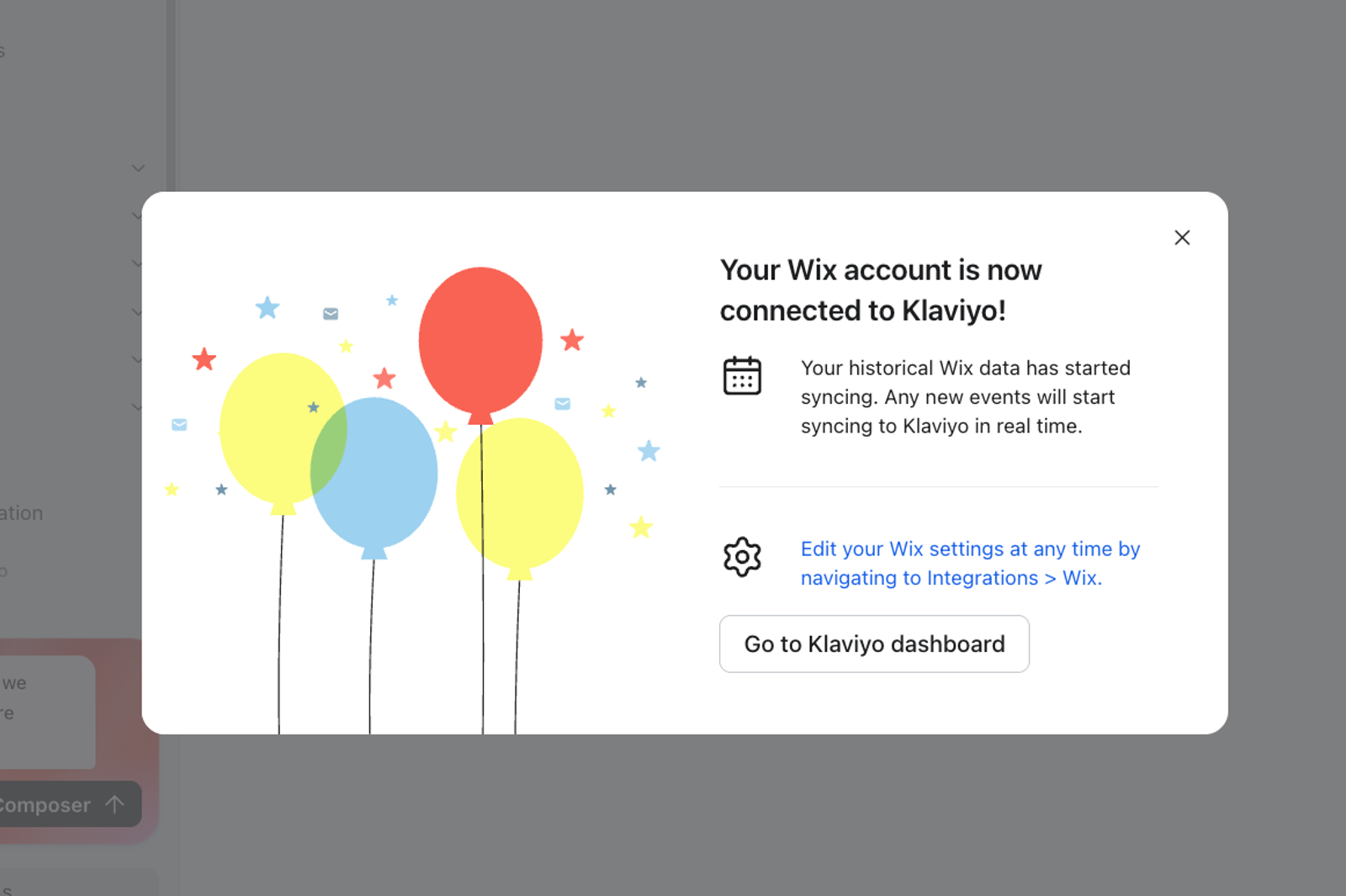
- KlaviyoとWixの接続が完了したことを確認してください。次に、Wixサイトに戻り、Klaviyoアプリを開きます。
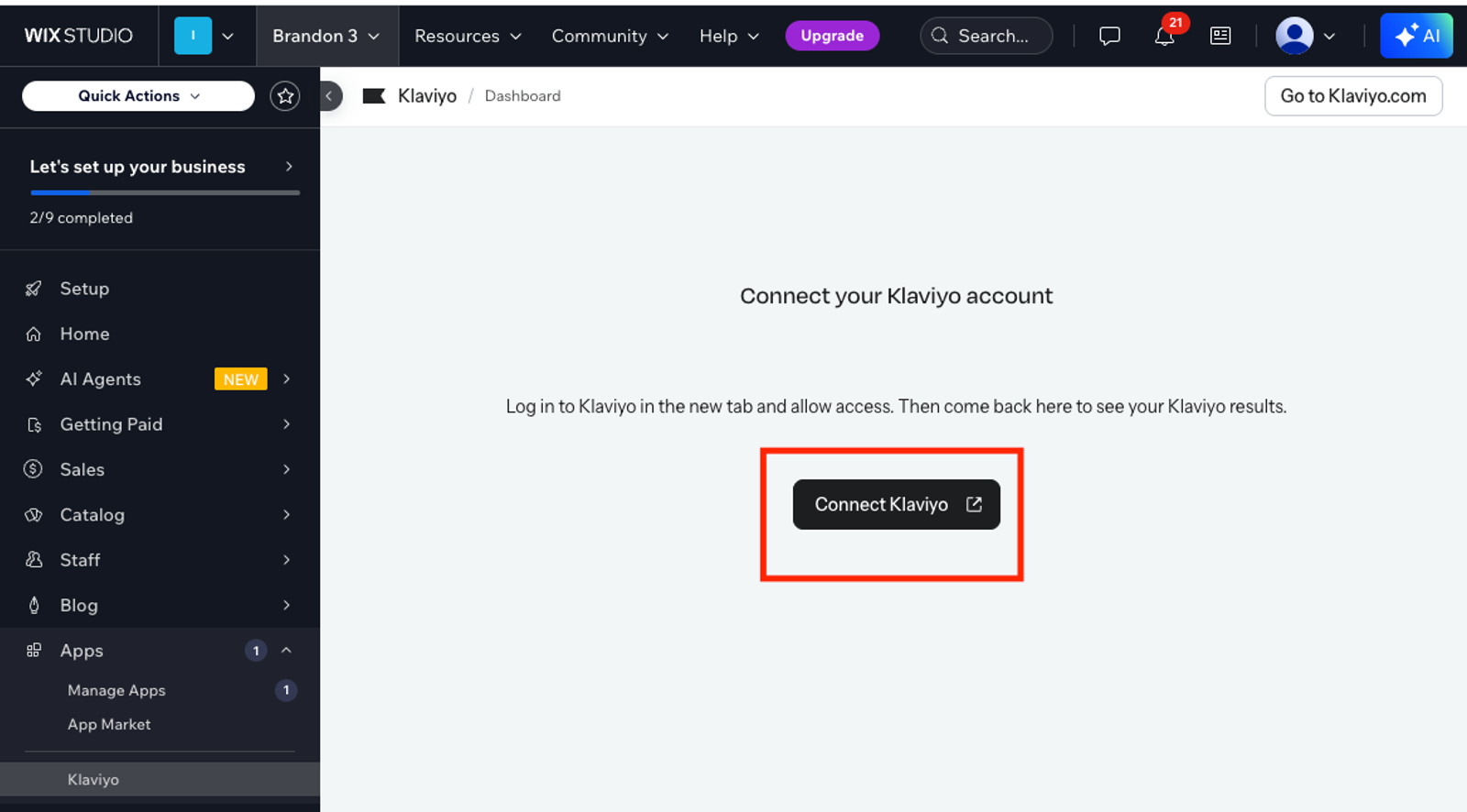
- WixサイトのKlaviyoアプリページを更新してください。アプリには、Klaviyoアカウントに接続と表示された新しいページが表示される必要があります。Klaviyoに接続ボタンをクリックしてください。Klaviyoは新しいタブで開きます。
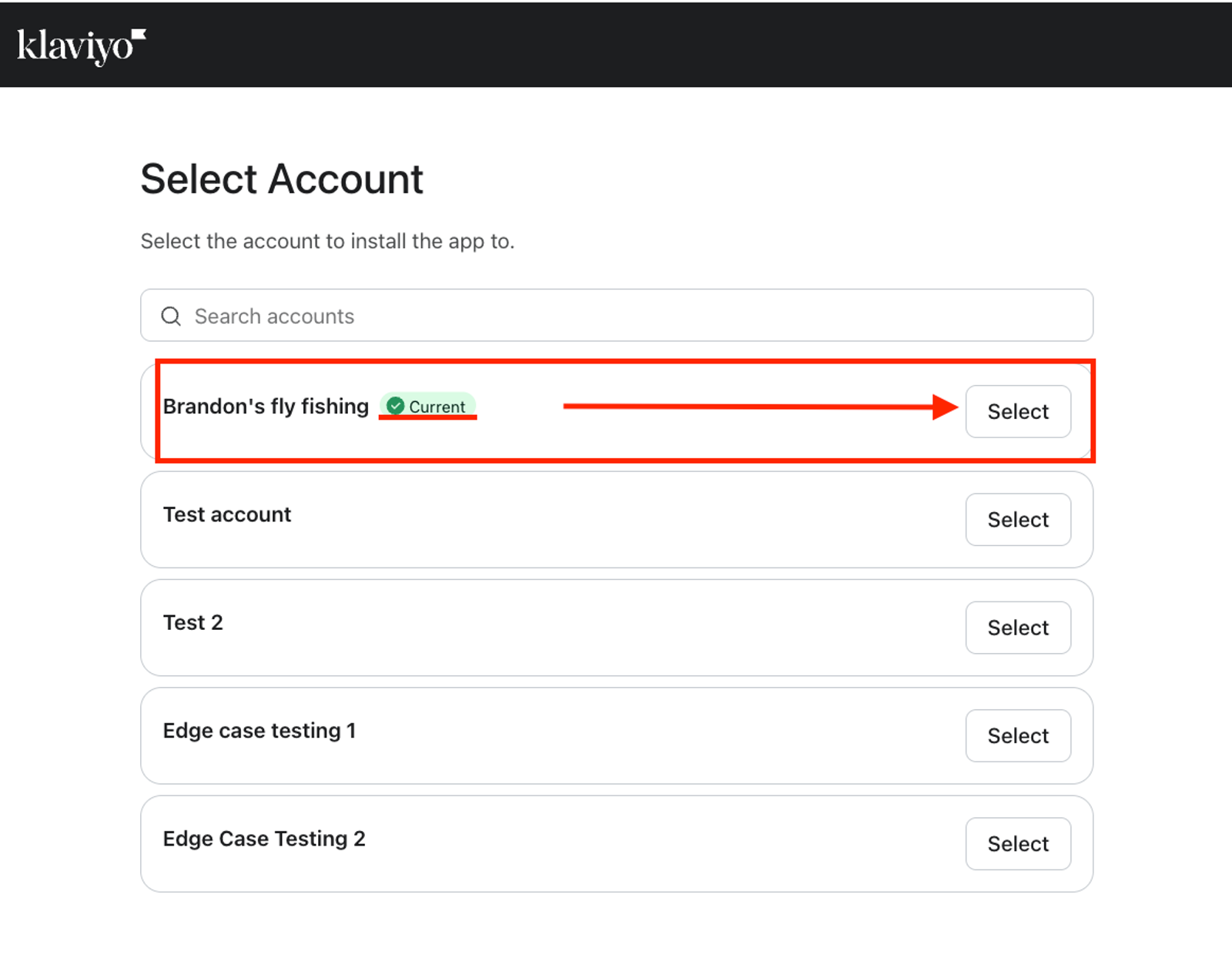
- Wixに接続するのと同じKlaviyoアカウントを選択してください
- 次に、権限を確認して承認してください。
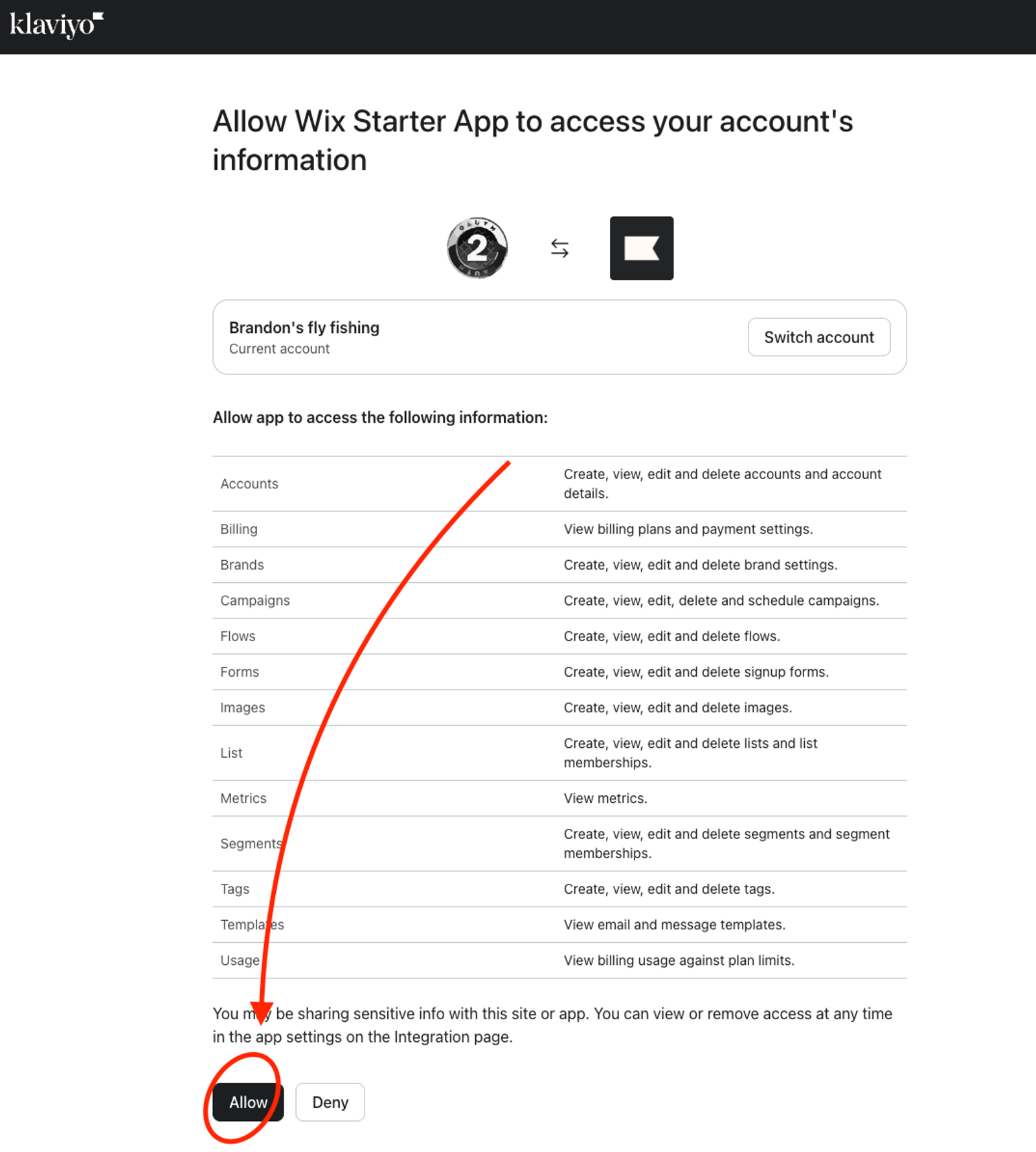
- 権限を承認すると、Wix内のKlaviyoアプリに戻ります。この時点で、WixサイトはKlaviyoに接続されており、Wix内のKlaviyoアプリは完全に機能します。
2つ目のWixサイトを接続
KlaviyoアカウントにすでにWixサイトがある場合、別のWixサイトを接続することはできません。ログインの配下に2つ目のアカウントを作成し、そのアカウントに2つ目のサイトを接続してください。詳細については、複数のアカウントを作成および管理する方法をご覧ください。
- 最初のアカウントのメールアドレスでKlaviyoにログインします。
- 左下隅にあるアカウント名をクリックし、次に設定 > 一般 > 個人をクリックします。
- 新しいアカウントを作成までスクロールし、アカウントを作成をクリックしてください。
- 会社名、会社のウェブサイト、会社の電話番号を入力してください。会社名は、他のアカウントとは異なるものにする必要があります。
- 続行をクリックし、その後、セットアップ画面を完了してください。
- 新しいアカウントにログインしていることを確認してください。
- 2つ目のWixサイトでアプリを開いてください。[Wixサイトを既存のKlaviyoアカウントに接続する]の手順に従ってください。
Klaviyoは、新しいアカウントのメールアドレスを自動入力します。変更することはできません。両方のアカウントは、1つのメールアドレスと1つのログインを共有します。左下隅にあるアカウント名をクリックして、それらを切り替えてください。
各アカウントはそれぞれ独自のデータを保持し、各アカウントは1つのWixサイトに接続します。
サイトを別のKlaviyoアカウントに移動する
以下の手順に従って、Wixサイトが接続されているKlaviyoアカウントを変更します。この手順により、サイトを現在のアカウントから切断し、別のアカウントに接続します。
以下の手順では、Klaviyo account Aが現在サイトに接続されているアカウントです。Klaviyo account Bは、サイトの接続先にしたいアカウントです。
Klaviyo account Aにログインし、[外部連携]タブをクリックしてください。- マイアプリでWixを見つけ、横にあるアクションボタンをクリックしてください。外部連携を削除を選択してください。
Klaviyo account Aからログアウトし、Klaviyo account Bにログインしてください。- Wixダッシュボードでアプリを管理を開き、Klaviyoをアンインストールしてください。
- Wixアプリマーケットプレイスに移動し、Klaviyoを再インストールしてください。アプリはようこそ画面で開きます。
- 「既存のKlaviyoアカウントにWixサイトを接続する」の手順に従ってください。
サイトからの新しいデータは、新しいアカウントに送信されます。古いアカウントには、すでに保持しているデータが残り、新しいデータは追加されません。古いアカウントで作成したフォーム、自動化、キャンペーンは、古いアカウントに残ります。
接続がブロックされている場合
Klaviyoアカウントにすでに別のWixサイトが連携されている場合、接続は完了しません。
次のオプションのいずれかを選択してください:
- サイトを別のアカウントに接続してください。"2つ目のWixサイトを接続する"を確認してください。
- アカウントからWixの外部連携を削除してから、新しいサイトを接続してください。
外部連携を削除する前に、最初のサイトがこのアカウントにデータを送信する必要がないことを確認してください。削除すると、最初のサイトはこのアカウントにデータを送信しなくなります。Klaviyoがすでに同期したプロファイルとイベントはアカウントに残ります。
Wixの外部連携を削除するには、Klaviyoで外部連携を管理する権限が必要です。
- Klaviyo で、[外部連携] タブをクリックします。
- My appsでWixを見つけ、横にあるアクションボタンをクリックしてください。
- 外部連携を削除を選択してください。
- ダイアログで外部連携を削除をクリックしてください。
- 最初のサイトのWixダッシュボードを開きます。アプリを管理をクリックし、Klaviyoをアンインストールします。
詳細については、Klaviyoで作成された外部連携を編集、無効化、または削除する方法をご覧ください。
その他のリソース
- Getting started with Klaviyo in Wix
- Troubleshooting Klaviyo in Wix
- WixでKlaviyoを使用する場合とklaviyo.comの場合
- 複数のアカウントを作成して管理する方法
Klaviyo のマルチ アカウントについて学びましょう。マルチ アカウントを使用すると、1 回のログインで複数のアカウントにアクセスし、アカウント間を切り替えられます。これは、複数のウェブサイト(例:国ごとに異なるサイト)を持つブランドや、単一の親会社の下に複数のブランドがある場合に特に役立ちます。